

手机里存满了旅行 vlog、家庭聚会录像,却总因 MP4 文件太大而发不出朋友圈?想把视频传给朋友,却被几十 GB 的体积劝退?其实,选对 MP4 压缩工具,这些问题都能轻松解决。无论是剪辑时顺手压缩的 “隐藏功能”,还是专注压缩的专业软件,亦或是随开随用的在线工具,总能找到适合自己的那一款。它们不用复杂操作,就能让视频体积大幅缩减,同时尽量保留画质,让我们在分享、存储视频时不再束手束脚。

一、剪映——剪辑压缩二合一
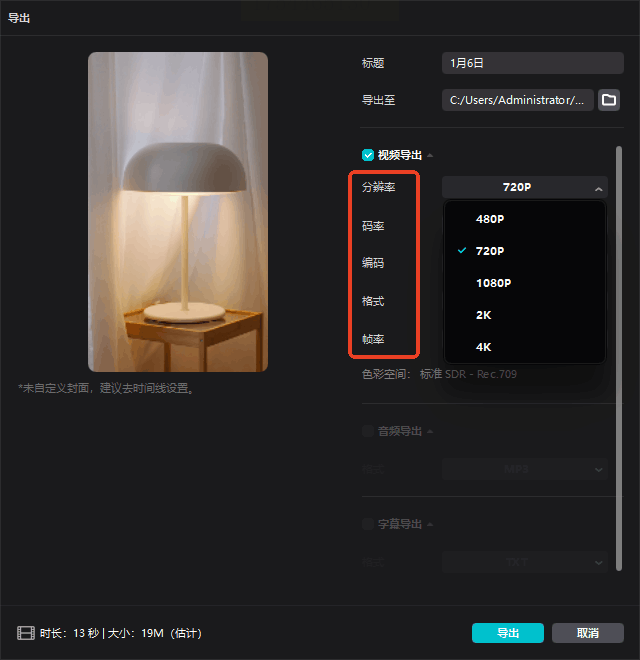
别以为剪映只能剪视频,它的压缩功能藏得很深却超级实用。导入视频后,别急着点导出,先找到分辨率设置。把1080P改成720P甚至480P,文件体积立刻小一半。画质虽有下降,但发朋友圈完全够用。关键是操作简单,连老人家都能学会。
二、汇帮视频格式转换器——精准控制党必备
想要精细调节每一个参数?试试这个工具。
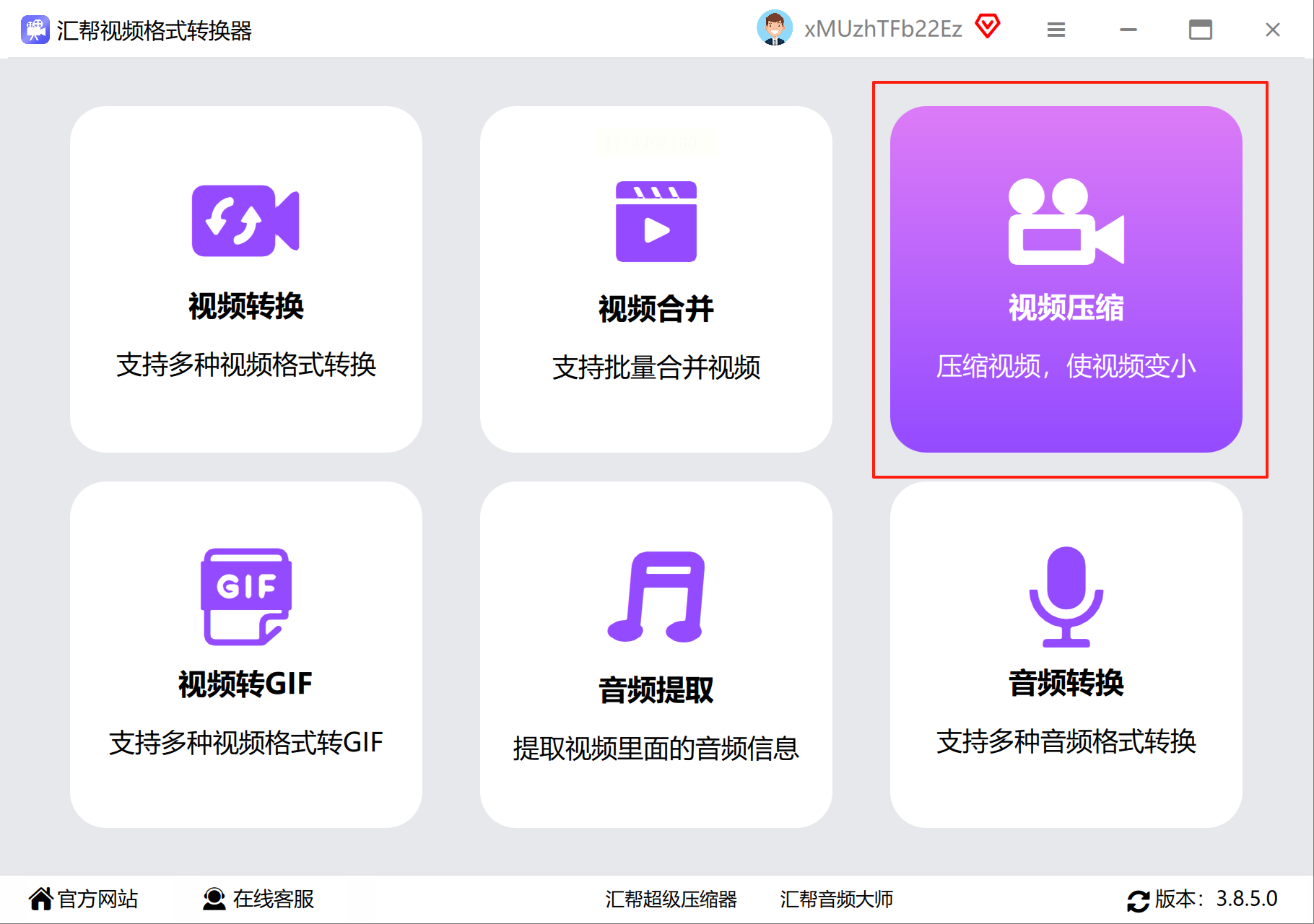
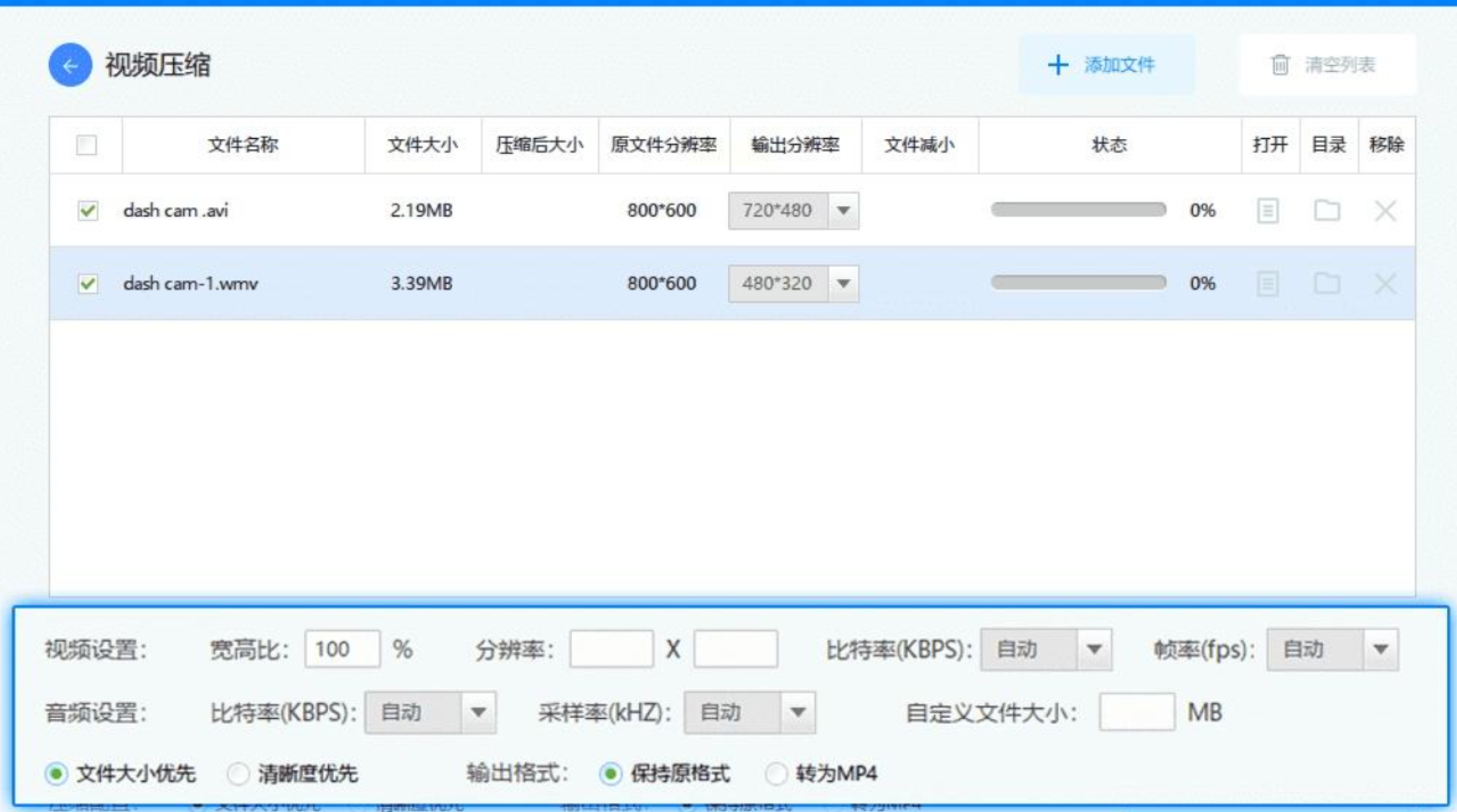
1. 打开软件,首页就能看到醒目的“视频压缩”按钮;
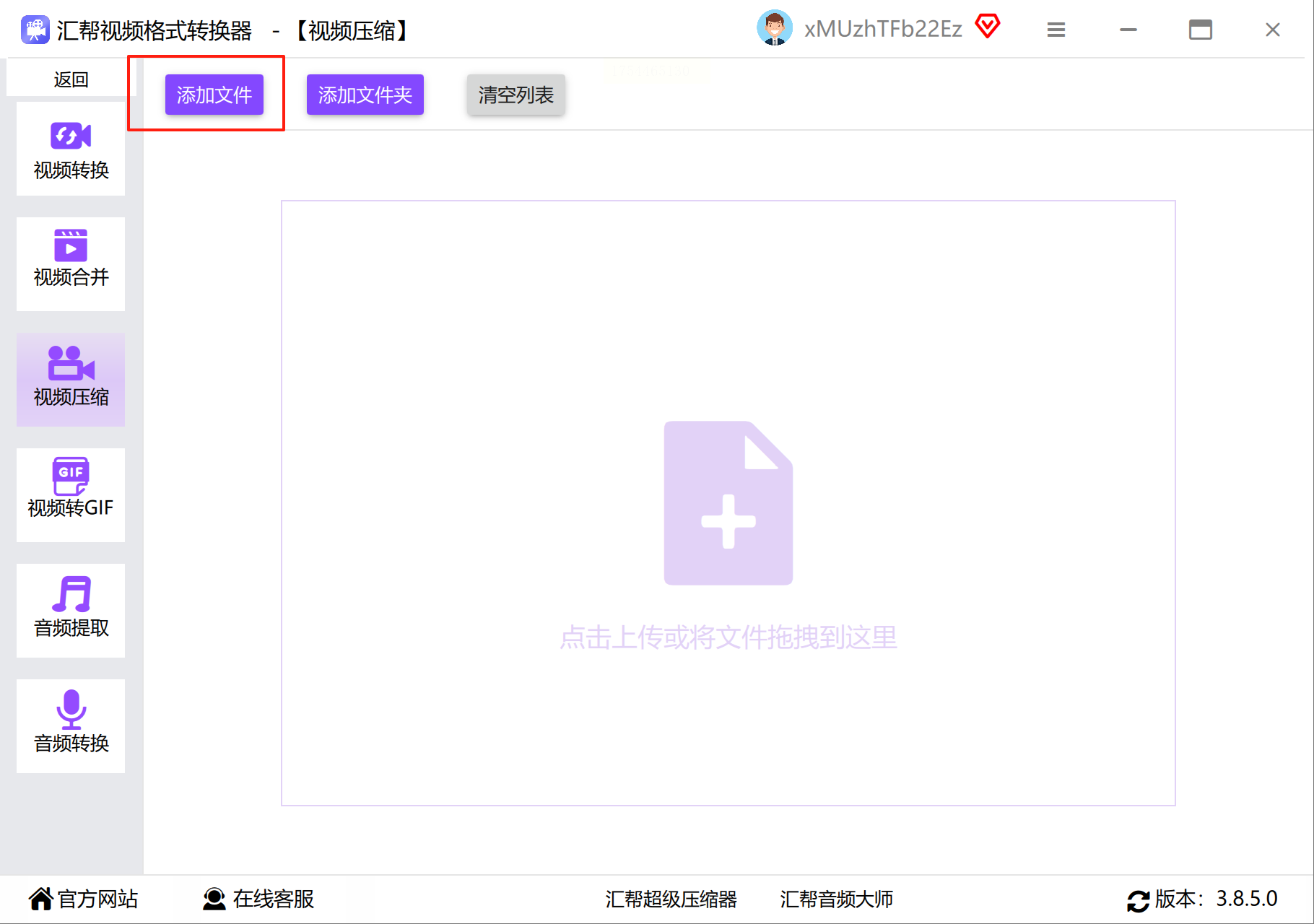
2. 拖入文件,支持批量添加,省时省力;
3. 选择输出格式,MP4、AVI随你挑;
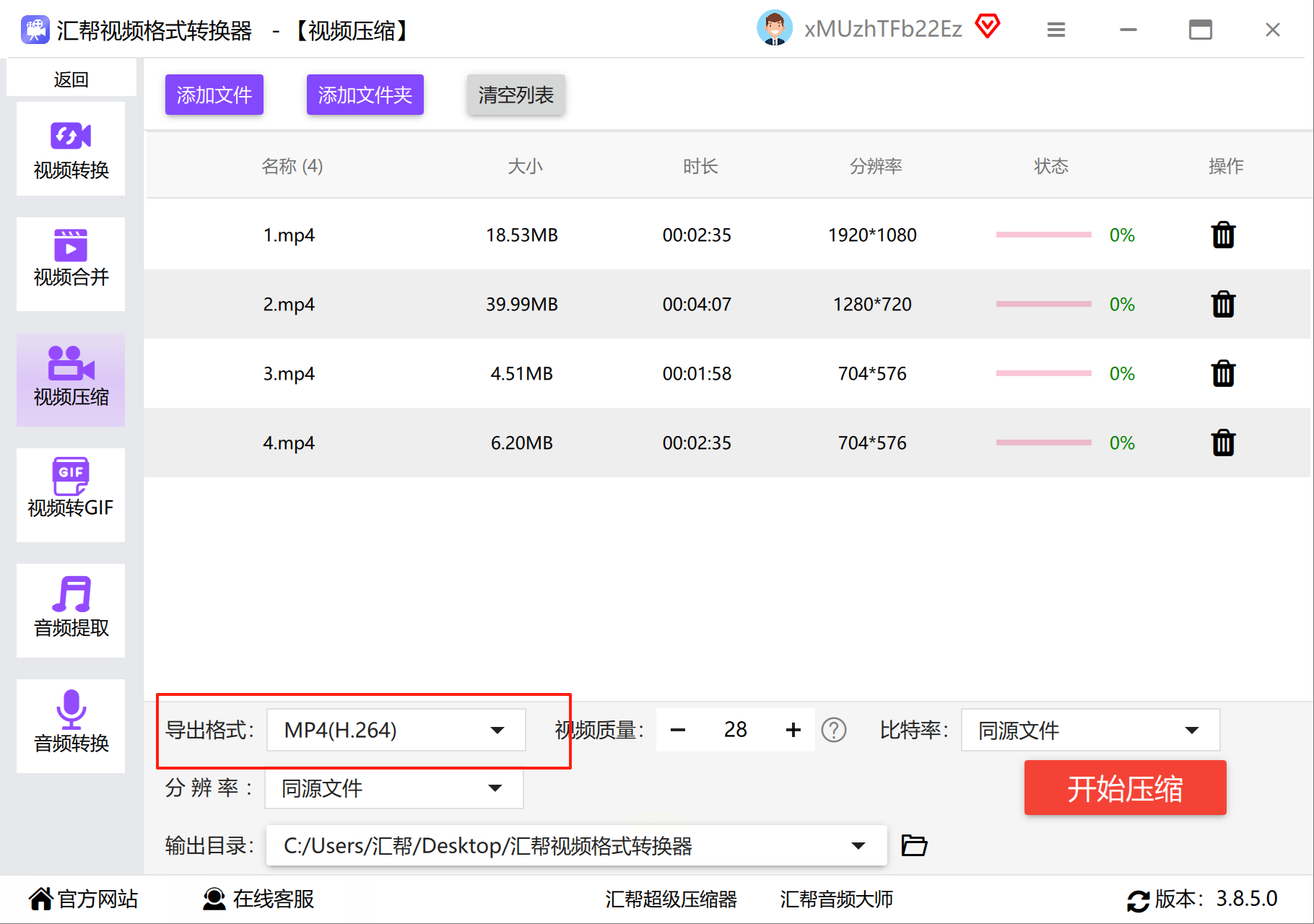
4. 拖动质量滑块,比特率调低到5Mbps左右,效果立竿见影;
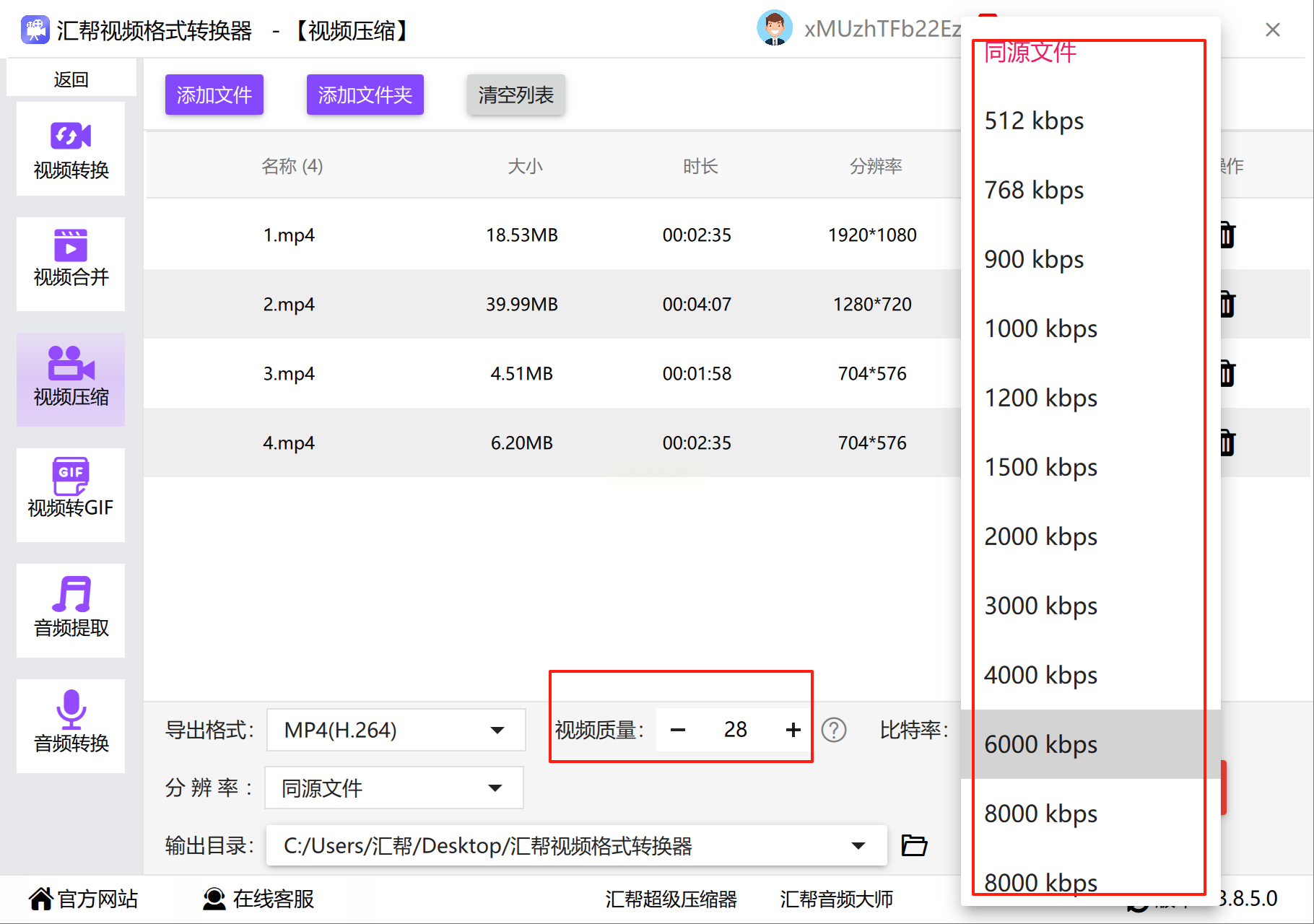
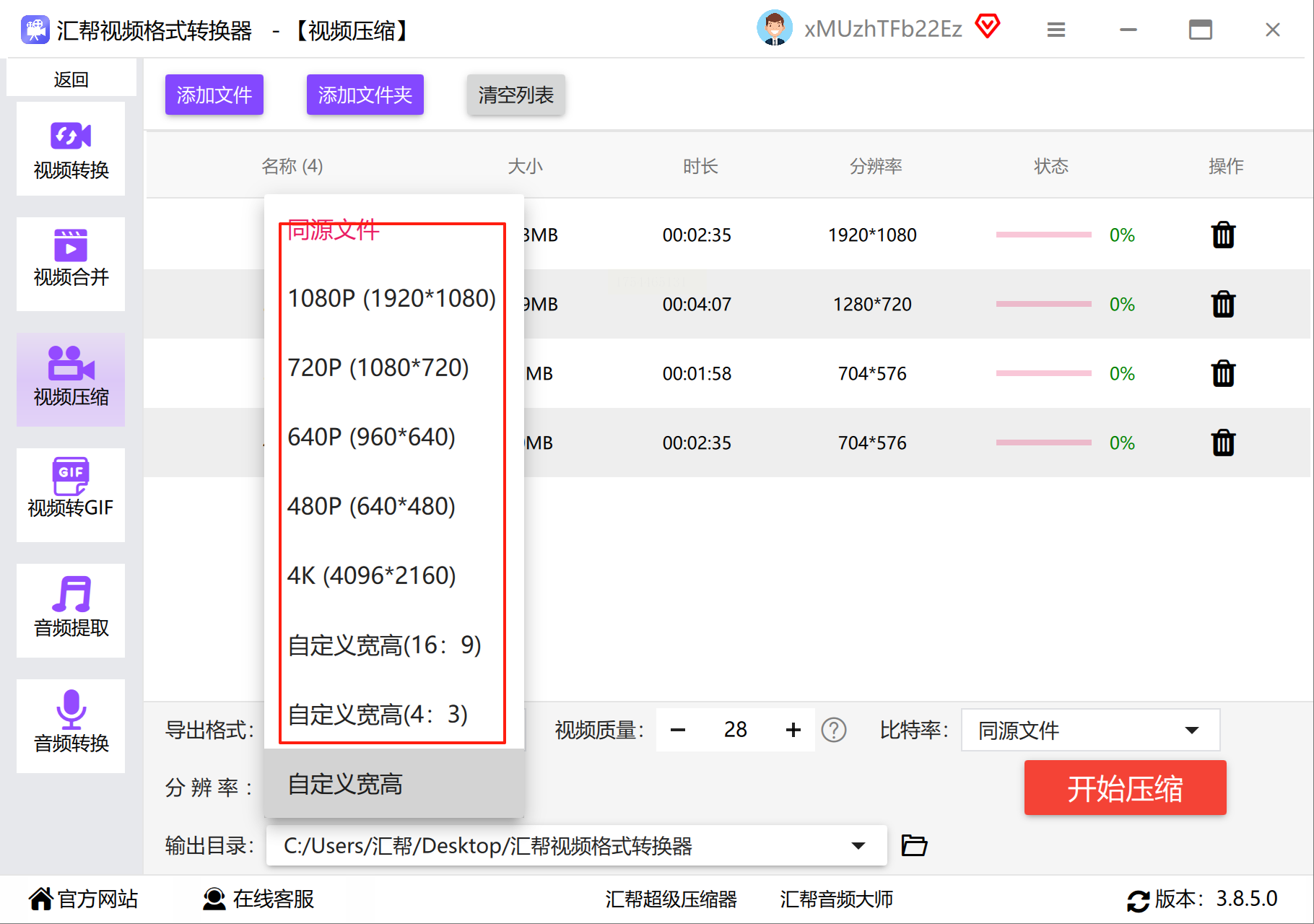
5. 高手可以手动改分辨率,4K秒变高清;
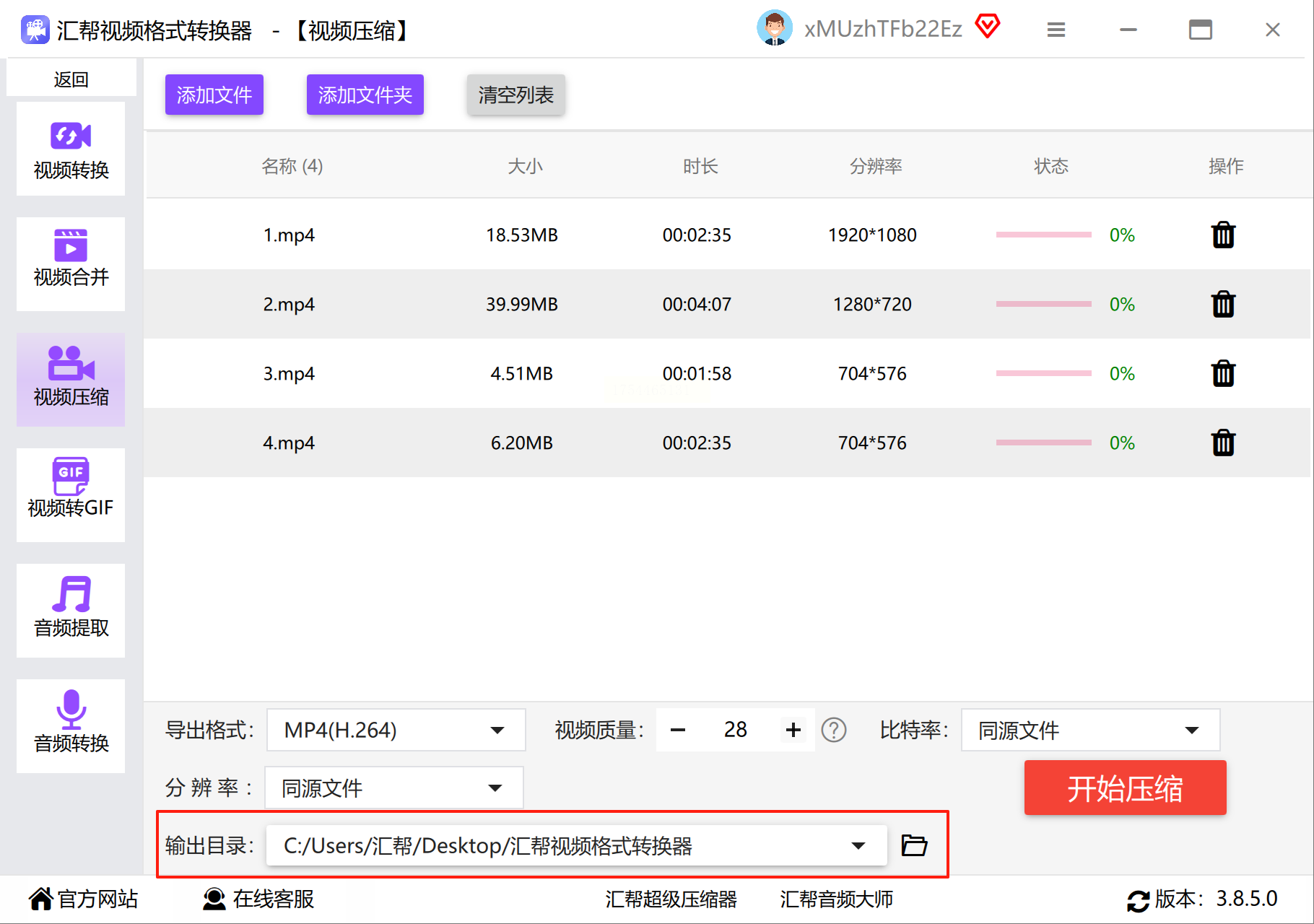
6. 指定保存路径,避免文件混乱;
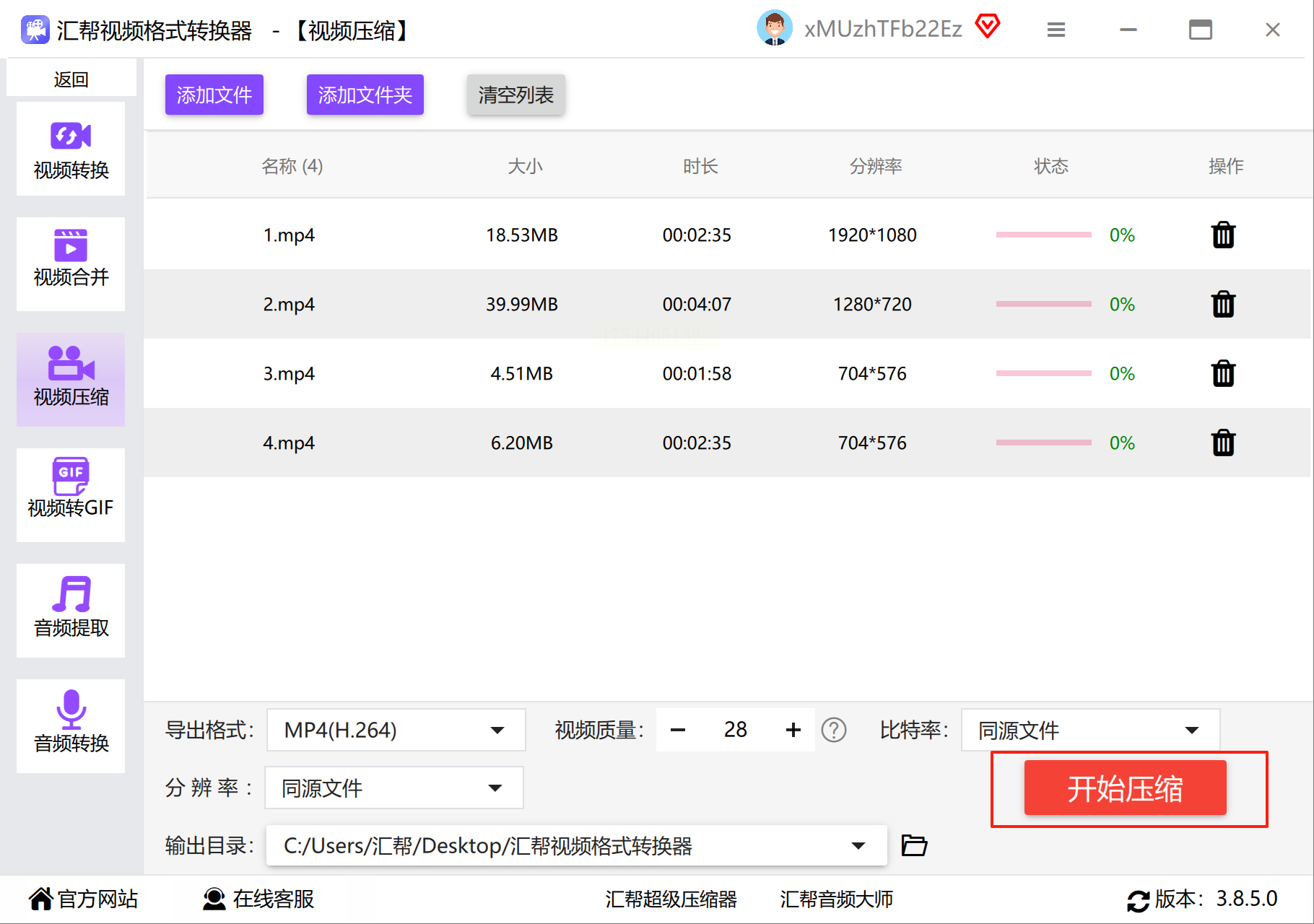
7. 点击开始,喝杯咖啡的功夫就搞定了。
三、YouCompress
不想装软件?这个网站能救命。打开浏览器,搜索YouCompress,找到视频压缩入口。
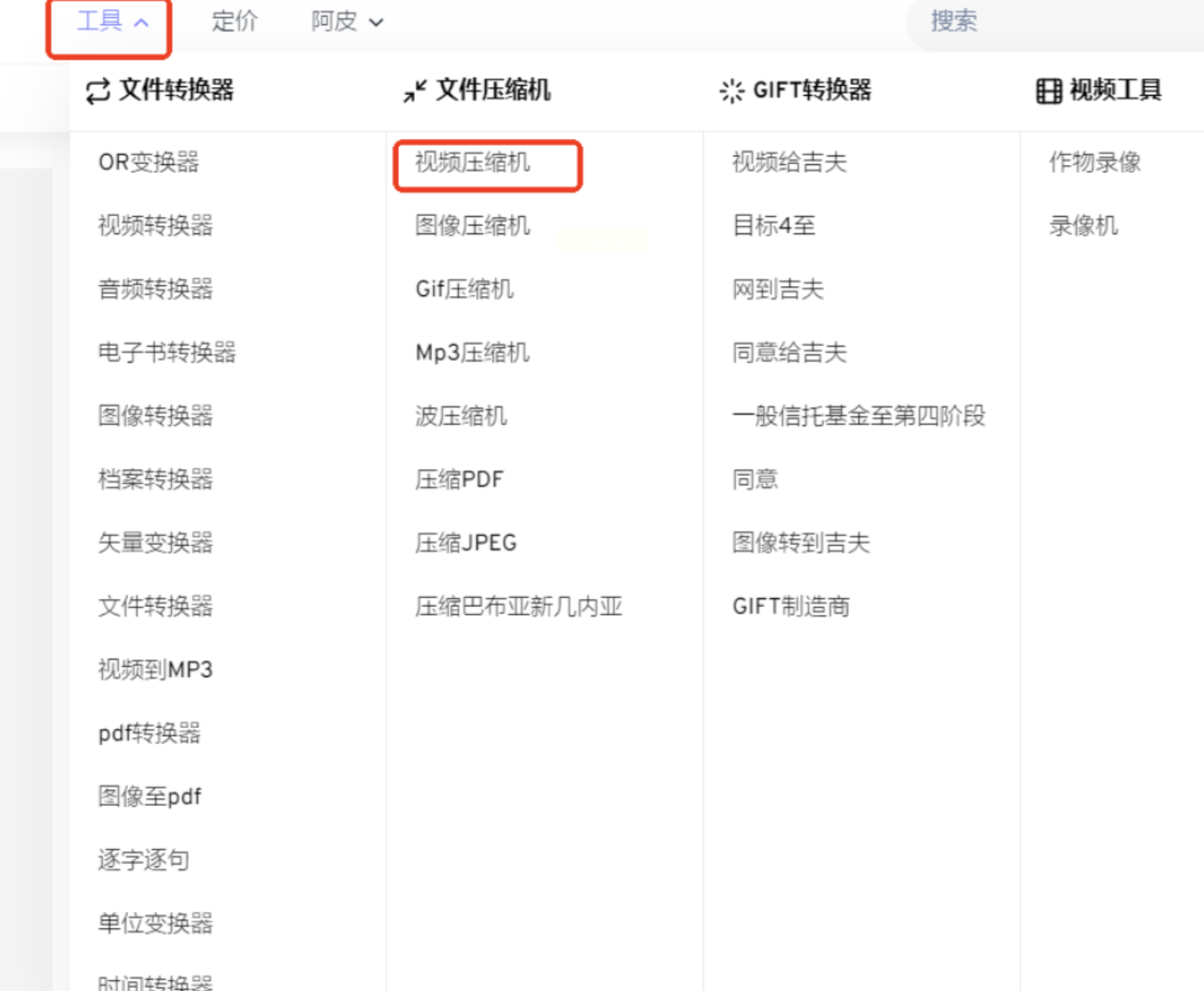
上传文件后,系统自动优化参数。
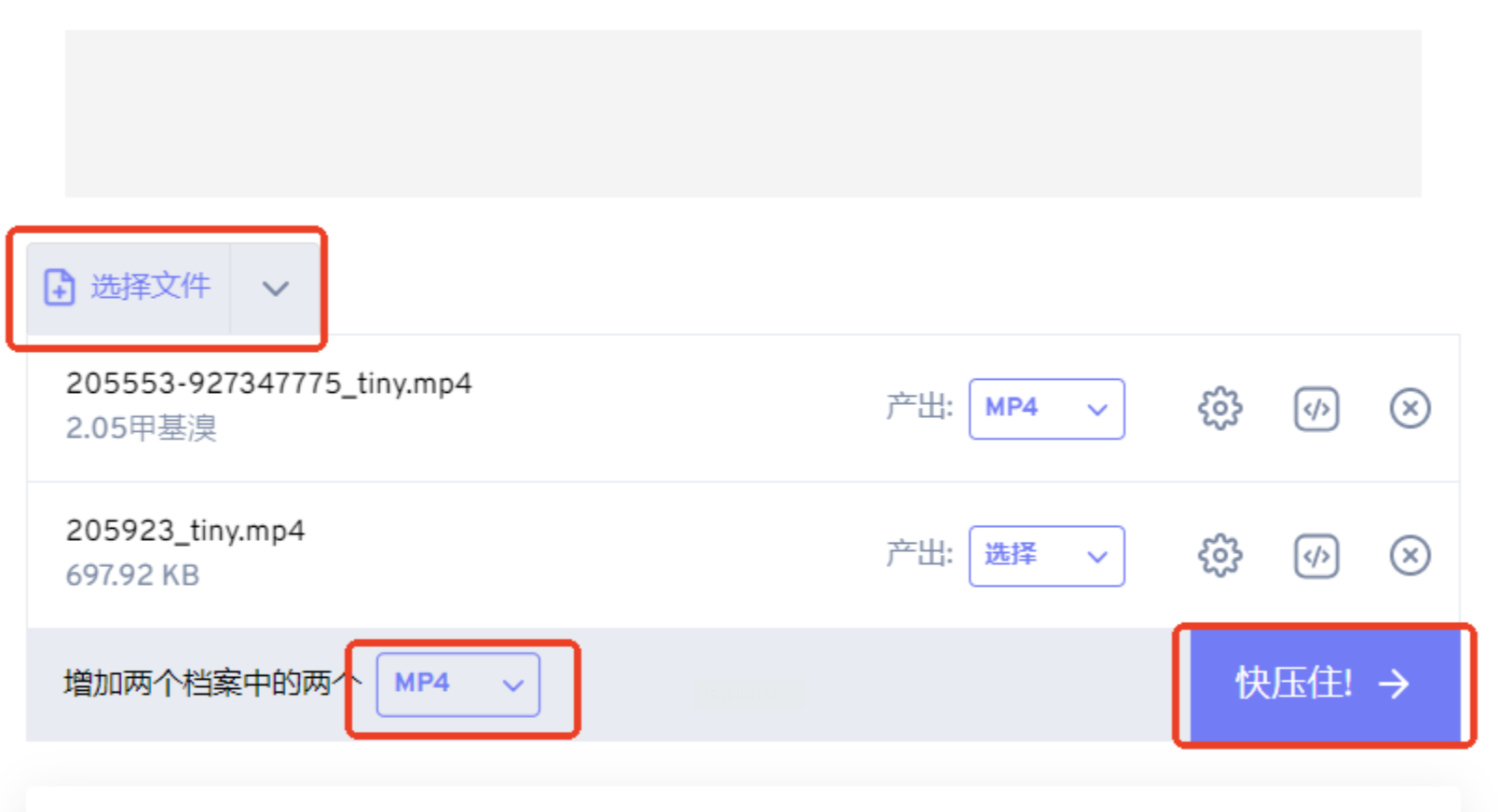
虽然不能自定义,但胜在速度快,压缩率稳定在50%左右。适合临时应急,压缩完直接下载,连注册都不用。
四、Pickfrom
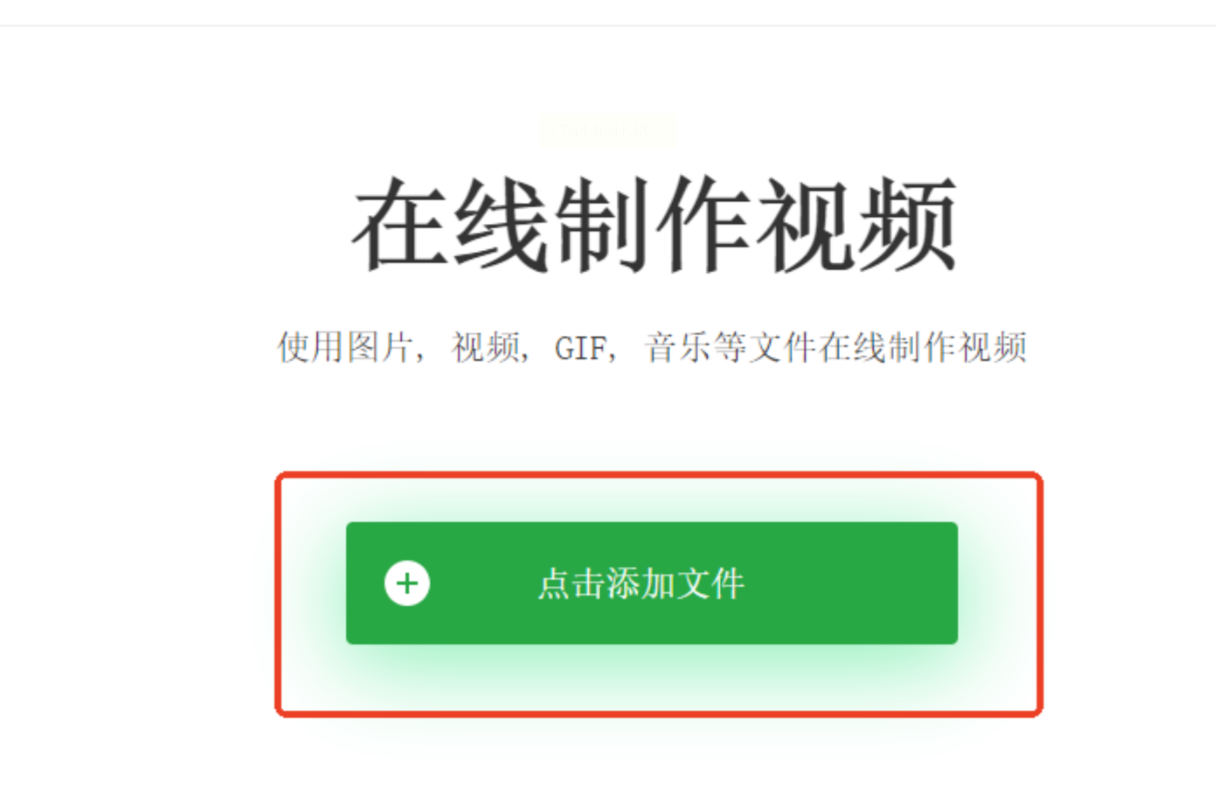
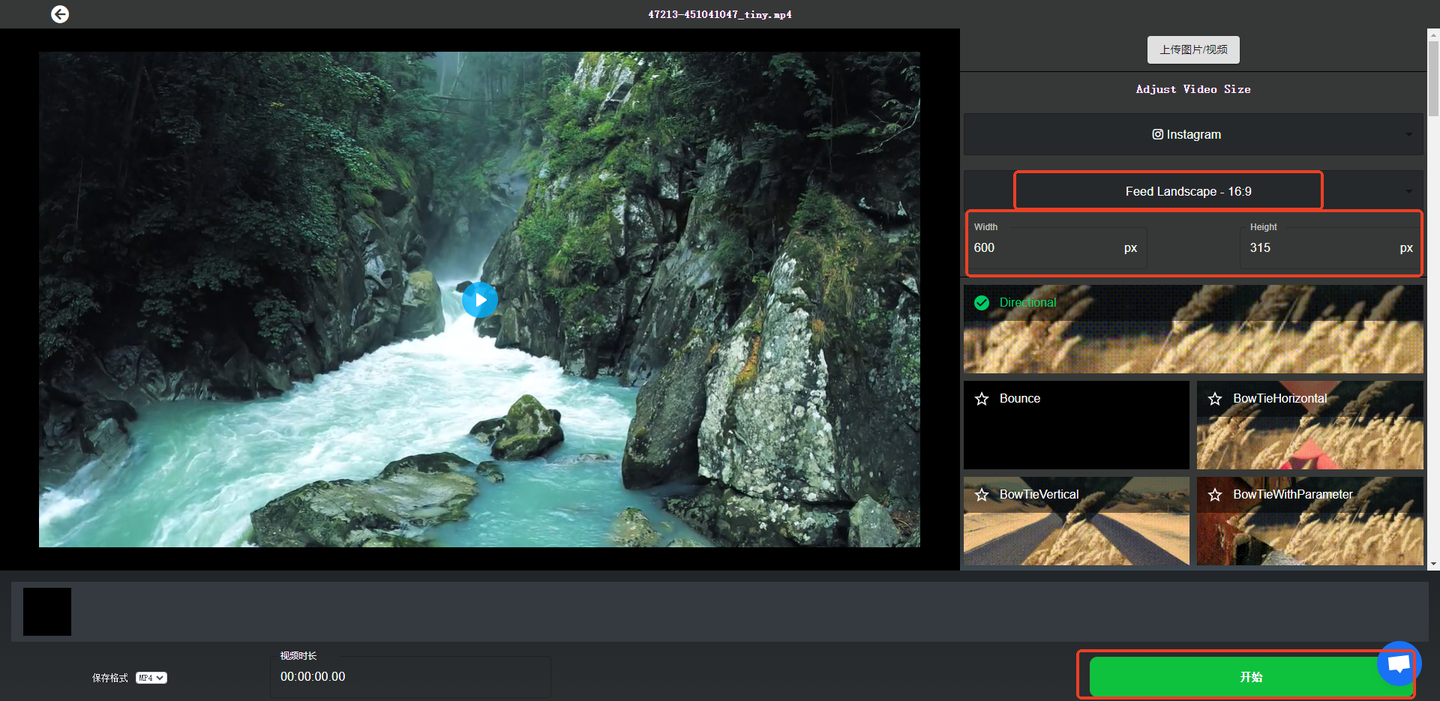
这个网站表面是视频编辑器,其实暗藏压缩玄机。导入视频后,找到分辨率选项,把数值调低30%。
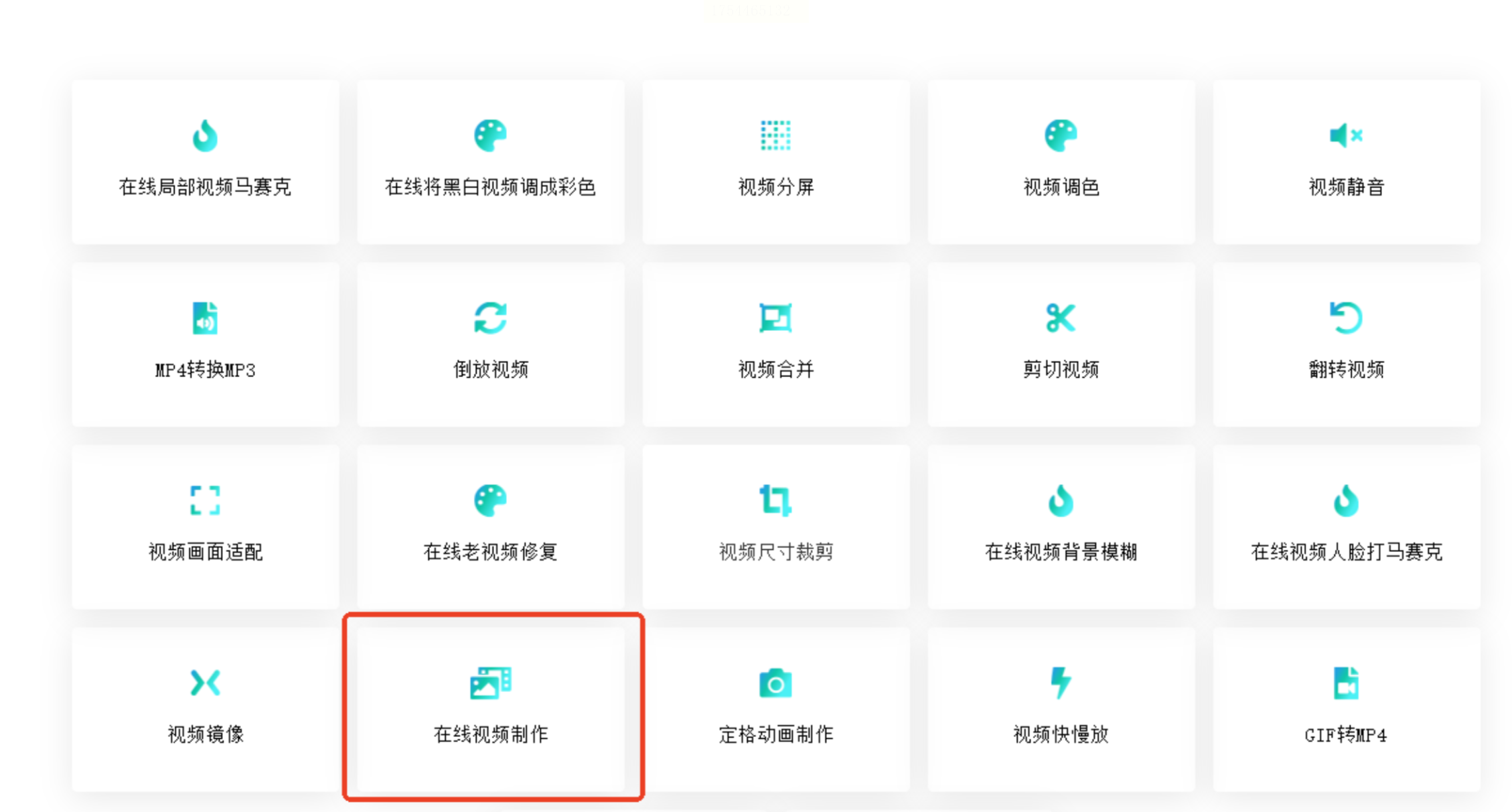
再勾选“删除元数据”选项,又能瘦身一波。虽然界面全是英文,但图标够直观,摸索两下就会了。
方案五:PR
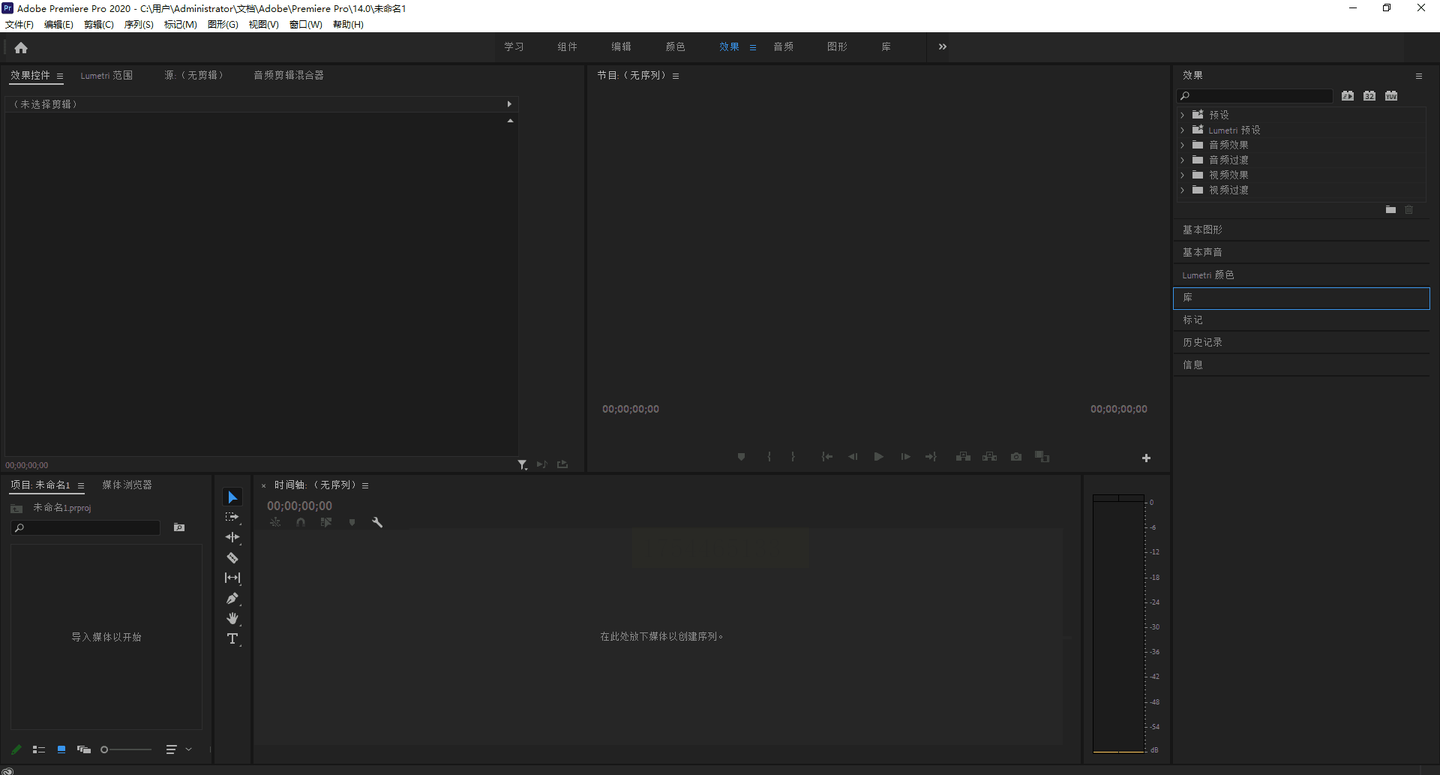
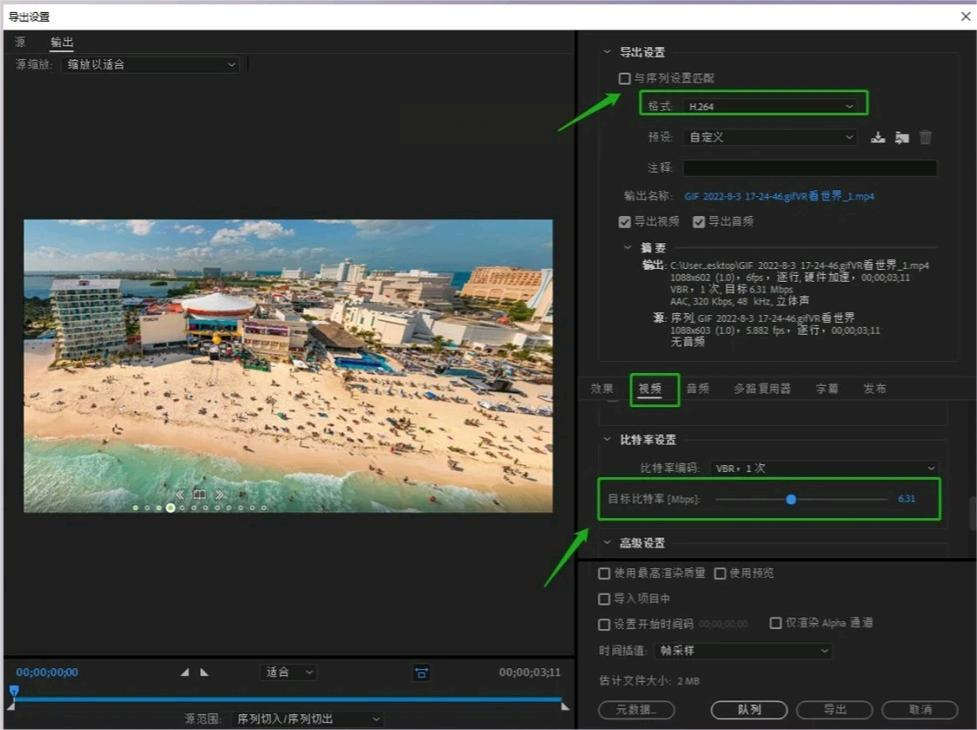
如果你追求“压缩后依旧电影级画质”,PR才是归宿。新建项目后,在导出设置里找到比特率选项。
建议选择“VBR两次编码”,把最大值设为8Mbps,最小值3Mbps。
再关掉不必要的音轨和字幕,体积能减少40%还不丢细节。缺点是学习成本高,适合经常剪视频的老手。
六、极光文件压缩
添加文件后,直接选“智能压缩”,系统会自动平衡画质和体积。
想要更极致?点开高级设置,把关键帧间隔调到5秒,再开启“去除冗余数据”,效果堪比专业软件。
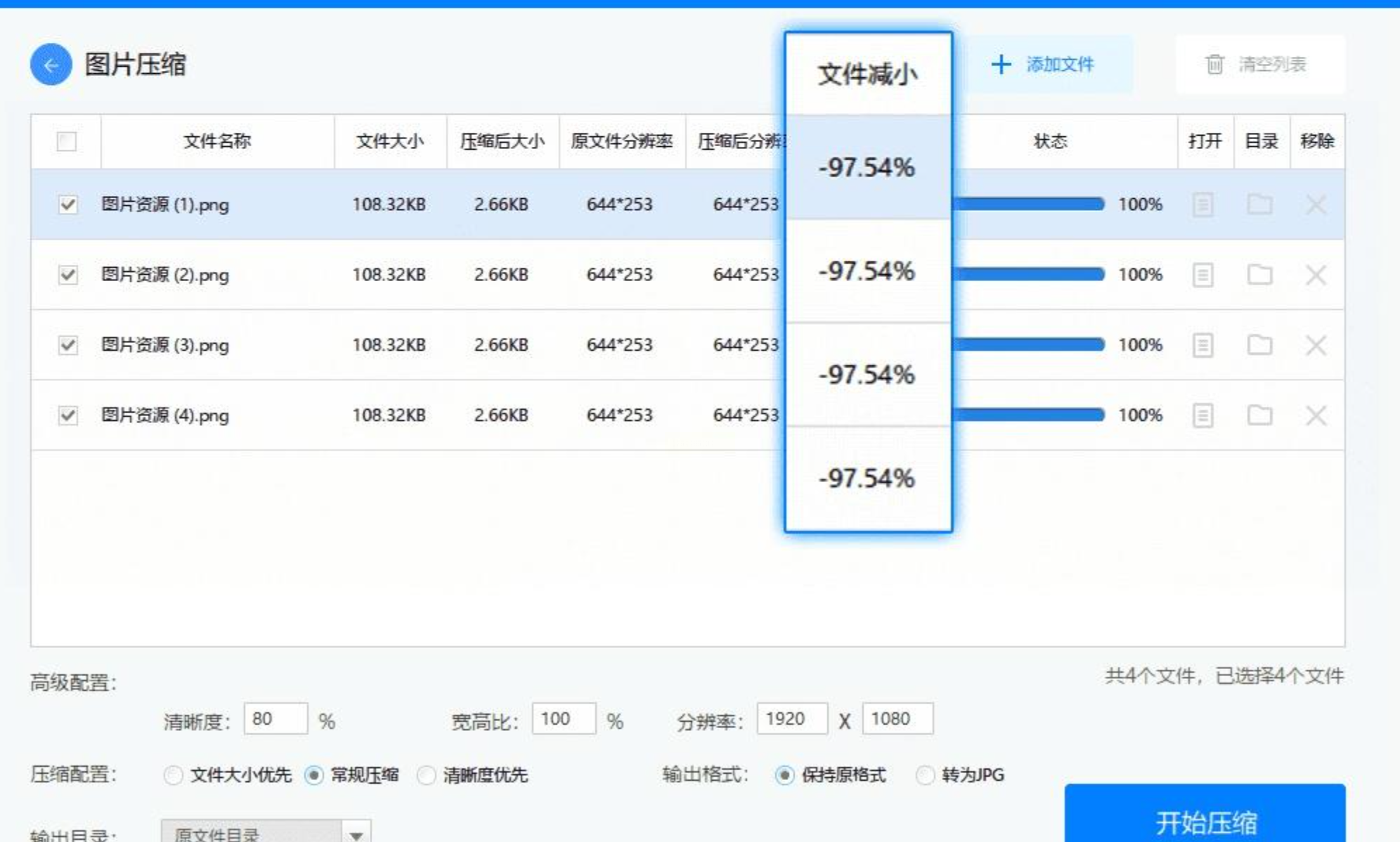
最惊喜的是,压缩速度比国外工具快一倍。
七、视频转换器
选择视频格式转换,系统会自动优化参数。
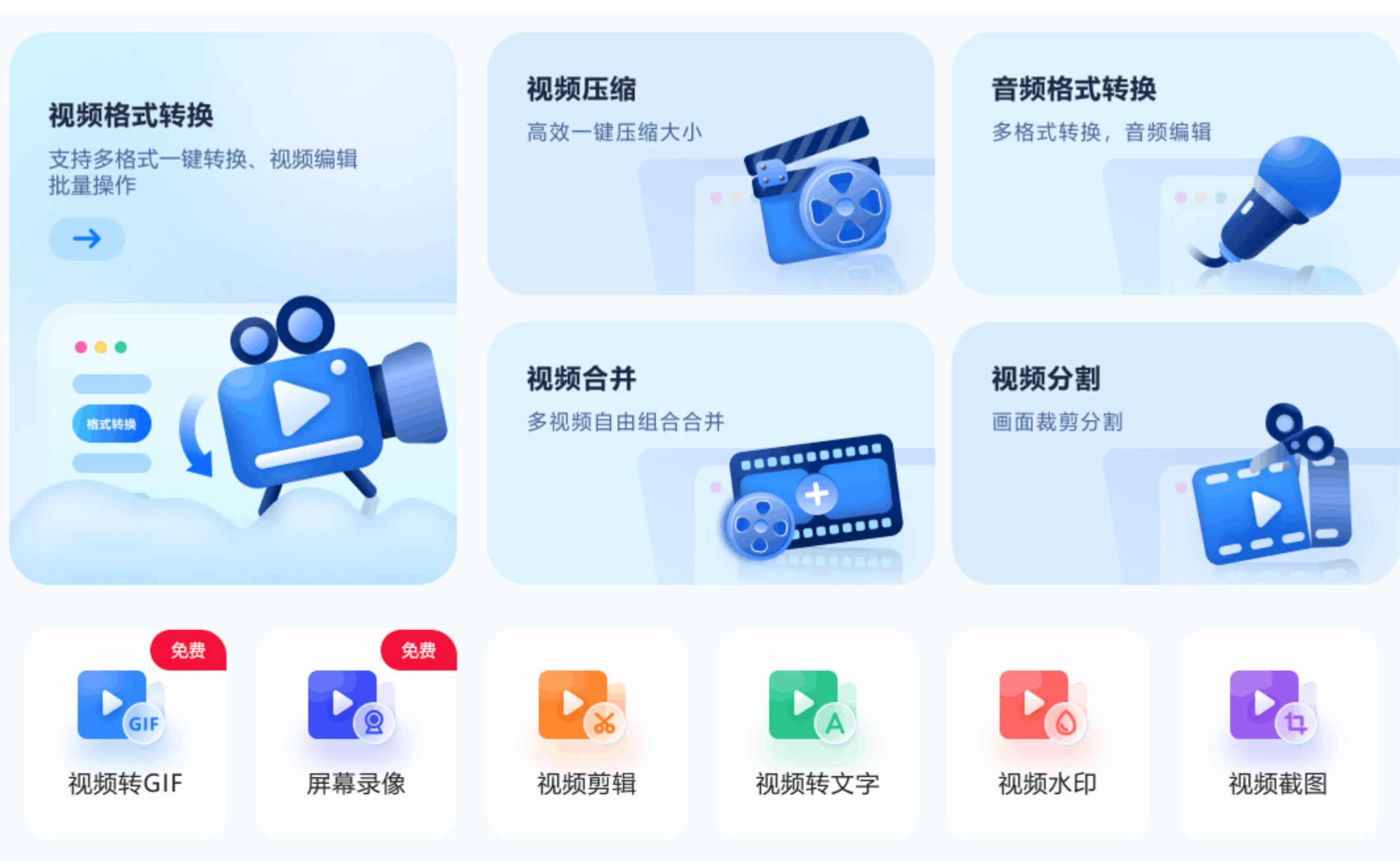
重点是可以预览效果,避免压缩过度变成“俄罗斯方块画质”。
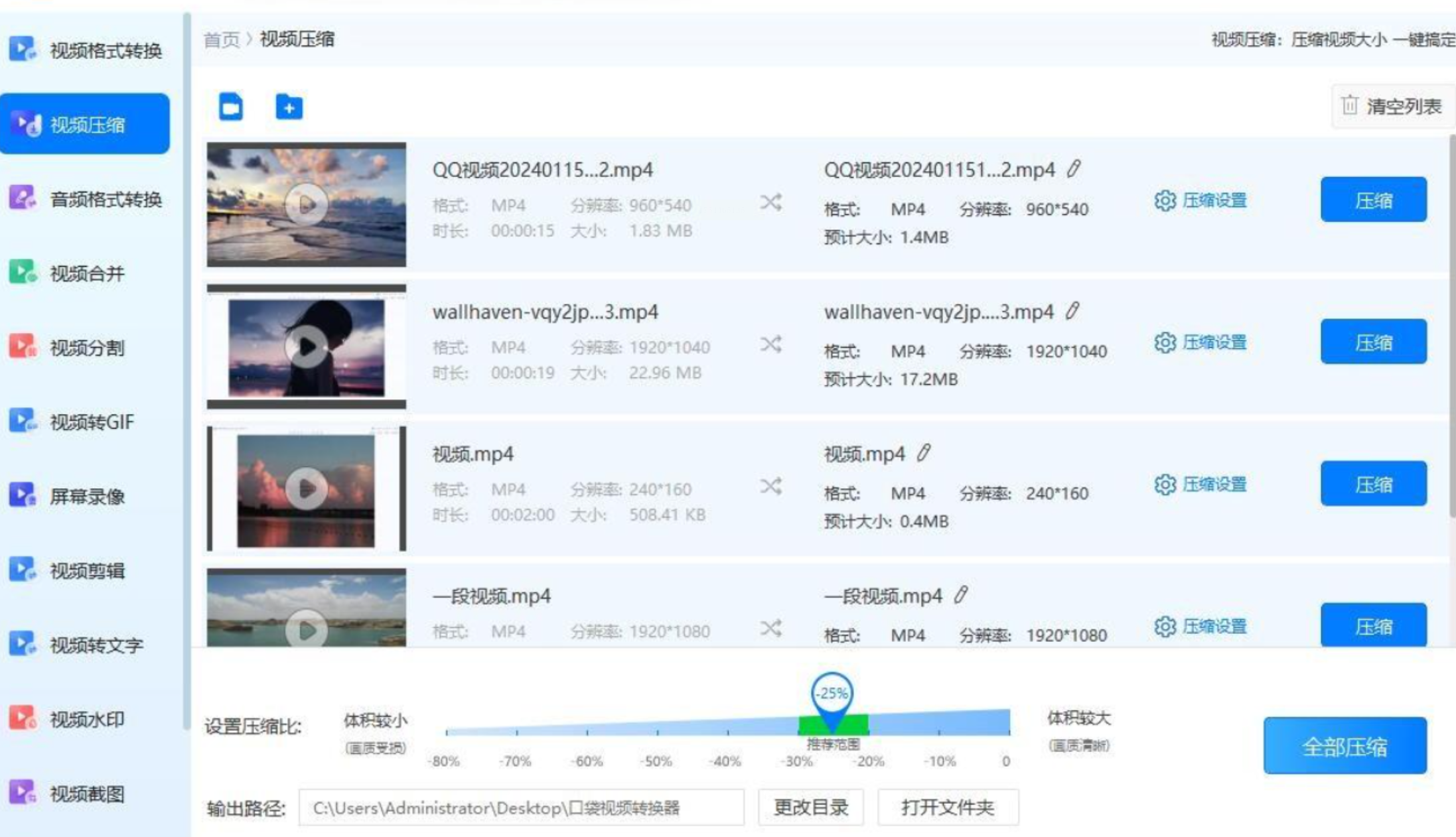
支持断点续传,哪怕中途关机也不怕前功尽弃。
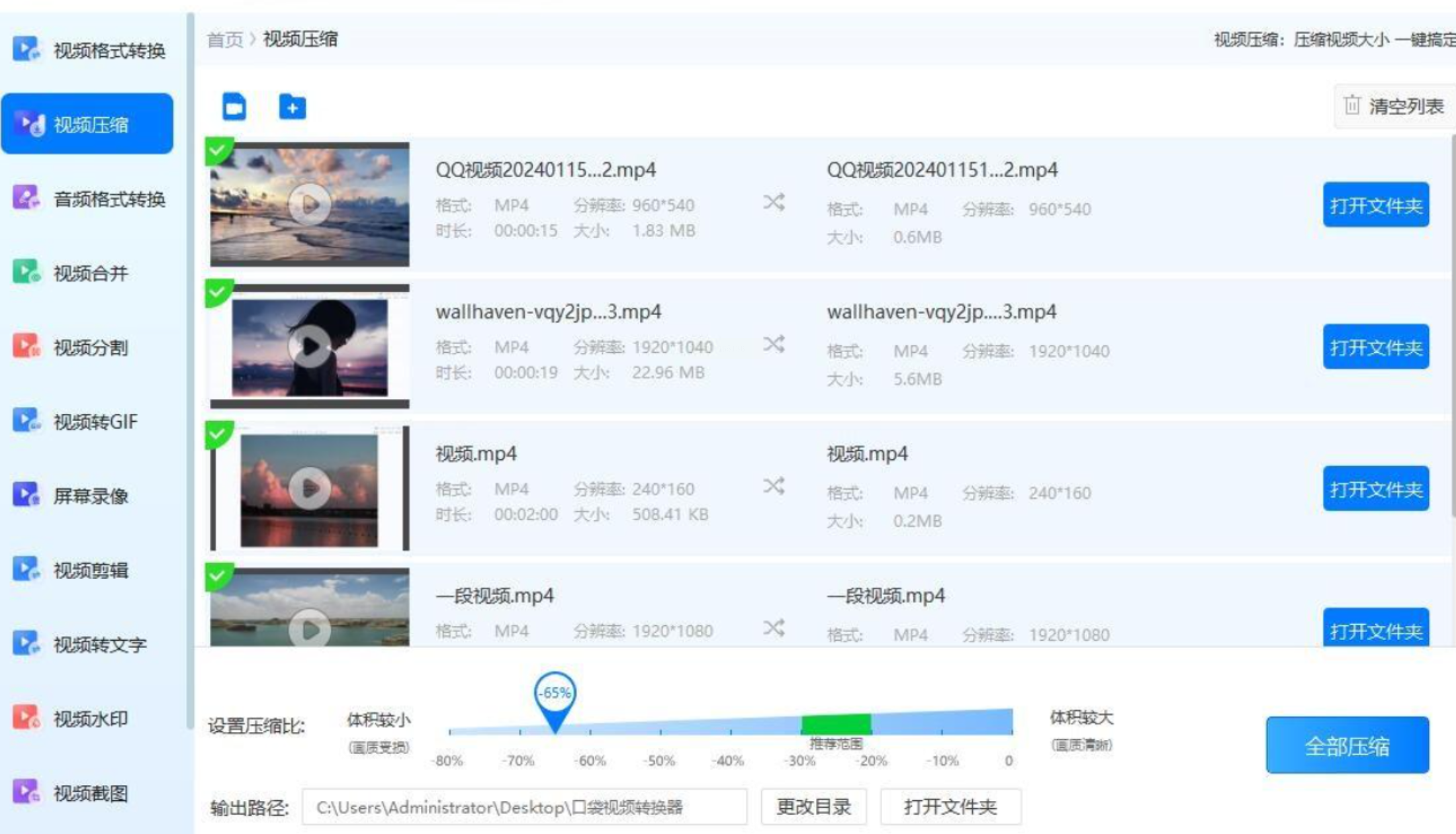
看完这 7 款 MP4 压缩工具,相信你已经找到适合自己的选择。新手可以从剪映、YouCompress 入手,简单几步就能搞定;追求精细控制的话,汇帮、Pickfrom 能满足需求;专业用户则不妨用 PR、极光文件压缩追求品质与效率的平衡;批量处理选视频转换器准没错。这些工具就像视频的 “瘦身专家”,让大体积 MP4 文件变轻巧,既节省存储空间,又方便分享传播。下次遇到视频太大的难题,不妨试试它们,让视频处理变得更简单。
