

一张没有水印的图片,在社交平台、电商页面或公众号文章里,随时可能被他人截取后二次传播。很多用户等到照片被转载后才想到维权,但取证环节往往困难。更务实的做法,是在发布之前就完成版权标识。掌握如何把照片添加水印,是保护原创图片内容的一项基础技能。这篇文章从实际操作角度出发,梳理几种不同场景下的加水印方式,并给出批量处理的完整路径。
 ### 如何把照片添加水印:主流工具的操作逻辑对比
汇帮水印大师:适合批量文字/图片水印
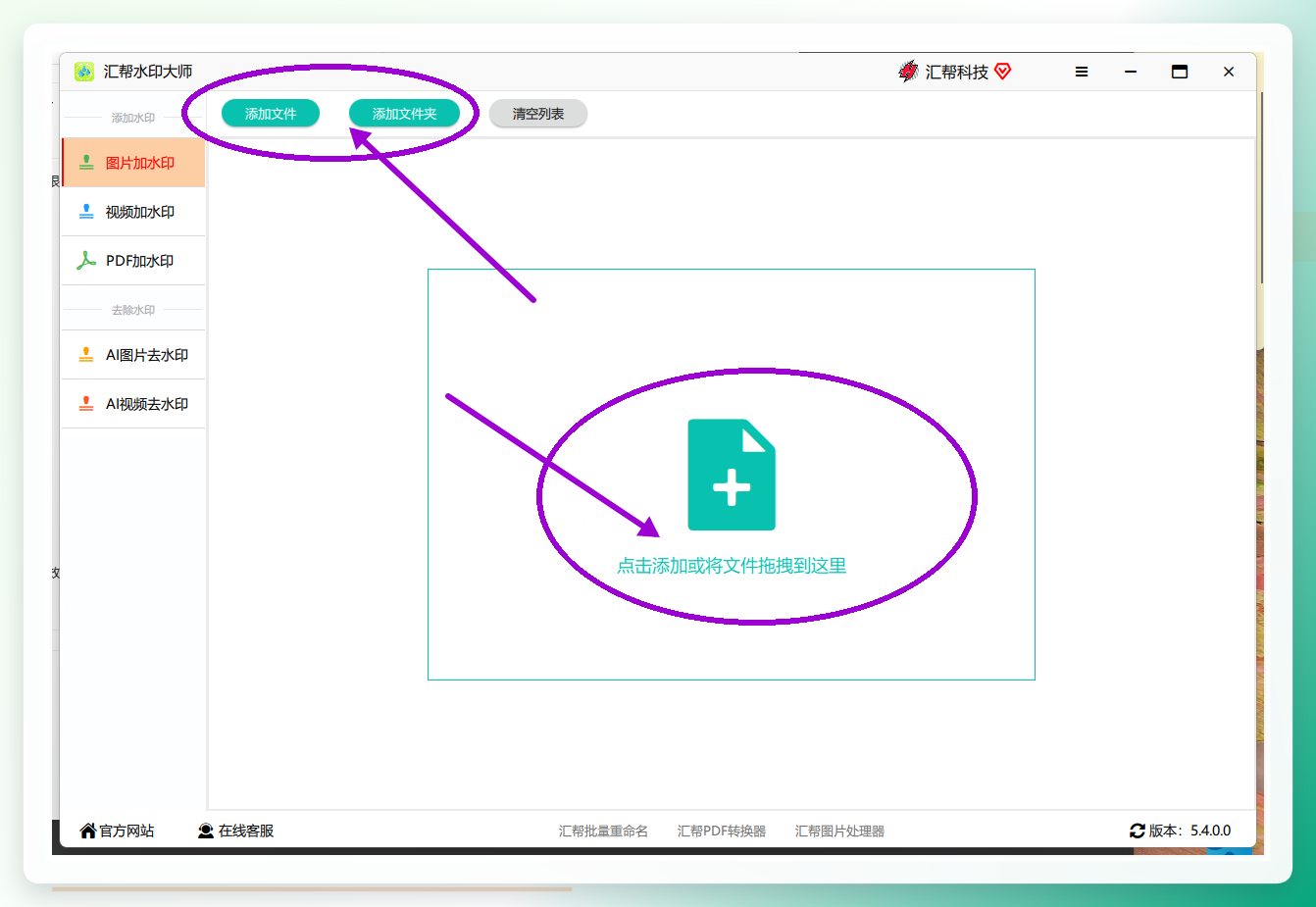
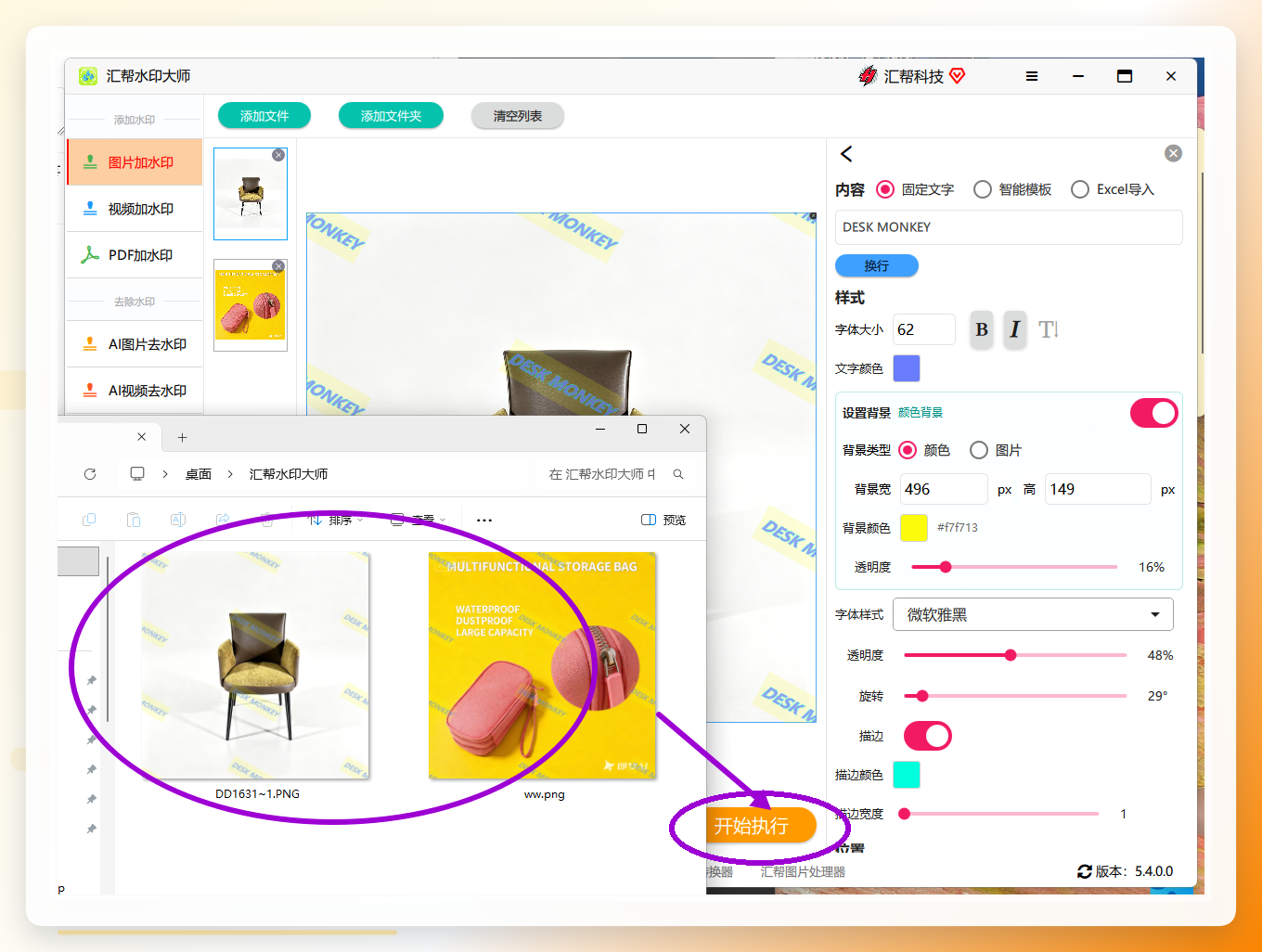
打开汇帮水印大师,主界面直接呈现“图片加水印”模块。点击上传图片,支持一次性选择多张图片,常见格式均可正常导入,也没有严格的尺寸限制。
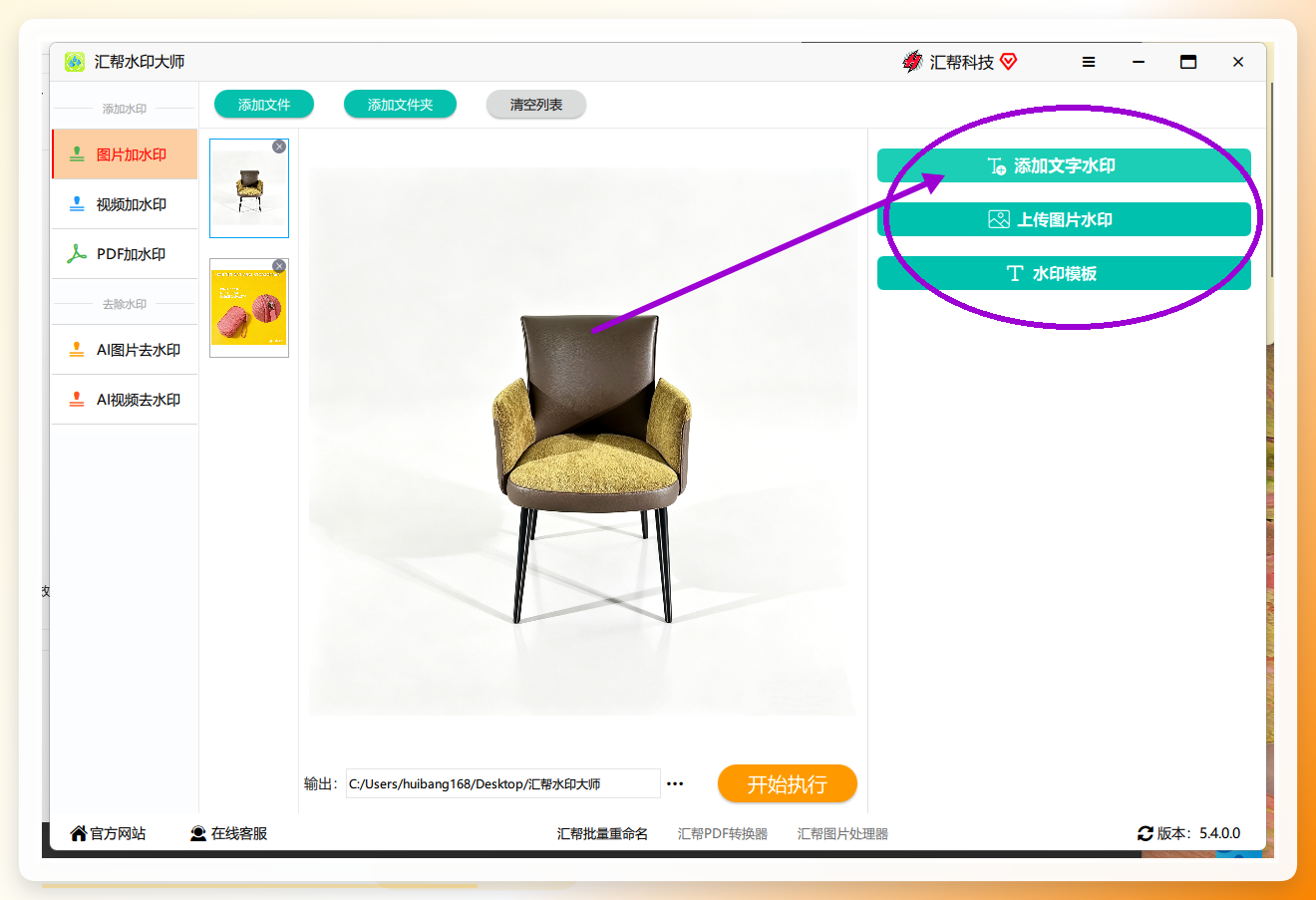
 图片导入后,右侧面板出现水印类型选择项。这里以“文字水印”为例,点击后进入编辑状态。
 在编辑区可以设置文字内容、字号、字体样式、颜色和透明度。同时支持开启文字背景并设置背景透明度。左侧预览区会同步显示效果,方便在导出前确认水印是否清晰、是否遮挡主体。
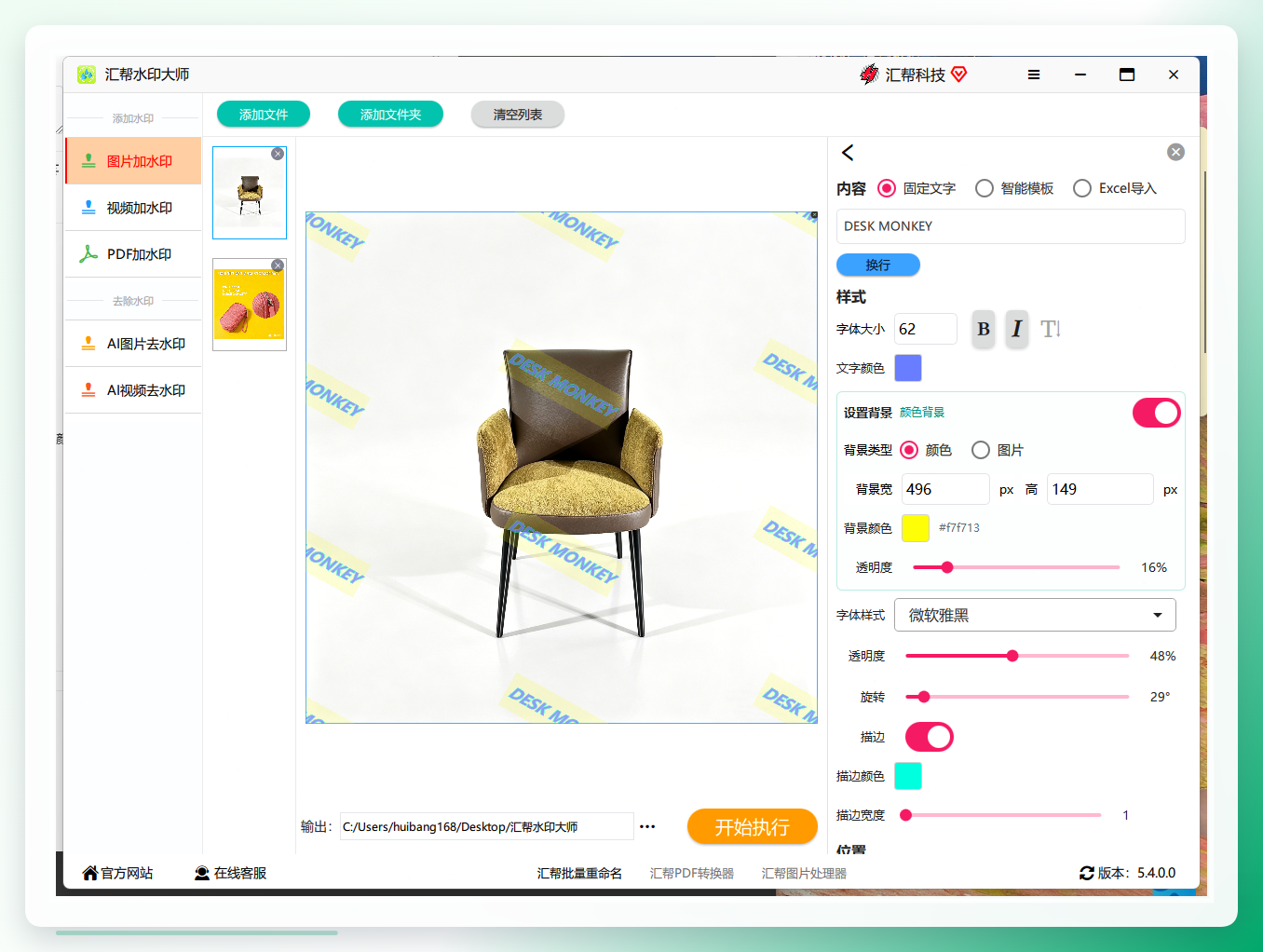 确认参数无误后,选择输出目录,点击开始执行。软件会按批次处理所有图片,完成水印叠加并输出到指定文件夹。
 #### 汇帮图片处理器:同样支持批量导入与导出
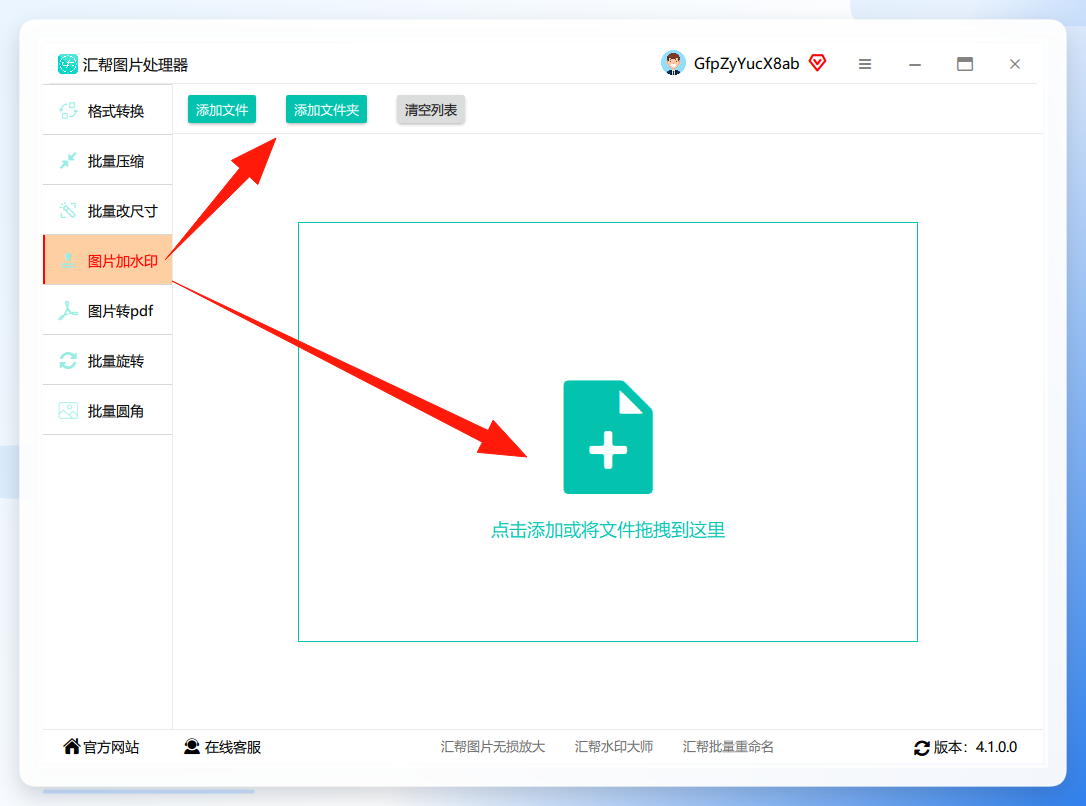
汇帮图片处理器的操作流程与此类似。首次打开时,在左侧功能列表中定位到“图片加水印”,右侧上传图片文件,支持批量添加且不限制图片格式。
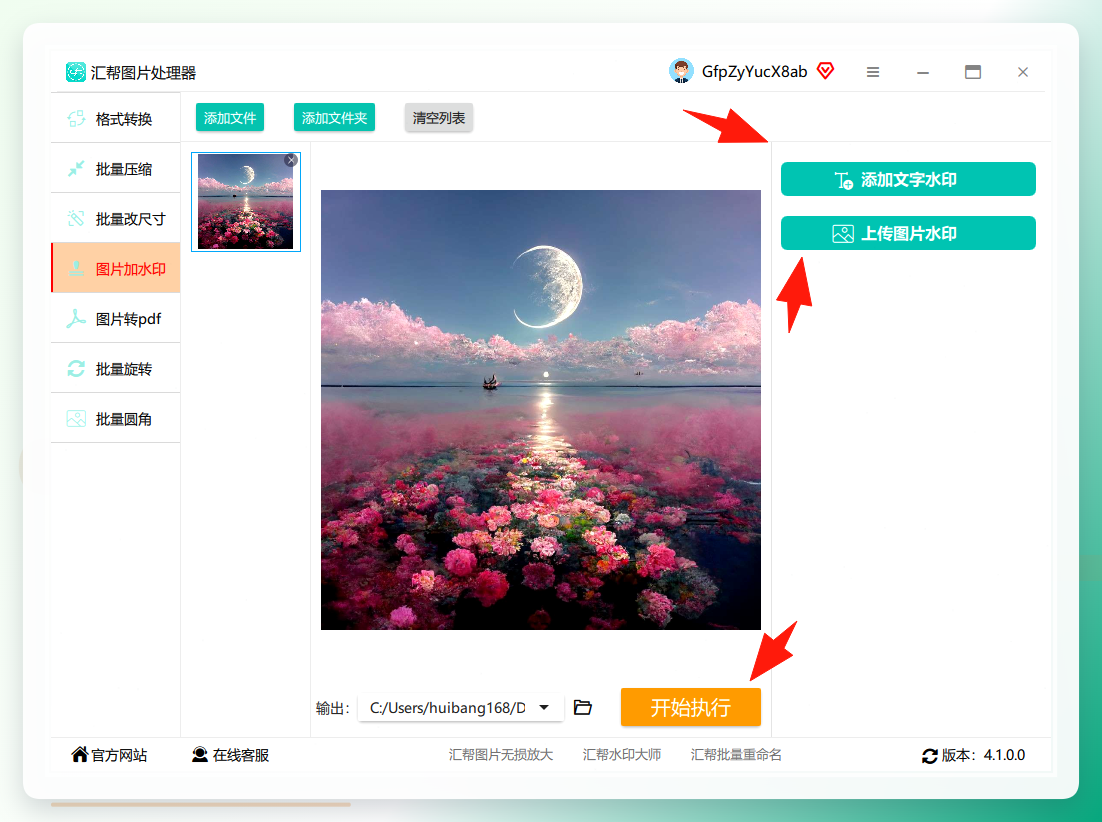
 图片导入后,在右侧功能区选择水印类型,添加文字或图片水印。
 点击“添加文字水印”后,可编辑文字内容及样式,左侧预览区域同步展示处理效果,确保水印位置和透明度符合预期。
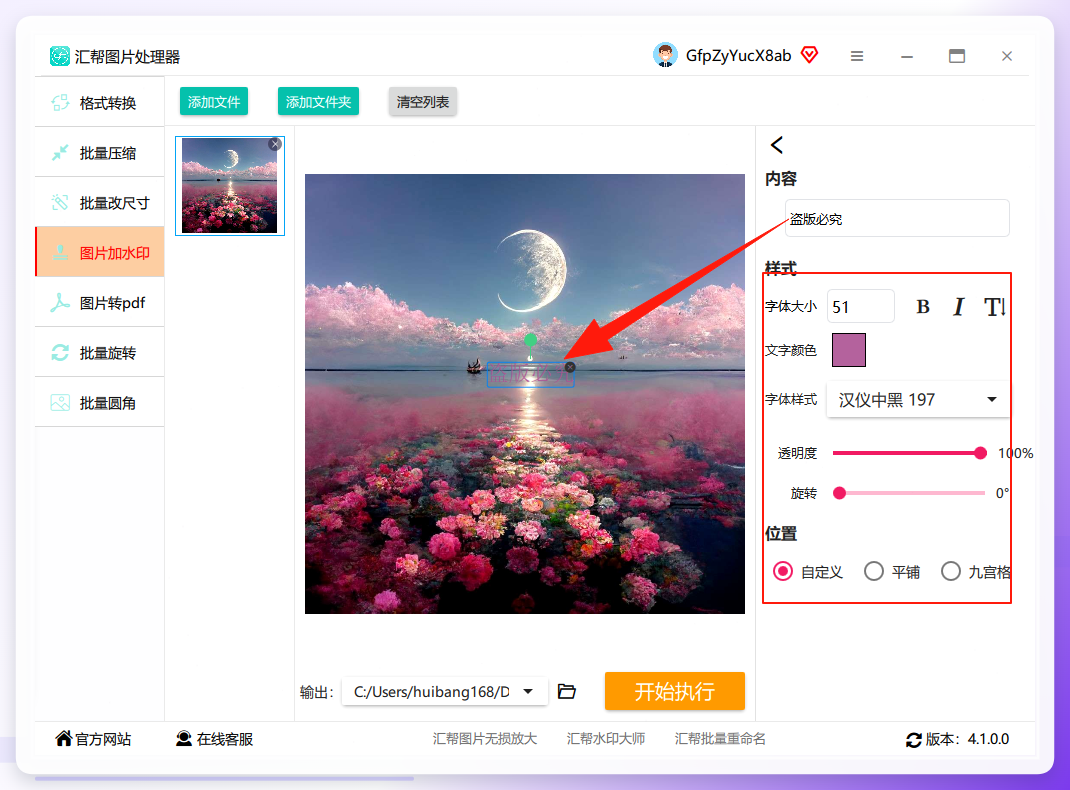 完成设置后,指定保存路径并导出。处理完成后即可在输出文件夹中查看已添加水印的图片。
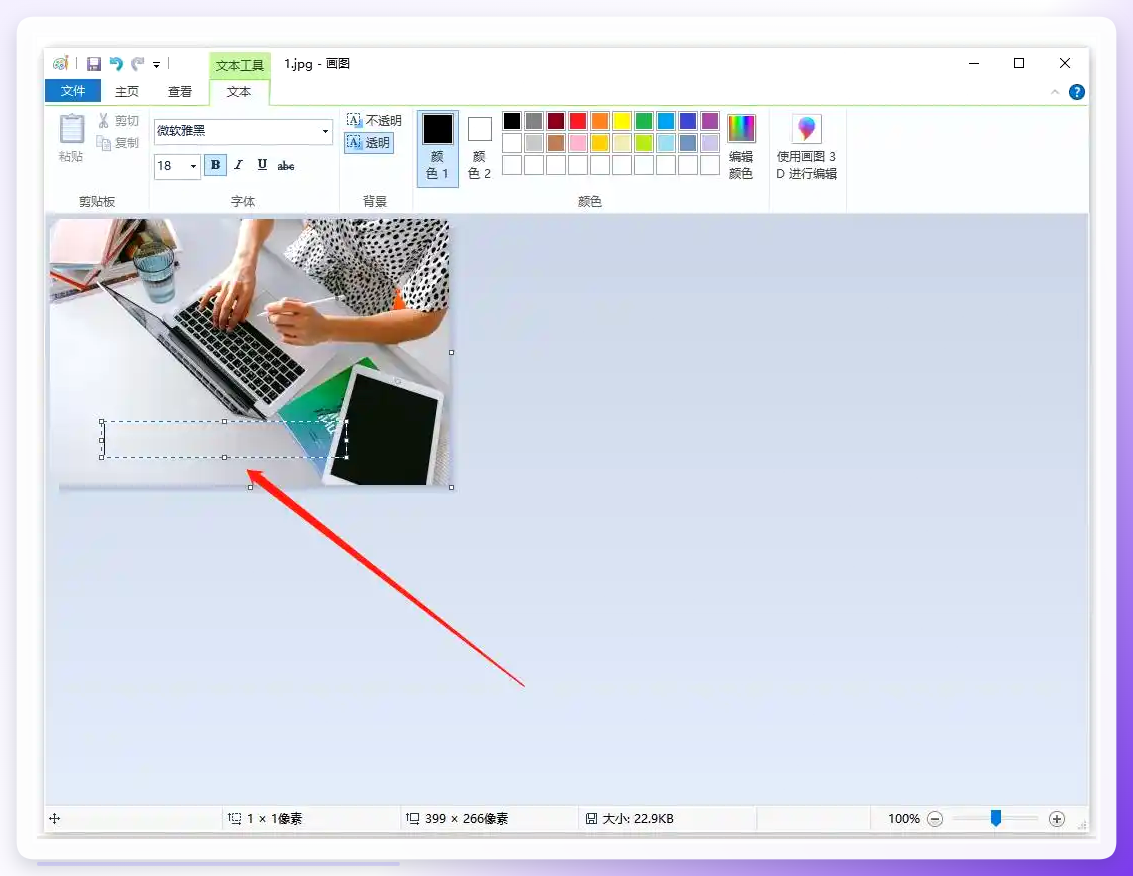
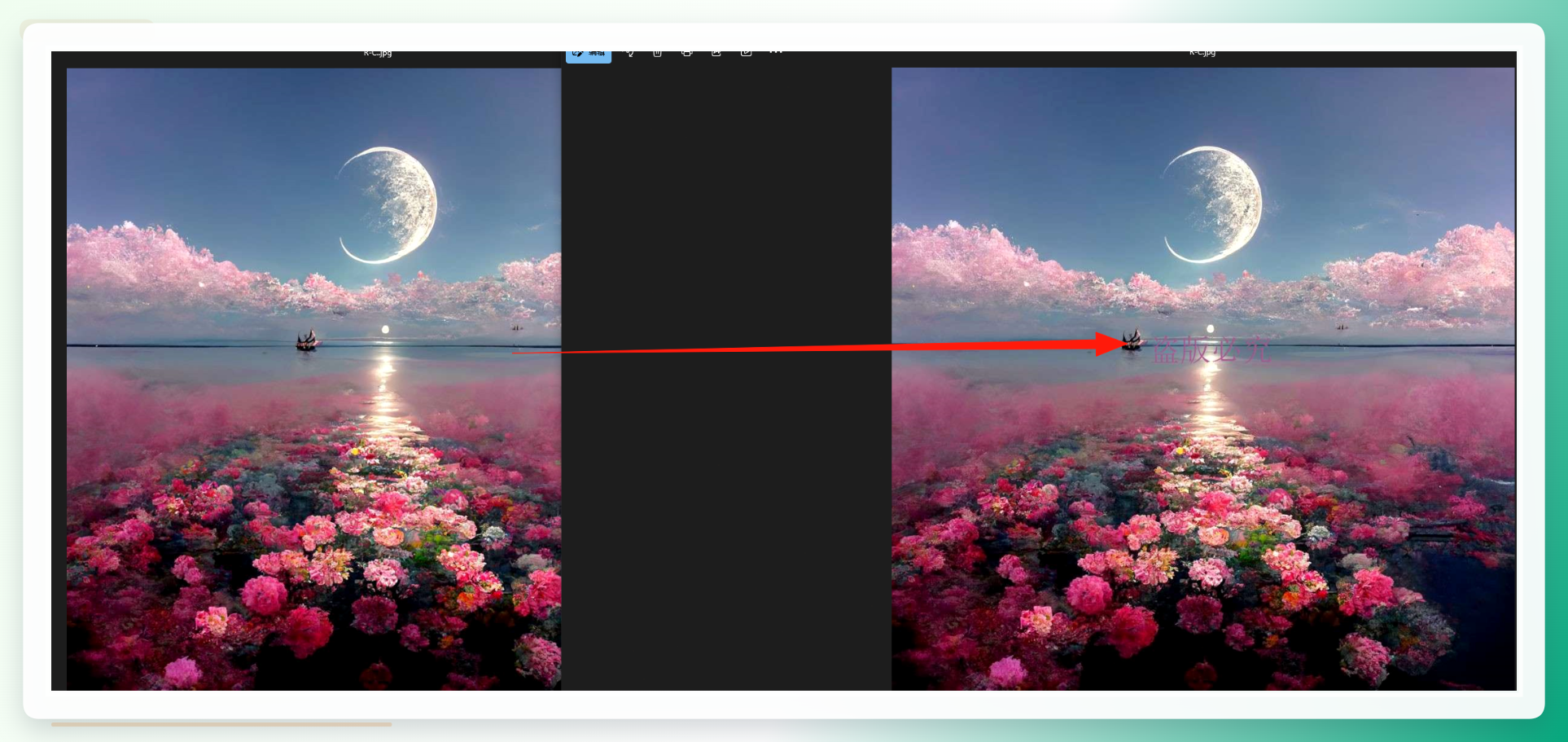 Windows系统自带画图工具:入门门槛较低,无需安装额外软件。右键图片选择“编辑”,用文本工具输入水印文字,保存即可。不过它只能添加基础文字,无法调节透明度,也不支持批量处理,适合临时应急。
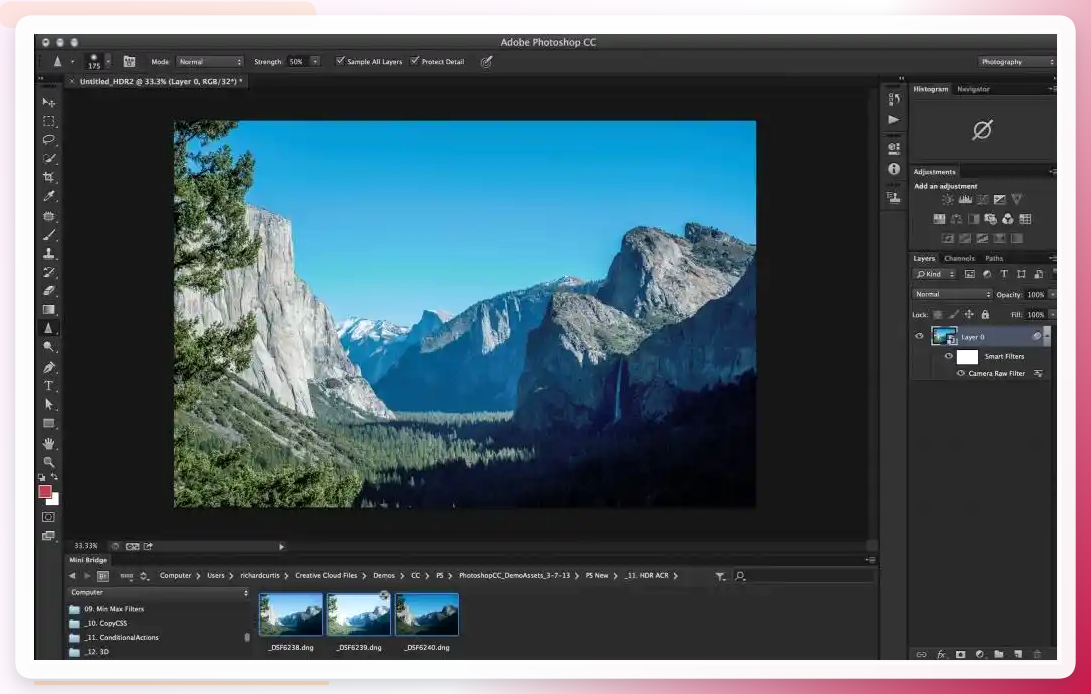
 Adobe Photoshop:专业设计师常用。通过文字工具或置入的LOGO图层完成水印编辑,再用“动作”功能录制批处理脚本,可以实现批量输出。但软件体积大、操作路径复杂,对没有PS基础的用户来说学习成本偏高。
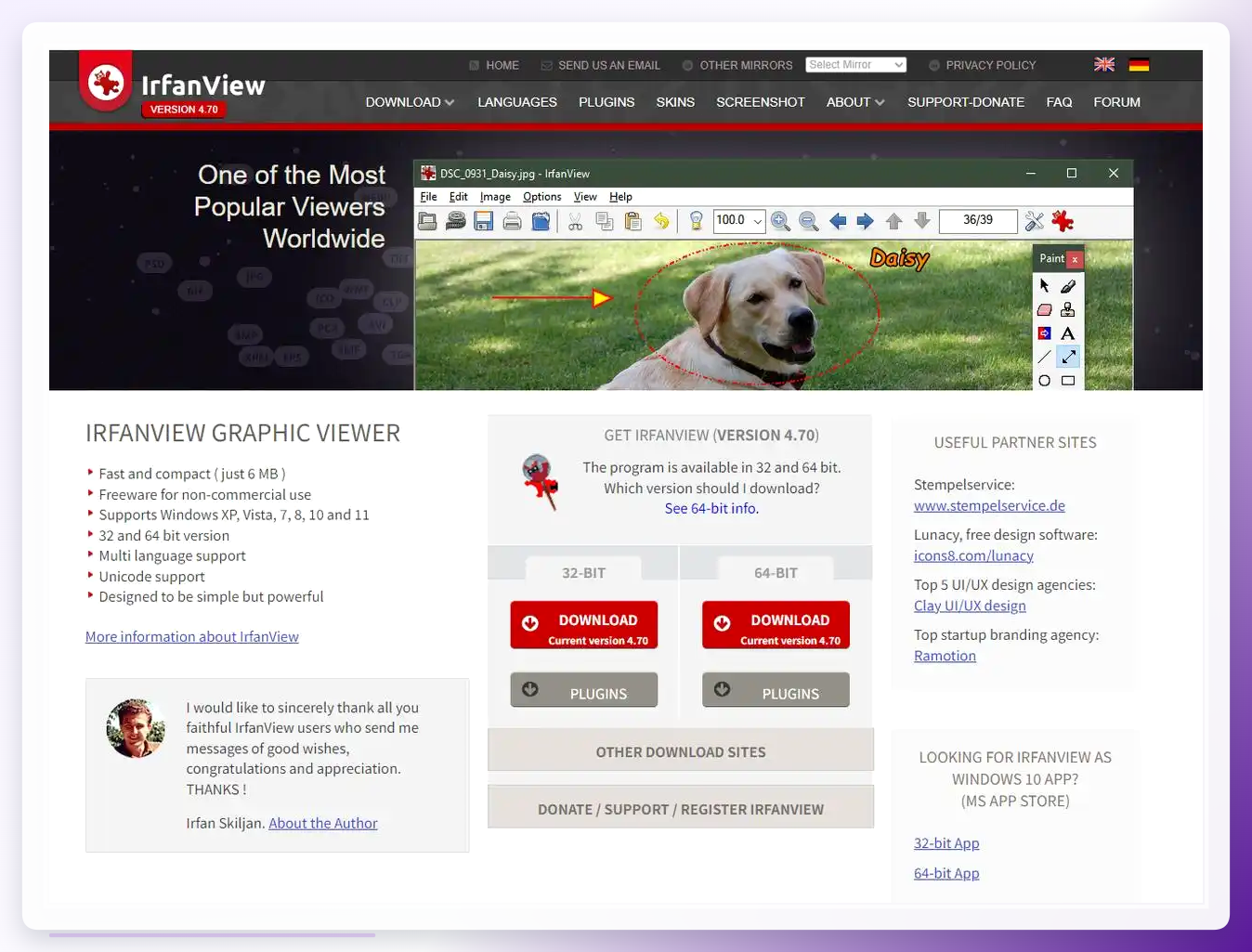
 IrfanView:一款轻量级看图软件,内置批量转换和水印叠加功能。支持文本水印与图像水印,可调整位置、字体和透明度。优点是启动快、资源占用低;缺点是界面相对老旧,部分设置入口较深,需要花一点时间熟悉。
 Adobe Lightroom:摄影师群体的常用工具。在“导出”环节预设水印模板,并随导出流程自动应用,适合已经习惯Lightroom管理照片的用户。需要注意的是,它更偏向图像管理工作流,而非纯粹的水印编辑软件。
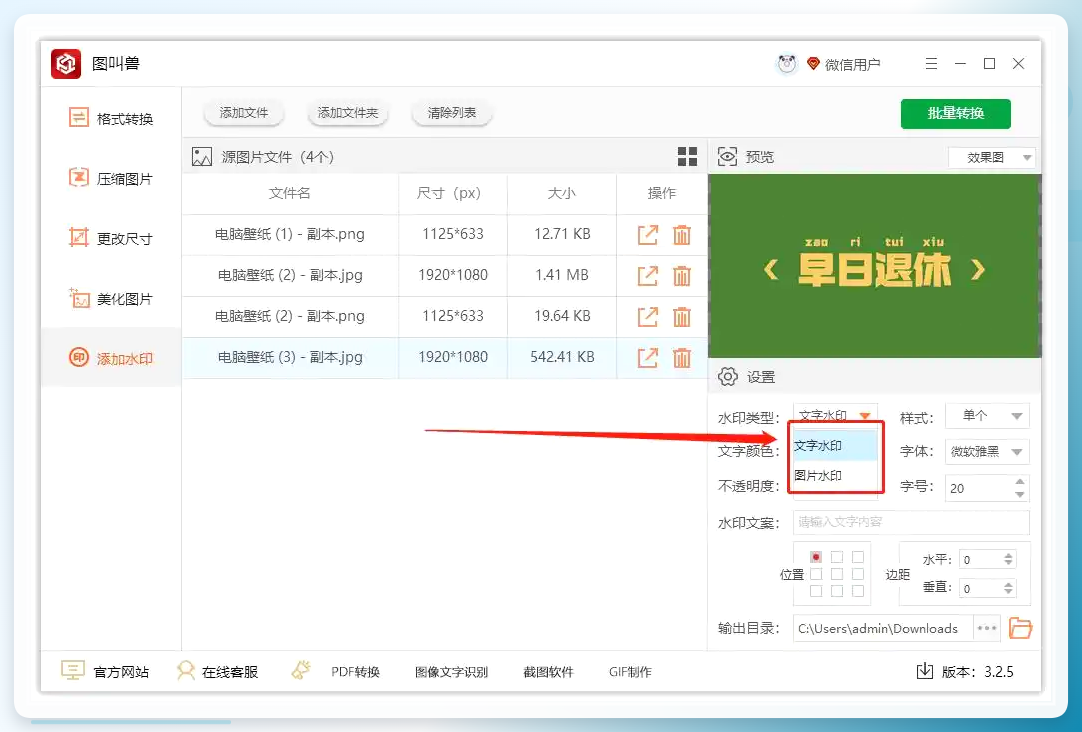
 图叫兽:提供图形化操作界面,支持文字、图片水印以及格式转换、尺寸调整等附加功能,操作逻辑相对直观,适合有常规批量处理需求的用户。
 ### 添加水印时需要注意的几个参数
无论使用哪款工具,水印效果的好坏取决于三个参数:透明度、位置和字号。
- 透明度:建议控制在20%至40%之间。过低会造成水印过淡,无法起到标识作用;过高则会遮挡画面主体,影响图片本身的观赏性。
- 位置:右下角和左上角是多数人的默认选择,但若图片经常被平台二次裁剪,可以考虑改成居中或平铺排列。
- 文字内容:建议包含“©”符号和年份,例如“© 2024 品牌名”。这样的版权声明在法律语境下更完整,也能给他人在转载时留下明确的署名依据。
如果水印是PNG图片,务必确认原图本身带有透明通道,否则会出现白色背景块,叠加后反而影响整体观感。
总结:按场景选择加水印方案
回到开头的需求:如何把照片添加水印?如果只是偶尔给一两张图片做版权标识,Windows自带的画图工具或在线编辑器即可满足;如果追求更精细的效果且愿意投入学习时间,Photoshop和Lightroom是可行的专业路线;若涉及几十上百张图片的批量操作,汇帮水印大师这类本地批量软件在效率和操作成本之间取得了一个不错的平衡。
需要说明的是,不同工具导出的图片文件大小和格式也可能存在差异。处理完水印后,建议检查输出目录中的图片尺寸是否符合平台上传要求,必要时再做一次格式转换。关于批量添加水印时如何保持输出画质,这一问题可以在实际操作中根据文件格式进一步测试。
