

OGG格式虽然在音质压缩比上表现不错,但在实际使用中常遇到设备不认、软件无法导入的情况。无论是为了剪辑素材统一格式,还是解决车载播放器的兼容限制,将ogg转化为mp3都是绕不开的一步。MP3凭借极高的通用性,依旧是当前跨平台播放兼容性较好的音频格式。
 #### 将ogg转化为mp3的高效操作:汇帮音频大师流程演示
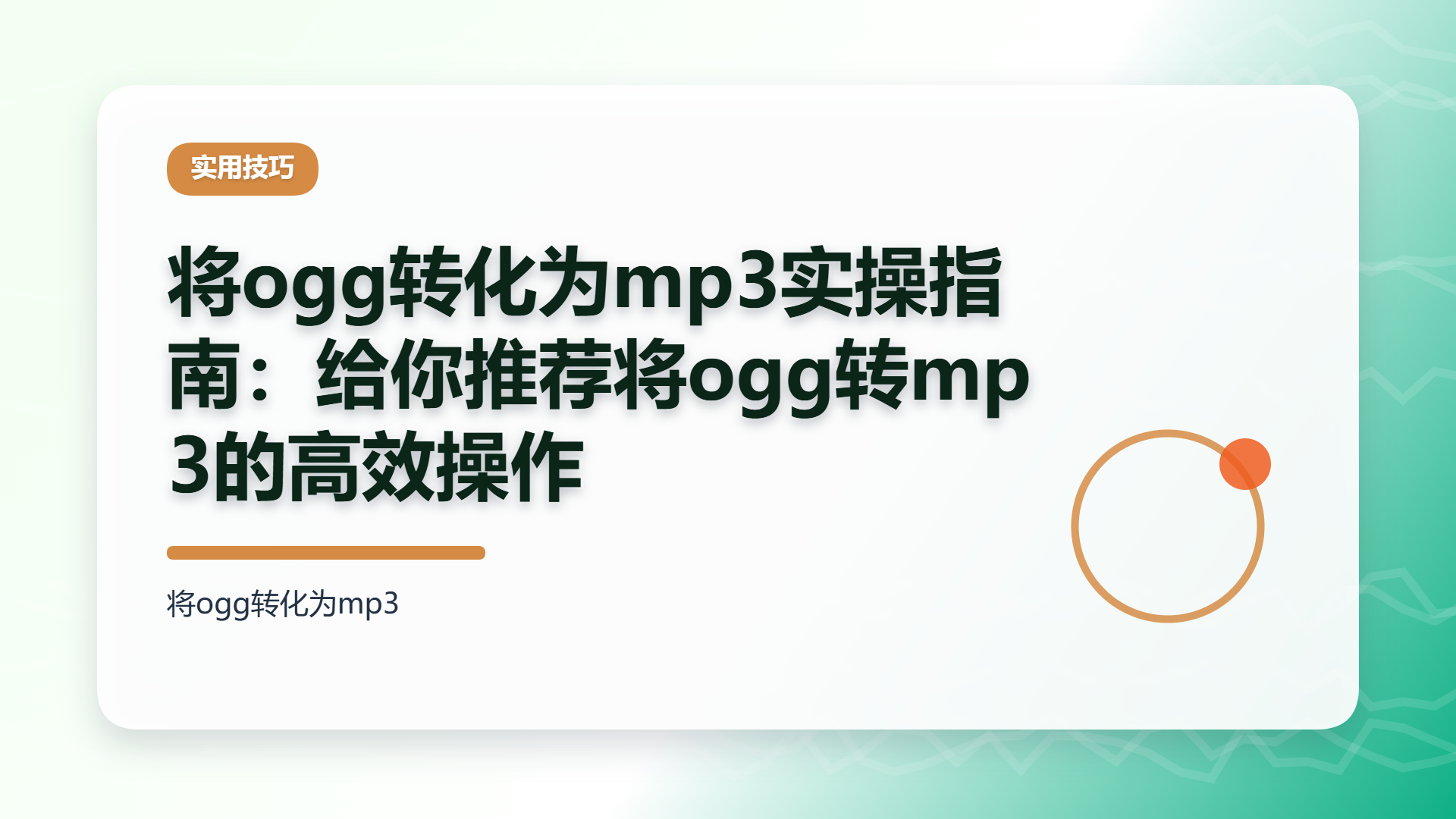
汇帮音频大师是一个逻辑清晰的选择。其界面布局直观,转换流程主要分为四个步骤,不需要额外的学习成本。
步骤1:导入音频文件
打开汇帮音频大师,在主界面点击 “音频转换” 功能模块。
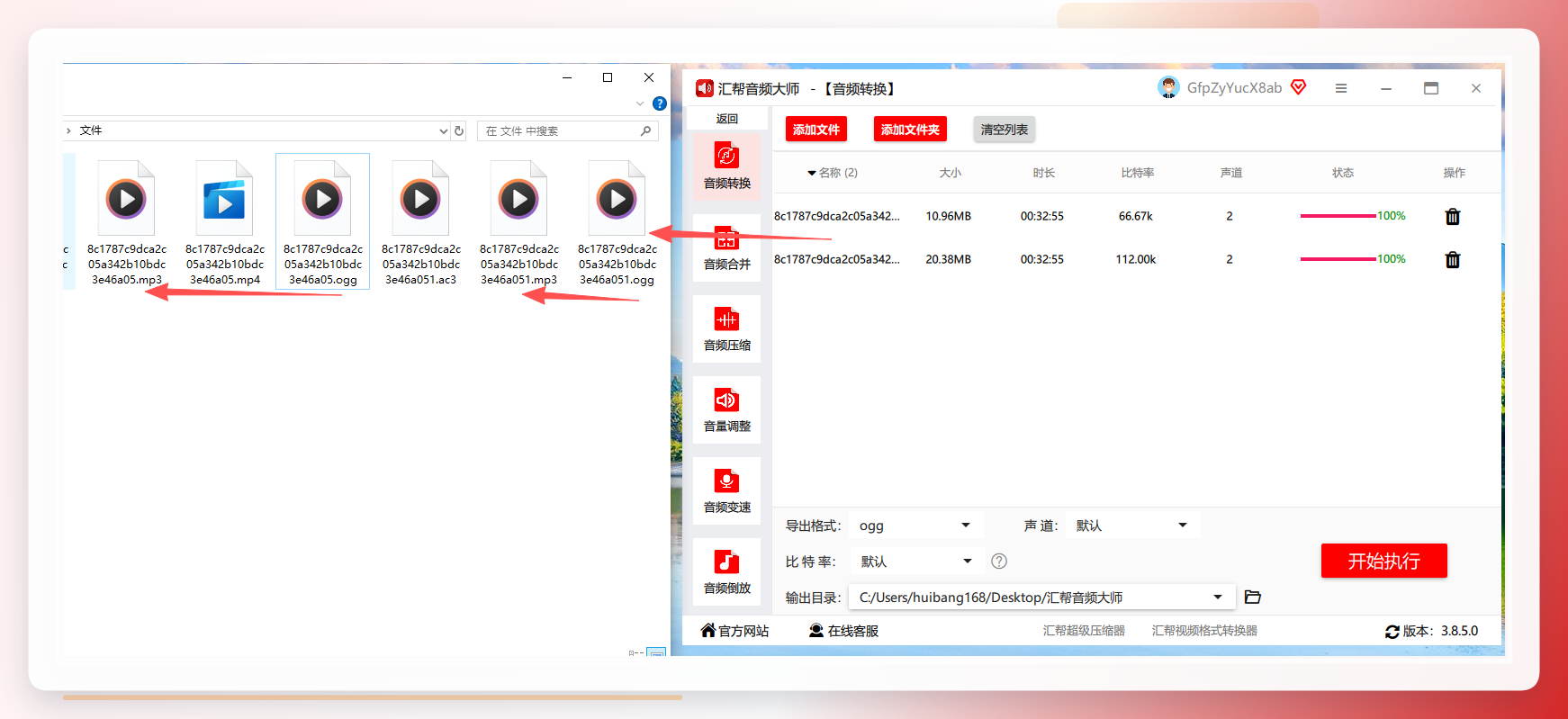
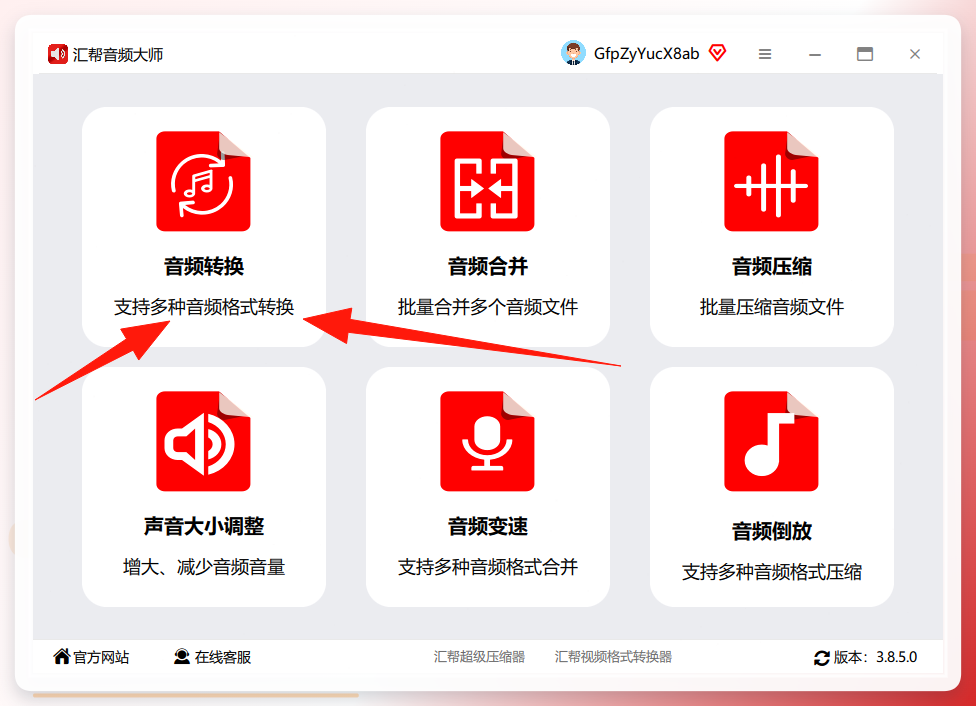 进入后,支持三种添加方式:点击 “添加文件” 按钮、直接 拖拽文件 至指定区域,或者通过“添加文件夹”批量导入整个目录下的文件。软件对文件大小无限制,也不会检测文件格式是否合规。
 步骤2:设置输出参数(核心环节)
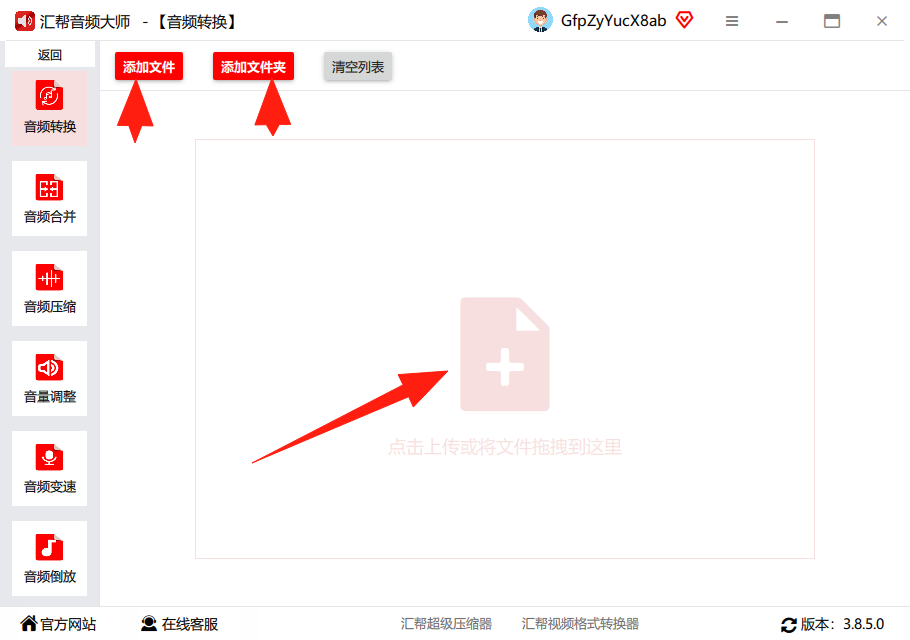
文件导入后,界面下方会展开详细的参数设置面板。针对本次将ogg转化为mp3的需求,具体配置建议如下:
-
导出格式:在下拉菜单中选择
MP3。该软件支持多种格式互转,此项按需选择。 - 声道:若源文件为会议录音或语音笔记,选择“单声道”可控制体积;若为歌曲或影视原声,建议保持“双声道”以保证立体感。不确定时保留默认值即可。
-
比特率:建议设置为
320kbps。这是MP3格式的音质上限,能在可控的体积内保留更多声音细节。如果对体积敏感,可下调至192kbps。
 步骤3:确认输出目录
在面板底部检查 “输出目录” 的路径设置。软件默认为桌面路径,若有归档需求,建议提前指定一个独立的文件夹,便于区分源文件与成品文件。
步骤4:执行转换
点击右下角的红色 【开始执行】 按钮。转换过程中请勿关闭软件或强制断电。完成后,软件会在保留原始OGG文件的同时,在输出目录生成新的MP3文件。
 #### 补充方案:不同工具的功能定位差异
除了上述主推的汇帮音频大师,市面上还有其他工具也在处理音频转换方面有特定侧重:
- 智能音频处理专家:操作逻辑与汇帮相似,同样支持批量拖拽上传,并允许用户精细调整比特率与声道。其界面布局偏传统工具风格,功能指向明确。
- 野葱视频转换器:除了音频转换,它还集成了视频处理能力。如果工作流中常涉及视频素材的音频提取与转码,这类一体化工具能减少软件切换成本,其参数调节面板提供了采样率等更细粒度的自定义选项。
- Filestar:定位为桌面端文件处理工具,不仅仅是音频转换。它采用右鍵菜单集成的方式,在文件管理器里即可直接调用转换功能。对于追求极高操作效率、习惯键盘鼠标流操作的用户,这种交互方式能提升处理效率。
写在最后:按需选择,安全为先
在处理将ogg转化为mp3这件事上,没有一种方案适合所有场景。如果是偶尔转换几首歌到手机里,在线工具足够方便;但如果是工作流中需要稳定处理大量音频,或者内容涉及未公开的创作素材,使用汇帮音频大师这类本地软件无疑是视觉上更可控、逻辑上更严谨的方案。它能保证文件不离开你的电脑,同时也最大程度尊重了你的数据隐私。
无论选择哪款工具,请务必记得检查输出文件的比特率与声道参数。如果转换后的文件出现播放卡顿或音质模糊,大概率是转换设置中比特率设置过低所致,重新调整参数进行二次转换即可解决。希望这篇关于将ogg转化为mp3的指南能帮助你处理好手头的音频文件。
