

平时用手机或电脑听歌,总会碰到一些不太常见的音频格式。AAC就是其中一种,它虽然音质不错、压缩效率也高,但在某些播放器或剪辑软件上兼容性并不理想。这时候,把AAC转成MP3就成了很实际的需求。
我自己也遇到过类似情况——从网上下载了几首AAC格式的音乐,想放进车载U盘里播放,结果车机根本不识别。折腾了一圈,试了好几种转换方式,今天就把其中比较靠谱的四种方法整理出来,大家可以根据自己的情况选着用。
 ## 方法一:汇帮音频大师
具体操作步骤:
步骤1:进入音频转换功能
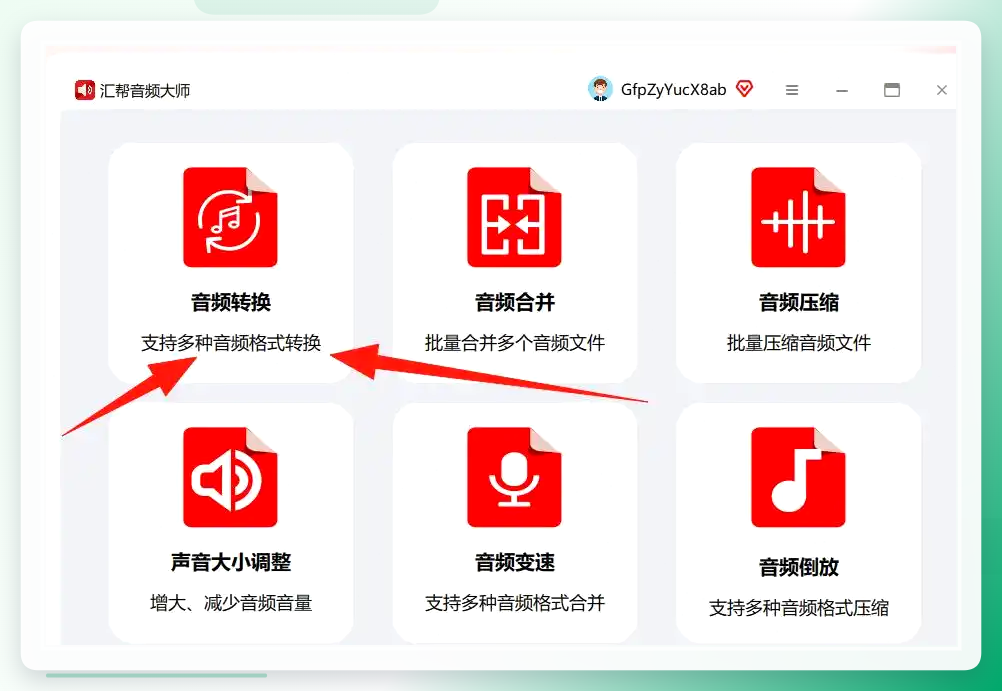
打开汇帮音频大师,主界面上有几个功能模块,点击“音频转换”进入文件处理页面。
 步骤2:导入AAC音频文件
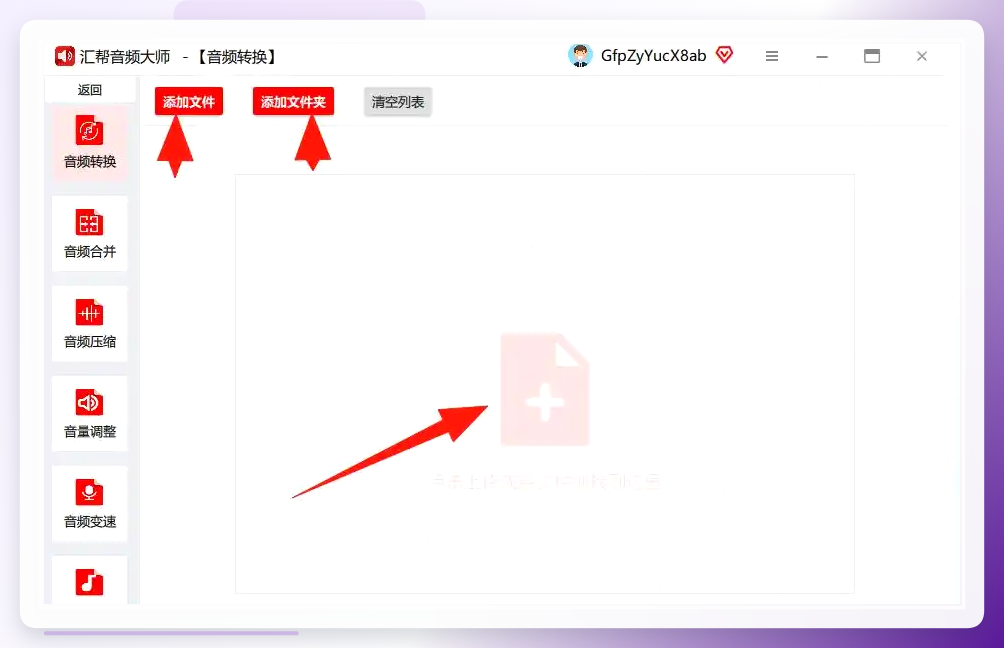
点击上传区域,或者直接把文件拖拽到窗口内都可以。这里支持一次添加多个AAC文件,批量操作很方便。添加后界面会显示每个文件的基本信息,方便核对有没有选错。
 步骤3:设置输出格式为MP3
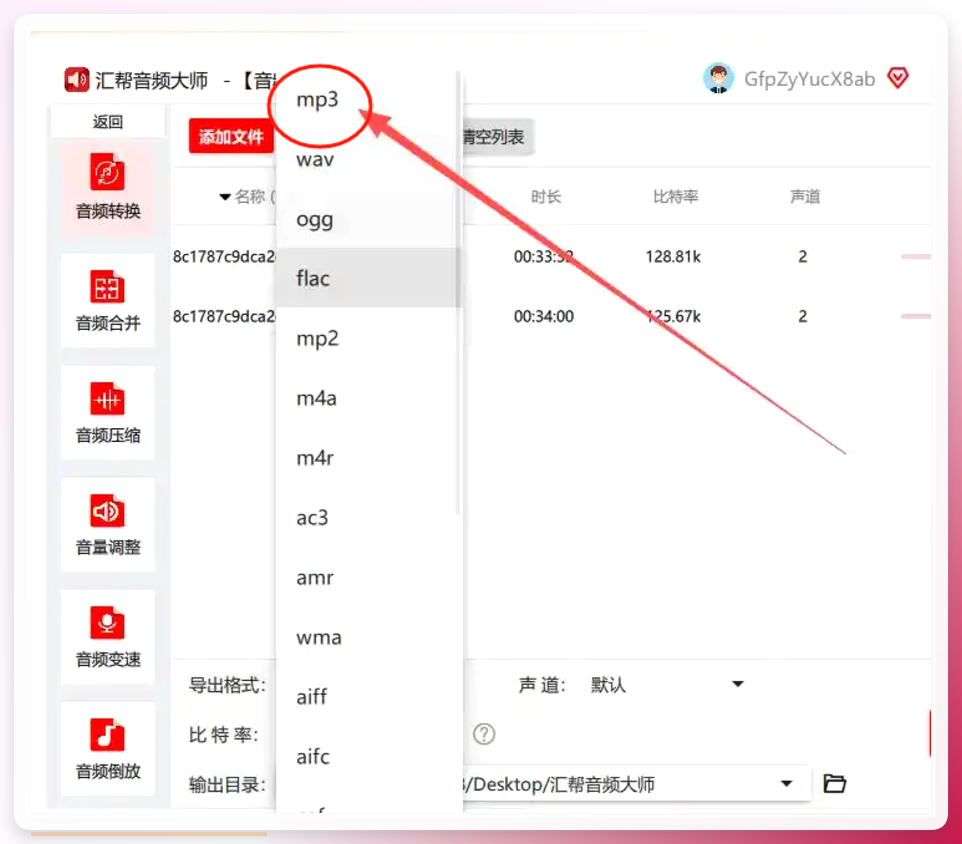
在导出格式下拉列表中选择“MP3”。声道和比特率这些参数保持默认就能满足大多数场景。如果你对音质比较在意,可以手动把比特率调到192kbps以上,文件体积会稍大一些,但听感更饱满。
 步骤4:指定输出目录并执行
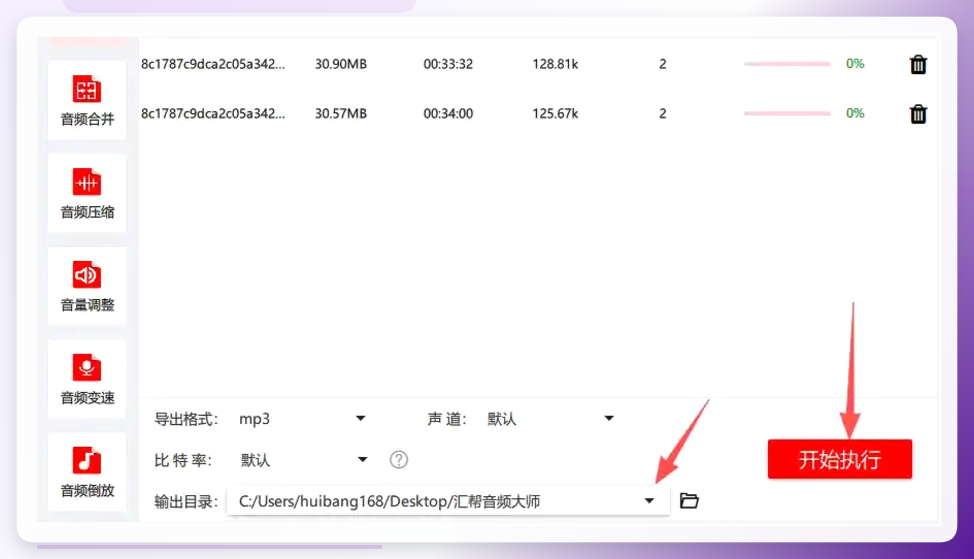
输出目录默认指向桌面,想换个位置的话点击路径按钮自定义即可。确认设置没问题后,点击“开始执行”按钮启动转换。
 步骤5:确认转换结果
转换完成后,页面上会显示“处理成功”的状态标识。去你设置的输出目录里就能找到转好的MP3文件了。
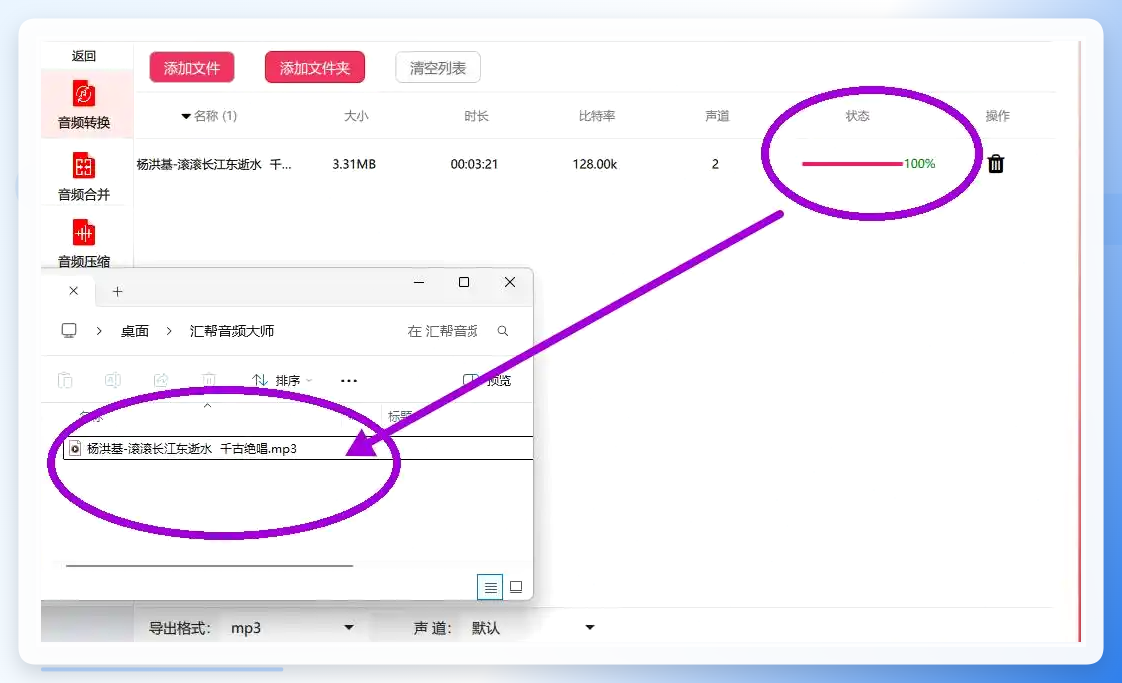 整个过程也就一两分钟的事,几十个文件批量处理也不用手动一个个来,省心不少。
方法二:智能音频处理专家
步骤拆解:
打开软件后,在界面左侧找到“音频转换”功能,把需要转换的音频文件添加进去。
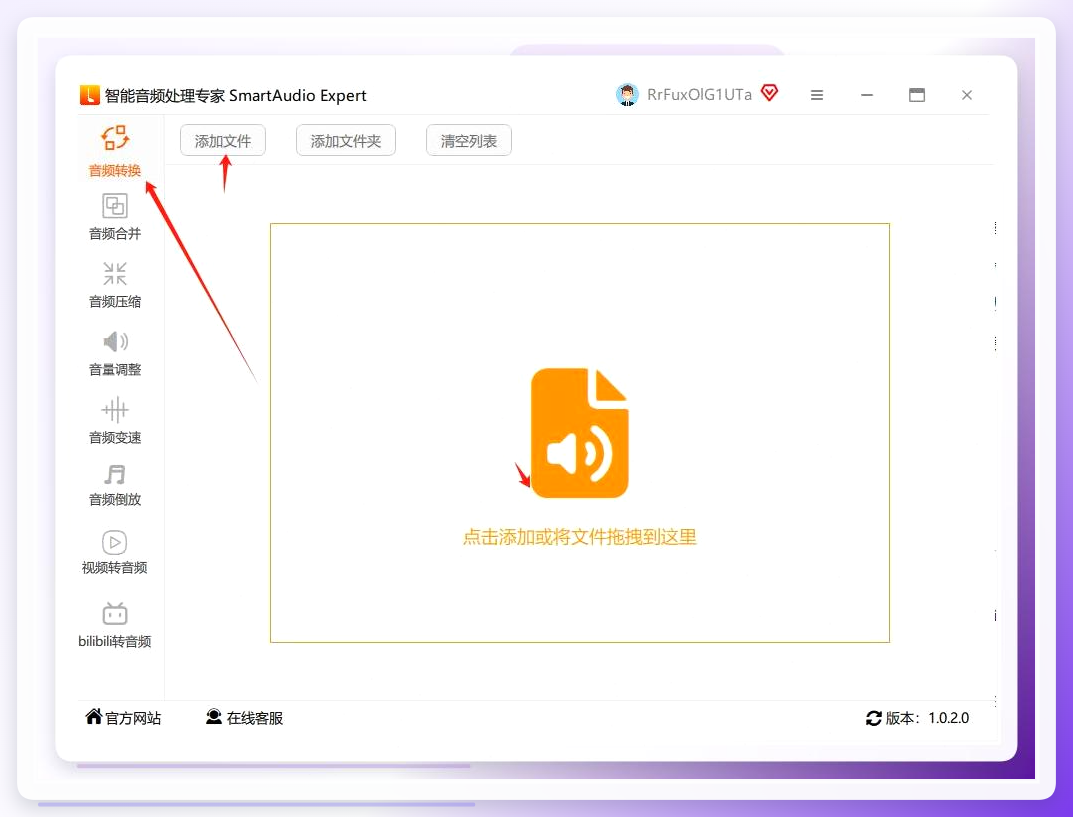 文件添加完成后,在界面下方设置好输出参数,格式选MP3就行。
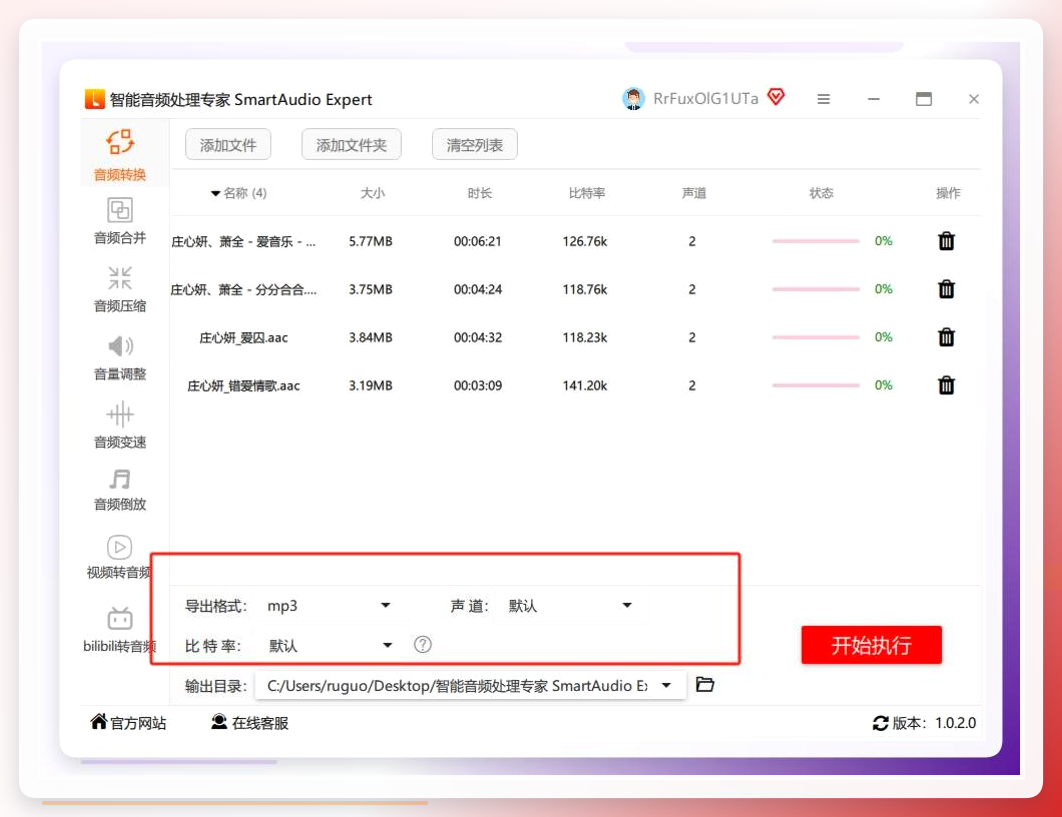 最后点击“开始执行”按钮,等进度条走完就能看到转换结果了。

 ## 方法三:Free Convert在线转换器
操作步骤:
步骤1:浏览器打开Free Convert网站,把AAC音频文件上传上去。
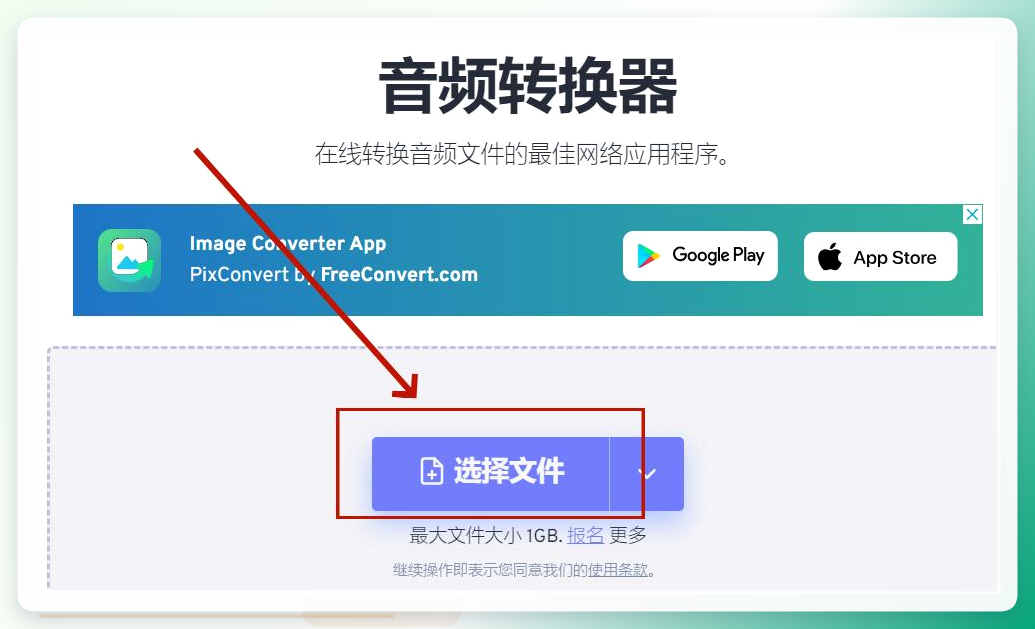 步骤2:输出格式选成MP3,然后点击“转换”按钮。
 步骤3:等待文件上传和转换流程走完,下载转好的文件就行。
 这种方式的优点是方便,缺点就是文件大了会比较慢,而且对网络有要求。
方法四:Audiotoolset在线工具
操作流程:
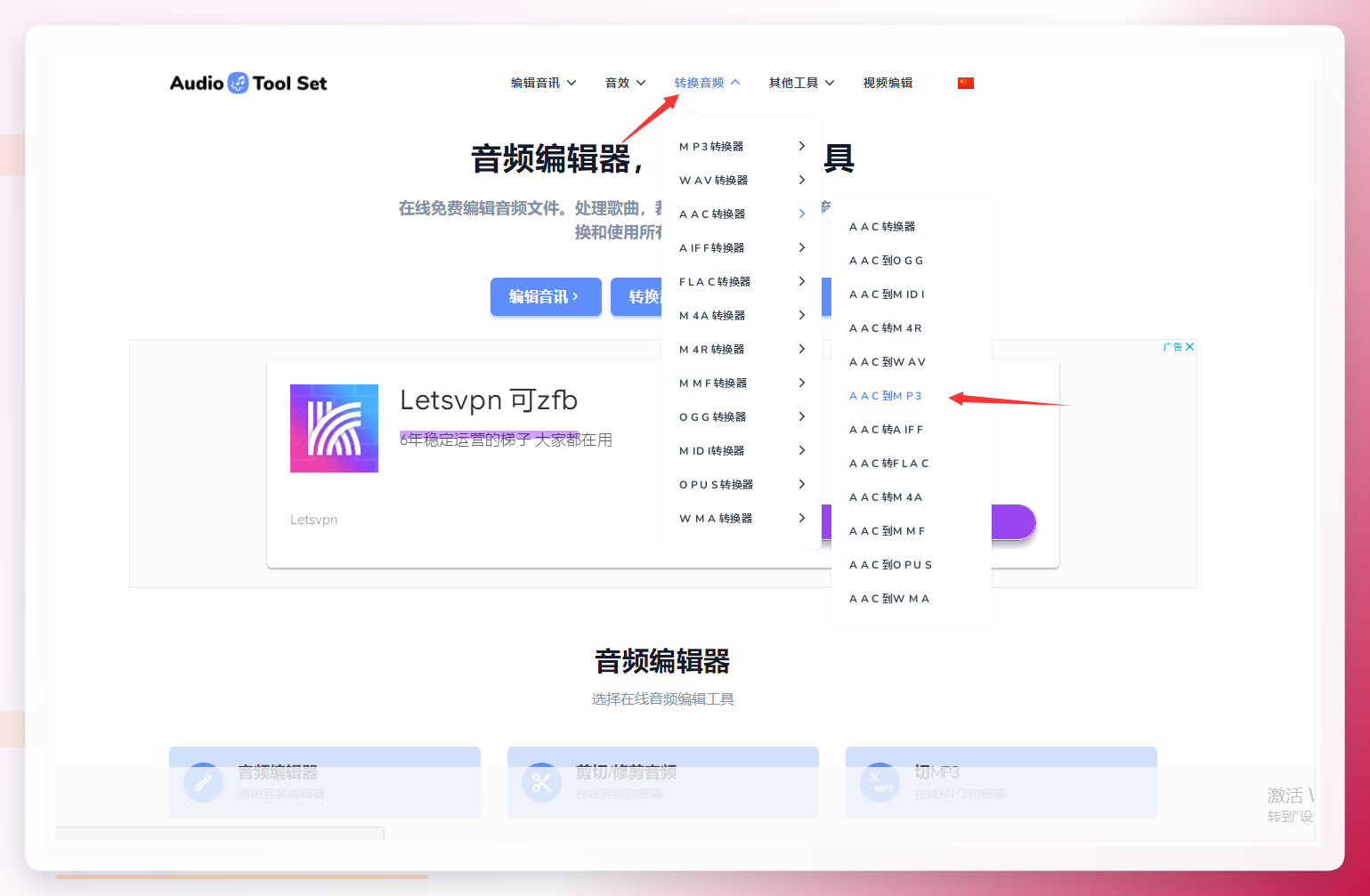
1、打开网站首页,点击“转换音频”,找到AAC转换器,选择AAC到MP3的选项。
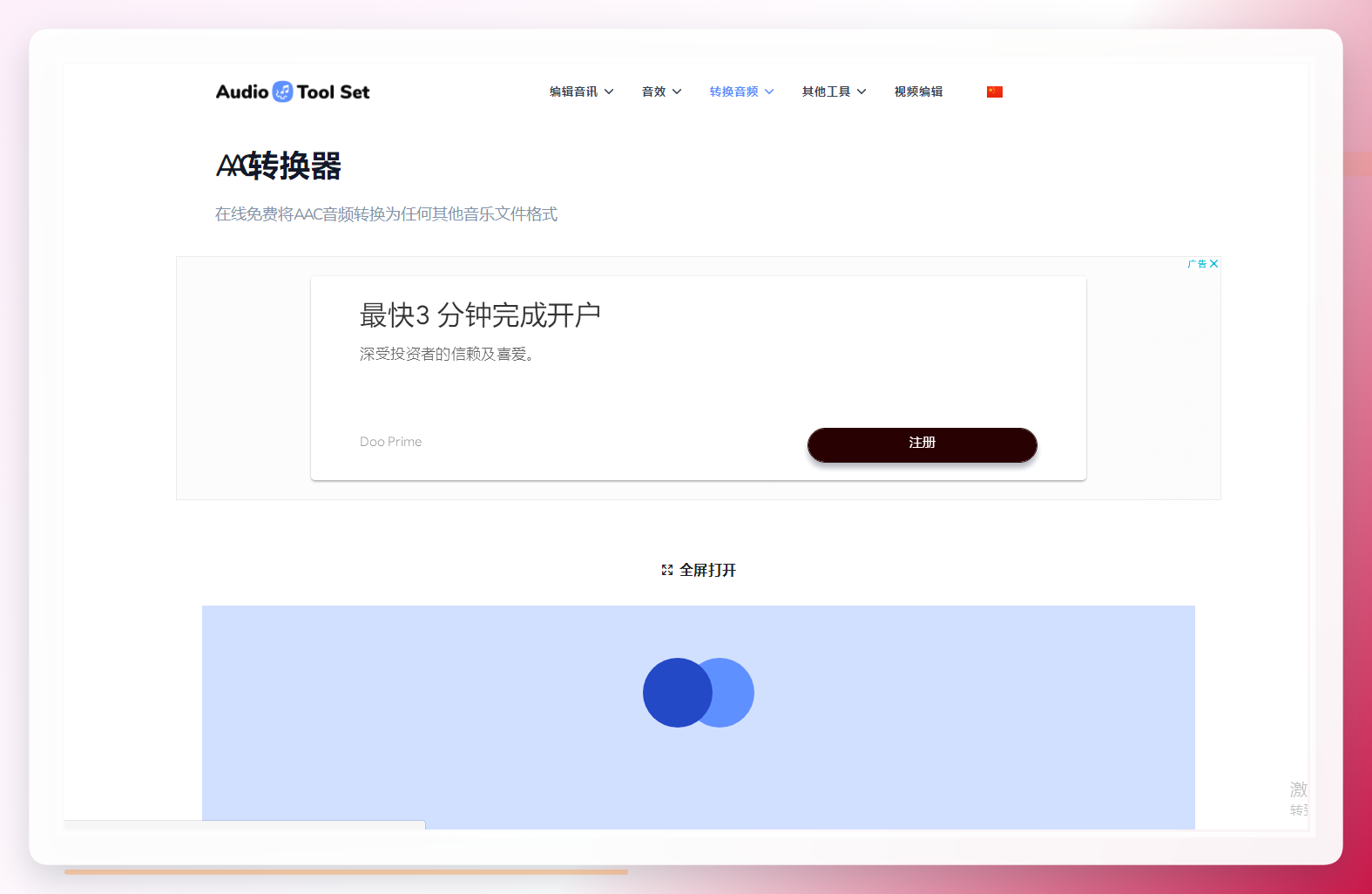
 2、把AAC音频文件添加进来,点击转换按钮,完成后保存文件即可。
 ## 几种方法怎么选?
说了这么多,简单总结一下我的使用感受:
- 文件数量多、追求效率:优先考虑汇帮音频大师这类本地软件,不用等上传下载,批量处理也方便,整体省时省力。
- 偶尔转一两个文件、不想装软件:Free Convert或Audiotoolset这类在线工具够用了,但前提是你的网络状况不错。
- 对音质有较高要求:建议用本地软件,手动把比特率调高一些,转换质量更有保障。
AAC转MP3这件事本身并不复杂,关键是根据自己的使用场景找到顺手的方式。希望这篇教程能帮到有同样需求的朋友,如果转换过程中遇到什么问题,欢迎在评论区交流。
