
电脑文件实时备份怎么设置:汇帮数据备份软件,设一次后面不用管
这个是我现在主力用的。选它的理由很实在:指定两个文件夹,它盯着源文件夹,一有动静就往目标文件夹同步,不用点、不用记。
对于不太懂电脑操作的朋友,它的界面算是比较好上手的,跟着点几下就能设完,具体流程如下:
步骤1:建任务
装好打开,界面左边是任务列表,右边是状态区。点左上角创建任务,弹出一个设置框。
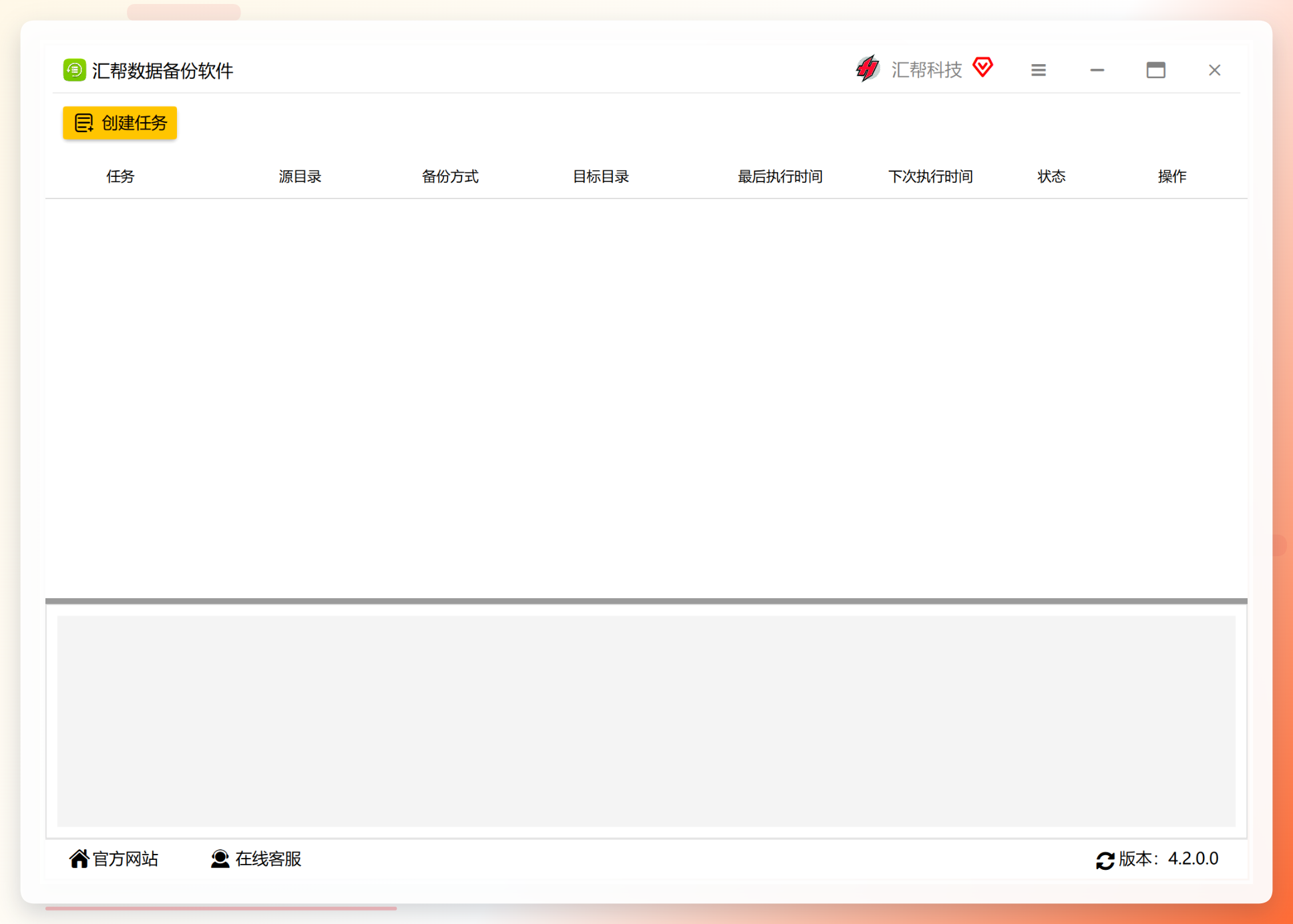 注意图上标出的位置,就是左上角那个按钮,别点成旁边的“导入”了。
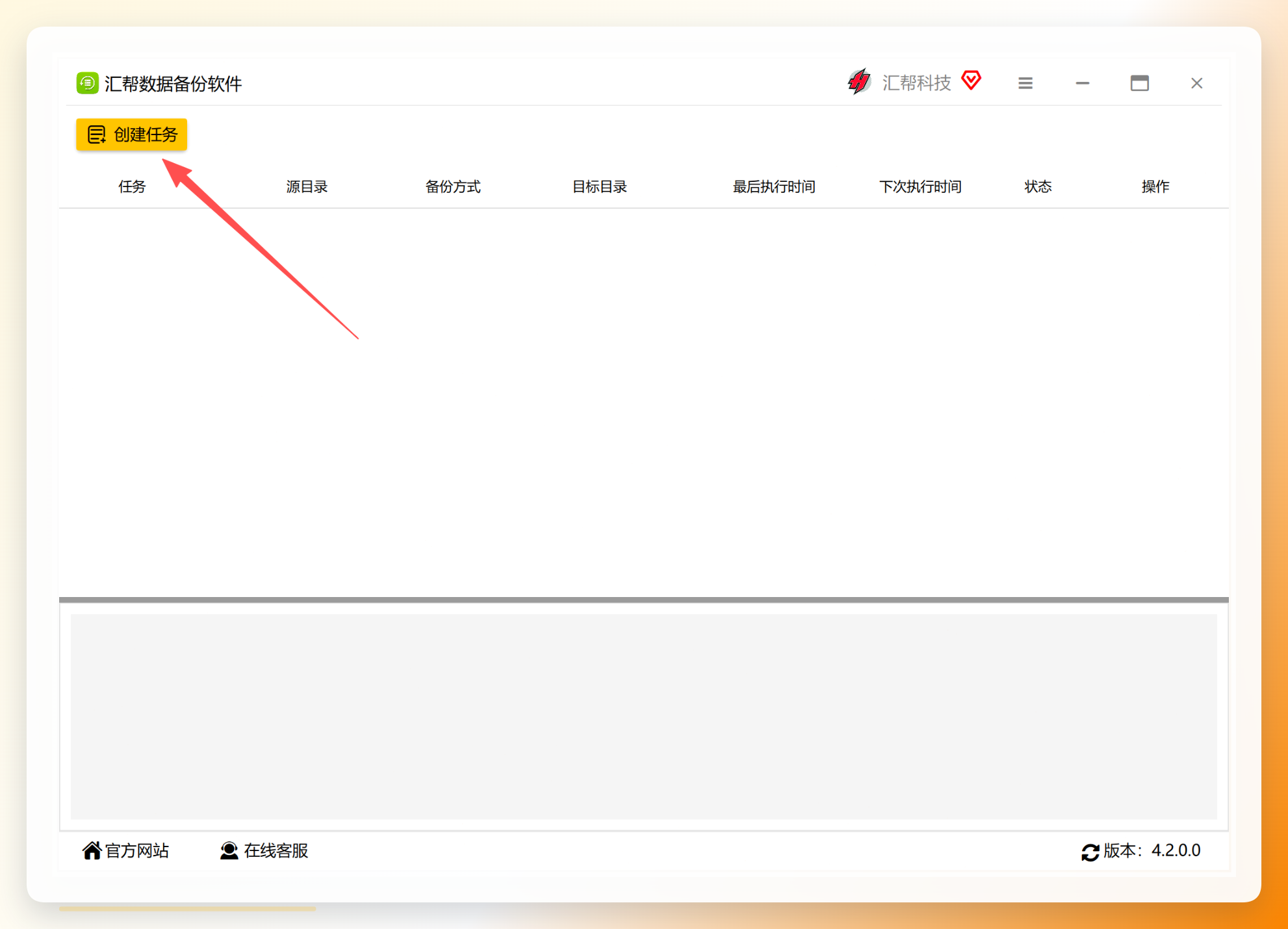
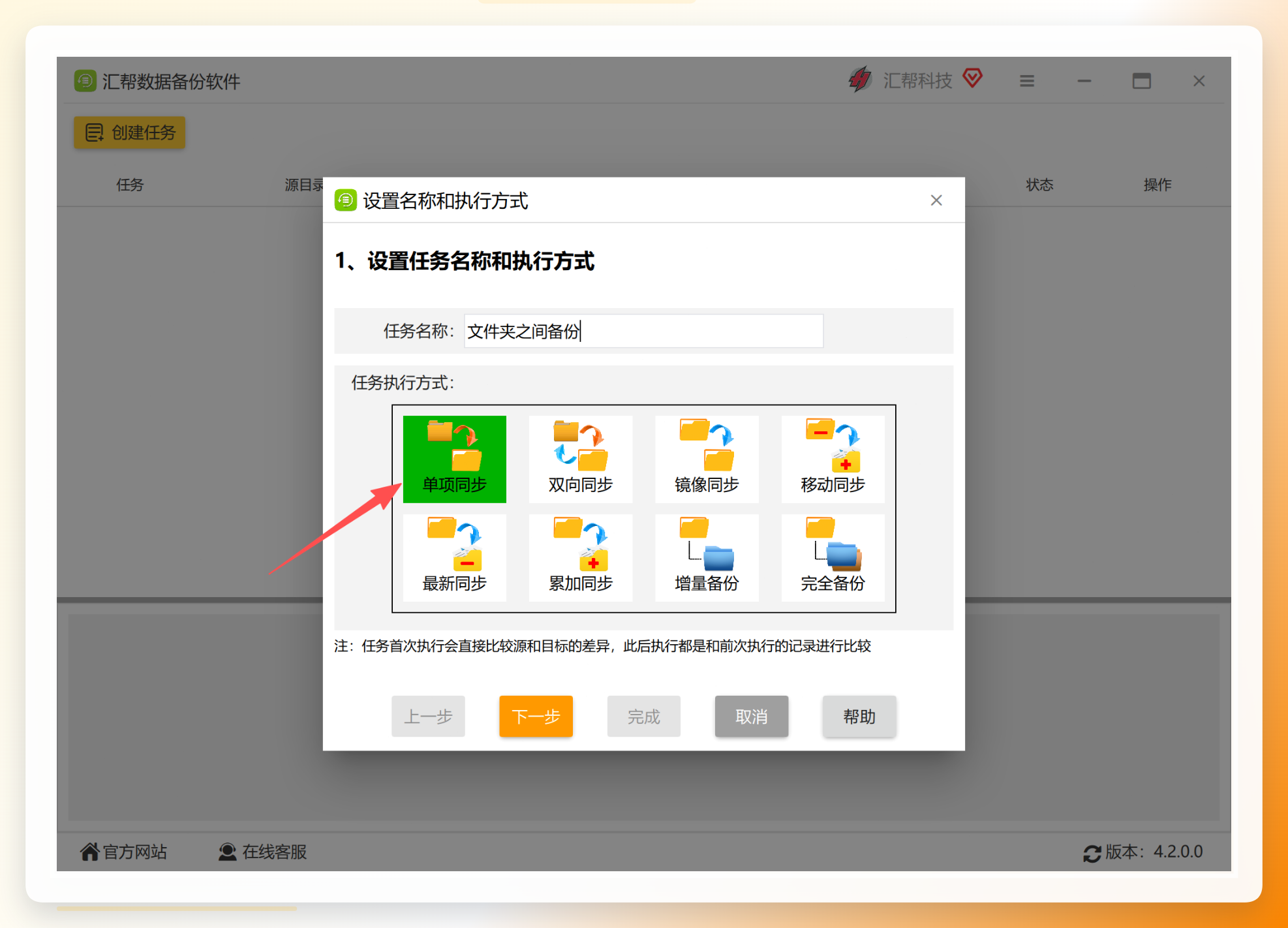
步骤2:起名字、选方式
任务名按用途起,比如“班级资料实时同步”。执行方式那一栏有八种可选,日常实时备份选单项同步就行——源文件夹的增减会同步到目标,反过来目标文件夹里多出来的东西不会倒灌回源文件夹。
步骤3:定源和目标
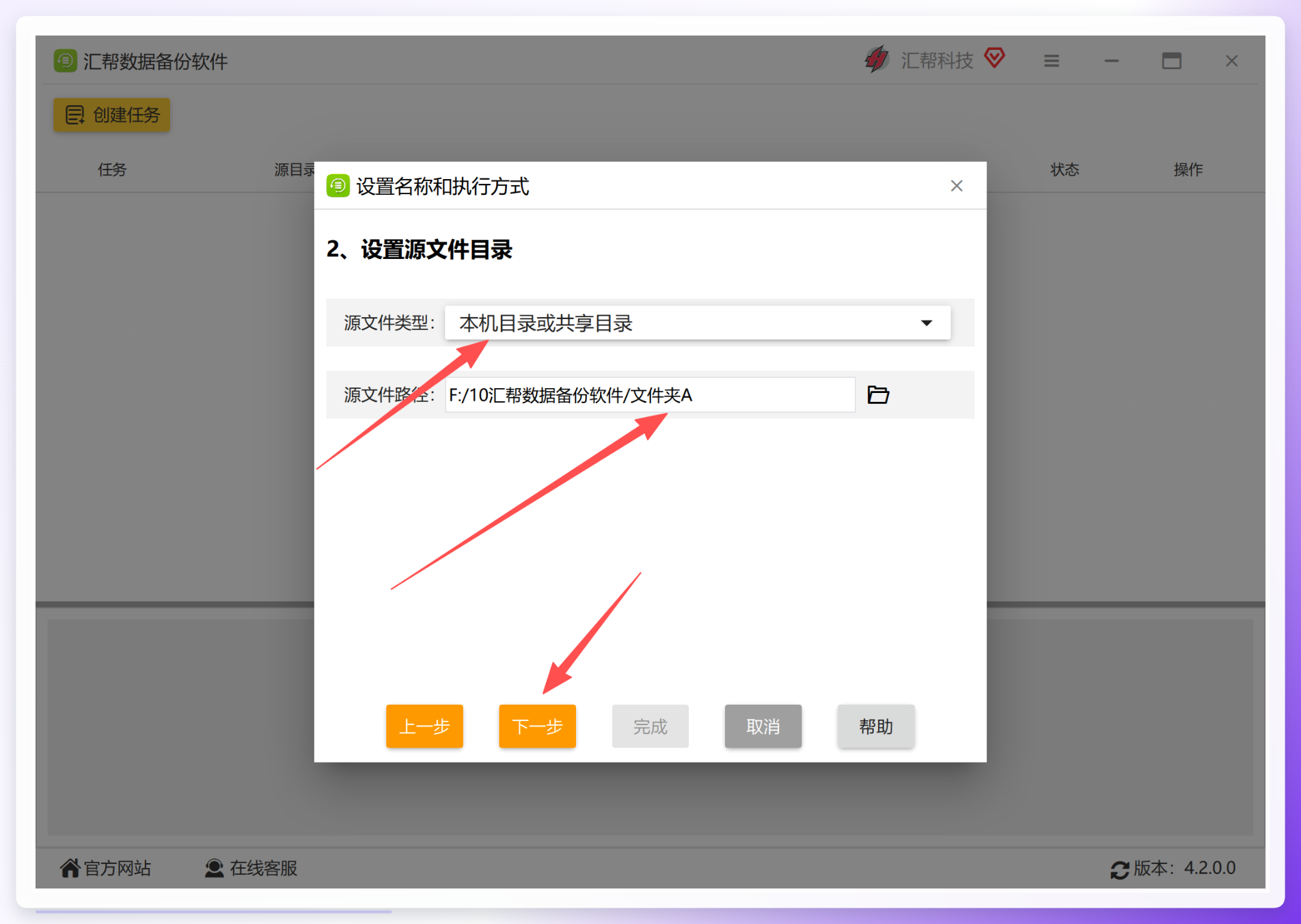
源文件夹类型选本机目录或者共享目录,选中要保护的那个文件夹。目标位置可以是另一块硬盘、移动硬盘,也可以是局域网里另一台机器。
步骤4:执行方式选“实时”
这一步是关键。自动执行方式里有手动、每日、每周,要实现实时备份就选实时,然后点完成。设完之后任务列表里会多一条,可以手动开始或停止。
 设完我往源文件夹里丢了个测试文档,大概几秒钟,目标文件夹里就出现了同名文件。软件底部状态栏会滚动显示同步记录,瞄一眼就知道有没有在干活。
 进度提醒一句:汇帮这套设完,建议先拿一个无关紧要的文件夹试跑半天,确认同步方向没反,再往正式文件夹上套。我那次源和目标选反,备份盘里的旧版本把新文件盖了,白折腾一上午。
实时备份和定时备份有什么区别:几种常见做法对照
不是所有人都需要装软件。下面这几种做法,我按“适合谁、要花多久设”列出来,你对号入座。
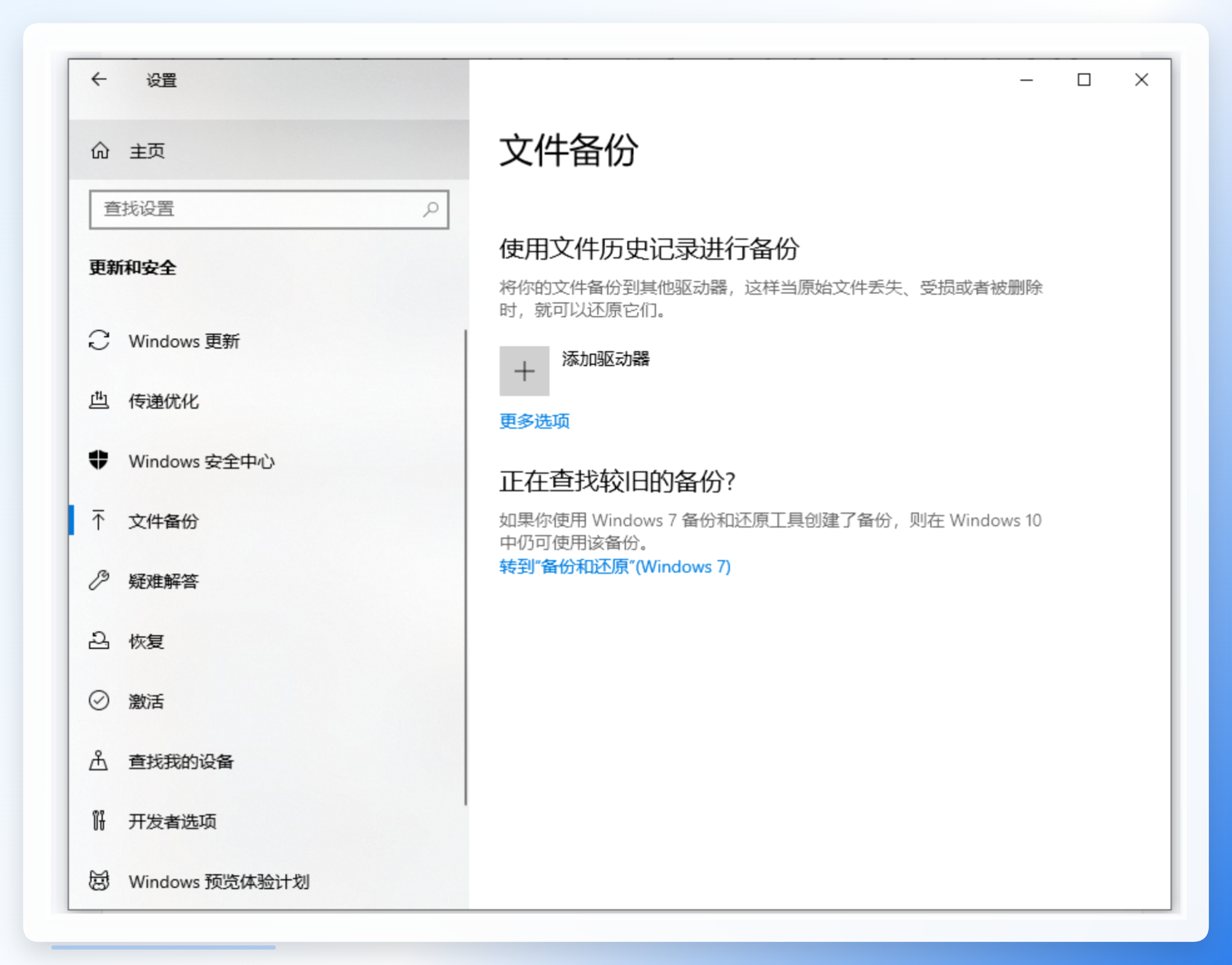
Windows文件历史记录——系统自带,不装东西。插一块外接硬盘,打开设置→更新和安全→备份,点添加驱动器选中外接盘,开启“自动备份我的文件”,频率设成每10分钟或每小时。适合只是想把文档、图片保住的人。局限也明显:只认本地盘,做不了云端同步,桌面以外自己建的目录得手动加进去。
 百度网盘自动备份文件夹——登录电脑客户端,点左下角
备份→文件备份,选需要自动备份的文件夹,开启“自动同步”。适合照片、文档这类常用文件,免费用户也有基础空间。免费版上传速度可能受限,重要数据建议搭配本地备份一起用。
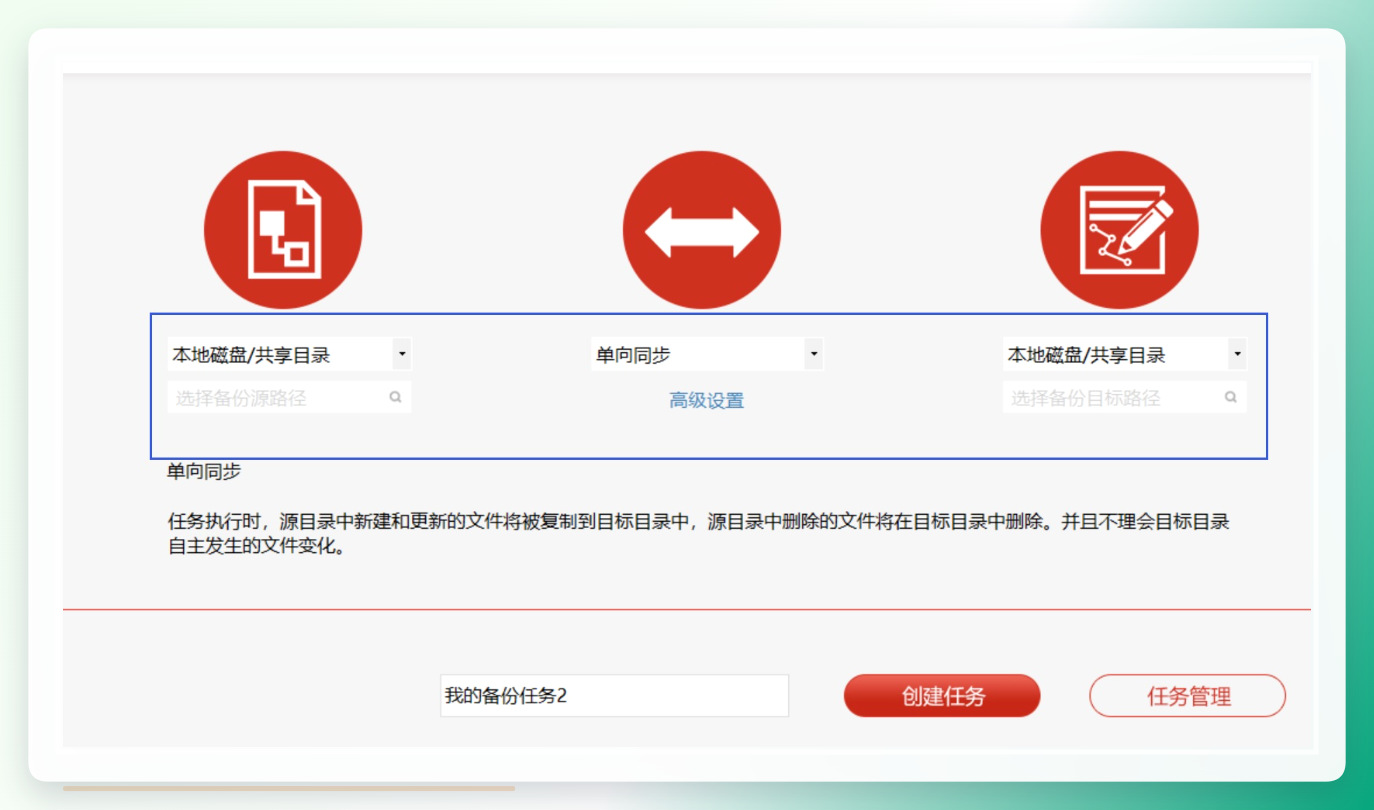
Disksync——运行后新建备份任务,设置好数据位置,进任务管理界面点开始备份,等片刻看效果。任务不用关,后期有类似需求直接复用。适合偶尔需要跑一次完整备份的人。
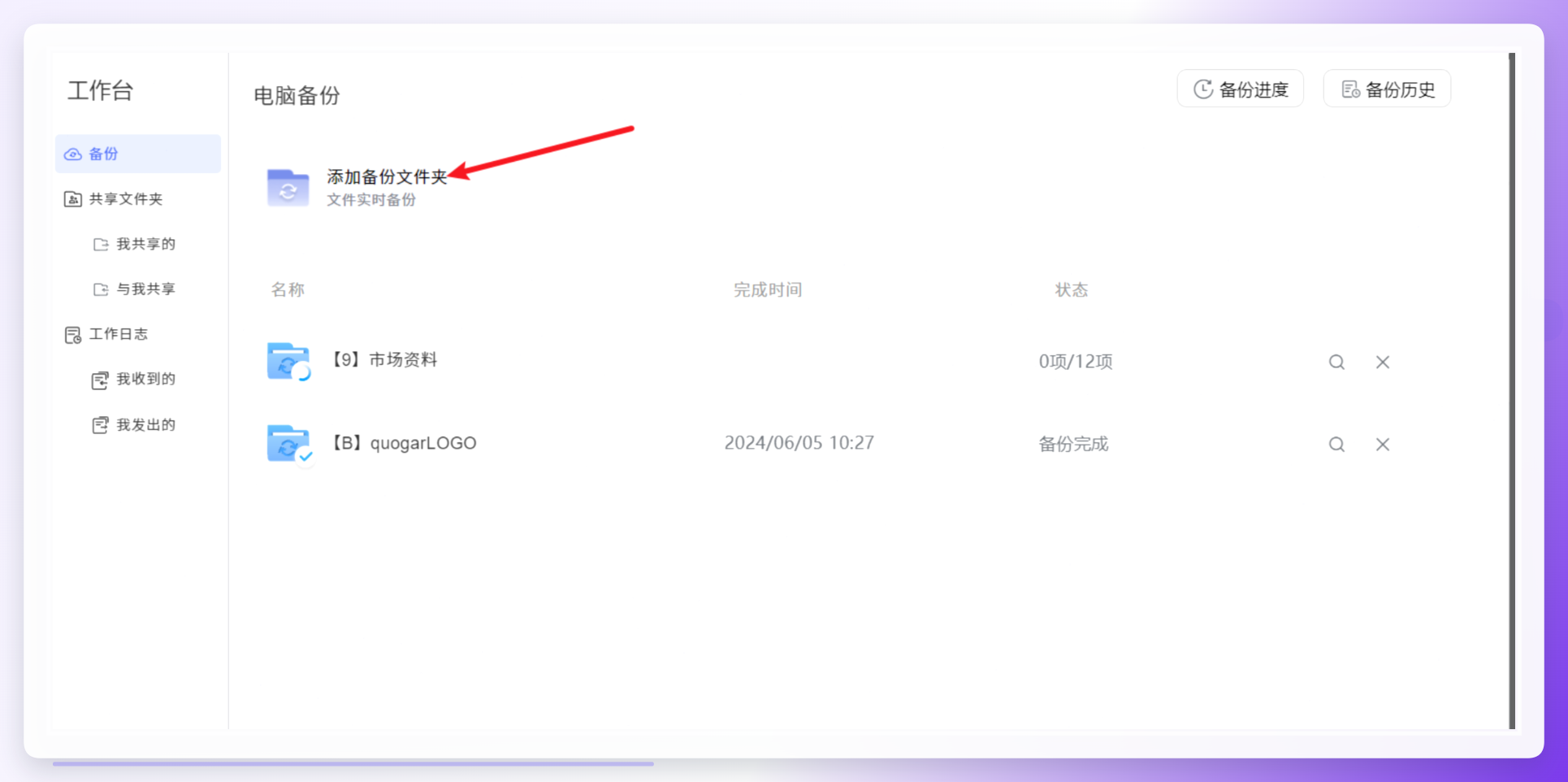
 小蜜盒备份——工作台页面找到
备份入口,点添加备份文件夹,上传目标文件夹后软件自动启动备份,过程中能看实时进度。完成后下方出现“备份完成”提示,右上角有备份历史入口可追溯。适合想要云端同步、又不想折腾设置的人。
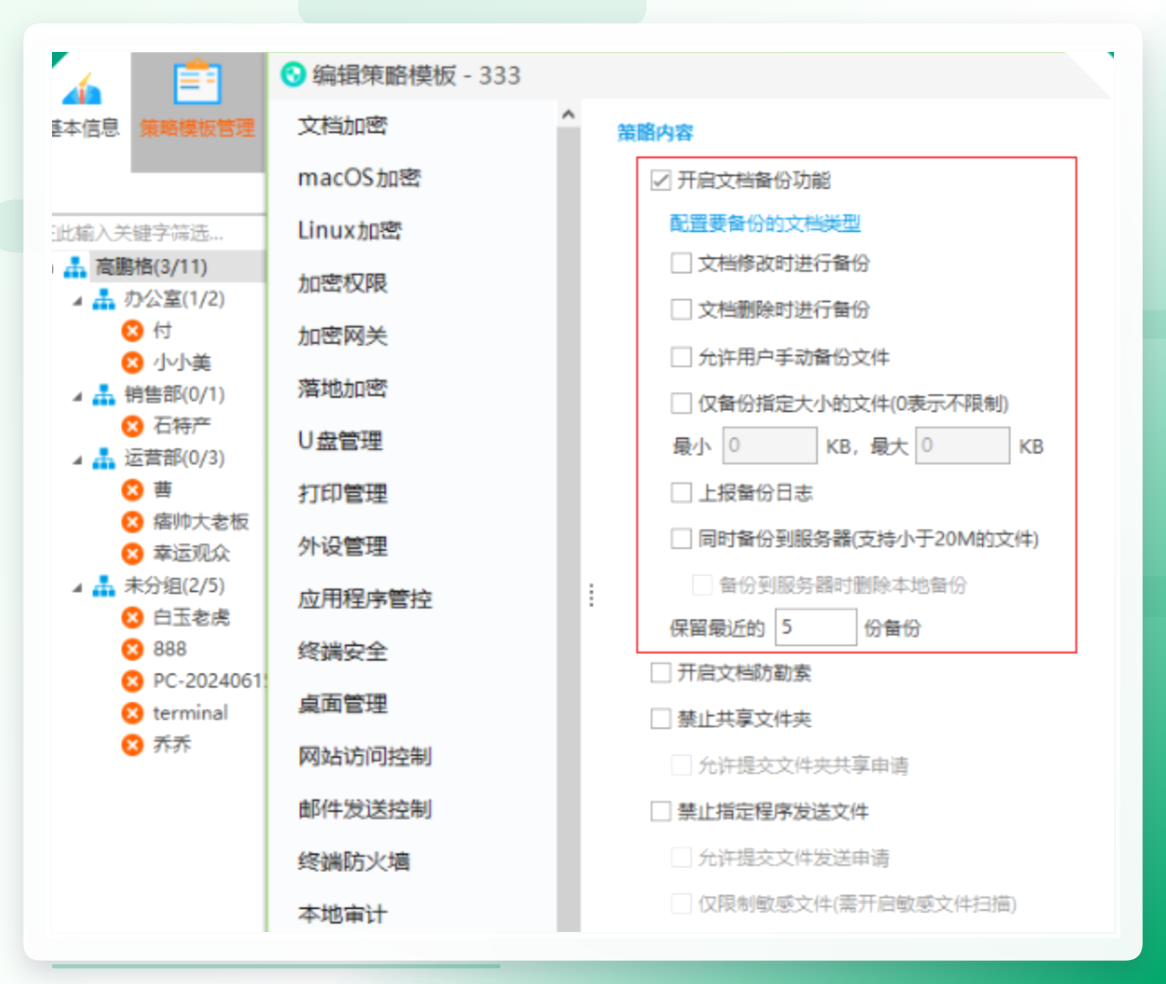
 智能备份软件——进首页找到
策略模板管理,可选用已有模板或新建;进文档安全界面勾选“开启文档备份功能”,再按需勾选修改时备份、删除时备份等细分项。备份日志能查备份方式、文件大小、存储路径。适合需要按文件类型精细控制的人。
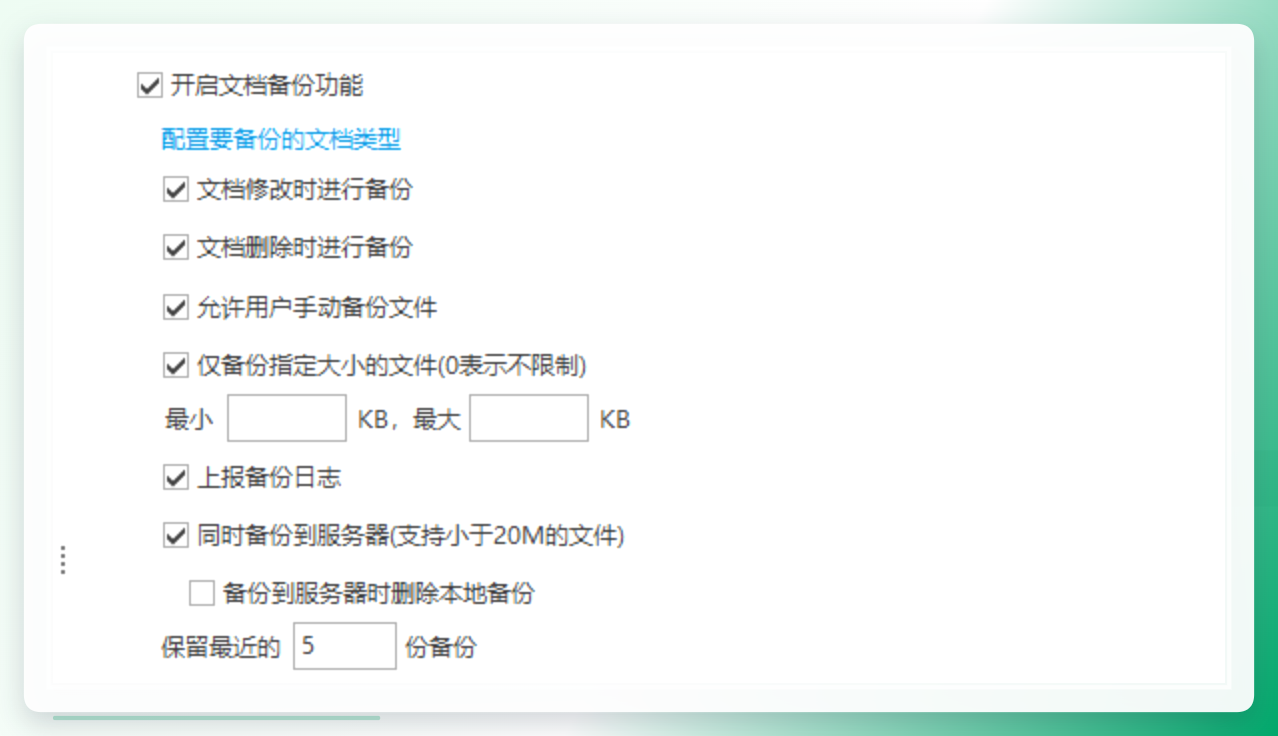
 域智盾软件——支持对指定文件类型实时自动备份,文件被修改或删除时自动触发,还能设置文件大小过滤规则(如仅备份小于1024KB、大于20KB的文件),可配置只保留最近几份备份。适合对存储空间有顾虑的人。
日常文件整理怎么选:三种场景对号入座
设之前先想清楚自己是哪类人,比盲目装一堆工具管用。
项目验收前那几天——文件改动最频繁,一份报价单可能一天改五六版。这种场景实时同步最省心,汇帮设一次就够,改一版同步一版,不用惦记。
期末赶论文那两周——参考文献、数据表、初稿来回倒腾,最怕的是误删。选带“删除时备份”功能的工具更稳,删错了还能从备份里捞回来。
月底结账那半天——财务表格金额敏感,改错一个数就是大事。这种适合“修改时备份+保留最近几份”的组合,改坏了能退回上一版。
快问快答
问:实时备份会不会拖慢电脑? 答:我这边日常办公没明显感觉。文件量大的时候,第一次全量同步会占一点资源,后面只同步改动部分,基本无感。
问:备份到移动硬盘,拔了盘还同步吗? 答:拔了盘同步会暂停,插回去之后软件会补同步。所以重要资料建议本地盘和移动盘各留一份。
问:设完怎么确认真的在备份? 答:最简单的办法——往源文件夹丢个测试文档,等几秒去目标文件夹看有没有同名文件。出现了就说明在干活。
写在最后
那天晚上补录完四十多个孩子的信息,我盯着屏幕上那份终于填满的表格,心里就一个念头:要是早点把那个文件夹设成实时同步,这四十分钟本可以用来陪孩子读绘本。数据这东西,丢的时候才知道疼,设的时候不过几分钟的事。挑一个适合自己场景的方法,花十分钟设好,剩下的交给电脑自己跑就行。
