

前言
做设计的、搞工程的,谁还没遇到几次甲方发来PDF图纸的尴尬?看着屏幕上动辄几十页的PDF,里面全是密密麻麻的线条,想修改?不存在的。只能硬着头皮,打开CAD,对着屏幕一点一点描图?半天过去,脖子快断了,图才描了个角。
别急,其实如何把pdf转cad图纸早就不是难题了。今天就给大家盘一盘5种超实用的工具和方法,操作简单,零门槛上手,保证让你的工作效率“蹭蹭”往上涨。
 运行环境要求
在开始之前,先确认下你的电脑环境:Windows 7/10/11系统均可,建议内存8GB以上,硬盘空间充足。部分在线工具需要稳定的网络环境。
【方法一】汇帮CAD转换器(首推,一步到位)
想知道如何把pdf转cad图纸最稳的方法?看它的操作就对了。
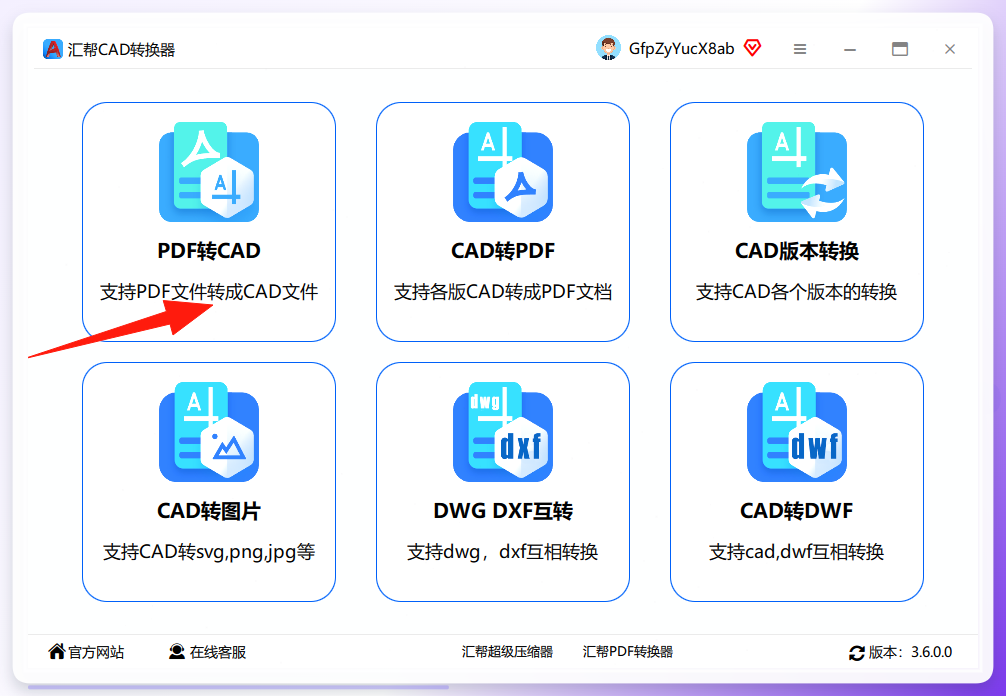
步骤一: 打开软件,界面非常清爽。在主界面功能面板上,直接点击“PDF转CAD”选项,进入核心功能模块。
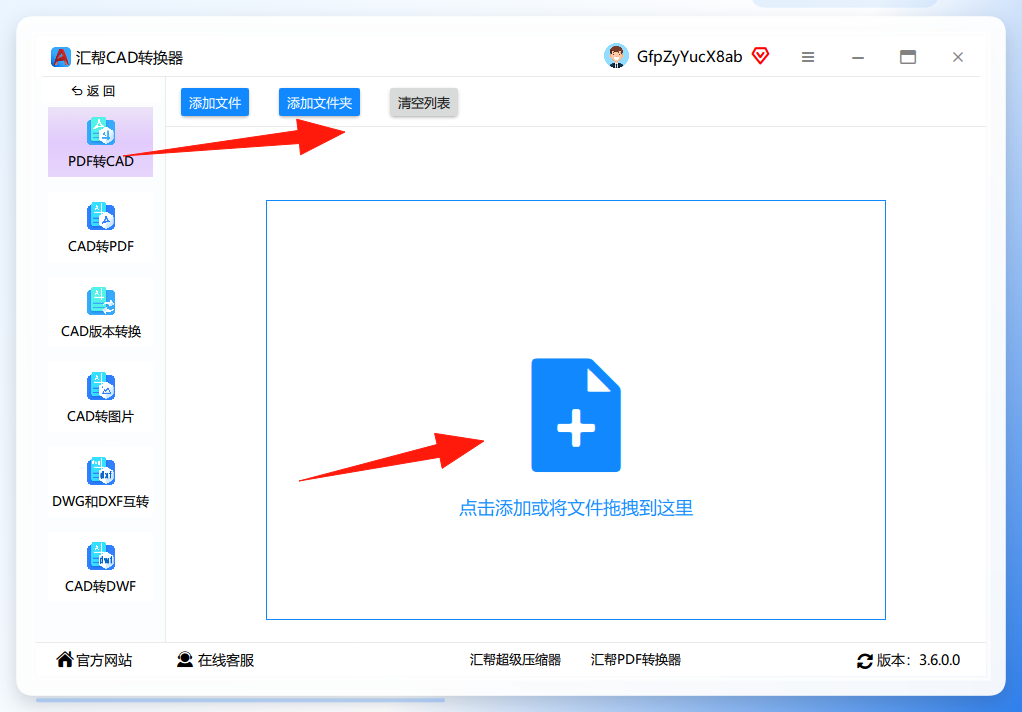
 步骤二: 进入之后。你可以点击“添加文件”按钮,或者直接把PDF文件从文件夹里拖拽进来。
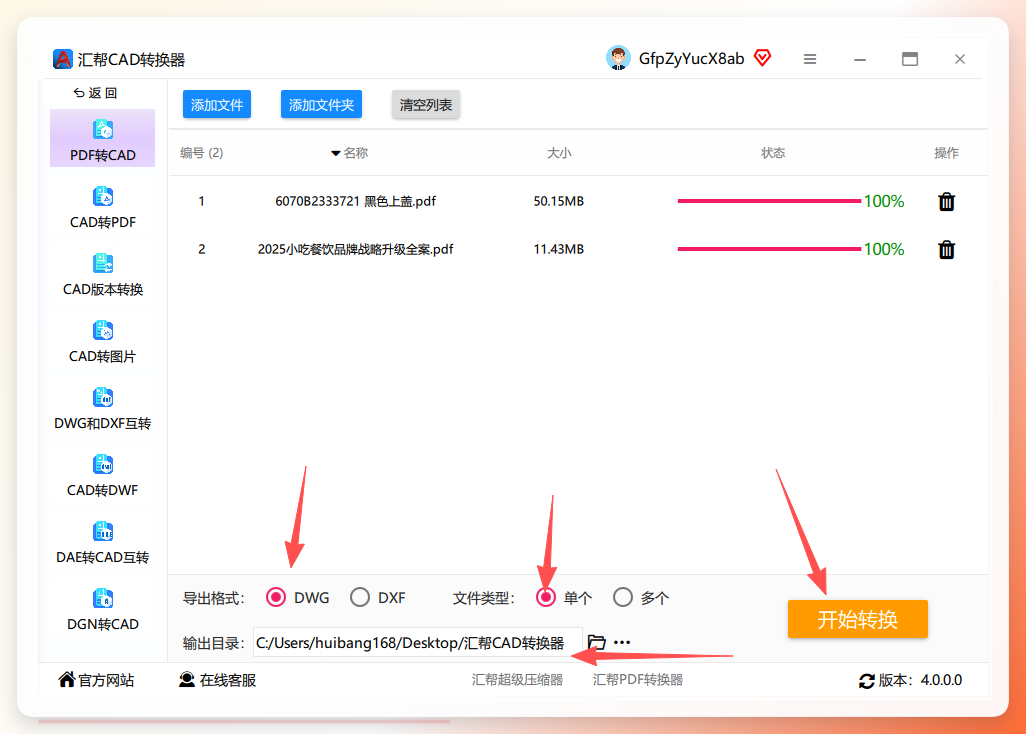
 步骤三: PDF文件导入后,在下方选择“输出格式”。通常选择“DWG”就行,这是最主流的CAD格式。接着,你需要设置“输出目录”,也就是文件保存的路径。默认不选的话,它会自动保存在桌面。所有设置完毕后,点击“开始转换”。
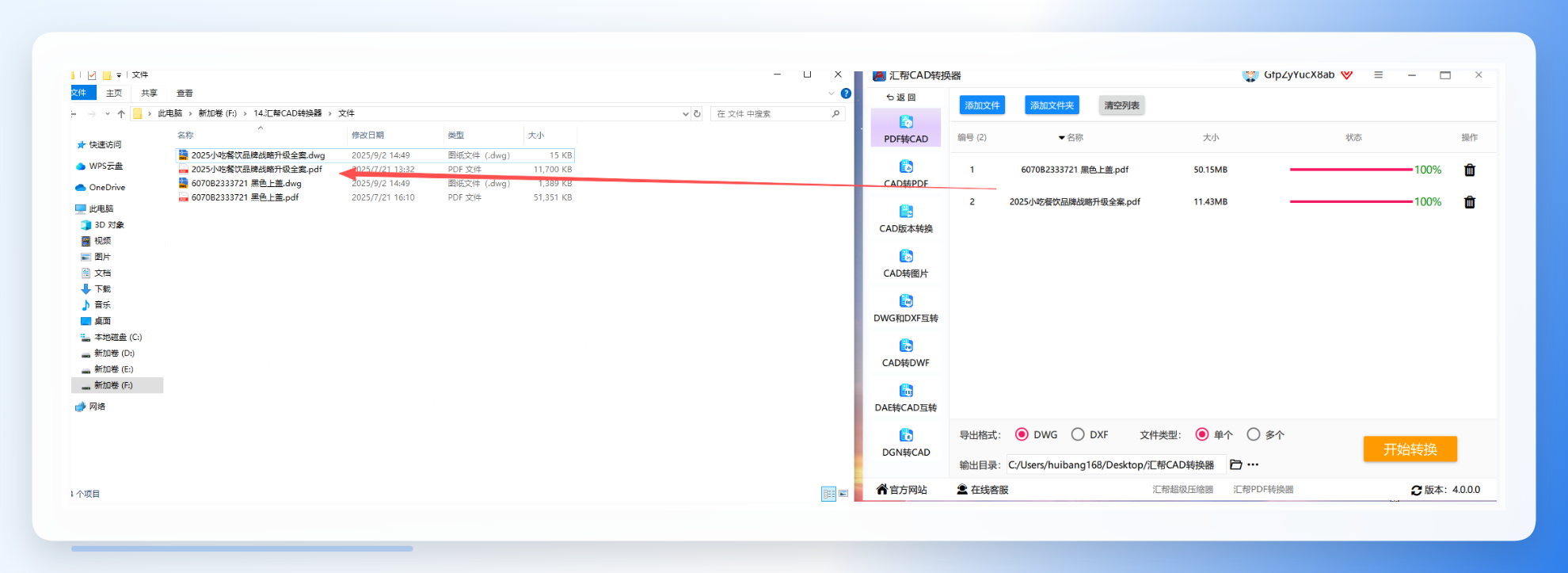
 步骤四: 稍等片刻,软件就会提示转换完成。打开你设定的输出目录,已经生成了一个全新的DWG文件。双击打开,CAD图纸线条清晰,可直接编辑。
 ---
---
【方法二】全能PDF转换器(批量处理)
如果你需要经常把多个PDF文件一次性变成CAD图纸,那么这款软件会非常实用。它同样支持文件拖拽,并且可以批量添加到转换列表里。
操作上,它和汇帮CAD转换器类似:
- 在主界面选择“PDF转CAD”。
- 批量导入多个PDF文件。
- 统一设置输出格式为DWG或DXF。
- 点击“开始转换”。
它的优点是效率极高,一次设置,就可以干别的活去了。适合那种手头有大量PDF图纸需要统一处理的场景,让你真正感受到如何把pdf转cad图纸其实可以如此轻松。
【方法三】CAD内置的“PDF导入”功能(官方之选)
如果你是正版AutoCAD的用户,或者使用的是比较新的版本(AutoCAD 2017以上),那么恭喜你,软件自带了一个“PDF导入”功能,可以直接把PDF变成CAD对象。
怎么操作呢?
- 打开AutoCAD,在命令行输入
PDFIMPORT并按回车键。 - 系统会弹出一个文件选择框,选中你的PDF文件。
- AutoCAD会打开一个“导入PDF”的设置面板,你可以选择是导入成“线条图”还是“实体填充”,还能设置缩放比例。
- 点击确定,PDF文件就会变成CAD图形。
这块儿有个细节,如果是高清的矢量PDF,导出来的效果会很好,几乎跟源文件一样。但如果是扫描件,可能效果就比较一般了。
【方法四】Any PDF to DWG Converter(专业之选)
这是一款国外开发的专业转换软件,专门针对工程和建筑行业优化。它的优势在于对复杂的PDF图纸(如包含嵌套块、填充图案、不同线型的图纸)有很好的支持。
使用步骤:
- 下载并安装软件。
- 打开软件,点“Add File”添加你的PDF文件。
- 在“Output Format”中选择“DWG AutoCad Drawing”。
- 设置“Output Folder”保存路径,然后点“Convert Now”。
这个工具在处理多图层、多线宽的PDF时,能最大程度地保留原始图层的属性,对于需要精细化编辑的设计师来说是个不错的选择。
【方法五】Smallpdf在线转换(免费应急)
如果你只是在外面临时借用电脑,或者不想安装任何软件,这个在线网站是个绝佳选择。
操作步骤:
- 打开浏览器,搜索并进入
smallpdf.com网站。 - 在首页找到“PDF to DWG”这个功能(或者从“PDF转换”菜单里找)。
- 点击“选择文件”,上传你的PDF文件。
- 它会自动开始转换,转换完成后点击“下载”按钮。
结尾总结
今天给大家分享了如何把pdf转cad图纸的5种主流方法。简单回顾下:
- 汇帮CAD转换器:功能全面,操作简单,稳定性高,处理扫描图纸效果好,我最推荐。
- 全能PDF转换器:适合批量转换,效率极高。
- AutoCAD内置功能:官方出品,免费,但需要新版本且对扫描件支持一般。
- Any PDF to DWG:面向专业人士,图层保留好。
- Smallpdf:轻量级的在线免费方案,适合应急。
看完这些,你还在为如何把pdf转cad图纸发愁吗?赶紧挑一个最适合自己的方法试试吧!希望今天的分享能真正帮到你,解放你的双手,把更多时间用在设计本身而不是描图上。我们下期再见!
