

在设计协作中,把CAD图纸转成图片是频繁出现的需求。无论是发工作群确认方案,还是插入汇报文档,一张清晰的cad导出图片能省去很多沟通成本。但实际处理时,不少人会遇到两个典型的困扰:一是找不到直接的导出入口,二是导出的图片模糊有白边。这两个问题都有对应的解决路径,下面按使用场景拆开来讲。

路径一:批量转换用本地小工具
汇帮CAD转换器是这类工具中的一种,它的操作逻辑比较直观:选择功能、添加文件、设置参数、开始转换。
具体操作步骤如下:
-
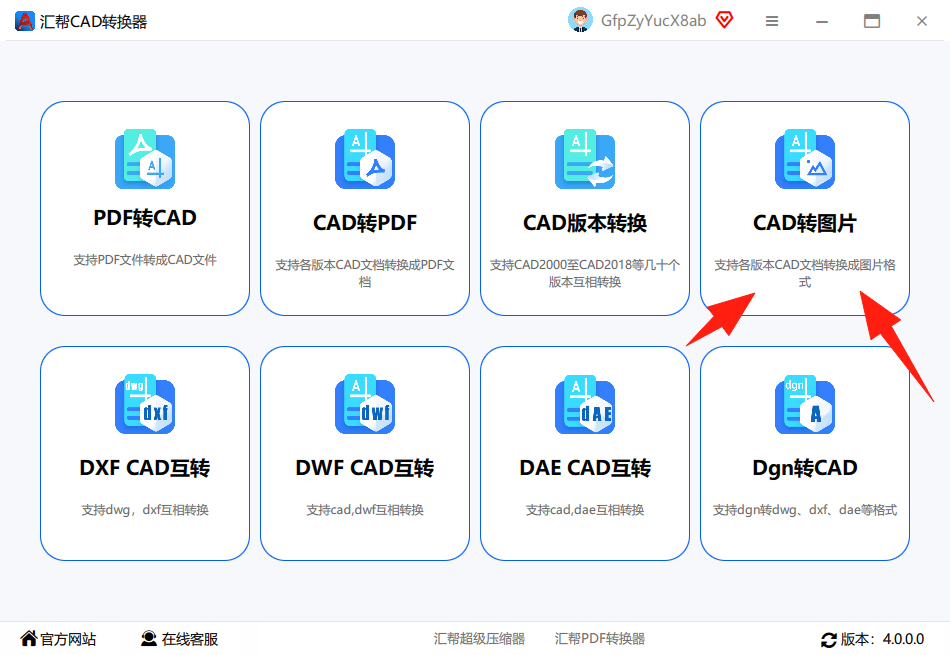
打开汇帮CAD转换器,在功能列表中点击“
CAD转图片”模块。 -
-
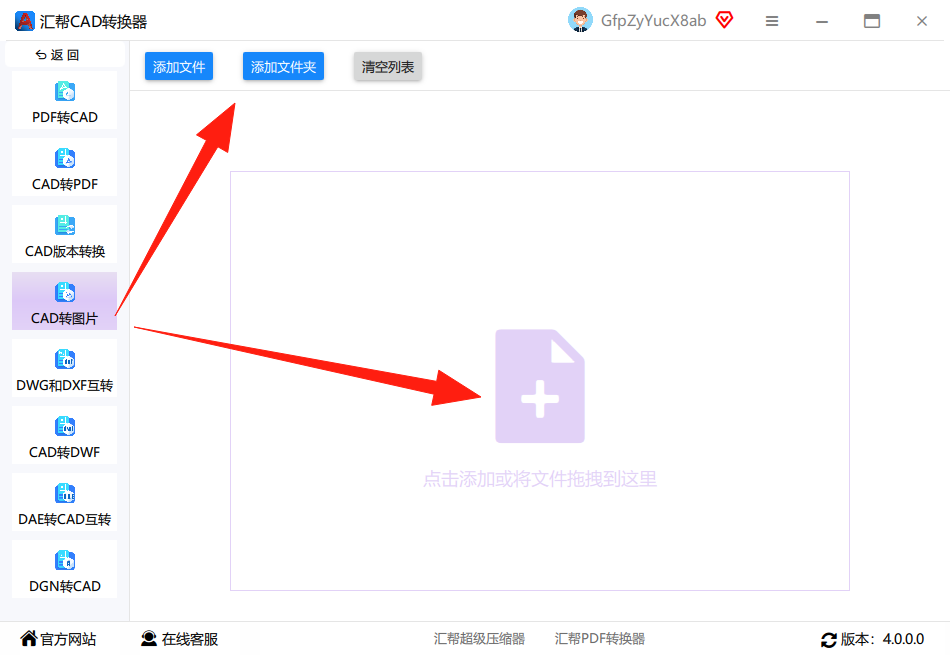
导入图纸文件:点击【添加文件】或【添加文件夹】按钮,也可以直接把CAD文件拖拽到软件窗口内,支持批量导入。
-
-
设置输出参数:
- 页面大小:根据实际需要选择A3、A4等标准尺寸;
- 输出格式:可选JPG、PNG、BMP等;
- 输出色彩:支持彩色与黑白两种模式;
- 透明背景:勾选后,生成的PNG图片背景为透明,便于后续叠加到其他文档或图纸中。
-

-
点击【开始转换】,等待任务运行完成。软件会自动打开输出目录,生成的图片就保存在该文件夹内。
-

简要说一下适用场景。如果你经常给不同项目出图,或者要把几十张图纸转成统一格式和尺寸的图片,本地工具能把重复劳动压缩成一次批量操作。数据也只在本地计算机处理,不涉及上传环节,这对有保密要求的图纸来说更踏实。
路径二:日常单张转换用CAD自带功能
最常见的情况其实就是偶尔转一张图,这类需求根本不需要额外安装工具。主流的CAD软件,比如AutoCAD,本身就有导出图片的能力。
AutoCAD中导出图片的通用方式:
- 打开图纸文件,在菜单栏依次点击文件 → 导出 → 其他格式。
- 在导出对话框里选择图片格式,JPEG、PNG、BMP都是常用选项。
- 设置输出路径、分辨率、图像尺寸等参数。
- 点击【导出】按钮完成转换。
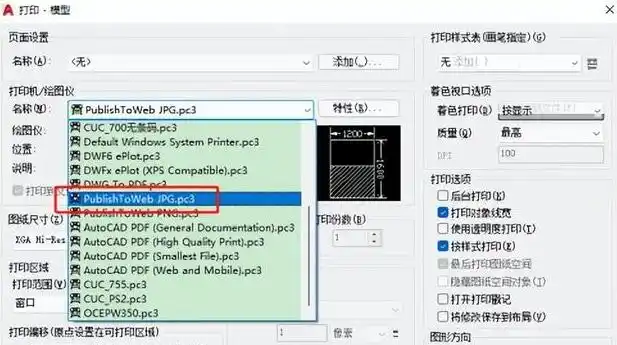
这只是基础操作。如果你想要更高一点的分辨率,可以在打印功能里做文章:Ctrl+P 打开打印对话框,在“打印机/绘图仪”下拉列表里选择 PublishToWeb JPG.pc3,然后设置图纸尺寸与像素,点击确定即可生成大尺寸JPG图片。这种方式生成的图片精度更可控,适合需要清晰展示细节的场景。
路径三:临时应急用在线转换平台
如果只是偶尔一张图,且不涉及敏感数据,在线转换网站也能应个急。以Zamzar这类平台为例,流程很简单:打开网站,点击“Add Files”上传DWG文件,选择输出格式,点击“Convert Now”,完成后下载图片。整个过程无需安装软件,不注册也能使用。
但使用在线工具时需要留意两点:文件体积与隐私边界。部分免费在线平台对上传文件的大小有限制,大图纸可能传不上去;图纸内容若包含未公开的尺寸标注或工艺细节,上传到第三方服务器也意味着数据离开你的可控范围。因此在线方式适合“非敏感、小体积、偶尔用”的临时需求。
路径四:办公套件里的附带能力
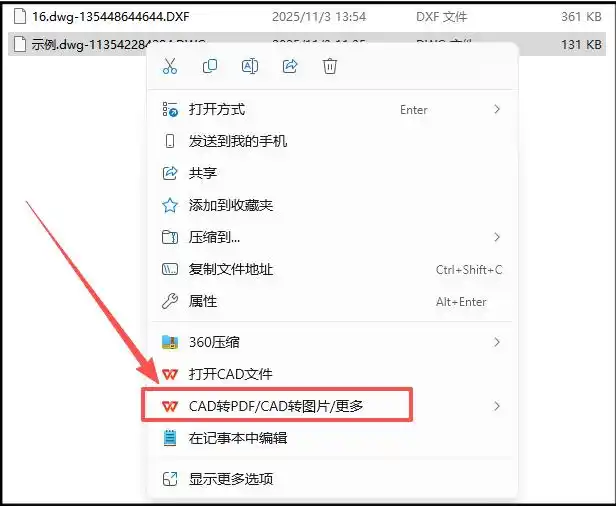
一些办公软件也集成了CAD转换模块。比如WPS,在文件管理器中右键点击CAD文件,可以看到“CAD转图片”选项,无需额外下载工具。不过这类功能通常需要会员权限,转换页数或格式会有一定限制,操作前留意一下提示即可。
如果你有常用的PDF处理工具,也可以看看它是否内置了CAD转换模块。部分工具支持DWG、DXF格式导入,并可转换为不同格式的图片文件。它的优势在于把“CAD转图片”和“PDF处理”放在同一个工作台里处理,避免在多个软件之间切换。但这类工具的转换速度受文件复杂度影响,新版CAD生成的大体积图纸在解析时可能需要等待一段时间。
按需选择那一条路径
把这四种方式放在一起看,会发现它们的定位有明显差异:
| 需求类型 | 推荐路径 | 核心优势 | |---|---|---| | 一次性/临时 | CAD内置导出或在线平台 | 无需安装、上手快 | | 批量/频率高 | 本地转换工具(如汇帮CAD转换器) | 参数统一、效率稳定 | | 图纸涉及敏感信息 | 本地工具或CAD内置功能 | 数据不离开本机 | | 需要透明背景图 | 汇帮CAD转换器 | 可直接输出带透明通道的PNG | | 追求高分辨率输出 | AutoCAD打印功能 | 像素尺寸可控 |
选工具时不妨先问自己三个问题:输出图片是插文档还是发微信?图纸数量是个位数还是几十张?是否需要保留透明背景或指定统一色彩?把这三个问题想清楚了,cad导出图片的方案自然就有了。
回到最初的两个误区——不要截屏,也不要改后缀名。只要按上面列举的路径去操作,图纸转成清晰图片并不复杂。如果你在cad导出图片时遇到过其他异常情况,比如线条变粗或者文字丢失,这往往与输出比例和字体映射设置有关,调整打印样式的线宽选项和字体替换规则后通常可以解决。希望这篇文章能帮你少走几步弯路,把时间花在真正的设计工作上。
