

新手小白们,日常工作中是不是经常会遇到这种情况:设计师发来一个PDF图纸,你着急想在里面修改个尺寸,却发现无从下手?或者自己辛辛苦苦画的图,想转成CAD格式发给同事,却不知道怎么操作?
别急!这种事儿咱们经常碰到。PDF文件虽然通用,但一旦进了CAD软件里,就跟天书一样,完全没法直接编辑。学会把PDF转成CAD,绝对是个实打实的加分技能!今天我就给大伙儿整理了 6种超有效的方法,从专业软件到在线工具,再到电脑自带的“土办法”,一应俱全,保证小白也能一秒上手。赶紧收藏起来,以后用得着!
怎么把pdf批量转换cad?分享五个常用方法

PDF转CAD方法1:使用“汇帮CAD转换器”进行转换
首先,在自己的电脑上下载并安装好“汇帮CAD转换器”。打开软件后,界面很清爽,一眼就能看到“PDF转CAD”、“CAD转PDF”等功能。
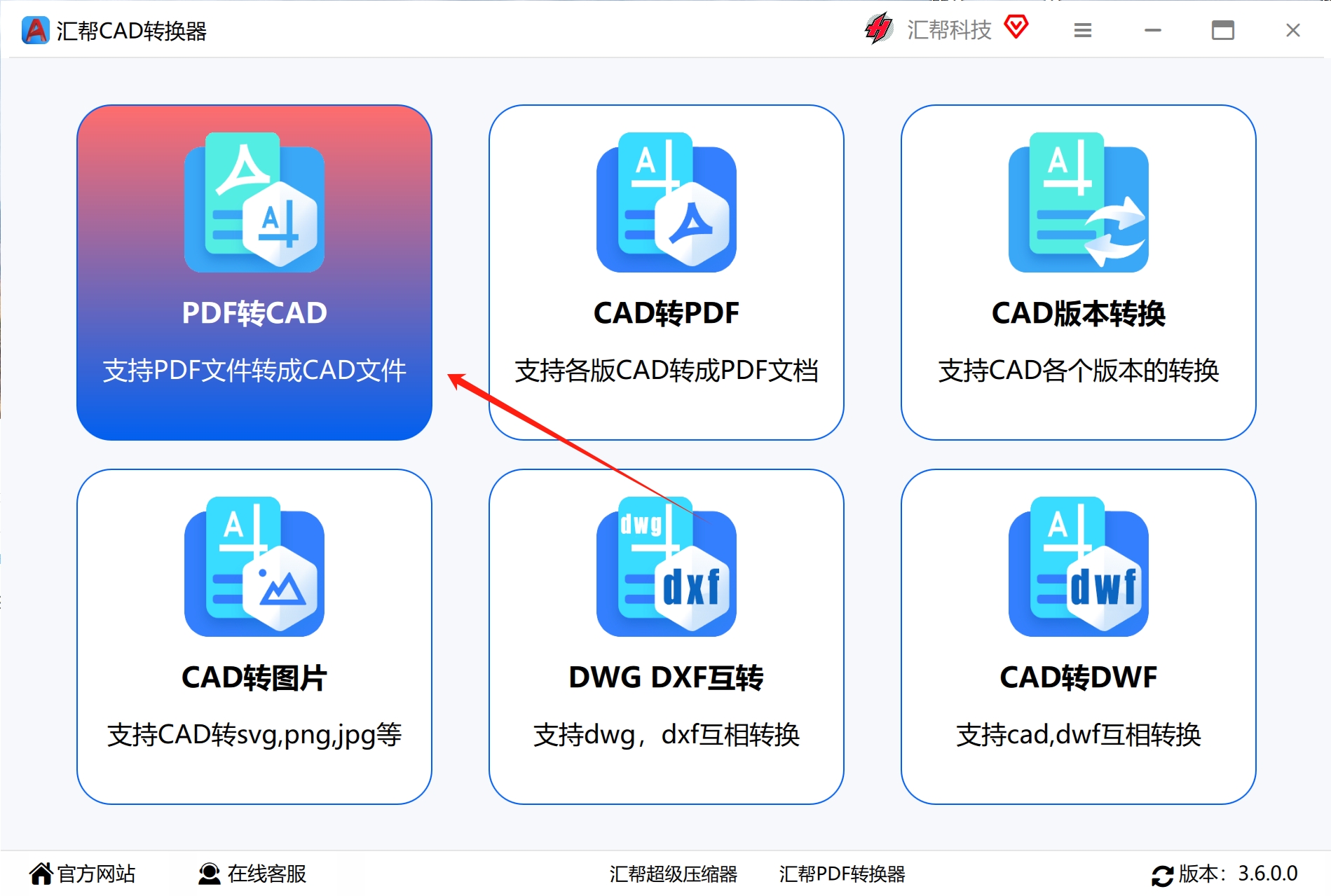
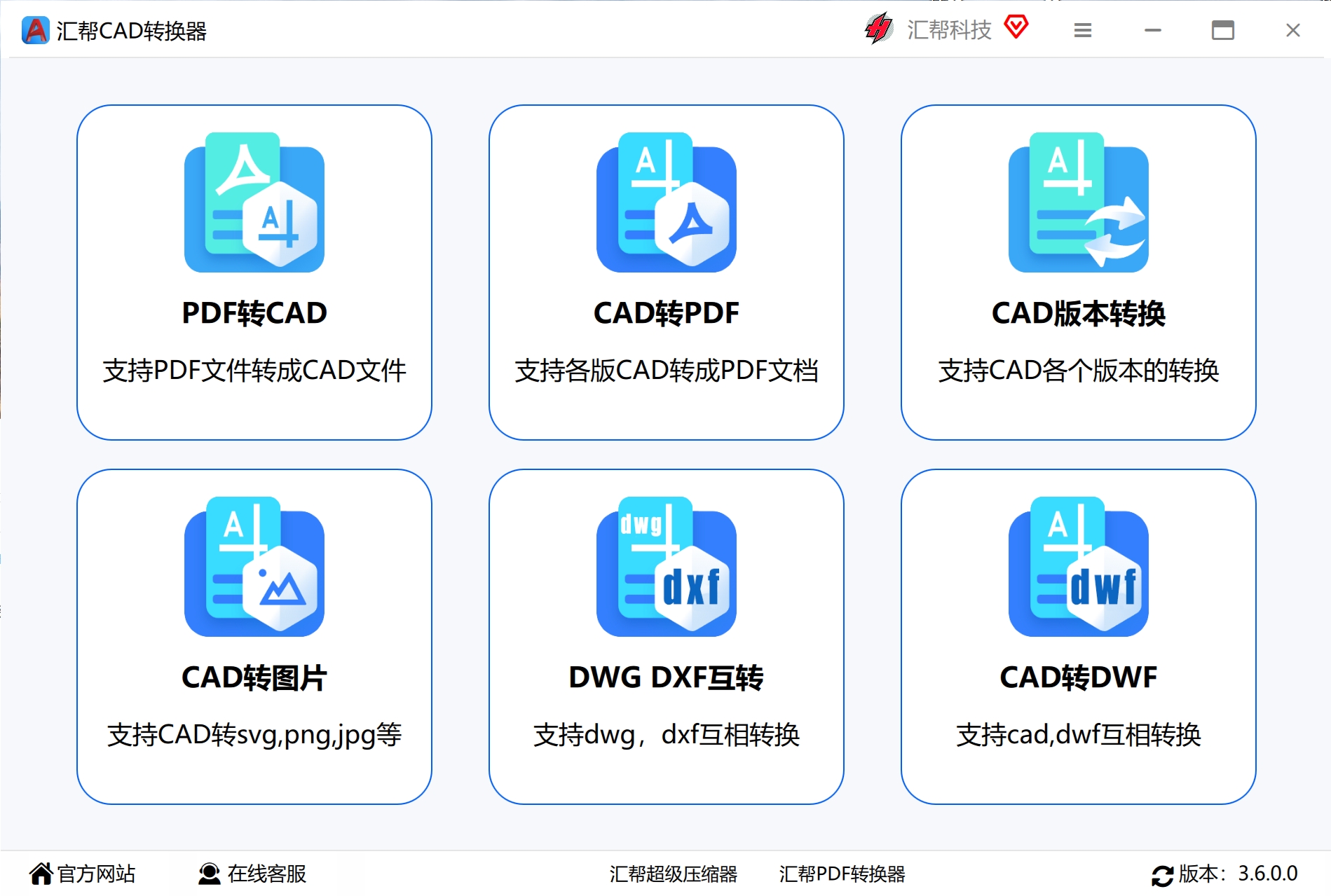 点击左侧菜单栏上的“PDF转CAD”功能,进入操作页面。
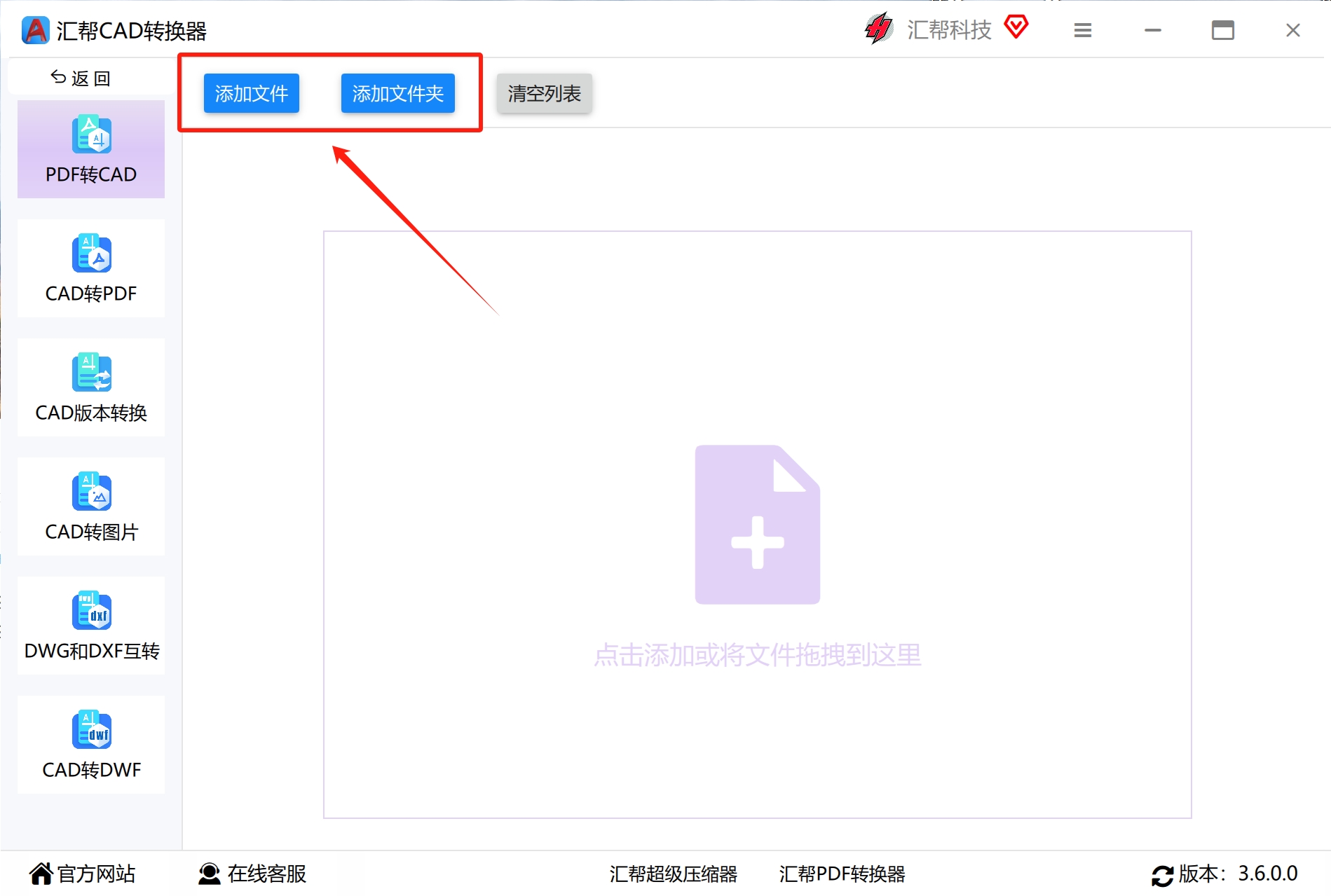
 点击“添加文件”按钮,把电脑上需要转换的那个PDF文档选中,添加到列表里。
 在软件下方的“输出格式”那里,选择“DWG”(这是CAD最通用的格式)。然后在“文件类型”里,可以按自己需要,选择转成“单个”文件还是按页码“多个”文件。
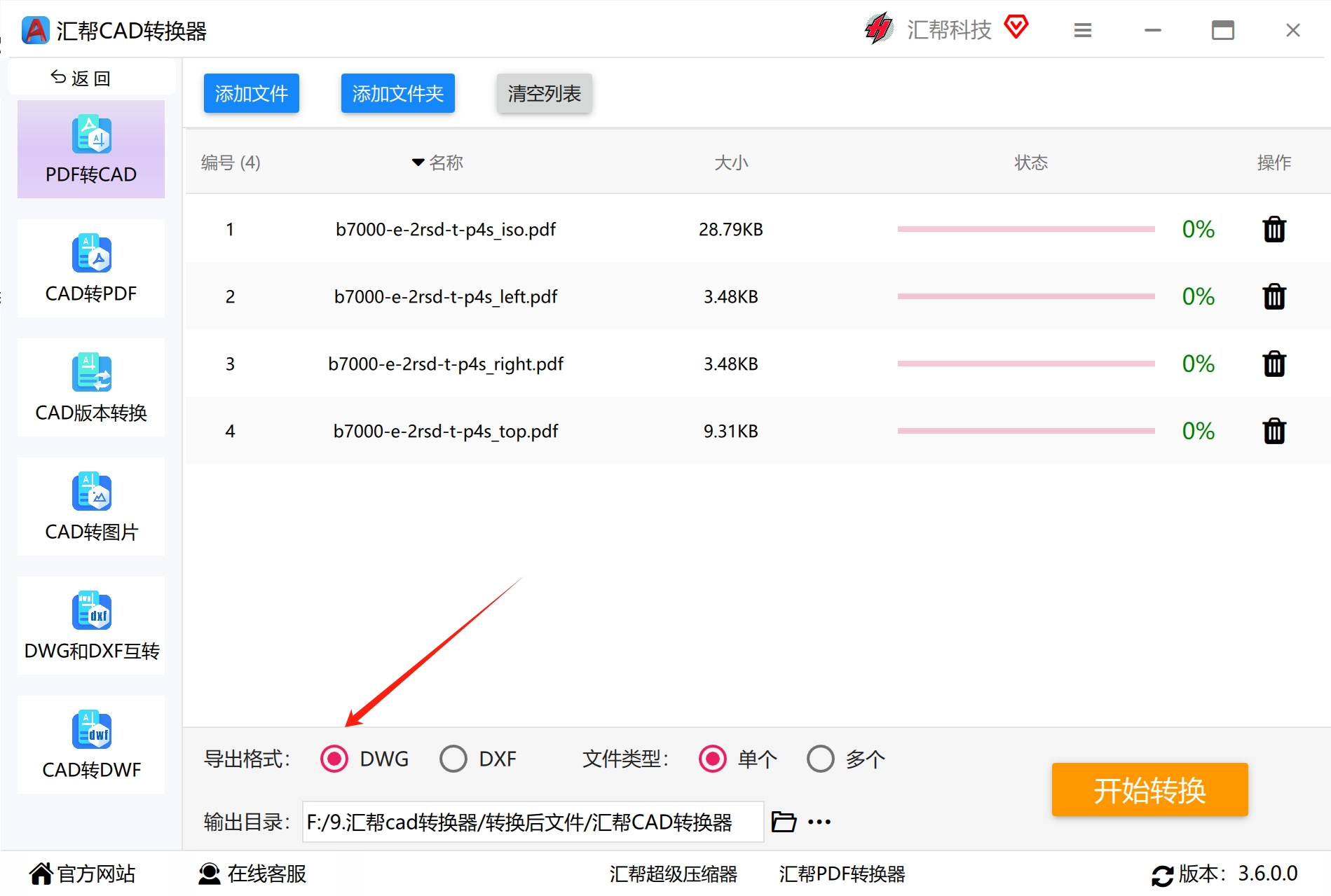 “输出目录”这里要留意一下,点击“自定义”可以选择把转换好的CAD文件存在哪个文件夹里。如果不设置,它会自动在桌面生成一个文件夹存放。
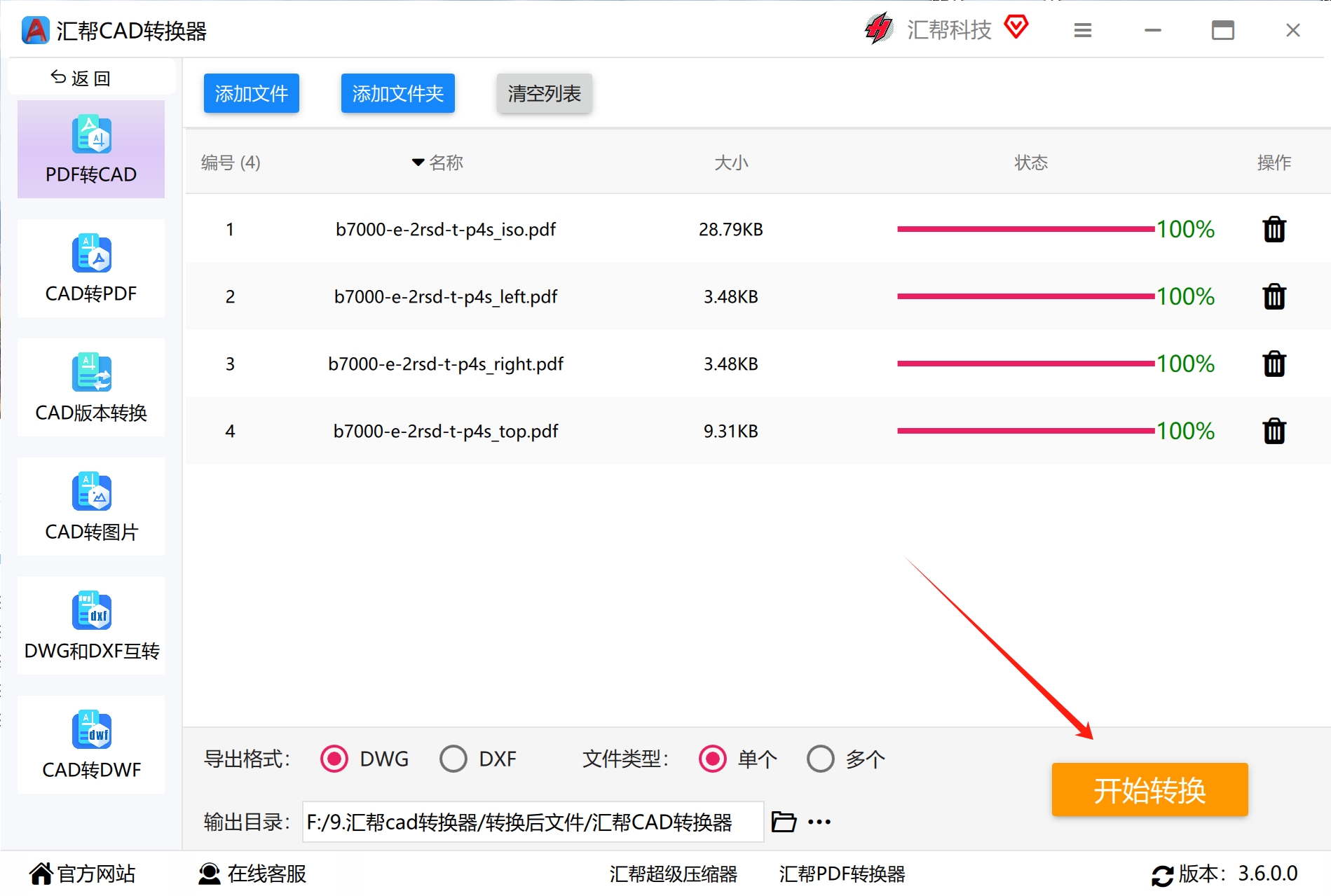
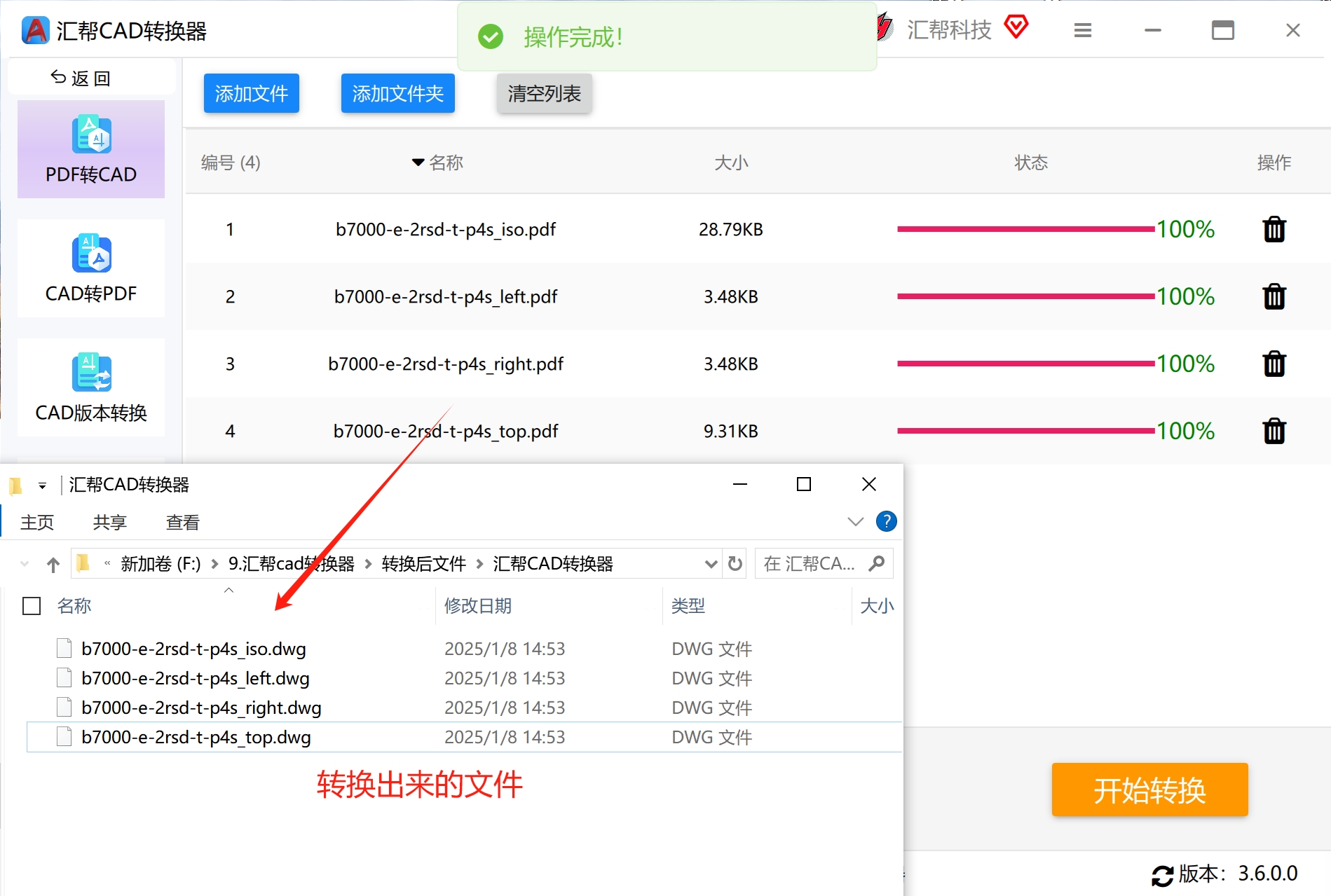
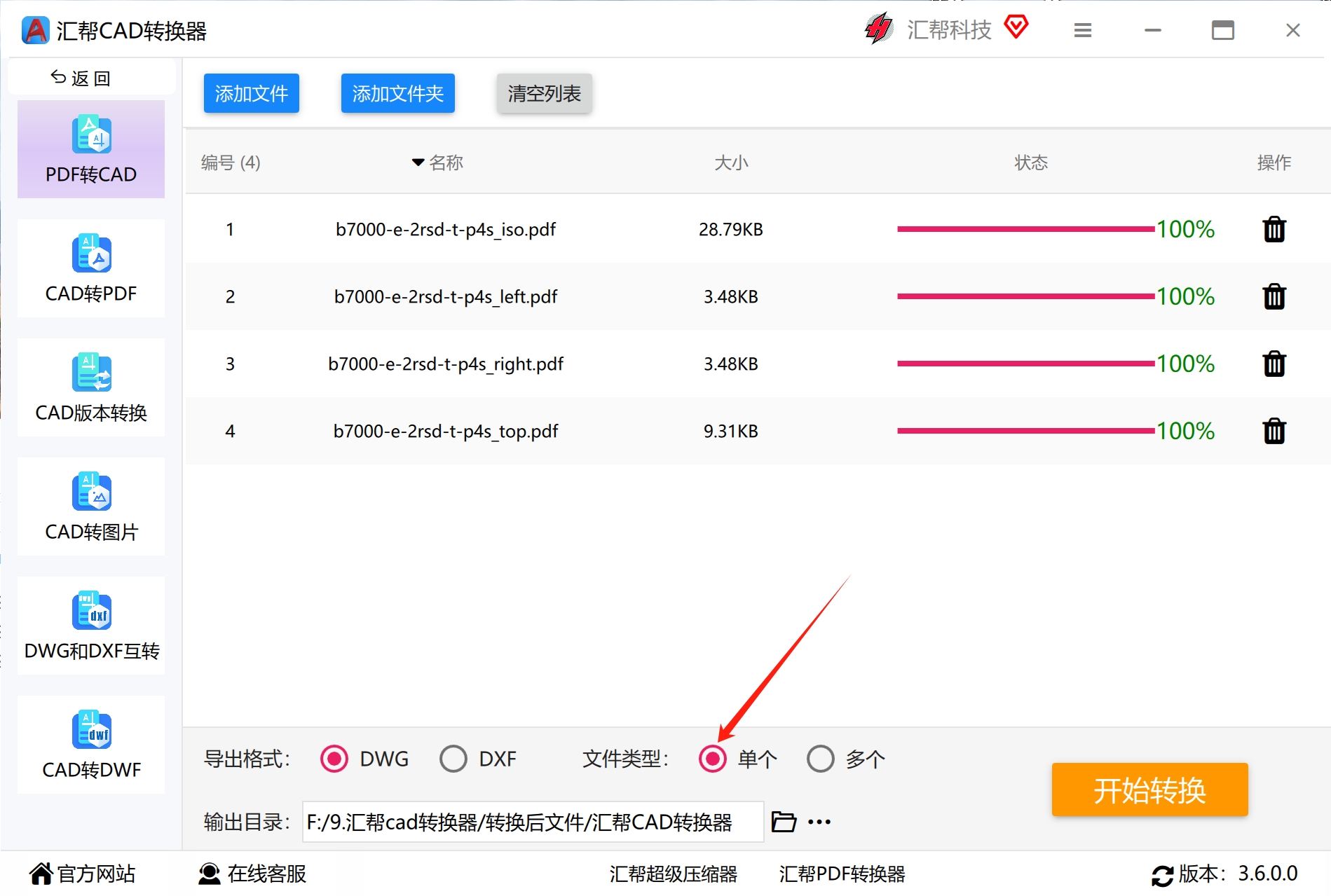 所有设置都搞定后,点击右下角的“开始转换”按钮。稍等片刻,软件会提示“操作完成”,并自动打开输出文件夹,你需要的dwg文件已经在里面等着了!
PDF转CAD转换方法2:91AI工具在线转换操作
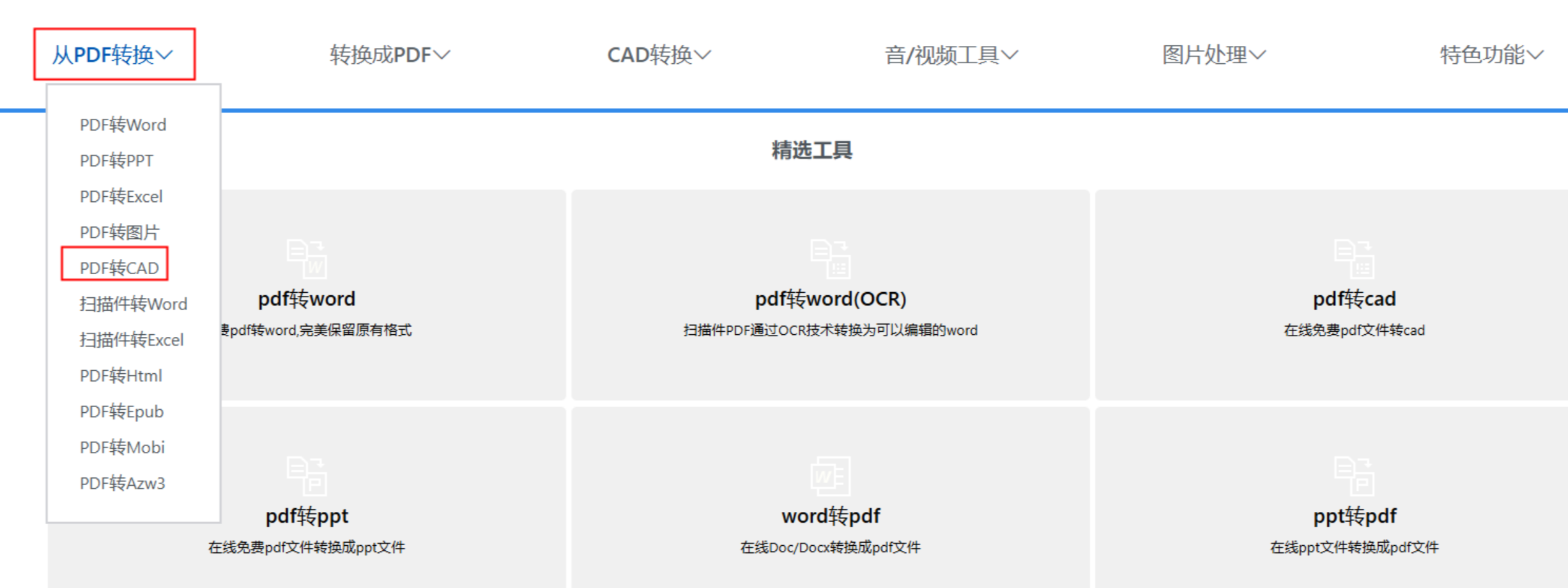
在浏览器里打开91AI工具,在“从PDF转换”的下拉菜单里,找到并点击“PDF转CAD”。
 点击右上角的“登录”(扫码就行),然后上传你的PDF文件,或者直接拖拽进去。
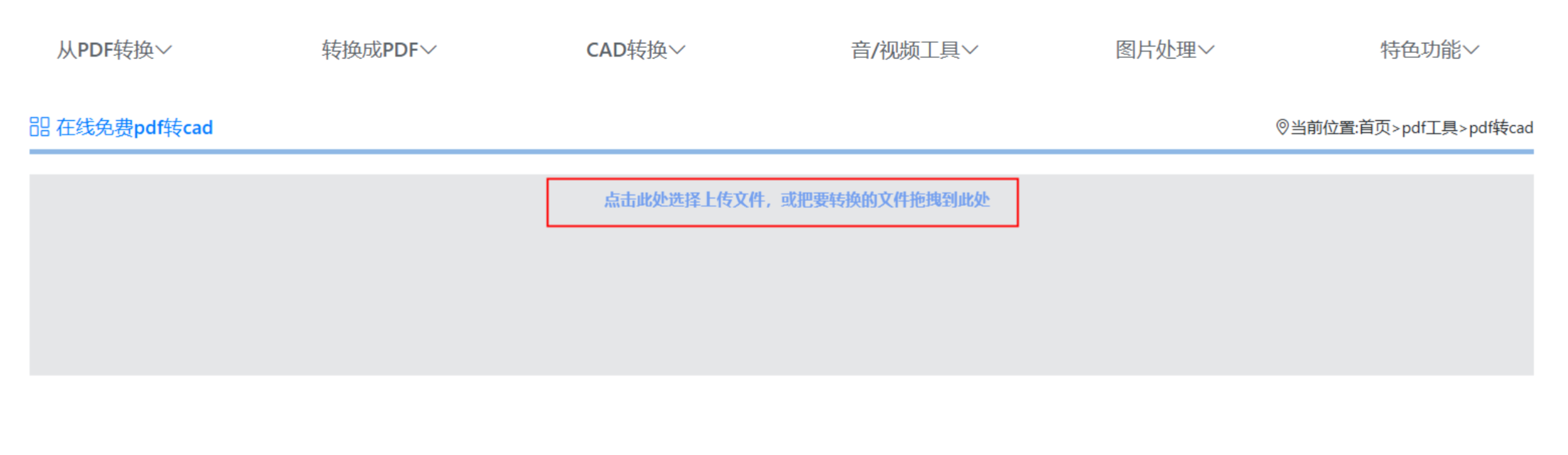 上传成功后,选择你想要的输出版本,然后点击转换。等待处理完毕,就可以下载了。
 PDF转CAD方法3:WPS办公软件自带的方法进行转换
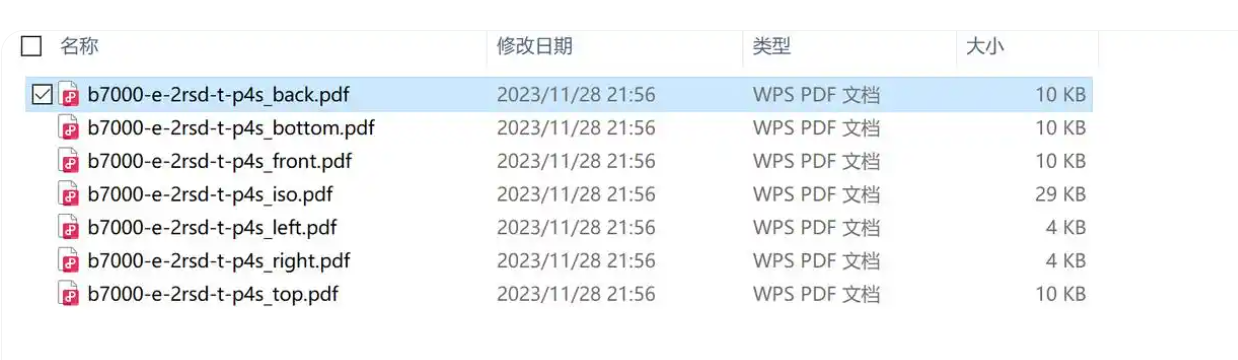
在电脑中找到你要转换的PDF文件,把它选中。
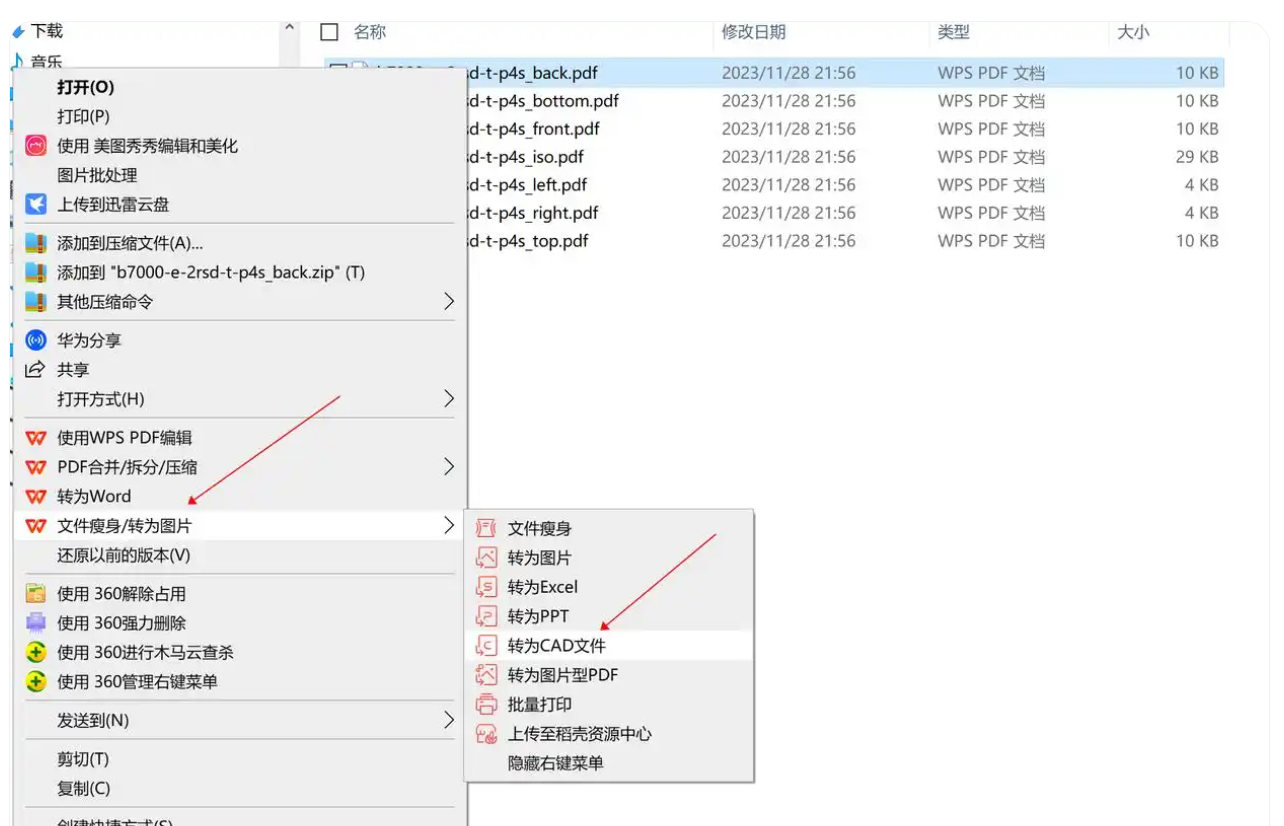
 右键单击这个文件,在弹出的菜单里找到【文件瘦身/转为图片】选项,鼠标移动到上面,会弹出一个新菜单,然后点击【转为CAD文件】。
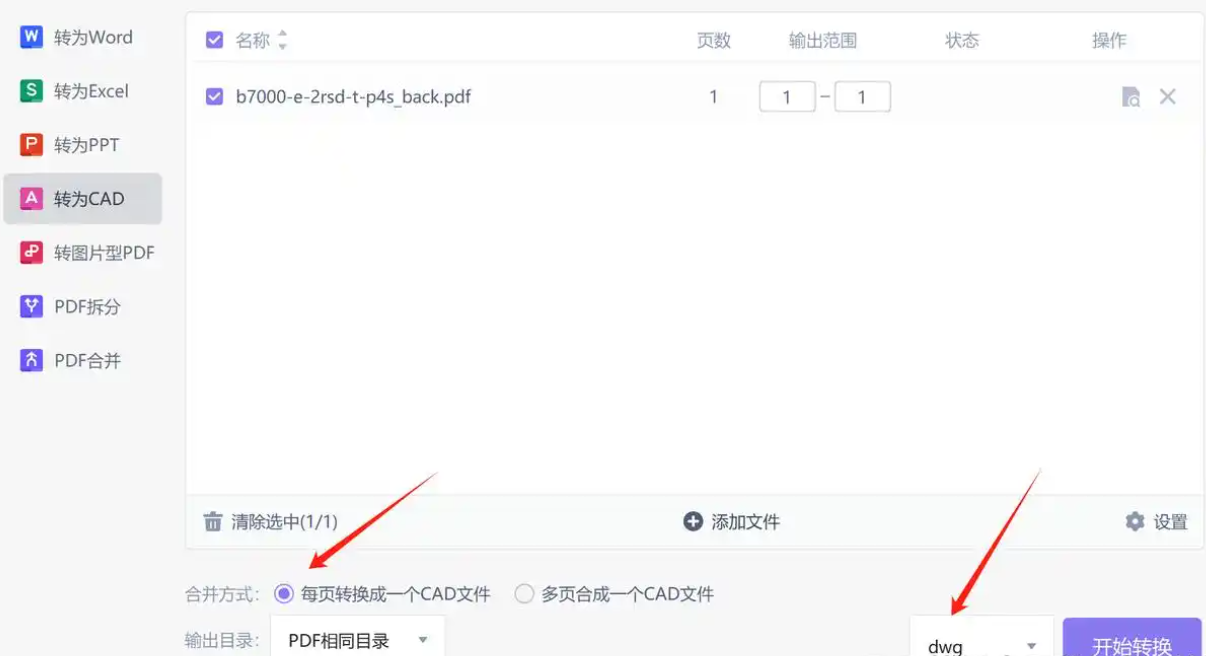
 在跳出来的小窗口里,设置好你要的格式,然后点击“开始转换”就行了。
PDF转CAD方法4:PDF猫在线转换工具
在浏览器里打开 “PDF猫” 这个在线工具。
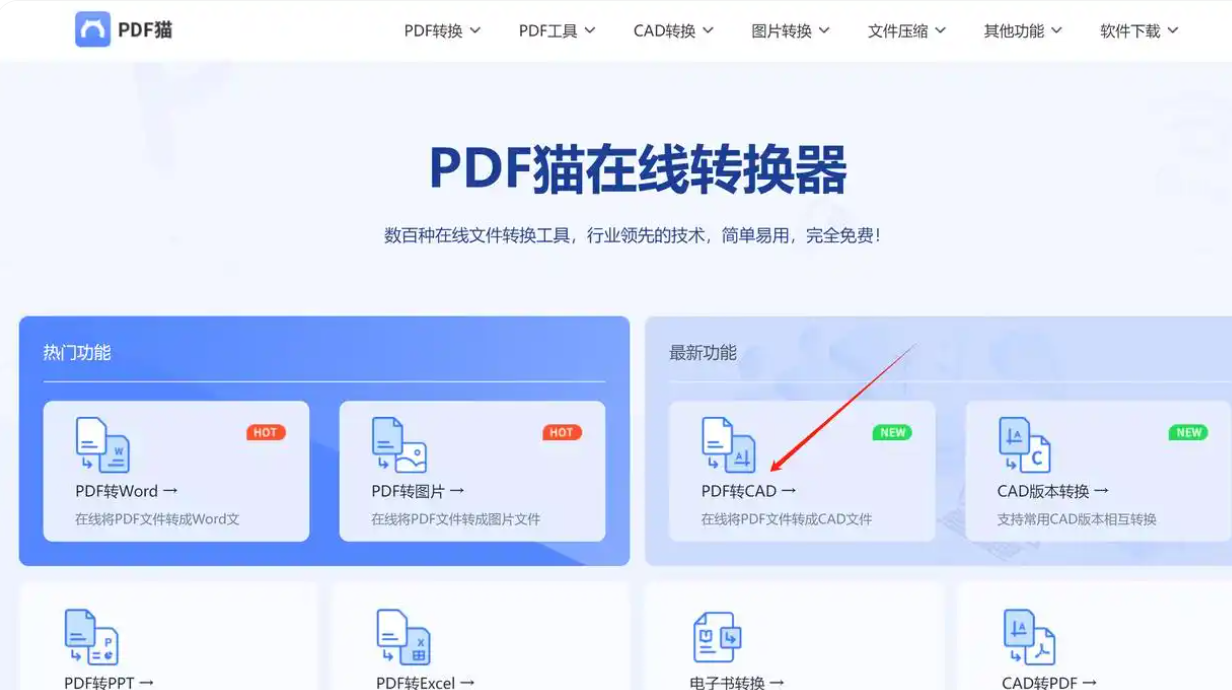
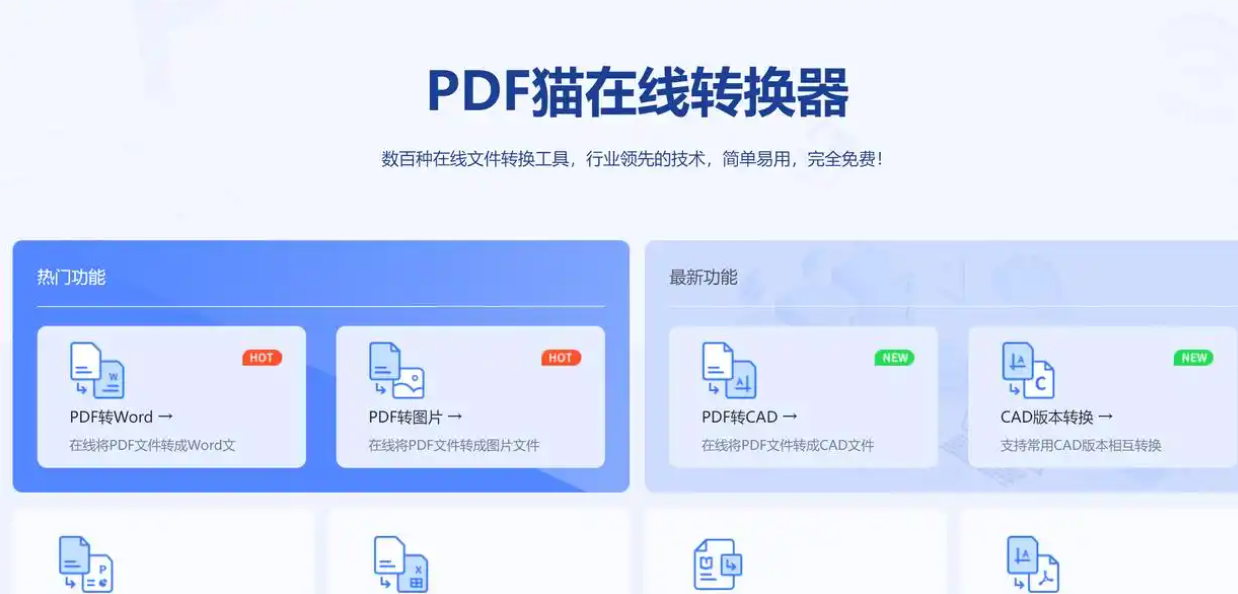 在首页的功能选择区域,找到并点击“PDF转CAD”。
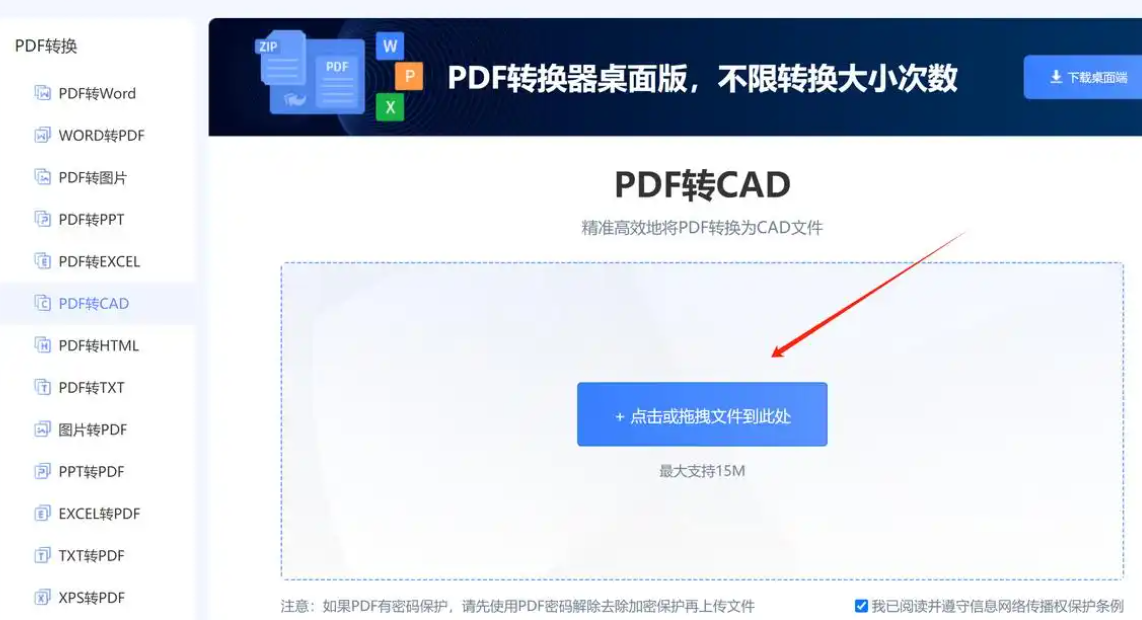
 点击【添加文件到此处】,或者直接把PDF文件拖到这个区域里。
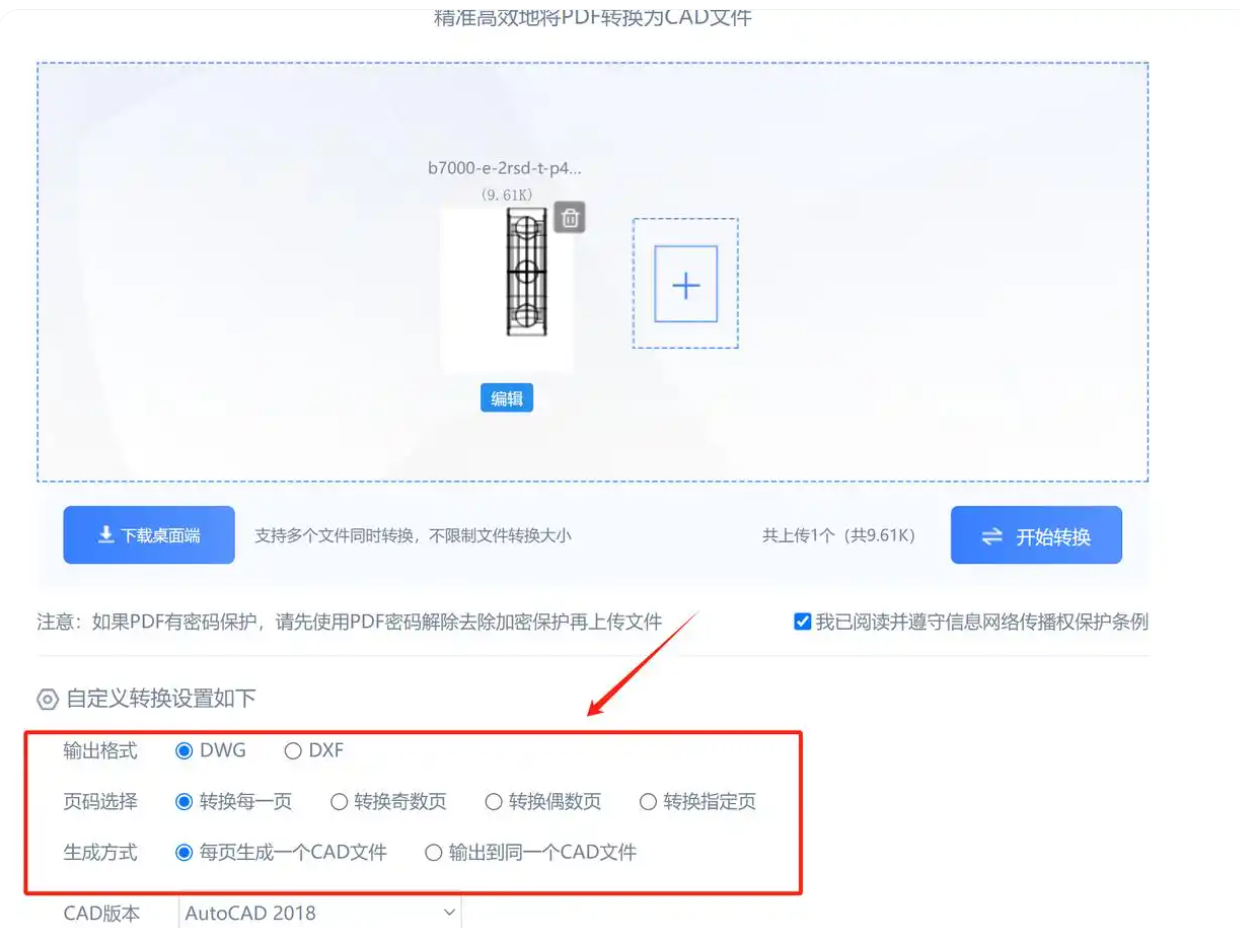
 根据需要,选择下输出格式(比如DWG、DXF)和版本,然后点击【开始转换】。
 转换成功后,页面上会出现一个“下载”按钮,点击它,就能把CAD文件保存到你的电脑里了。
 掌握PDF转CAD的技能,相当于给你的CAD软件装上了一把“万能钥匙”。以前只能看不能改的PDF图纸,现在都能变成可编辑、可修改的CAD源文件,工作效率瞬间翻倍!无论是修改同事发来的施工图,还是提取PDF里的设计元素,都变得轻松自如。更重要的是,像“汇帮CAD转换器”这样的专业工具,能确保转换后的CAD文件线条清晰、图层完整,完美保留设计精髓,让你在后续的编辑、标注、打印中更加得心应手,告别模糊不清、无法选中的烦恼,真正做到从“看”到“用”的无缝衔接。这不仅仅是一个转换技巧,更是提升你专业度和工作效率的利器!
