

在三维设计、建筑建模或者工程制图的日常工作中,我们常常会接触到各式各样的文件格式。DAE格式,作为一种常见的三维模型交换格式,在游戏、动画和部分建模软件中应用广泛。然而,当我们需要将这些模型导入到AutoCAD这类标准的CAD软件中进行深入的编辑、标注或出图时,DAE格式就显得不那么友好了。它无法被直接识别和编辑,这就像拿到了一把精美的钥匙,却对不上眼前的锁芯,工作流程很容易就在这里卡住。
这时候,格式转换就成了一个必须掌握的技能。将DAE转换为CAD软件普遍支持的DWG格式,意味着模型可以被重新编辑、测量,并融入更专业的工程图纸中。很多人一听“格式转换”可能就觉得头疼,联想到复杂的参数设置或者需要编程基础。其实不然,现在的转换工具已经做得非常人性化,整个过程可以很直观,甚至通过简单的点击就能完成。无论是处理单个精细模型,还是需要批量转换一大堆文件,都有对应的高效方法。关键在于找到合适的工具,并了解清晰的操作路径。这篇文章的目的,就是为你梳理出几条切实可行的转换路径,从专业软件到专用工具,一步步拆解操作,让你无论面对何种情况,都能找到解决方案,顺畅地将三维模型融入你的CAD设计环境。
方法一:使用《汇帮CAD转换器》
软件名称:汇帮CAD转换器
下载地址:https://www.huibang168.com/download/L2Wb1FGBo3w8
这款软件是专门处理CAD相关格式转换的工具,针对DAE转DWG做了优化,流程简单,适合大多数用户。
步骤一:获取并启动软件。你需要在《汇帮CAD转换器》的官方网站找到下载渠道,完成安装后打开它。在软件的主界面,你会看到多种转换功能,这里我们找到并点击“DAE CAD互转”这个选项。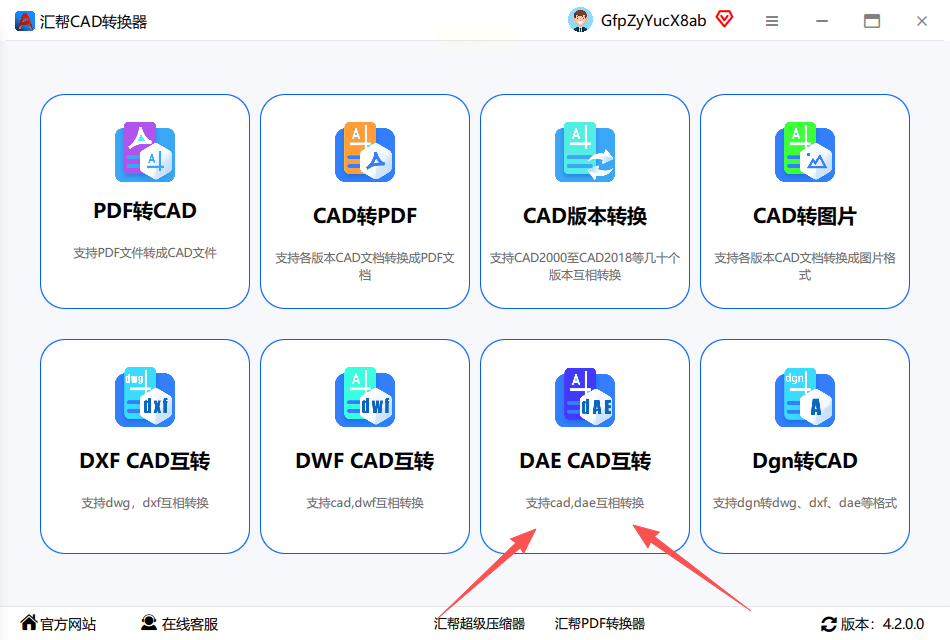
步骤二:添加需要转换的文件。进入转换界面后,直接点击“添加文件”按钮,或者把DAE文件拖拽到指定区域。软件支持批量添加,你可以一次性选中多个DAE文件,它不限制单个文件的大小,用起来很省心。
步骤三:设置输出选项。所有文件上传后,在界面下方设置转换后DWG文件的保存位置。选一个你容易找到的文件夹就行。这里提一句,使用《汇帮CAD转换器》处理文件很安全,它的转换过程在本地完成,不会上传你的原始模型数据到网络服务器,你完全不用担心设计内容泄露的风险,可以放心使用。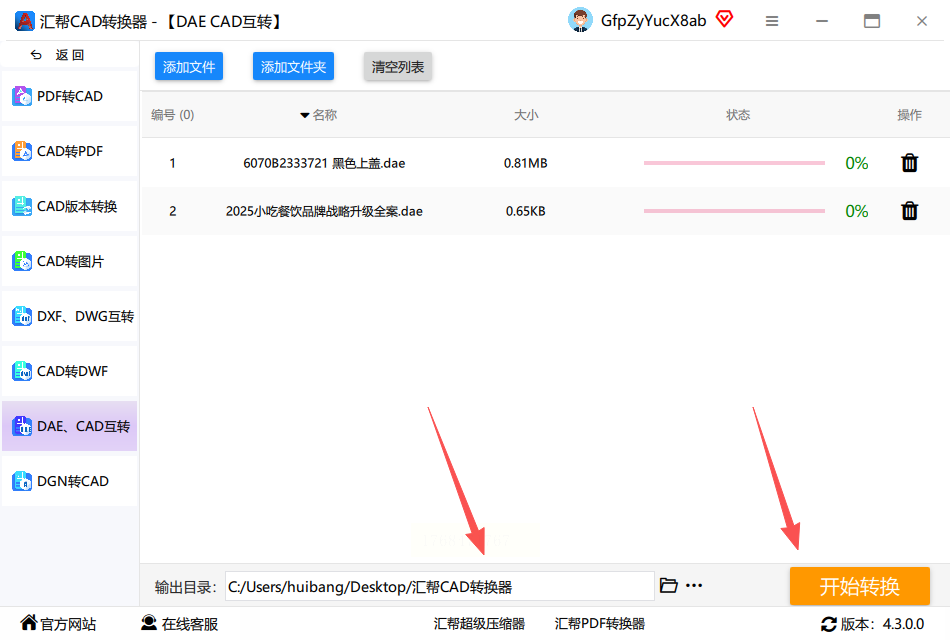
步骤四:执行转换。确认保存路径无误后,点击那个醒目的“开始转换”按钮。软件就开始工作了,转换速度通常很快。转换完成后,你会在设定的文件夹里找到全新的DWG文件。原来的DAE源文件还会保留着,软件自动做了备份,不用担心文件丢失。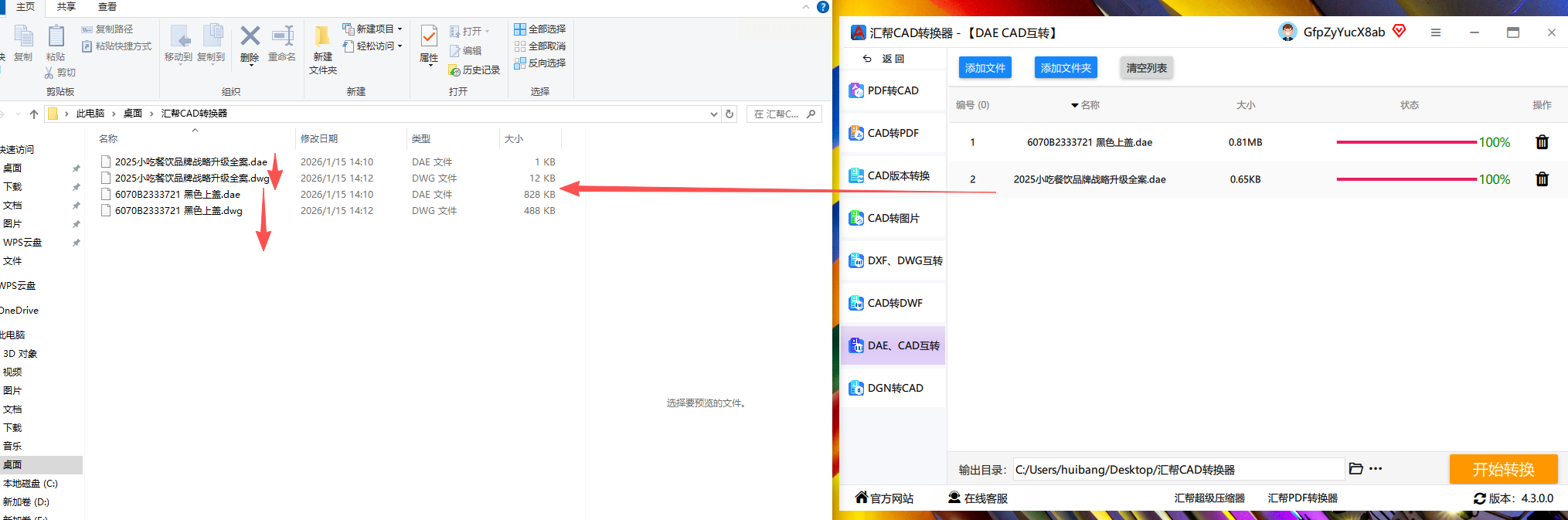
方法二:使用AutoCAD
AutoCAD本身就是CAD领域的标杆软件,它具备直接处理DAE格式的能力。
步骤一:启动AutoCAD,新建或打开一个图纸文件。
步骤二:在菜单栏找到“插入”选项卡,选择“输入”命令。在弹出的文件选择窗口中,将文件类型设置为DAE格式,然后找到并打开你的DAE模型文件。
步骤三:模型导入后,会出现在绘图空间。你可以使用AutoCAD的各种工具对它进行查看和必要的编辑调整。
步骤四:最后,直接使用“另存为”功能,将文件保存为DWG格式即可。AutoCAD能较好地保持模型的几何结构和尺寸信息。
方法三:使用Blender
Blender是一款强大的免费开源三维软件,也能充当转换桥梁。
步骤一:打开Blender,清空默认场景。通过“文件”菜单中的“导入”选项,选择Collada格式来导入你的DAE文件。
步骤二:模型导入后,你可以在Blender中进行查看。如果需要导出为DWG,通常需要借助额外的导出插件。你可以在Blender的插件市场中搜索并安装支持DWG导出的插件。
步骤三:安装并启用插件后,再次通过“文件”菜单下的“导出”选项,找到DWG格式,设置好路径并导出。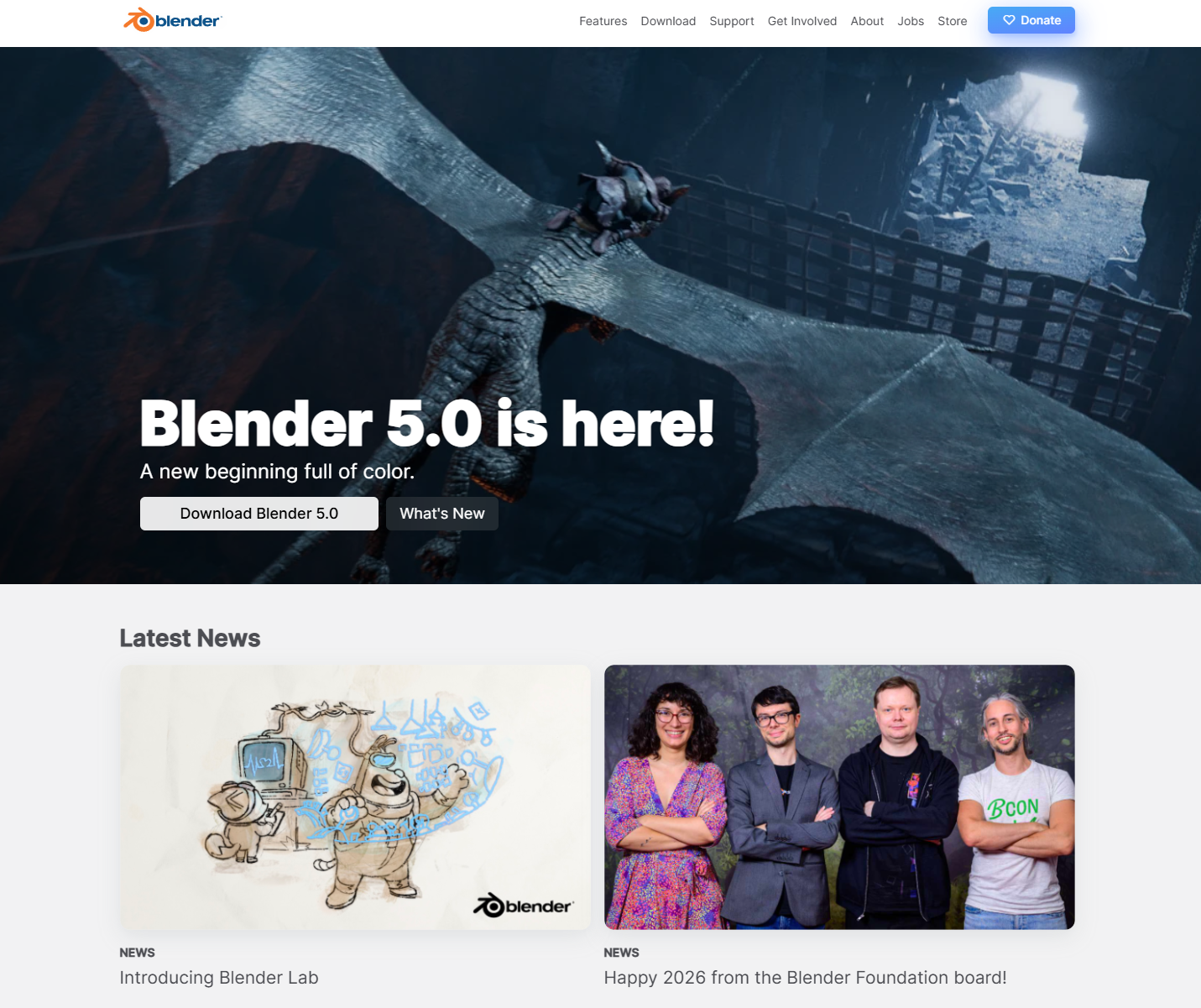
方法四:使用SolidWorks
对于机械设计领域的用户,SolidWorks是一个专业选择。
步骤一:在SolidWorks中,选择“打开”命令,将文件类型过滤器设置为DAE格式,然后导入模型。
步骤二:导入的模型会成为一个零件文件。你可以利用SolidWorks的特征识别等功能进行进一步处理。
步骤三:处理完成后,点击“文件”,选择“另存为”,在保存类型中选中DWG格式并保存。它特别适合需要保留参数化特征的机械模型转换。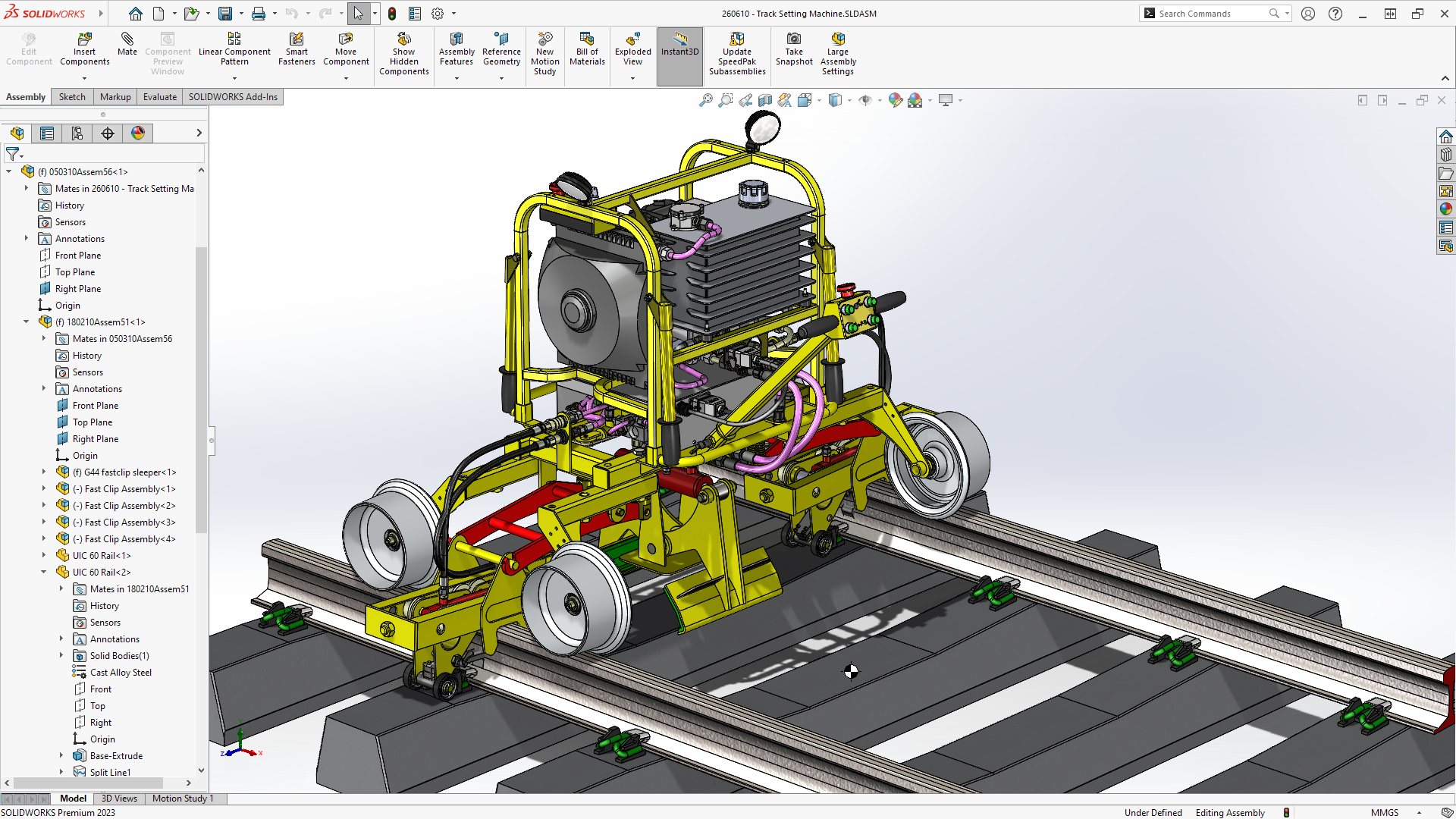
方法五:使用SketchUp
SketchUp以其易用性著称,在建筑和室内设计领域很流行。
步骤一:启动SketchUp,通过“文件”>“导入”菜单,选择DAE文件并将其打开。
步骤二:模型成功导入SketchUp场景后,你可以进行简单的清理或调整。
步骤三:最后,通过“文件”>“导出”>“三维模型”路径,在导出格式中选择DWG,完成转换。这对于将简单的三维形体快速转为CAD底图很方便。
常见问题解答
问:转换后的DWG文件为什么在CAD中打开是空白的?
答:这通常是因为模型在三维空间中的位置远离了CAD的默认坐标原点。尝试在CAD中使用“Zoom”命令的“Extents”选项(输入Z,再输入E),或者“视图”菜单中的“全部重生成”来显示全图,就能找到模型了。另外,检查一下导入的模型单位是否设置正确。
问:转换过程中模型的材质和贴图信息会丢失吗?
答:这取决于转换工具和模型本身。像DAE这类格式包含的材质信息,在转为以几何图形为核心的DWG格式时,大部分复杂的材质和贴图通常无法被直接保留。转换主要保证的是模型的几何形状、结构和尺寸精度。如果材质信息至关重要,可能需要后续在CAD软件中重新附着。
问:除了DWG,这些工具还能转换成其他CAD格式吗?
答:当然可以。以《汇帮CAD转换器》为例,它通常支持输出如DXF、PDF等多种与CAD工作流相关的格式。其他专业软件如AutoCAD、SolidWorks本身也支持保存为多种版本DWG或DXF格式,你可以根据实际需要选择。
选择哪种方法,并没有绝对的优劣,关键看你的具体需求、手头已有的软件资源以及你对操作流程的熟悉程度。建议你可以先从最方便获取的工具试起,比如试试《汇帮CAD转换器》的简洁流程,或者用你电脑里已经安装的SketchUp、Blender来操作一次。遇到问题不用慌,多看看软件的帮助文档,或者回想一下本文提到的几个关键步骤和常见问题。希望这份指南能切实地帮你打通从三维模型到CAD图纸的环节,让格式不再成为设计工作的障碍,让你能更专注于创作和设计本身。下次再遇到DAE文件,你应该可以自信地说:“小问题,马上搞定。”
