

做设计或工程的朋友,大概都遇到过这种尴尬:甲方发来一份PDF格式的图纸,让你在上面改几处尺寸,结果打开CAD软件一看,根本没法编辑。PDF就像一张“拍扁”了的照片,线条、图层、标注全被压在了一起。
这时候就需要把PDF转成CAD图纸,让它重新变回可编辑的DWG或DXF文件。说起来简单,但实际操作中不少人踩过坑——有的转出来只剩一张空白图,有的线条错乱,还有的图层全部丢失。
今天这篇文章,我就把自己用过和测试过的几种方案整理出来,从本地软件到在线工具都有涉及,逐一说明操作步骤和适用场景,希望能帮你找到适合自己的一款。
如何把PDF转成CAD图纸?设计师常用的四种转换方法详解
 ### 方法一:用“汇帮CAD转换器”完成PDF转CAD图纸,这个方法支持离线操作
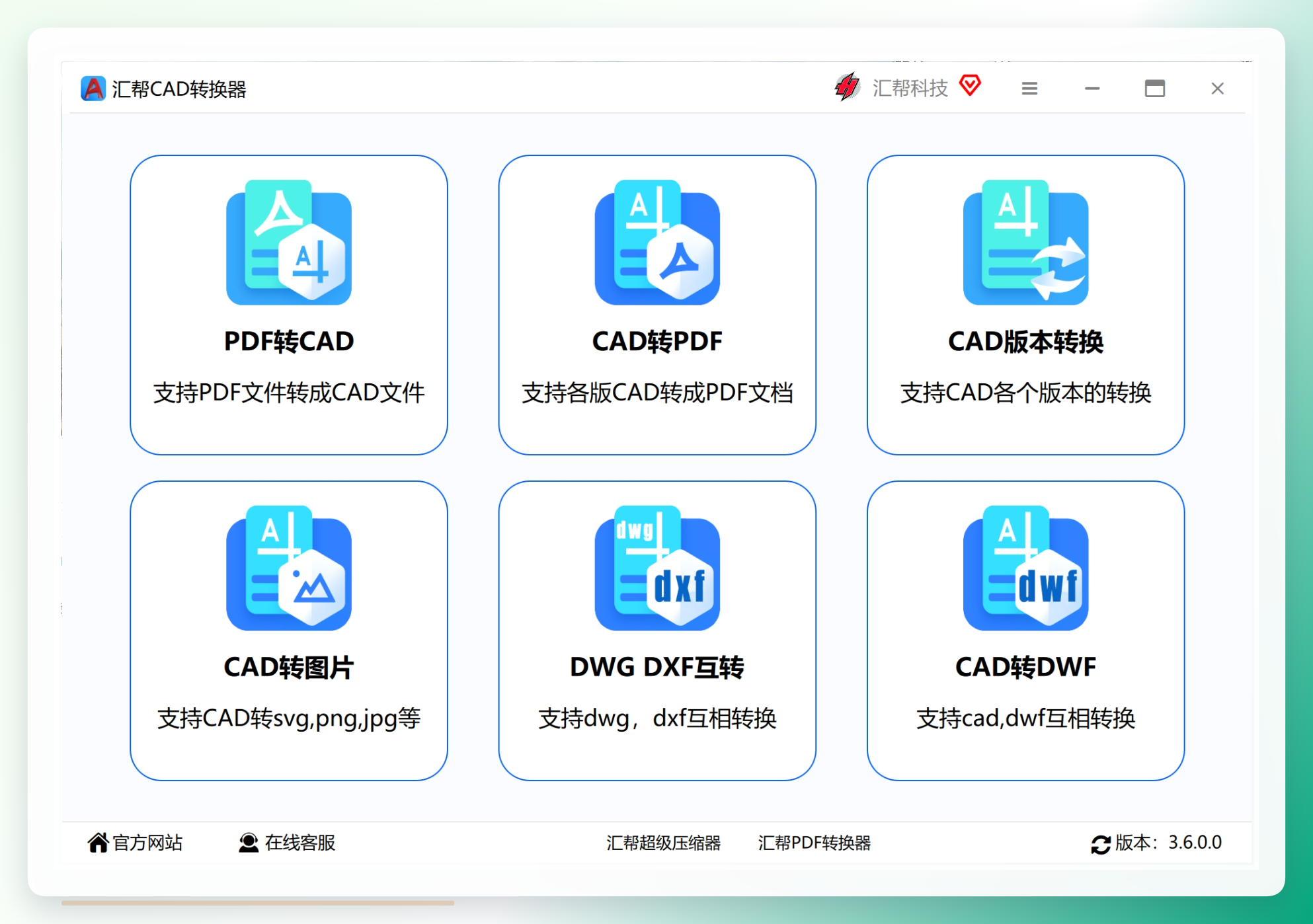
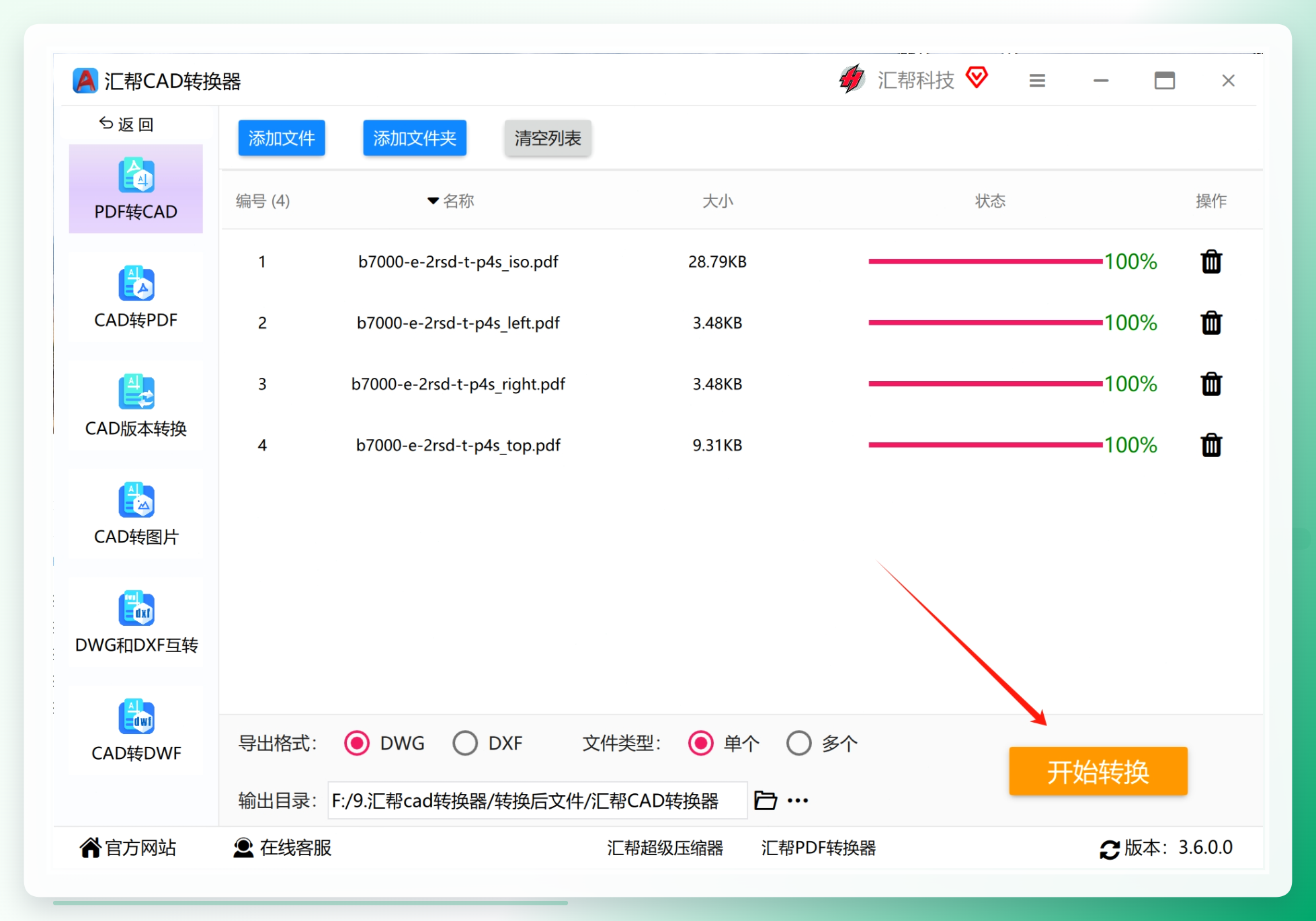
步骤1:打开”汇帮CAD转换器“后可以看到主界面列出了PDF转CAD、CAD转PDF、CAD版本转换等功能入口。
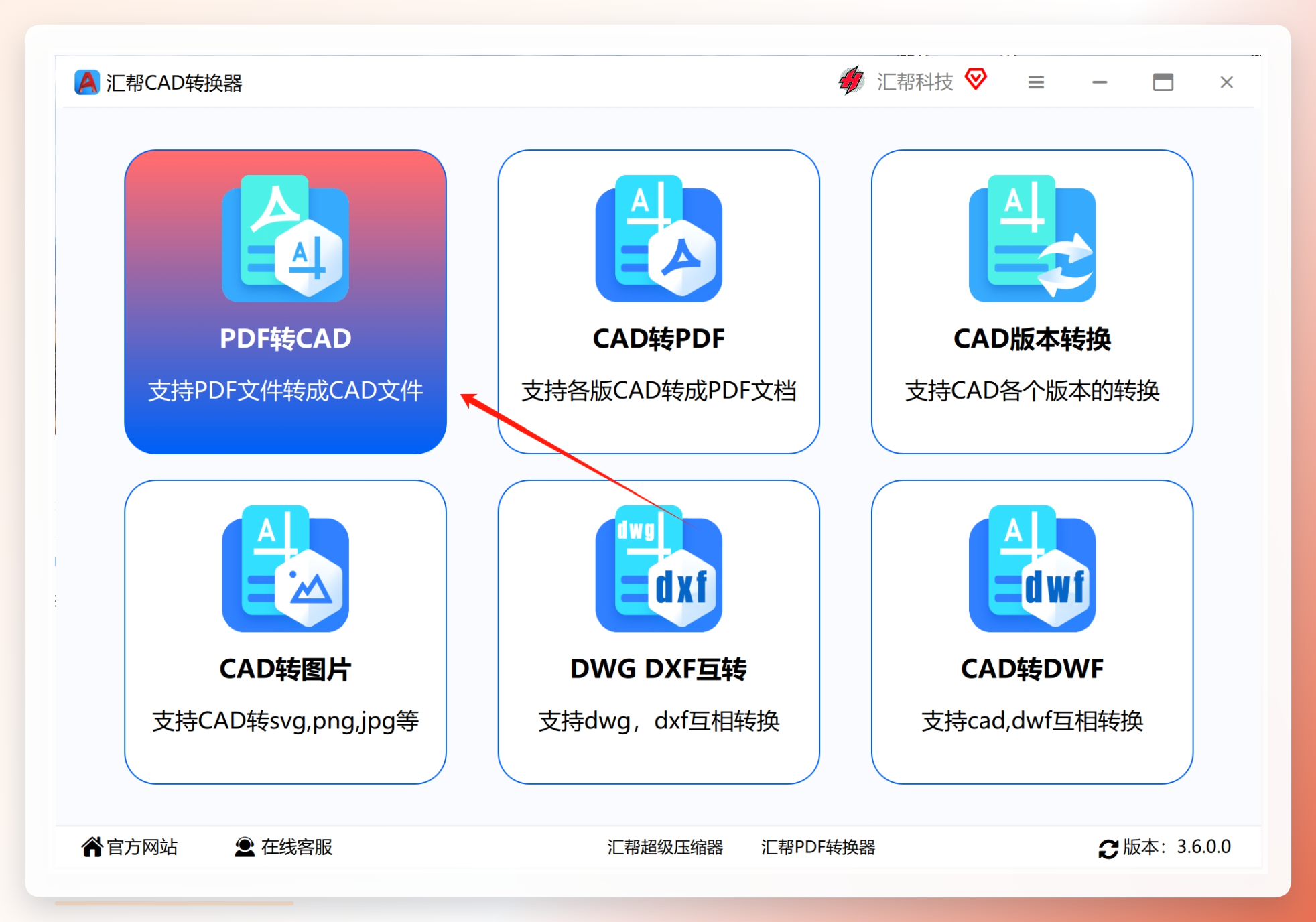
 步骤2:点击“PDF转CAD”菜单,进入对应功能页面。
 步骤3:点击“添加文件”按钮,把需要转换的PDF文件导入软件。支持批量添加,如果有多份图纸可以一次性处理。
 步骤4:在软件下方设置导出格式为DWG,文件类型根据需要选择单个或多个。
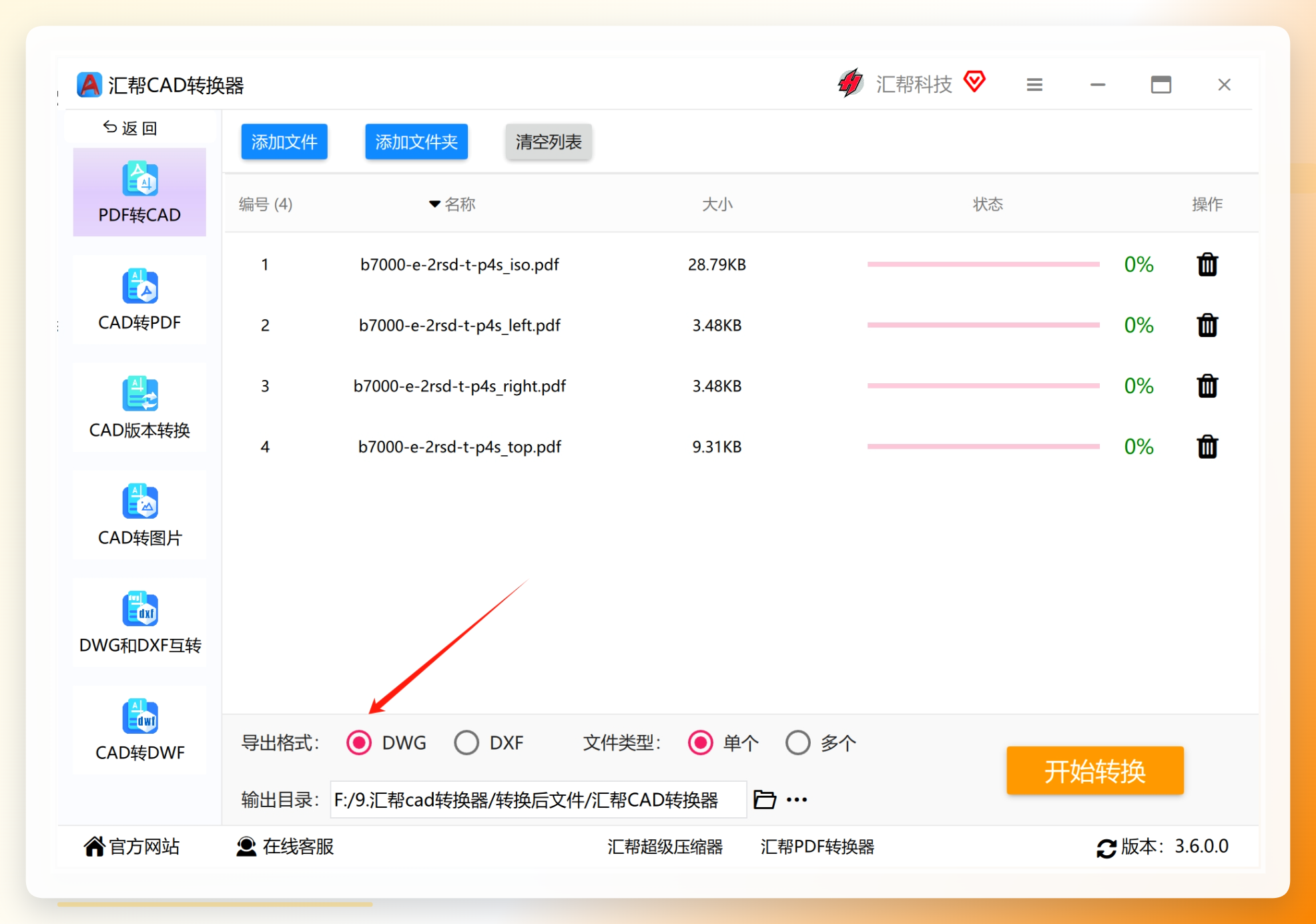 步骤5:指定输出目录,也就是转换后的CAD文件存放位置。如果不修改,软件会默认在桌面生成一个新文件夹。
 步骤6:确认设置无误后,点击“开始转换”,软件会自动处理文件。
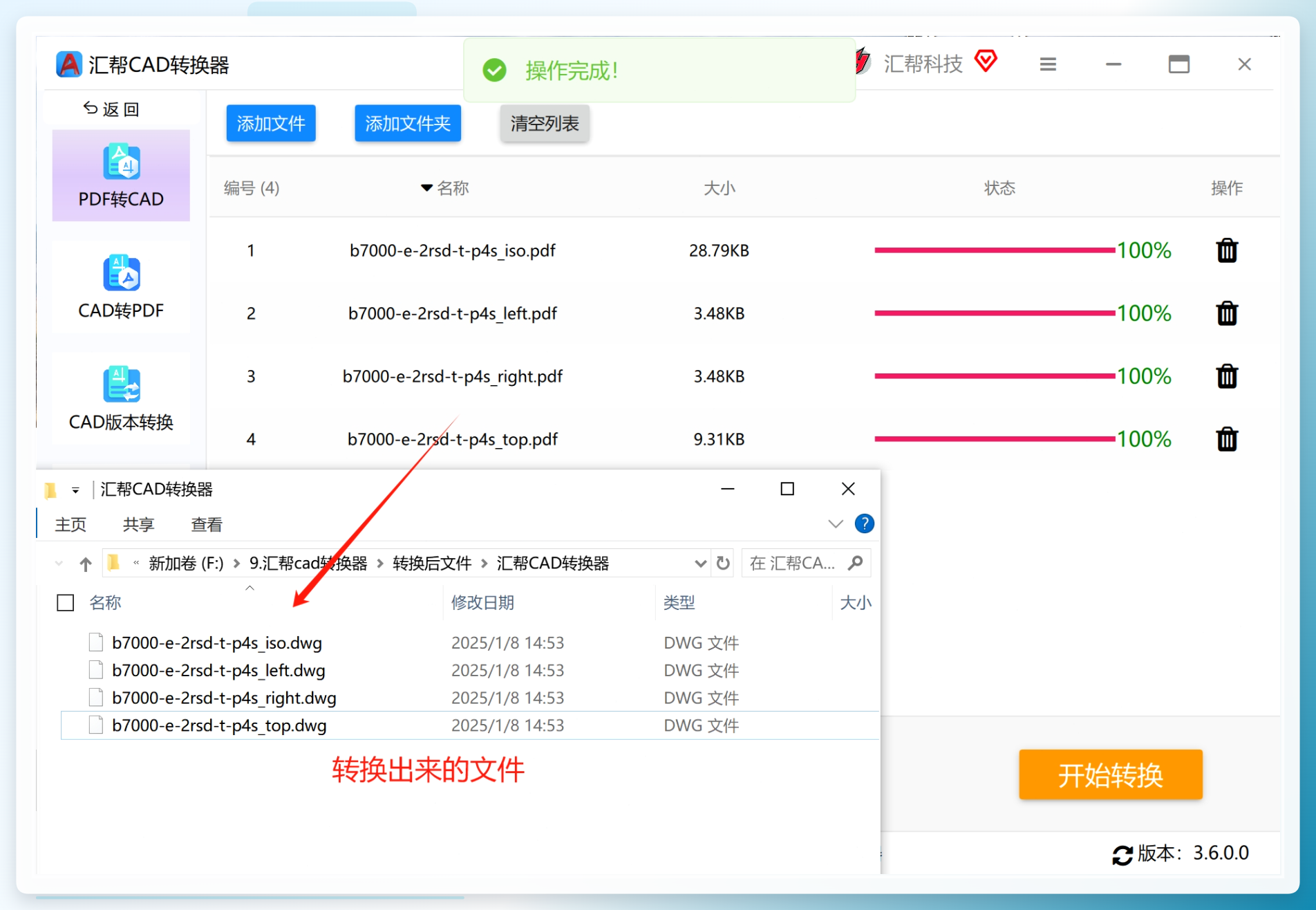
 等待进度条走完,软件会提示操作完成,并自动打开输出文件夹。在里面就能看到转换成功的DWG文件了。
 ### 方法二:91AI工具在线转换把pdf图纸转为CAD图片
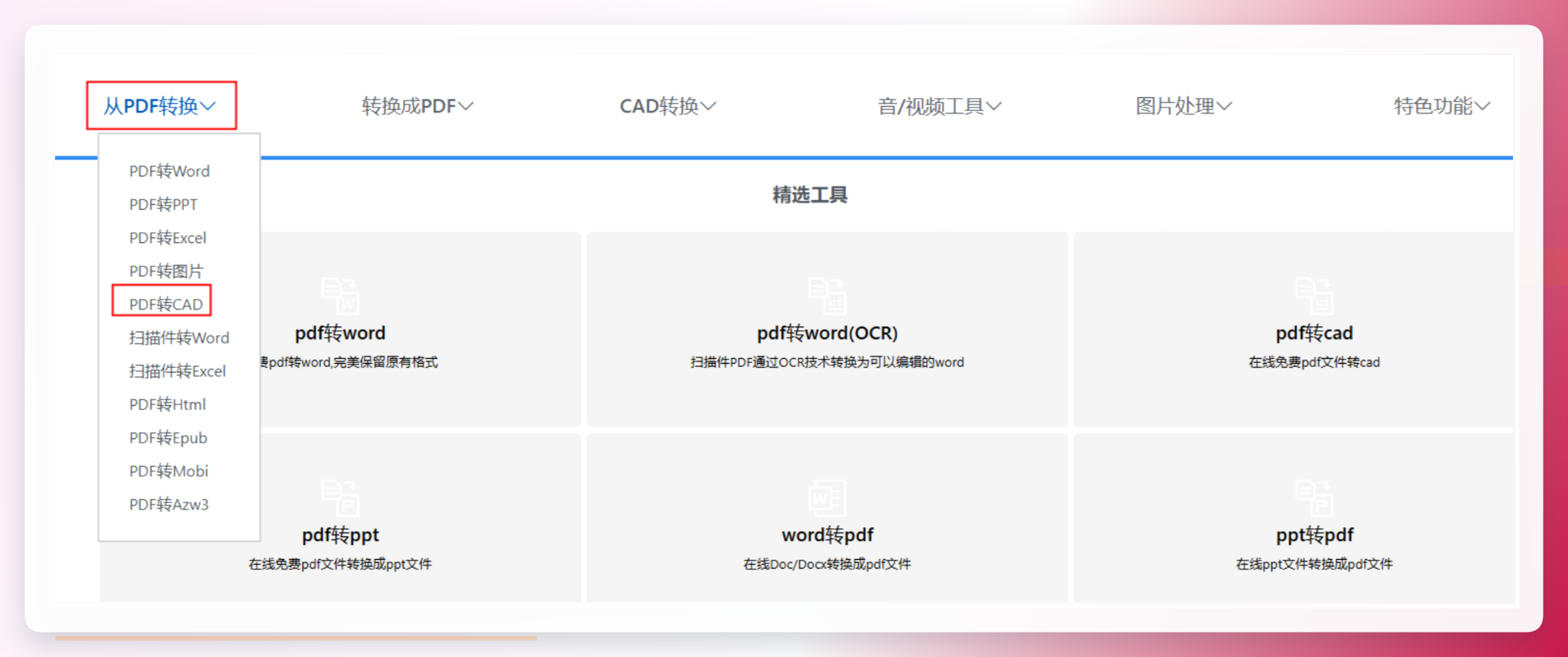
① 打开在线工具后,在“从PDF转换”的下拉菜单里找到“PDF转CAD”。
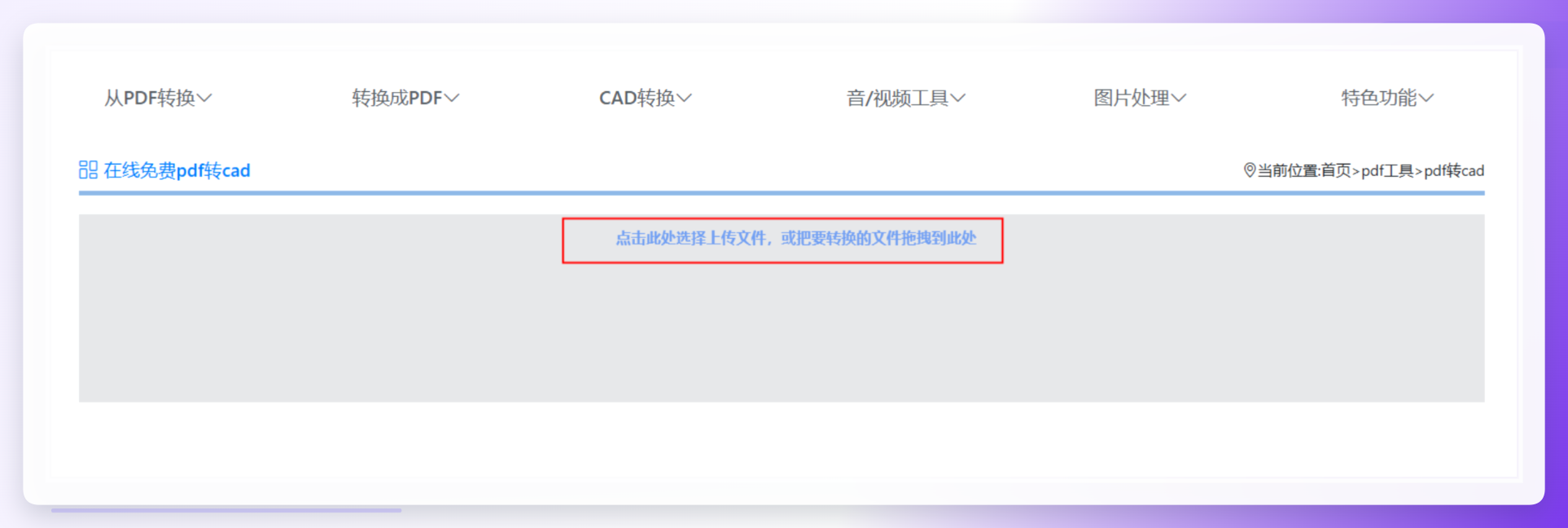
 ② 然后上传单个PDF文件或直接拖拽到指定区域。
 ③ 上传成功后选择输出版本,等待转换完成。据页面说明,服务端会在文件下载后立即删除。
 ### 方法三:Zamzar在线转换工具把pdf转CAD文件
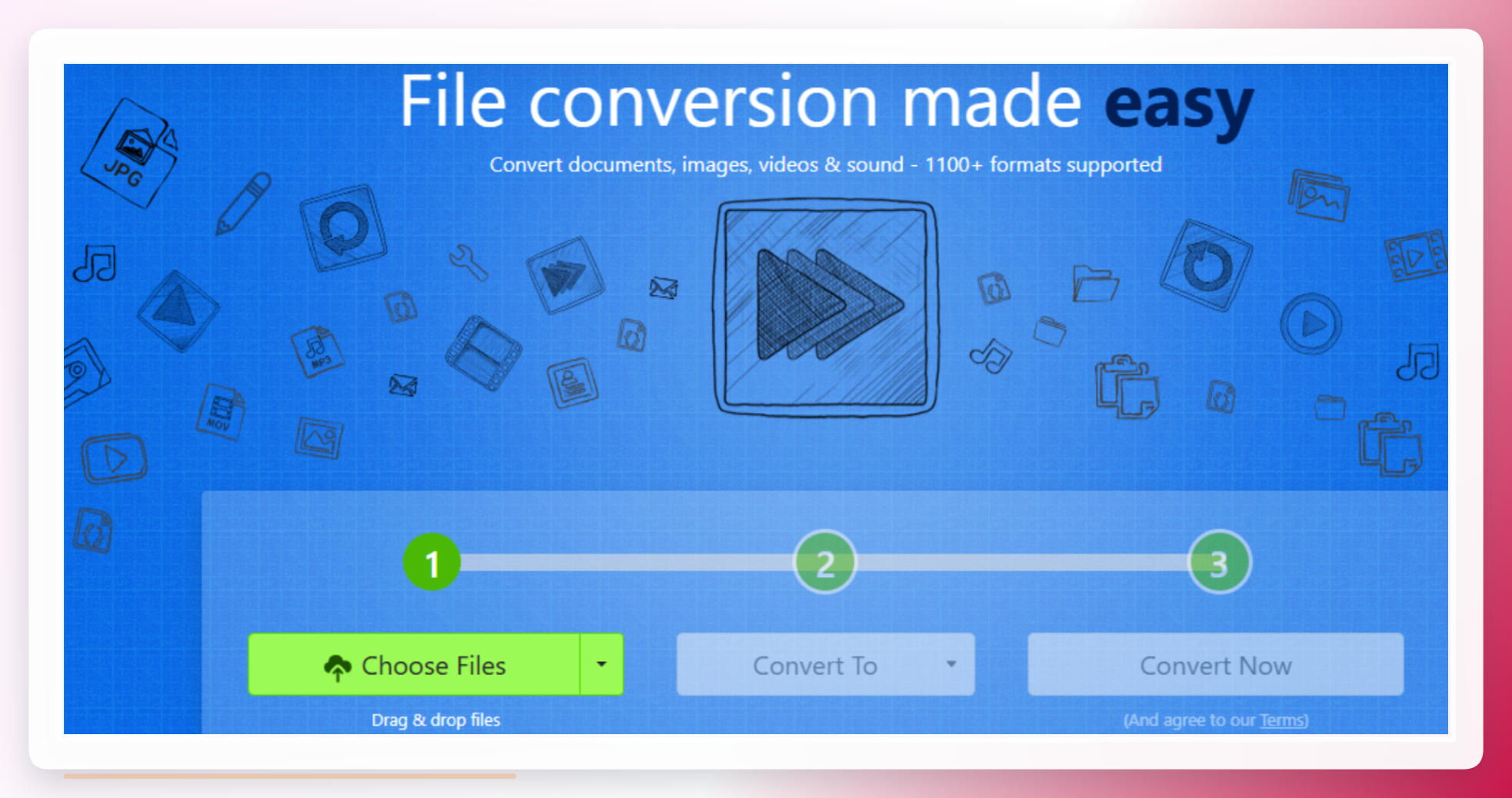
① 打开页面后,点击主页的“Choose Files”导入文件。
 ② 在“Convert To”下拉列表中找到“CAD Formats”,选择需要的输出格式。
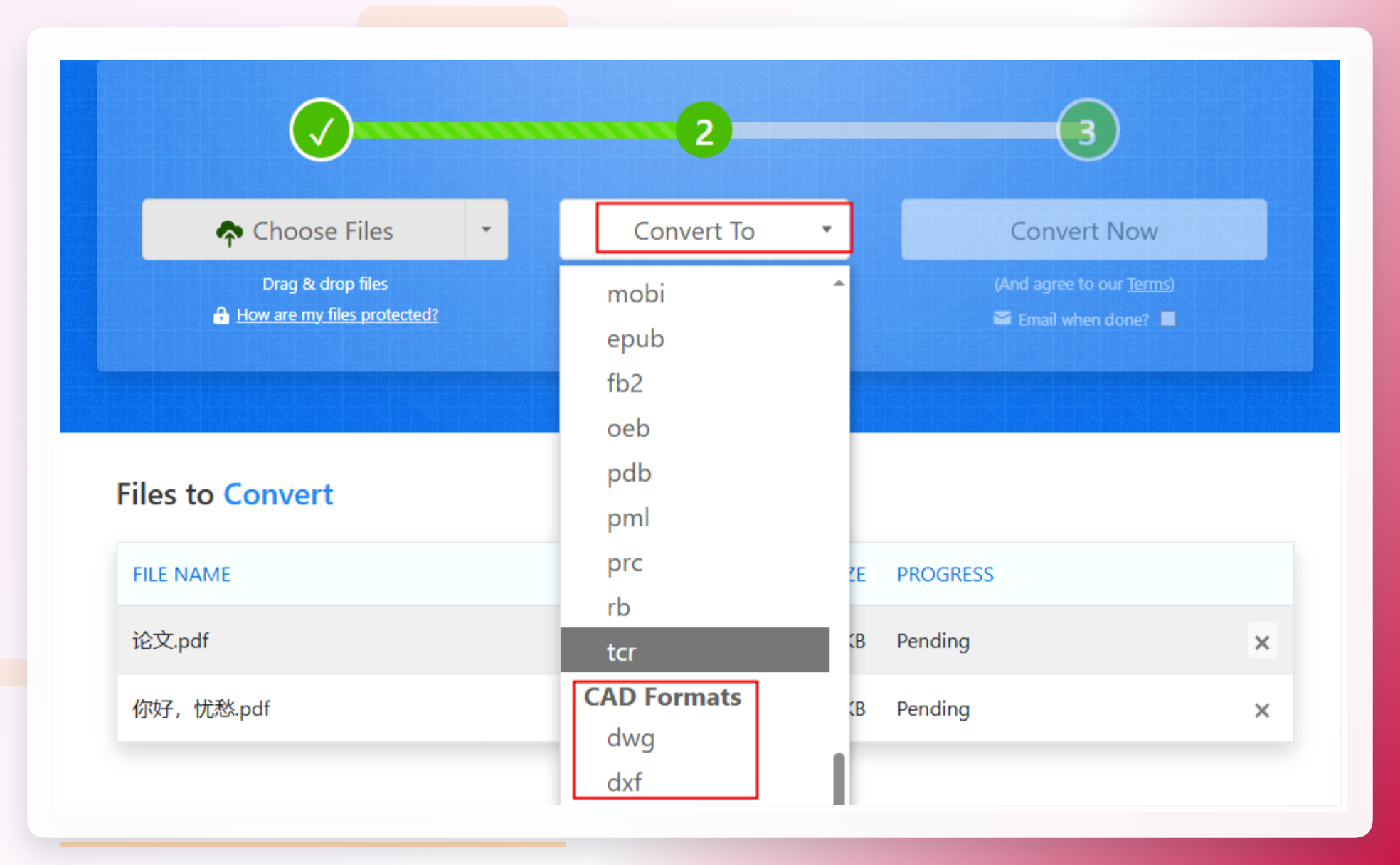 ③ 点击“Convert Now”,等待转换完成后点击“Download”下载文件。
 不管用哪种方法,有几个细节值得留意。
关于文件质量:矢量PDF的转换效果通常好于扫描件。如果源文件是扫描图,转换后可能需要手动描线修正。
关于图层保留:不同工具对图层和属性的还原能力有差异。如果图纸图层结构复杂,建议优先用本地专业软件处理。
关于版本兼容:转换前确认目标CAD软件的版本,导出时选择对应的DWG版本,避免打不开的情况。
回到“如何把PDF转成CAD图纸”这个问题,其实没有一刀切的答案,关键看你的使用场景。
建议根据自己的实际需求选一种方法先试试,熟悉流程之后,再根据效果决定要不要换方案。希望这篇内容能帮你少走弯路,顺利把PDF图纸变回可编辑的CAD文件。
