

在工程设计、建筑施工等领域,CAD格式是矢量图形的黄金标准,而PDF则凭借跨平台兼容性成为文档共享的主流格式。很多用户在工作中会遇到需要将PDF图纸转换为CAD格式的需求,比如设计院收到纸质版PDF图纸需要修改,或者工程师需要将电子手册中的CAD模型提取出来二次编辑。今天就来详细解析市面上几种实用的PDF转CAD工具,帮你找到最适合的解决方案。

一、汇帮CAD转换器
软件名称:汇帮CAD转换器
下载地址:https://www.huibang168.com/download/L2Wb1FGBo3w8
作为一款专注CAD格式转换的轻量工具,汇帮CAD转换器以其直观的界面深受新手喜爱。它的核心优势在于转换流程简单,即使是初次接触的用户也能快速上手。
使用步骤:
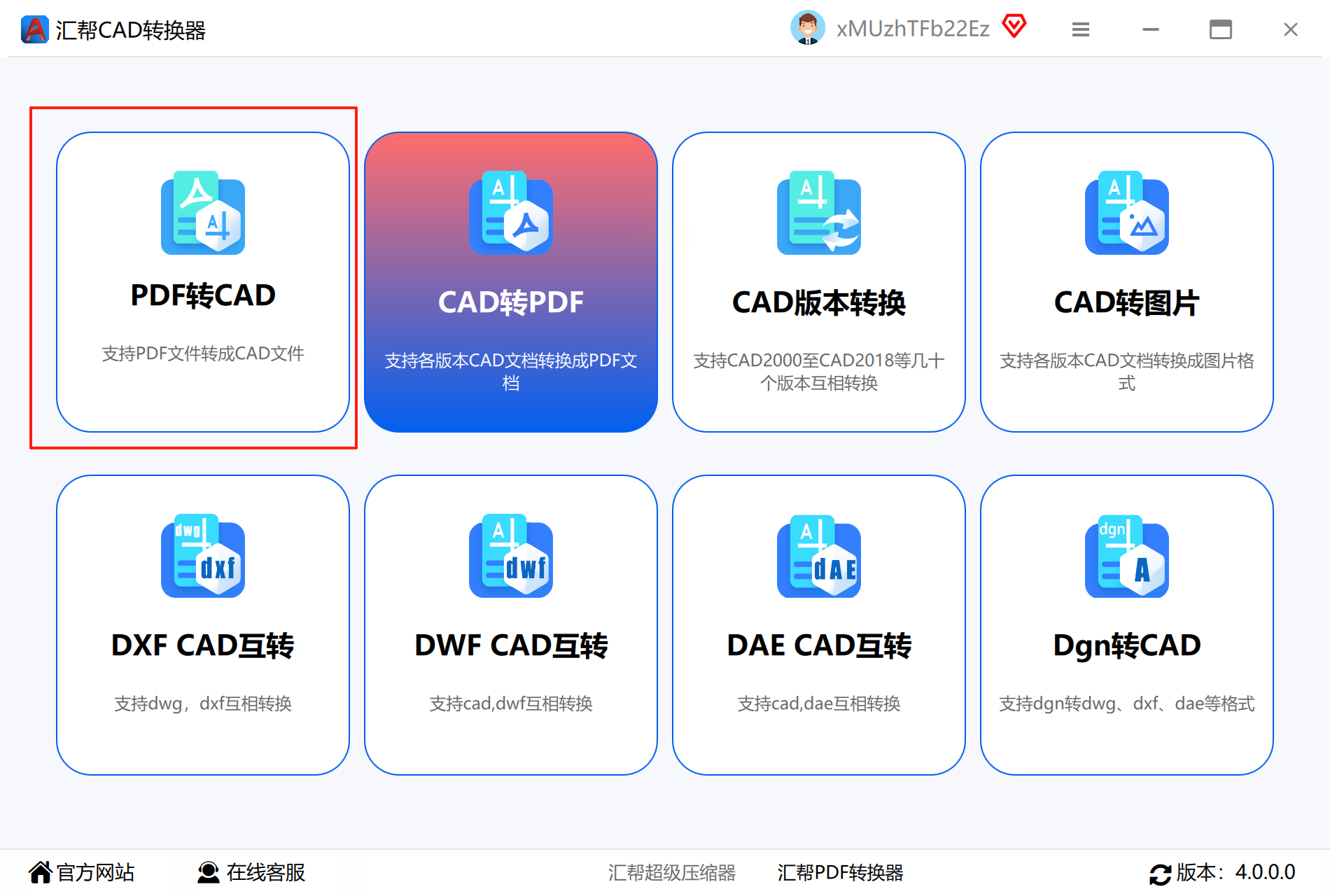
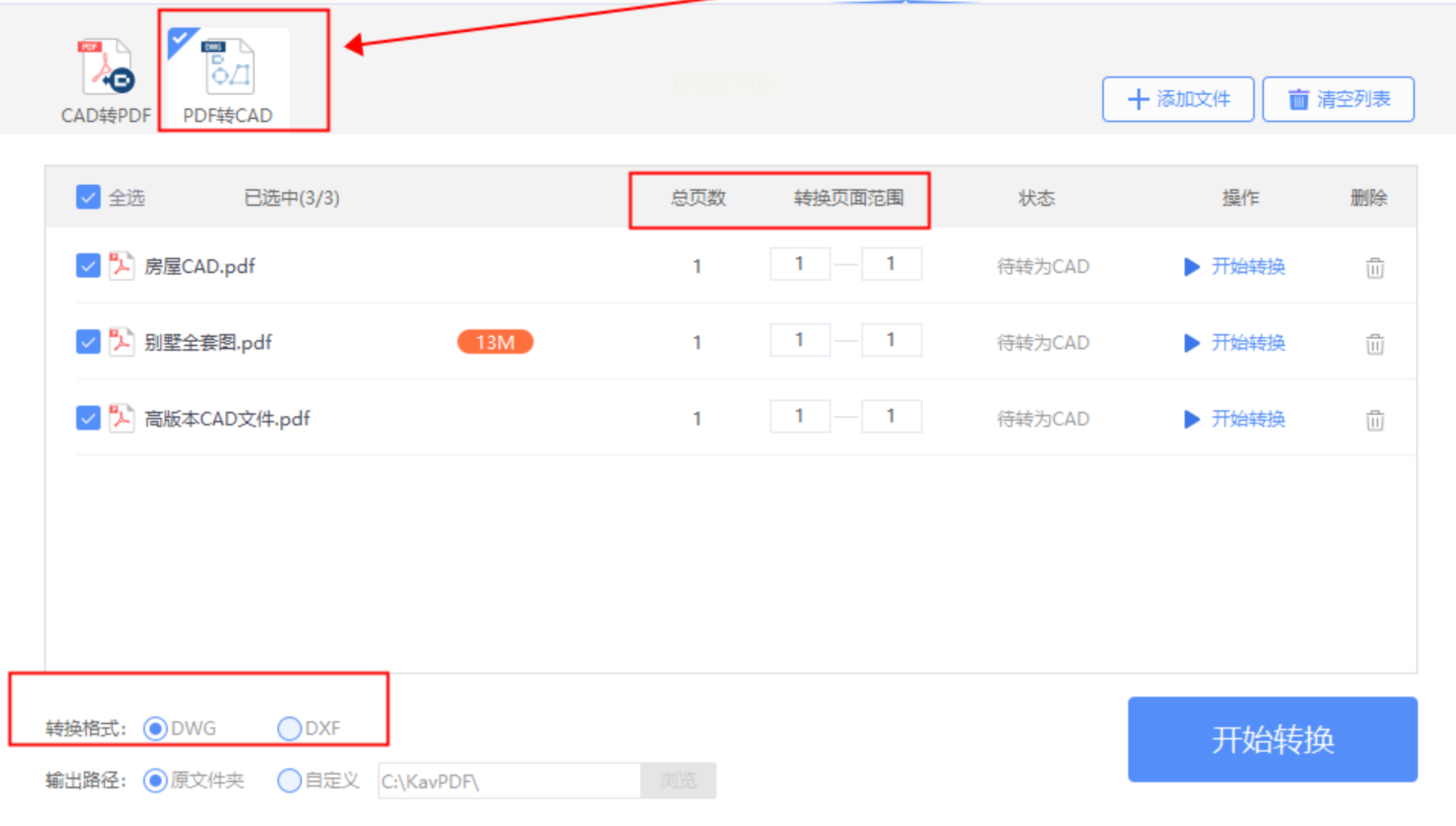
1. 打开软件后,在主界面左侧的功能导航栏中找到"PDF转CAD"选项,这是专门针对PDF文件转换的功能入口。
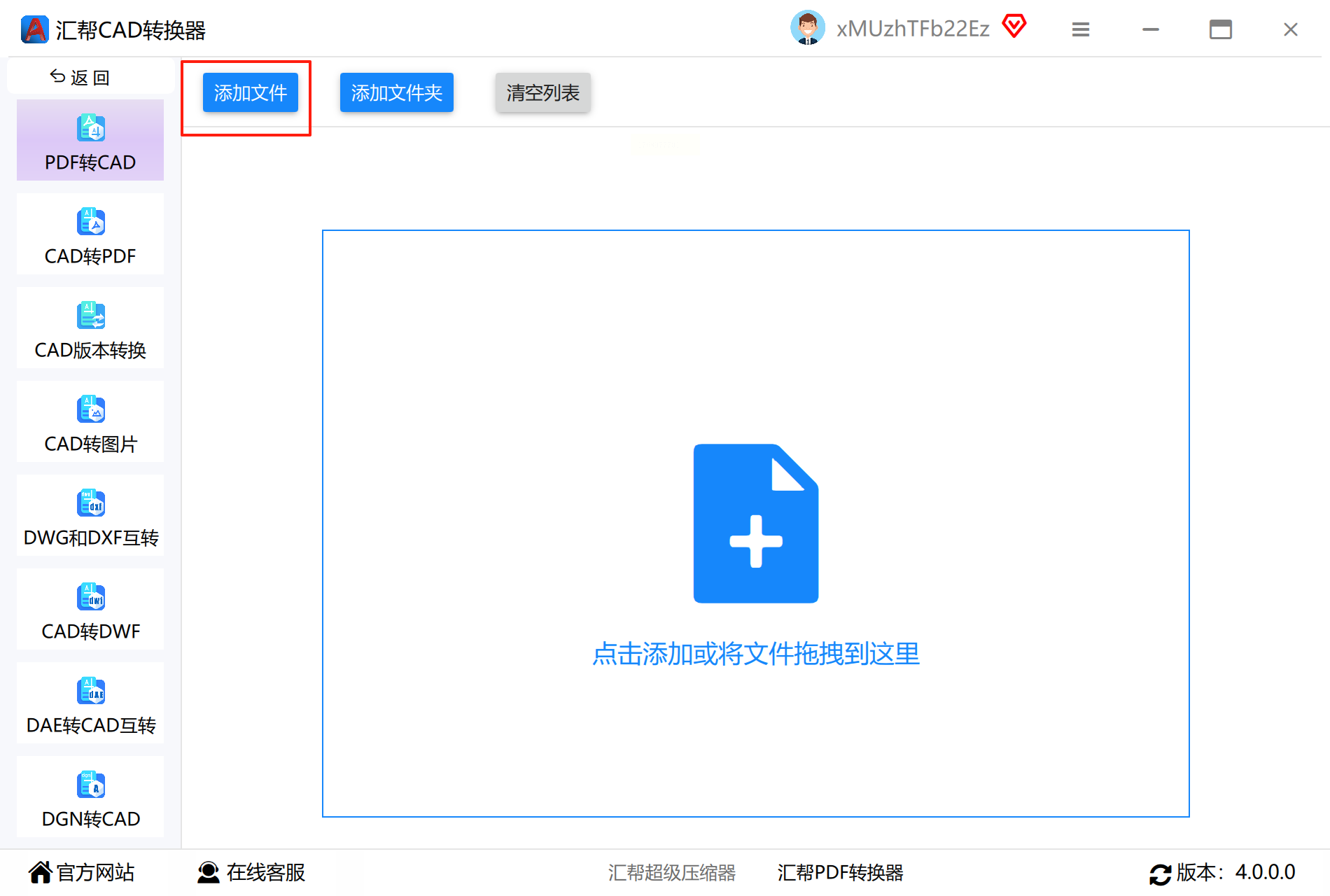
2. 点击进入转换界面后,你可以通过顶部的"添加文件"按钮或直接拖拽PDF文件到中央区域,支持同时导入多个文件。
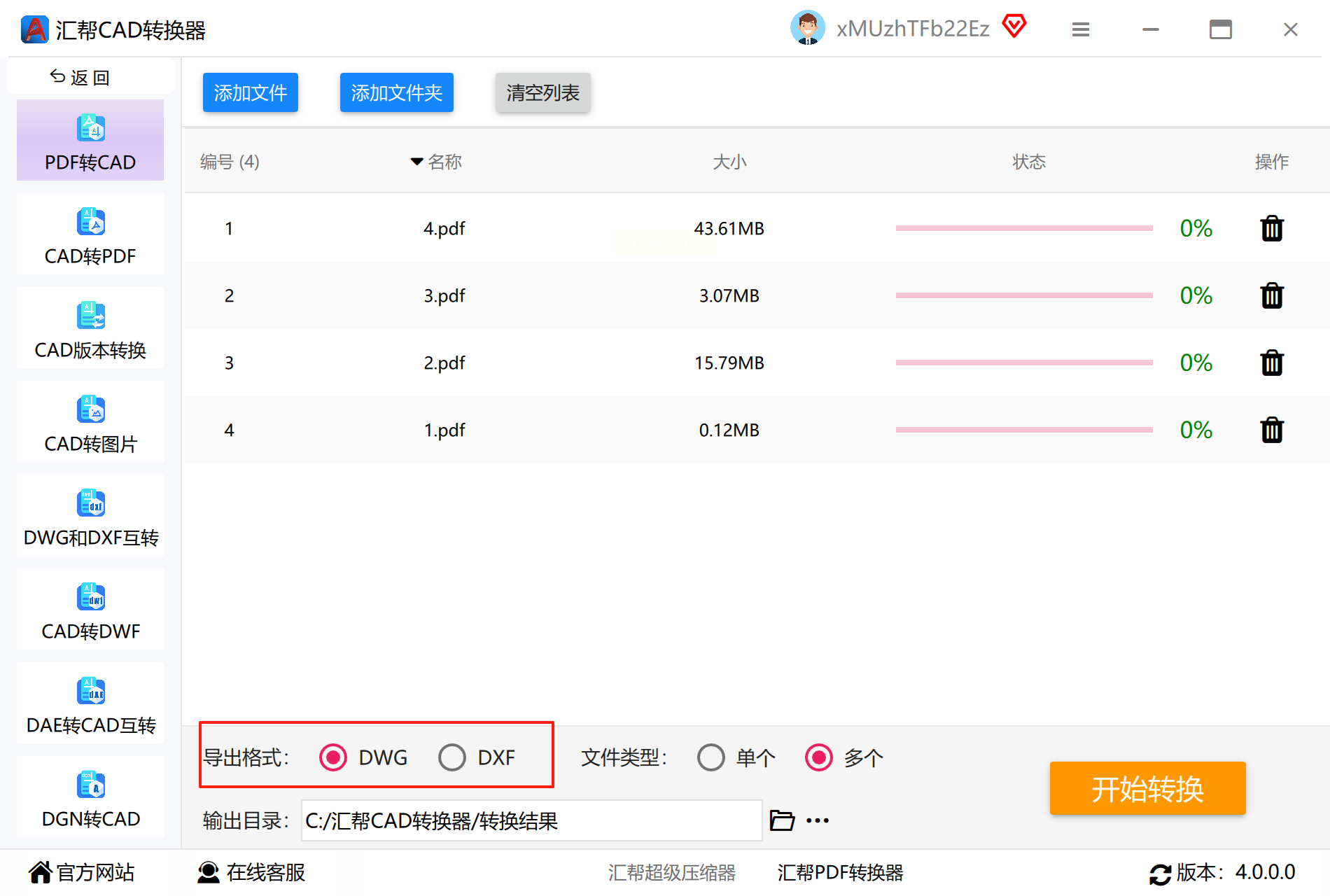
3. 导出格式默认选择DWG,这是CAD领域最常用的格式,如果需要兼容旧版本CAD软件,也可以切换为DXF格式。
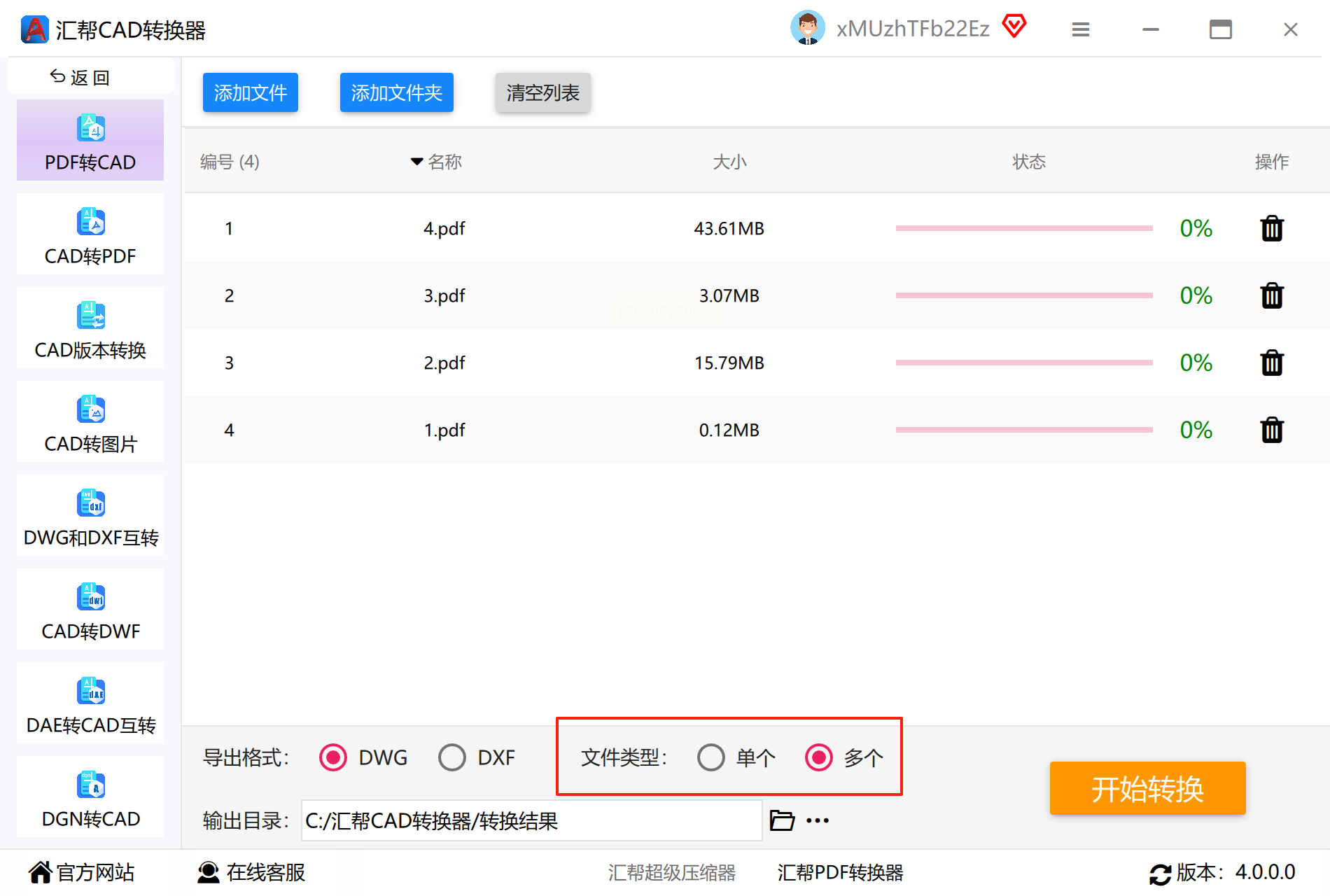
4. 文件处理模式分为"单个文件"和"批量处理"两种,处理多份PDF时建议选择后者,能节省重复操作时间。
5. 自定义输出路径非常重要,你可以在"设置"选项中创建专门的文件夹,避免转换文件与其他数据混淆。
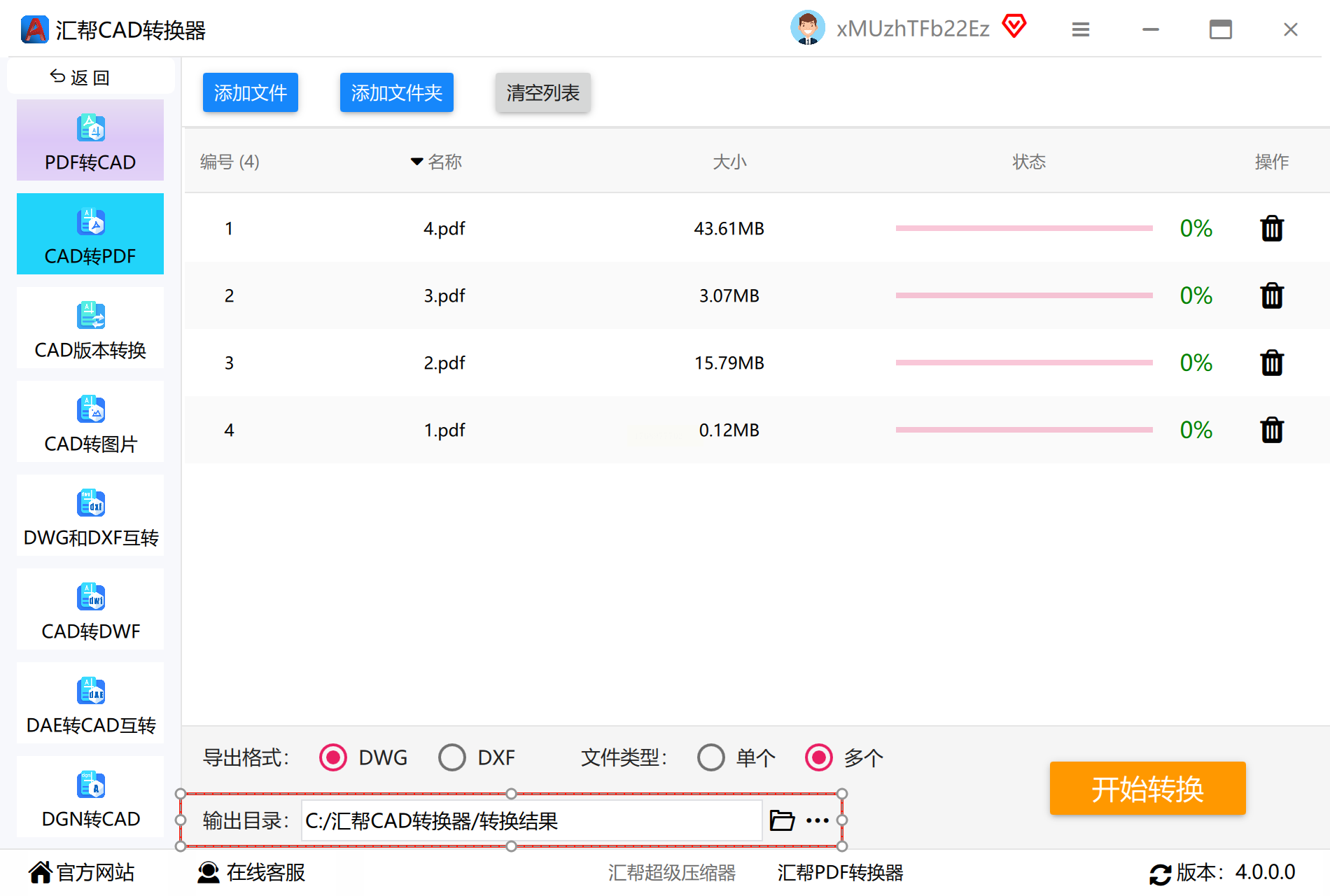
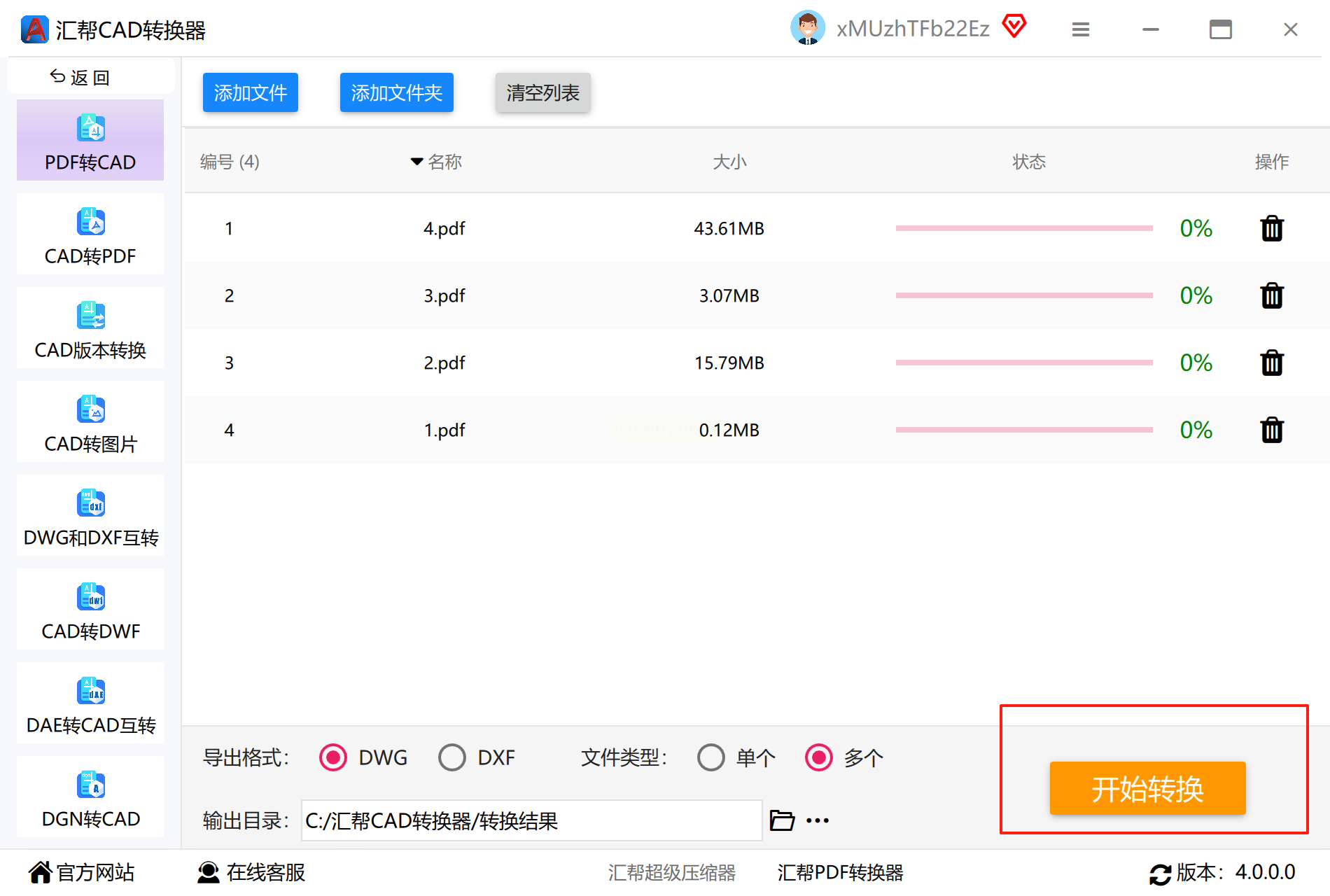
6. 点击"开始转换"后,界面会显示进度条,转换完成后会自动弹出提示窗口。
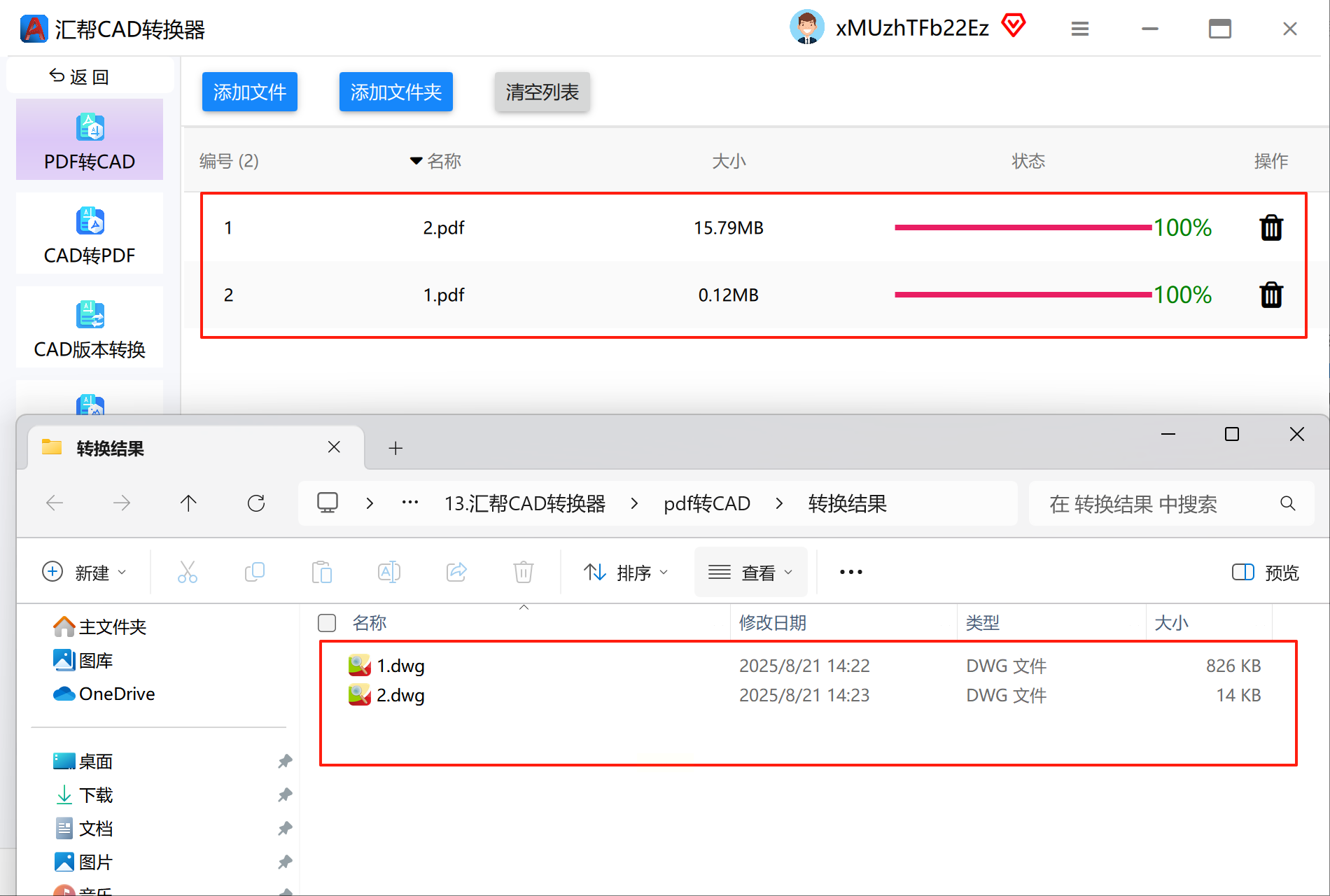
7. 转换结束后,直接点击"打开文件夹"按钮,检查转换后的DWG文件是否完整,特别注意图纸中的线条和标注是否清晰。
二、cad转换助手
使用步骤:
1. 启动软件后,选择"PDF转CAD"功能模块,与汇帮相比,它的界面布局更加紧凑。
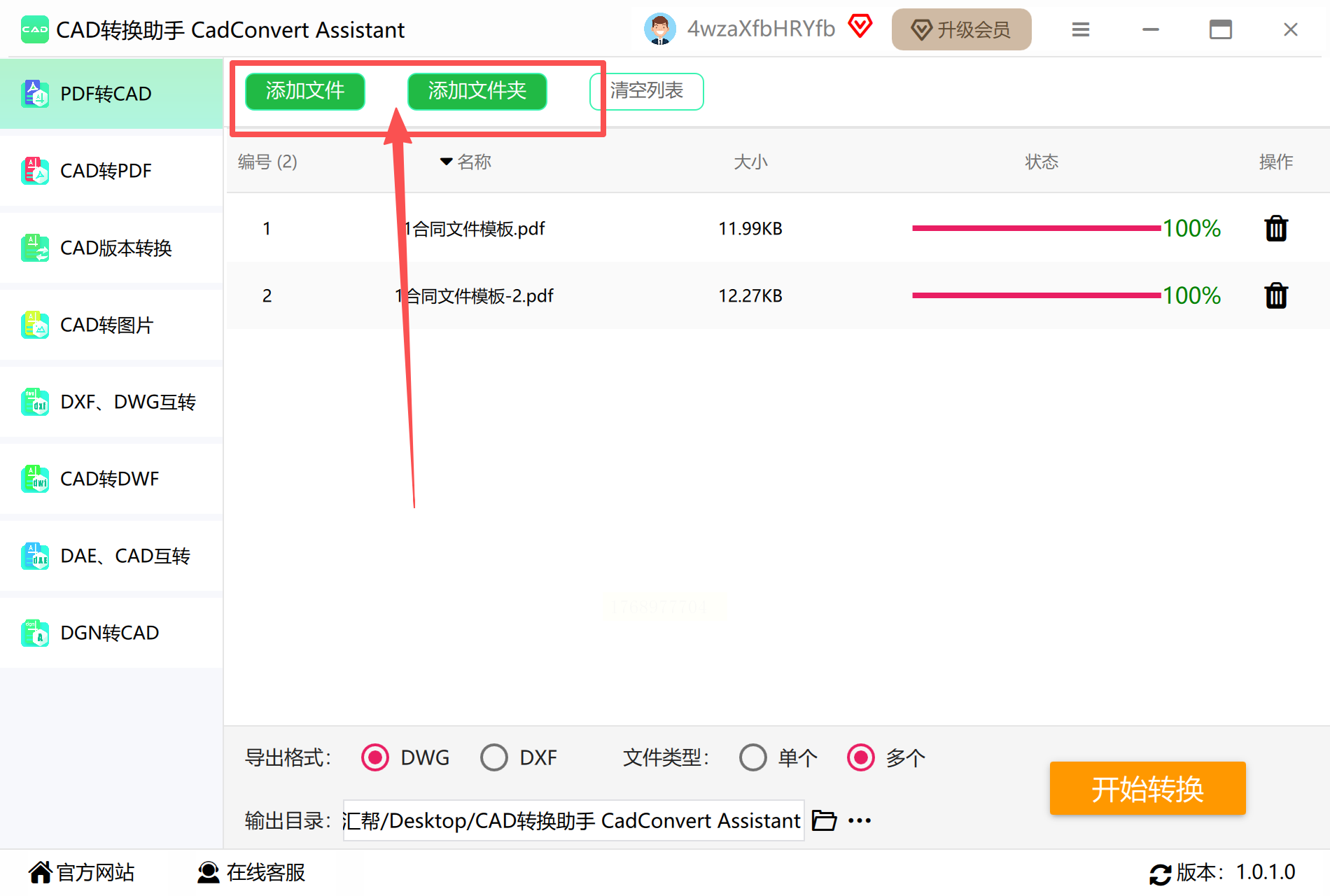
2. 拖拽或点击"添加文件"按钮导入PDF,支持常见的PDF版本(包括PDF/A、PDF/X等特殊格式)。
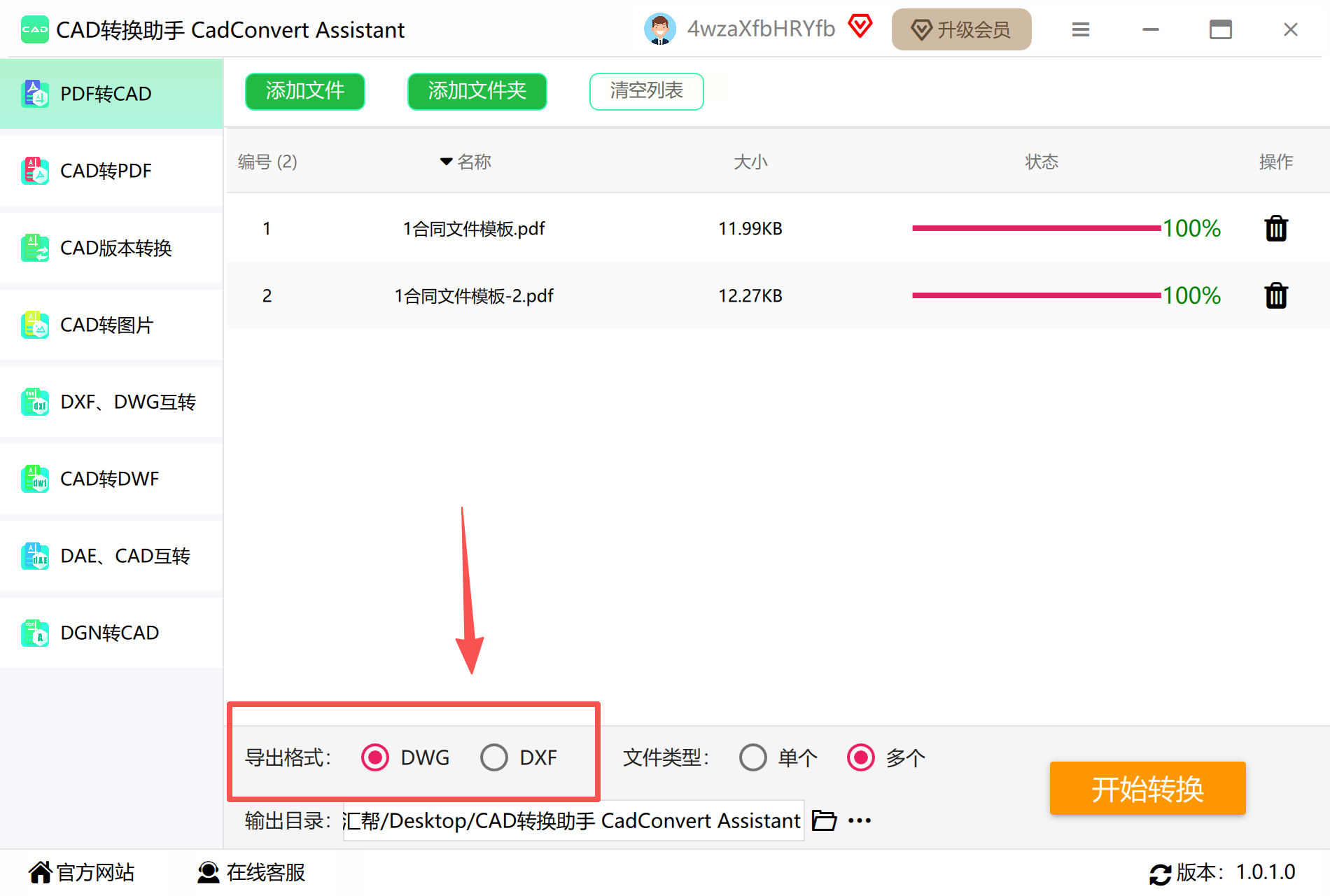
3. 格式设置部分可以选择DWG(2004-2020版本)或DXF(R12-R2020),满足不同版本CAD软件的需求。
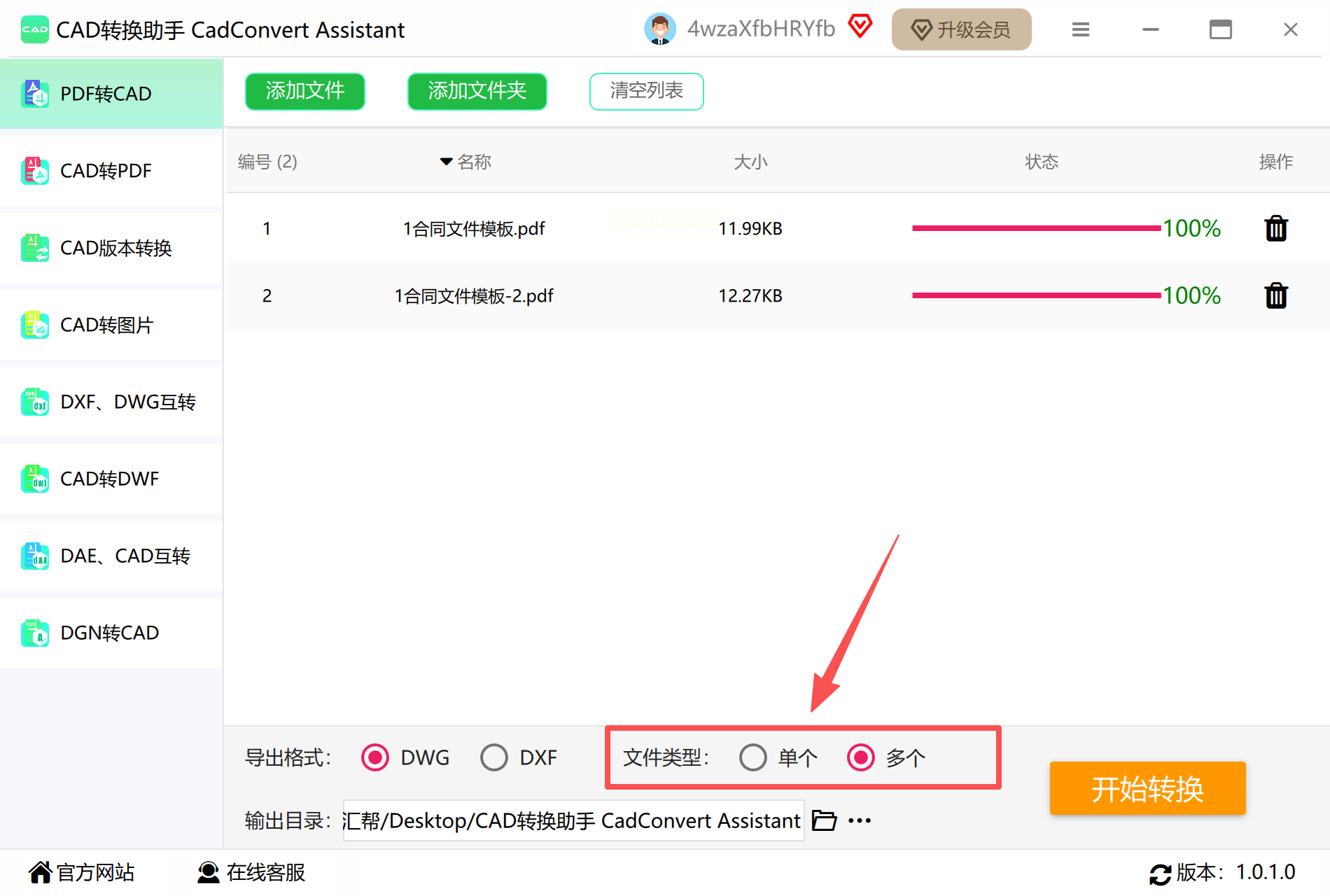
4. 对于多页PDF,可以在"设置"中选择"按页转换"或"合并转换",前者会生成多个CAD文件,后者则合并为一个。
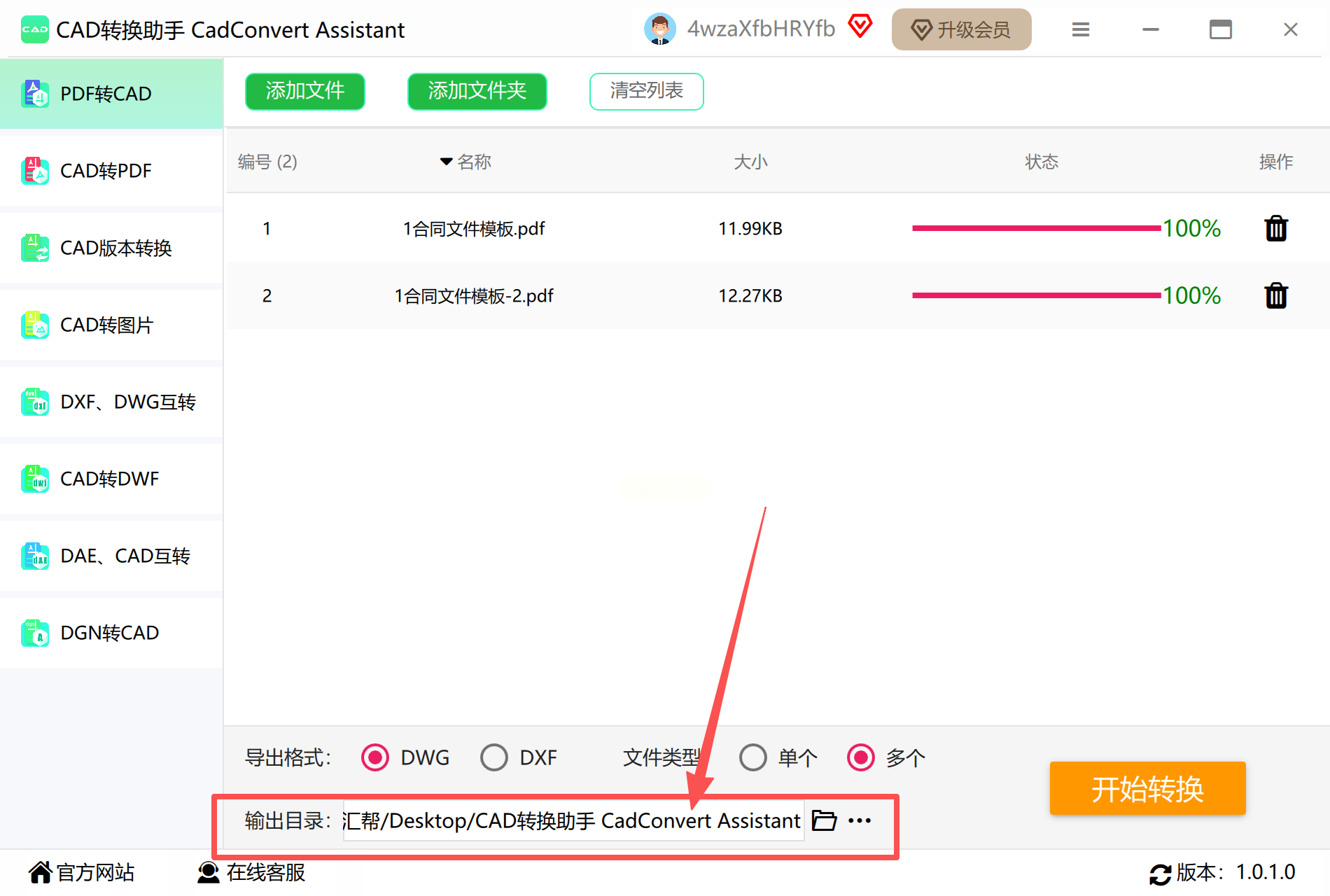
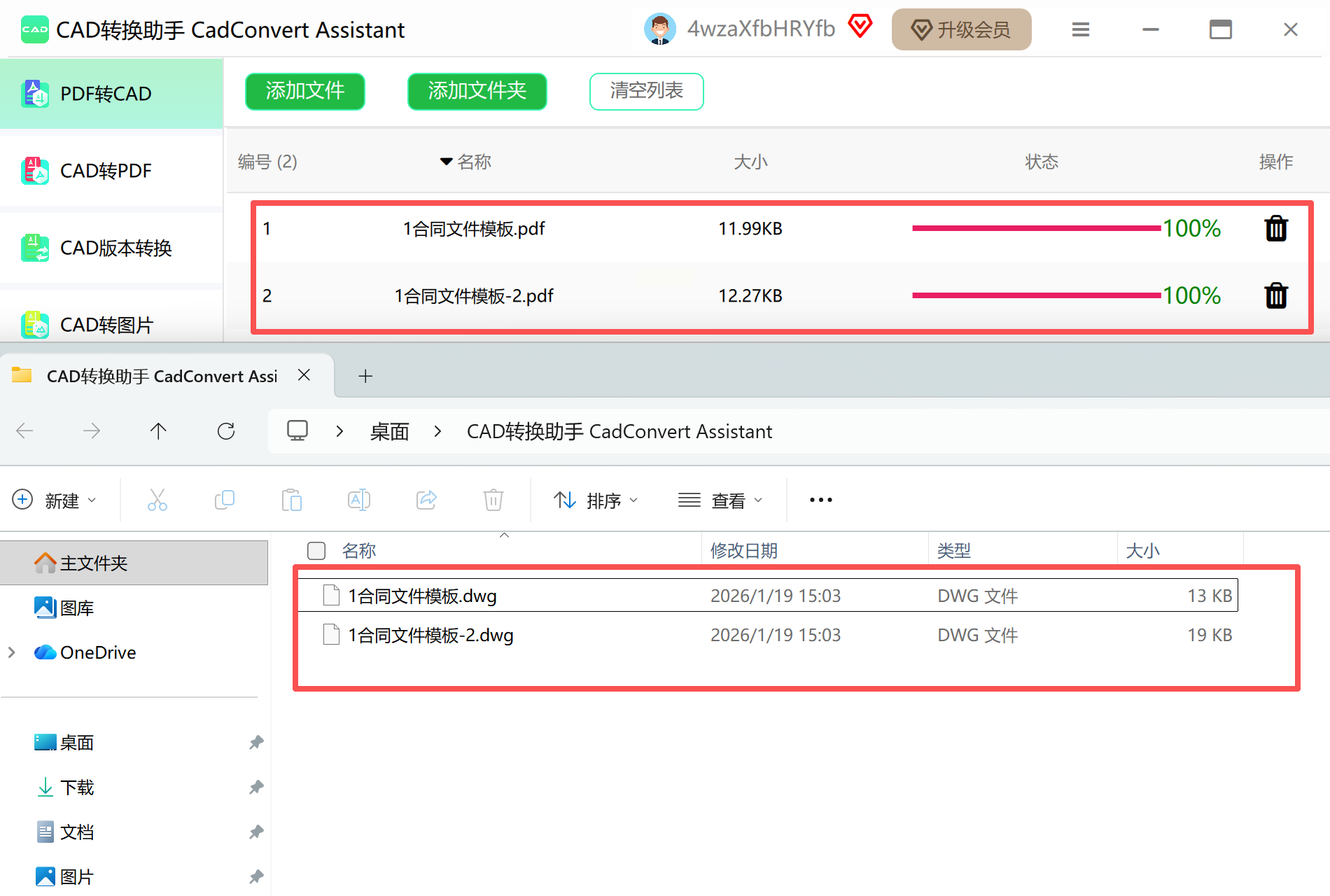
5. 转换过程中,你可以在任务栏查看实时进度,完成后会自动生成转换报告,提示转换的页数和格式。
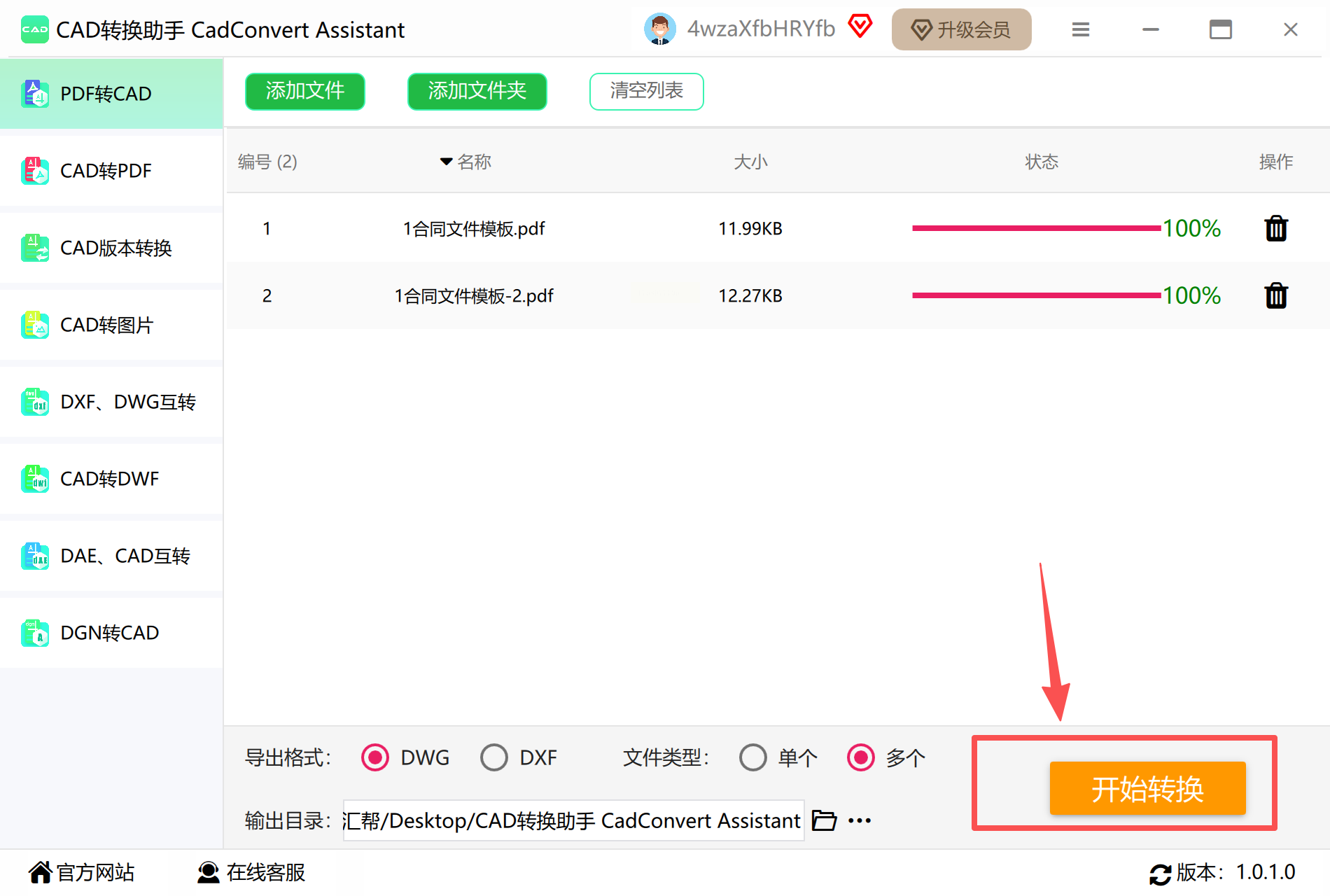
6. 转换完成后,软件会自动打开输出文件夹,方便你立即检查转换效果。
三、迅捷CAD转换器
这款软件定位为专业级CAD转换工具,特别适合设计院、建筑公司等需要高精度转换的场景。
使用步骤:
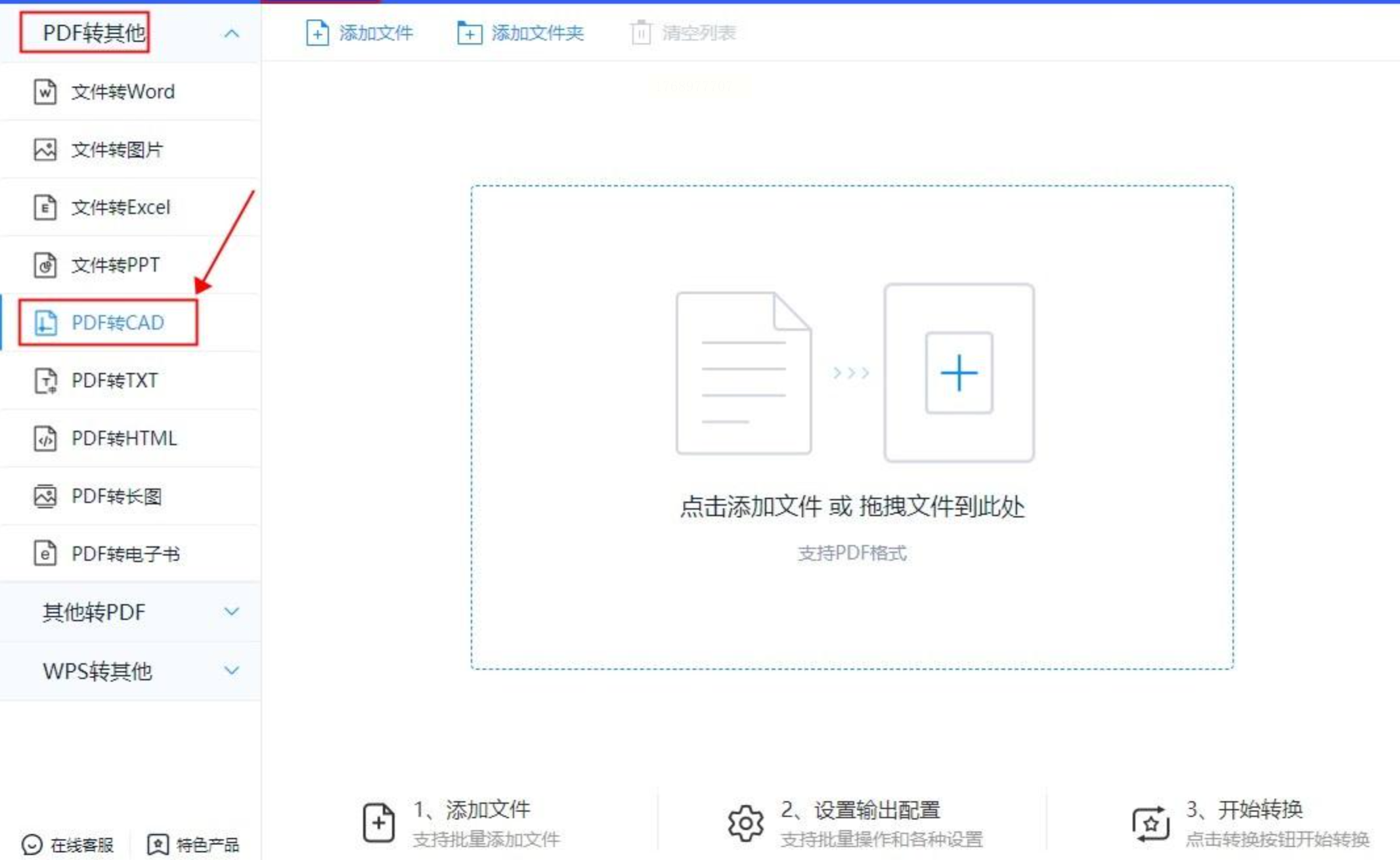
1. 启动软件后,选择"PDF转换"模块,在下拉菜单中找到"PDF转CAD"选项。
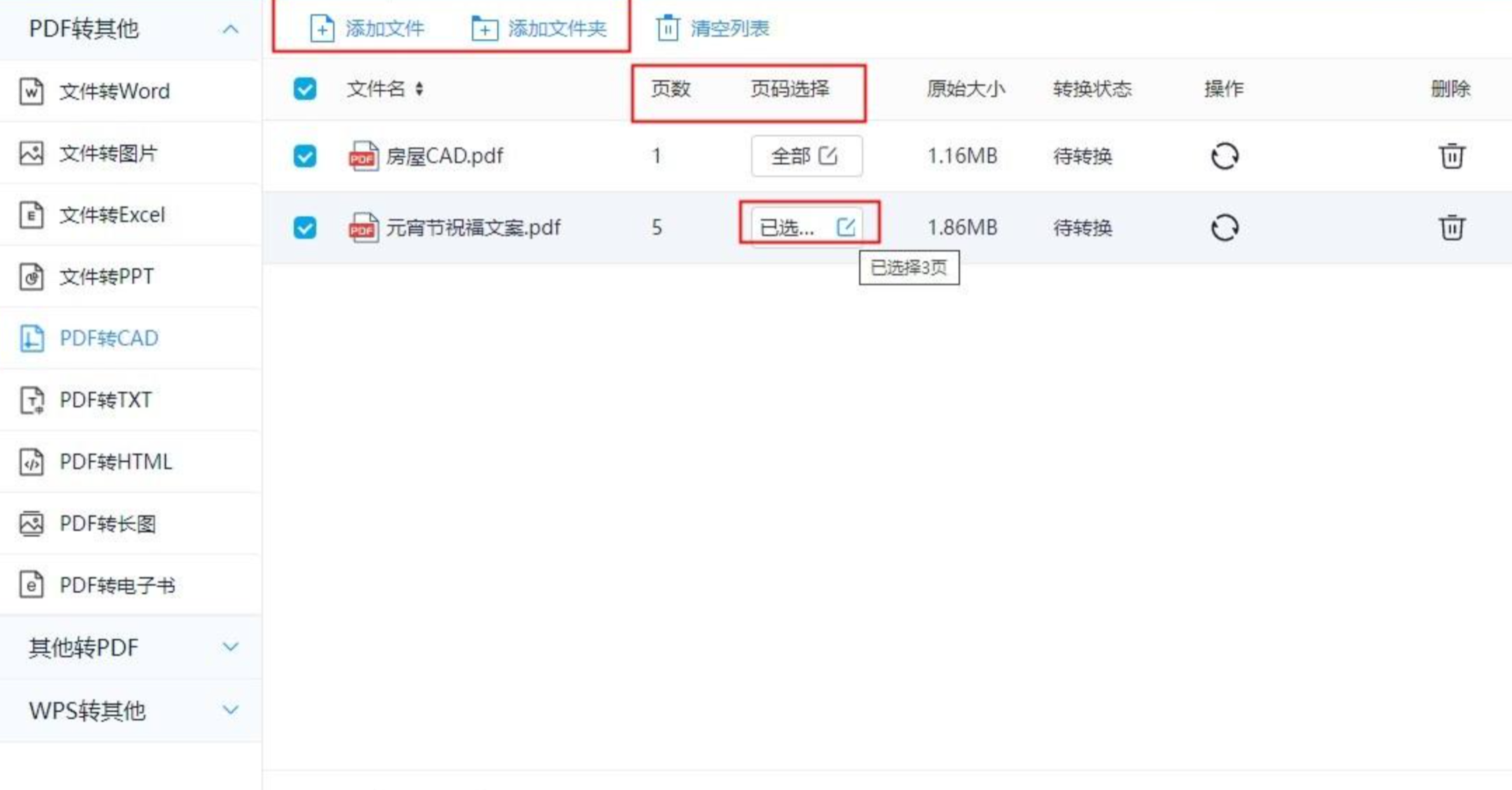
2. 支持批量导入PDF文件,最多可同时添加20个文件,适合处理项目中大量图纸。
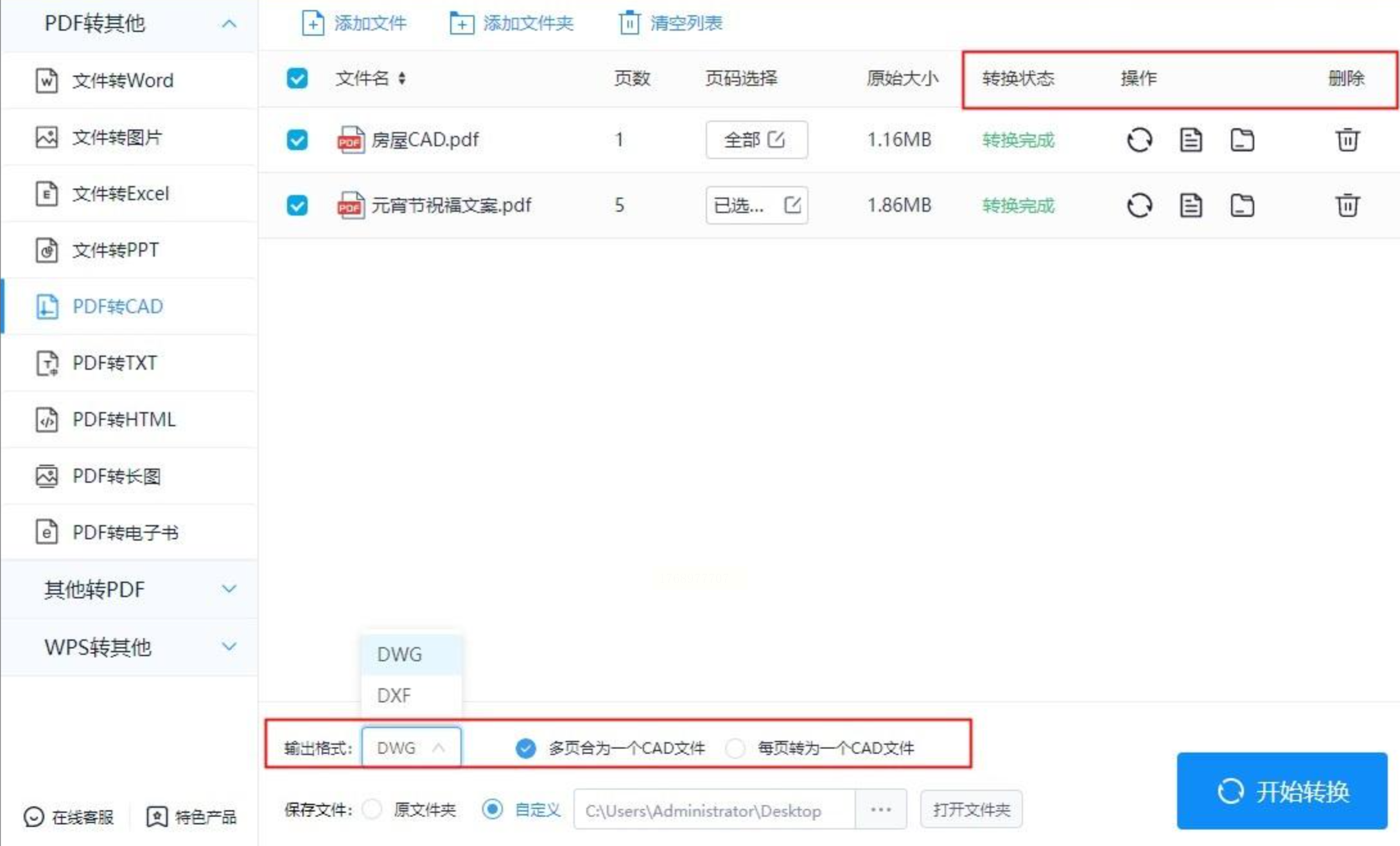
3. 格式设置中除了常见的DWG和DXF,还支持最新的CAD格式,如2024版的DWG。
4. 高级设置中提供了"图纸清晰度增强"选项,对于扫描版PDF转换尤为重要,能提升线条识别精度。
5. 转换完成后,软件会自动生成转换报告,包括转换页数、耗时和格式信息。
6. 你还可以选择"自动打开CAD检查"功能,转换完成后直接在CAD软件中预览效果。
7. 批量处理时,系统会按顺序处理文件,转换过程中可以随时暂停或取消任务。
四、搜狗输入法(智能输入助手)
这个工具可能超出大多数人的想象,搜狗输入法的智能输入助手其实集成了基础的格式转换功能。
使用步骤:
1. 打开搜狗输入法,点击状态栏的工具箱图标,找到"PDF格式转换器"。
2. 在工具列表中选择"CAD转换",进入PDF转CAD的专用界面。

3. 上传文件时支持单文件或文件夹导入,适合处理少量PDF文件。
4. 转换页面范围可设置起始页和结束页,避免转换无关内容。
5. 基础转换完全免费,但高级功能(如高精度转换、批量处理)需要开通会员。
6. 转换完成后,可直接在弹窗中查看结果,或选择发送到微信/邮箱保存。
通过以上工具和技巧,相信你已经能够根据实际需求选择合适的PDF转CAD方案。记住,没有绝对完美的转换工具,只有最适合当前场景的选择。如果是日常简单转换,基础工具足以胜任;如果是专业设计工作,建议投资专业软件并配合预处理步骤,确保转换质量满足设计要求。
