

你是不是也遇到过这种情况:收到一份PDF图纸,想改个尺寸或者加个标注,结果打开发现全是线条文字,没法编辑?或者甲方给的PDF资料,需要把里面的图形提取出来做CAD深化设计,试了好几种方法,不是转换后乱码就是线条丢了一大截?别头疼,这篇教程专门解决你的图纸格式痛点!
现在市面上PDF转CAD的方法五花八门,有的要开会员,有的转换效果差,有的操作复杂到劝退。今天我把实测过的5个靠谱方法整理出来,每个方法都像教你玩游戏一样简单:从本地软件到在线工具,从批量处理到单个小文件,不管你是要处理1个PDF还是100个,都能找到对应的解决方案。而且每个步骤都写得明明白白,连"怎么选输出格式"这种细节都给你标出来了,保证你看完就能上手操作,再也不用对着说明书发呆!

一、汇帮CAD转换器(本地批量转换首选)
软件名称:汇帮CAD转换器
下载地址:https://www.huibang168.com/download/L2Wb1FGBo3w8
步骤1:打开软件选功能
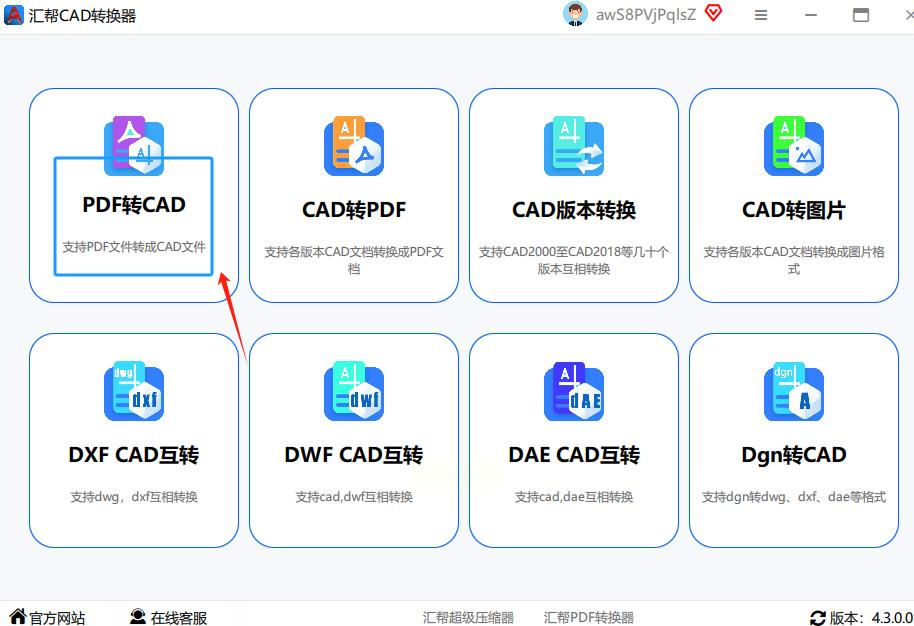
双击桌面上的汇帮CAD转换器图标,等软件加载完(大概3秒),主界面会显示几个功能选项,找到"PDF转CAD"点一下,就能进入专门的转换界面了。界面很清爽,按钮都标得清清楚楚,完全不用懂技术也能找对地方。
步骤2:批量添加PDF文件
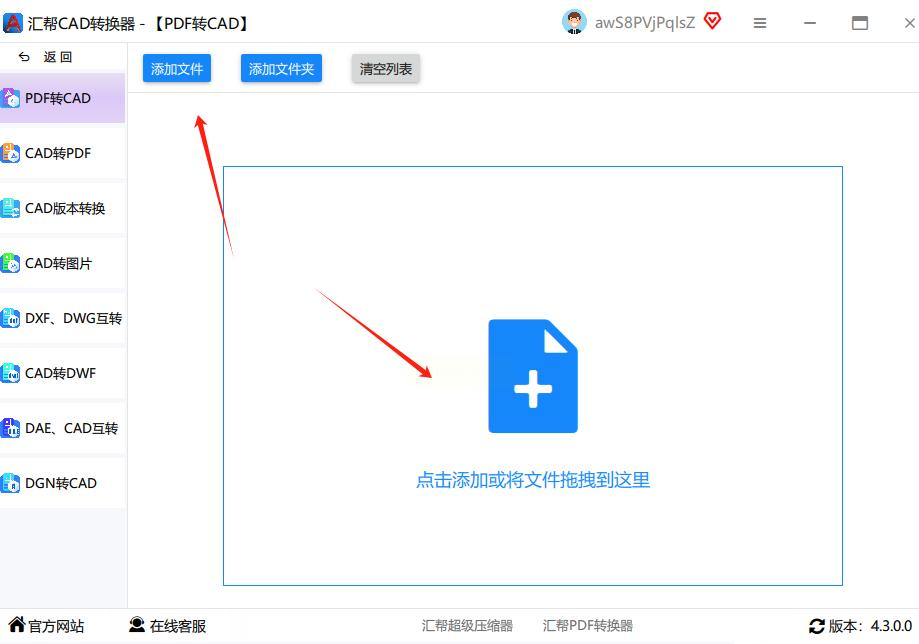
在转换界面里,你会看到"添加文件"和"添加文件夹"两个按钮。如果是单个文件,直接点"添加文件"选PDF就行;要是有一堆PDF在一个文件夹里,点"添加文件夹"更省事。最方便的是可以直接把文件拖到软件窗口里,文件多的话这样操作快一倍!
步骤3:设置转换参数
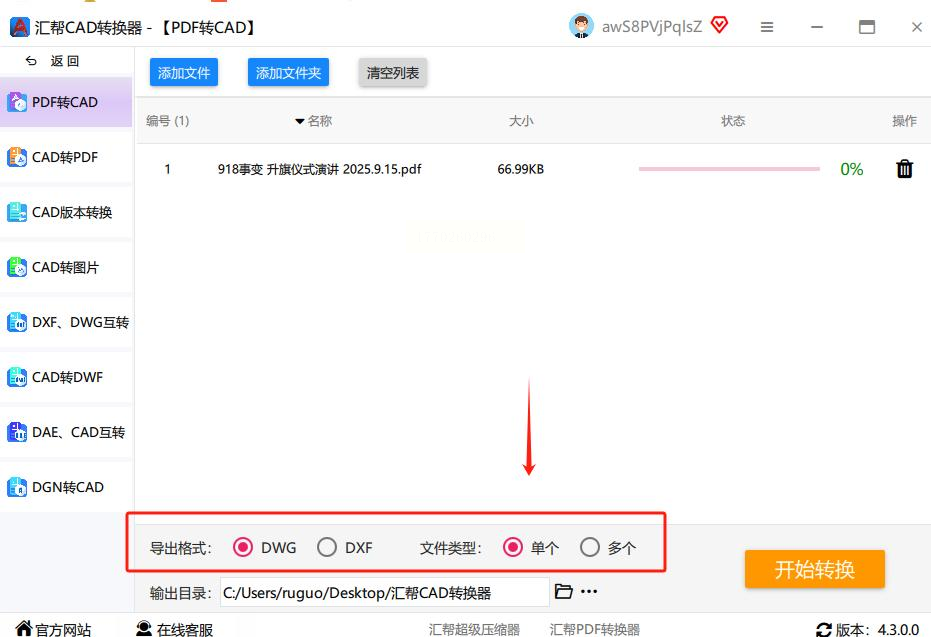
这一步很关键,设置不好容易出错。先看下方参数区:
- 输出格式选DWG还是DXF?一般选DWG就行,兼容性最好;
- 多页PDF怎么处理?如果是单页图纸,选"单个文件";如果是多页合并的,选"多个文件";
- 保存路径一定要选好!我建议新建个专门的文件夹,比如在桌面建个"转换后图纸"文件夹,到时候找起来一目了然。
步骤4:开始转换
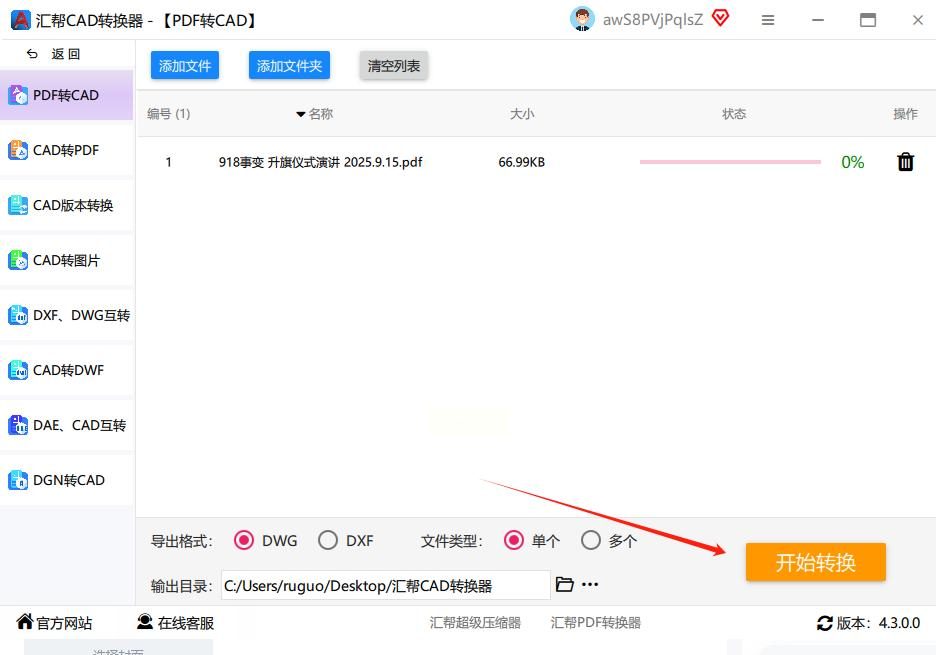
参数设置完检查一遍,确认文件名、格式、路径都对了,就点右下角的"开始转换"按钮。等进度条走完(大文件可能需要1分钟左右),转换就完成了!去刚才设的保存文件夹里,就能看到转换好的CAD文件,直接拖到CAD软件里打开看看效果。
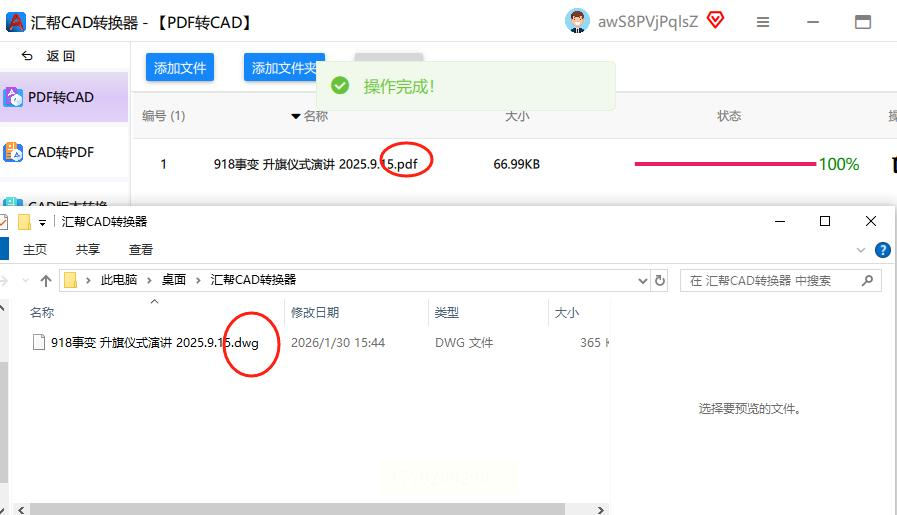
小提示:如果转换后图纸有模糊或者文字错位,回到参数区把"转换精度"调高点,或者用"增强模式"试试,虽然慢一点但效果更好!
二、CAD转换助手(免费版也够用)
这个工具对新手特别友好,界面像QQ一样简单,而且免费版就能处理小文件,适合偶尔需要转换的情况。
步骤1:启动软件选功能
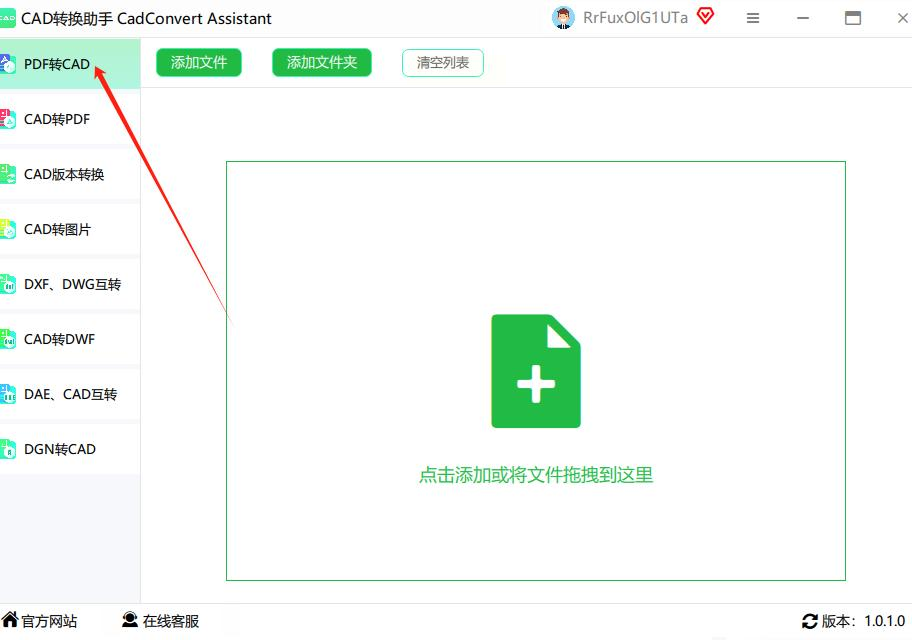
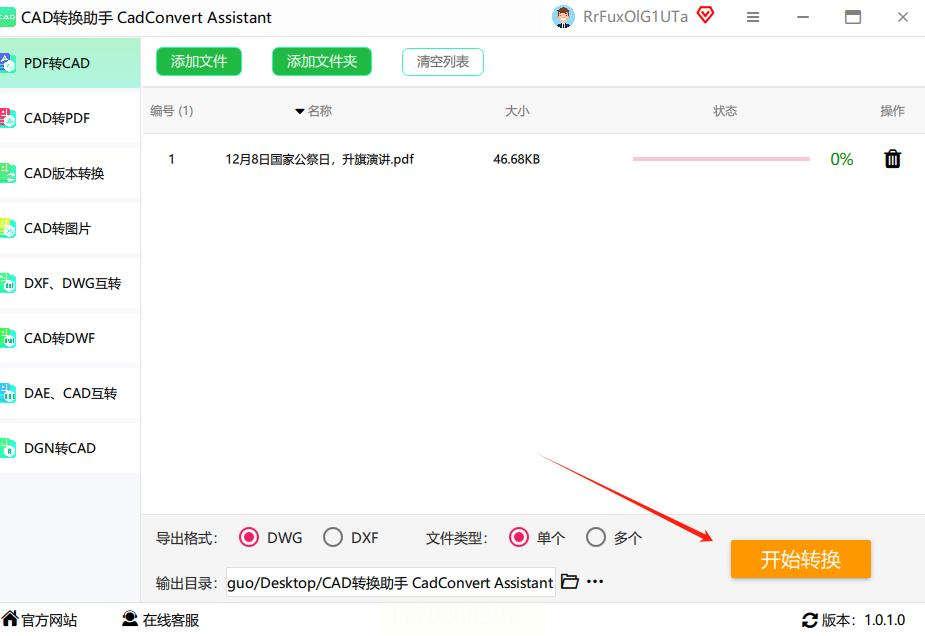
打开CAD转换助手后,主界面中间有个"PDF转CAD"的大按钮,点进去。软件会自动加载转换界面,左边是文件列表,右边是参数设置,分区很清楚。
步骤2:添加PDF文件
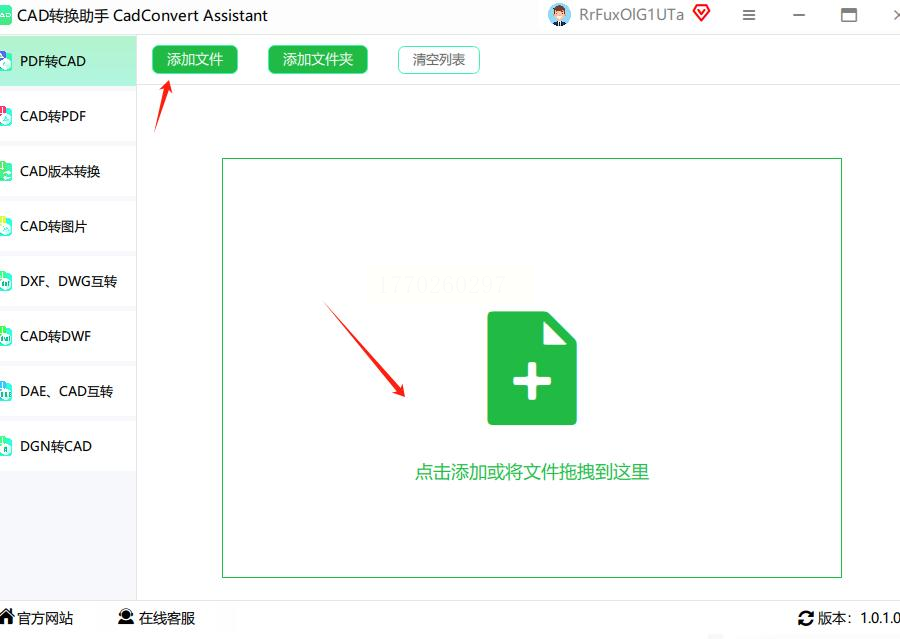
点击"添加文件"按钮,或者直接把PDF拖到左边的文件列表框里。支持一次加多个文件,拖的时候注意看鼠标指针,文件会自动按顺序排好,不用一个个选。
步骤3:调整输出设置
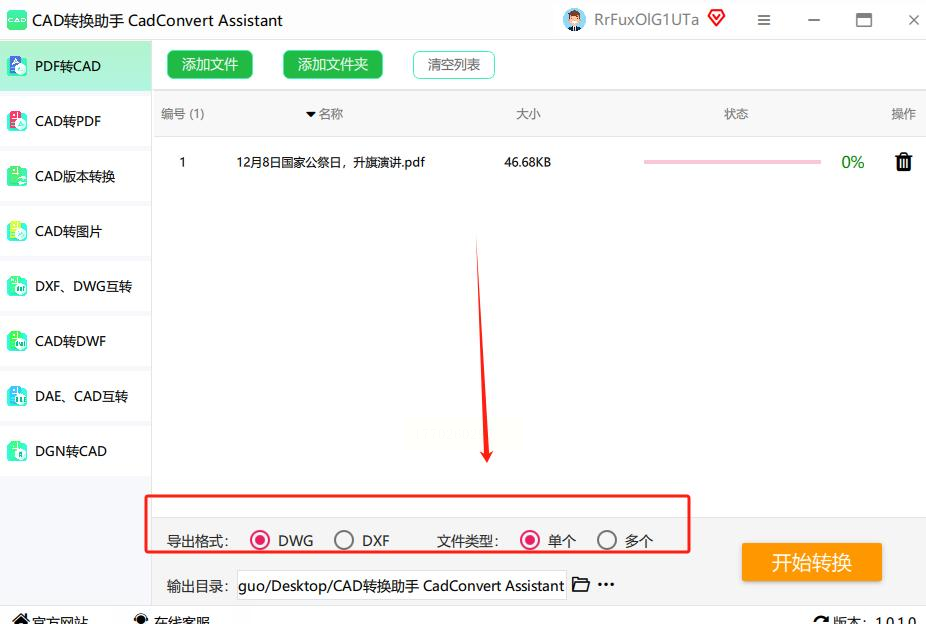
这里要注意两个点:
- 版本兼容:如果你的CAD是2018版,就选对应的DWG版本,不然高版本文件低版本CAD打开会乱码;
- 页面范围:如果PDF只有前3页需要转换,就选"指定页码",填1-3,比默认全转换快多了!
步骤4:开始转换
确认无误后点"开始转换",软件会显示实时进度,比如"正在转换第3/10个文件"。转换完会自动提示"转换成功",直接点"打开文件夹"就能找到文件了。
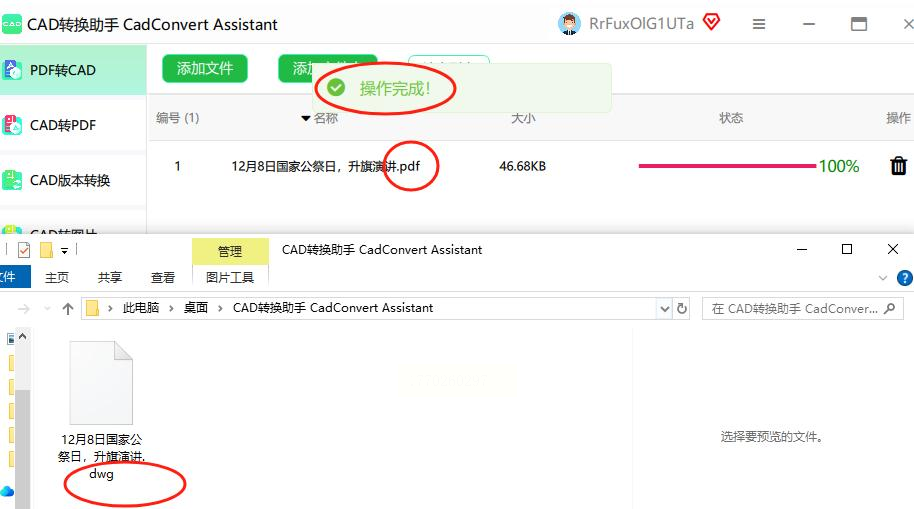
检查技巧:转换后用CAD打开时,先别着急点保存,先按Ctrl+A全选,看看所有线条是不是都在,文字有没有变成方框。如果有问题,回到软件重新选"修复图纸"模式,基本能解决大部分格式错误。
三、搜狗输入法(手机电脑都能用)
这个方法绝了!如果你平时常用搜狗输入法,根本不用额外装软件,直接用自带的功能转换。
步骤1:找到转换入口
打开任意输入框(比如Word文档里),看搜狗输入法状态栏,点右边那个"工具箱"图标(就是个小扳手),在弹出的菜单里找到"PDF转换器",再点"PDF转CAD"。这个入口藏得不算深,经常用的话几秒就能找到。
步骤2:上传PDF文件
点进去后会弹出一个上传窗口,直接把PDF拖进去或者点"选择文件"。支持单个文件上传,一次只能传一个,要是多文件得一个个来。
步骤3:调整参数和格式
这里可以选转换范围(全页或指定页码),格式也能选DWG或DXF。但要注意!免费版只能转换前3页,而且转换完要分享到朋友圈才能解锁完整结果。如果是重要文件,还是建议用本地软件更靠谱。
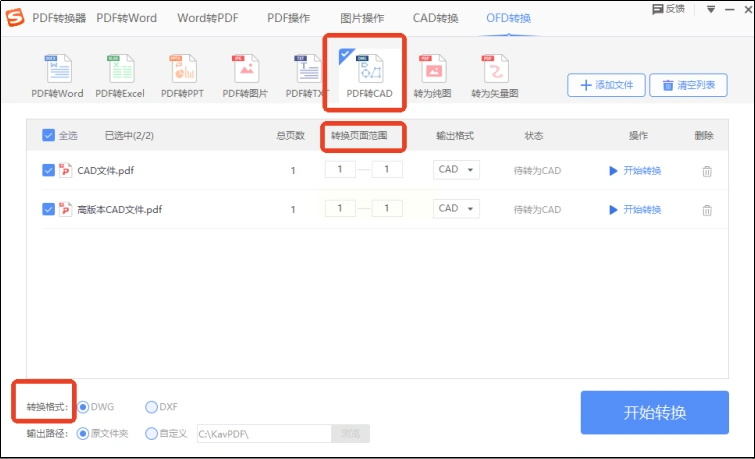
小缺点:转换速度比较慢,10页PDF可能要等5分钟,而且文件大小有限制(好像是5MB以内)。适合应急处理小文件,比如甲方只发了1页PDF需要改改。
四、FreeCAD(开源免费方案)
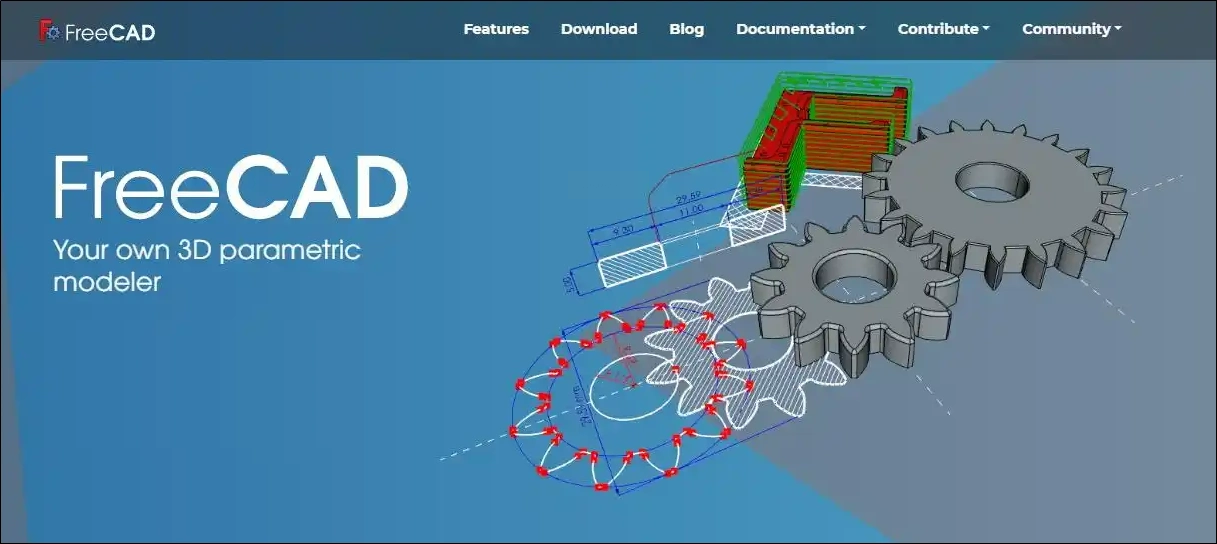
如果你电脑里有装FreeCAD,或者想试试开源软件,这个方法能帮你转换CAD图纸。
步骤1:打开软件导入PDF
打开FreeCAD后,先新建一个文档(点左上角"新建"),然后点菜单栏"文件"→"导入",找到PDF文件打开。这时候可能会看到图纸有点歪或者线条不完整,别慌,继续下一步处理。
步骤2:修复并导出DXF
导入后,在左侧的模型树里找到PDF文件,右键选"导出"。格式选DXF,然后保存到桌面。这时候导出的DXF文件可以用AutoCAD打开,但要注意:FreeCAD转换后图形可能需要重新调整坐标,比如有些PDF导入后会自动旋转90度,得手动改回来。
步骤3:另存为DWG
用AutoCAD打开DXF文件后,直接点"另存为",格式选DWG,这样就完成转换了。这个方法适合有编程基础的人,或者想研究CAD底层格式的爱好者,普通用户可能觉得有点麻烦。
五、在线转换工具(临时救急用)
如果没装本地软件,又不想下载安装包,临时用在线工具也行,推荐用smallpdf或者ilovepdf,操作简单。
步骤1:打开在线网站
在浏览器里搜"在线PDF转CAD",选个评分高的网站(比如smallpdf,界面干净没广告)。点"选择文件",把PDF拖进去,或者点"上传"按钮选文件。
步骤2:设置转换参数
在线工具一般支持选转换格式(DWG/DXF)、页面范围。免费版可能有水印或者广告,要是着急用,花几块钱买个会员也比自己摸索快。
步骤3:下载转换结果
转换完成后点"下载",一般会自动存到下载文件夹。但要注意:在线转换的文件可能有安全风险,别传公司机密文件!而且速度取决于你的网速,大文件可能要等很久。
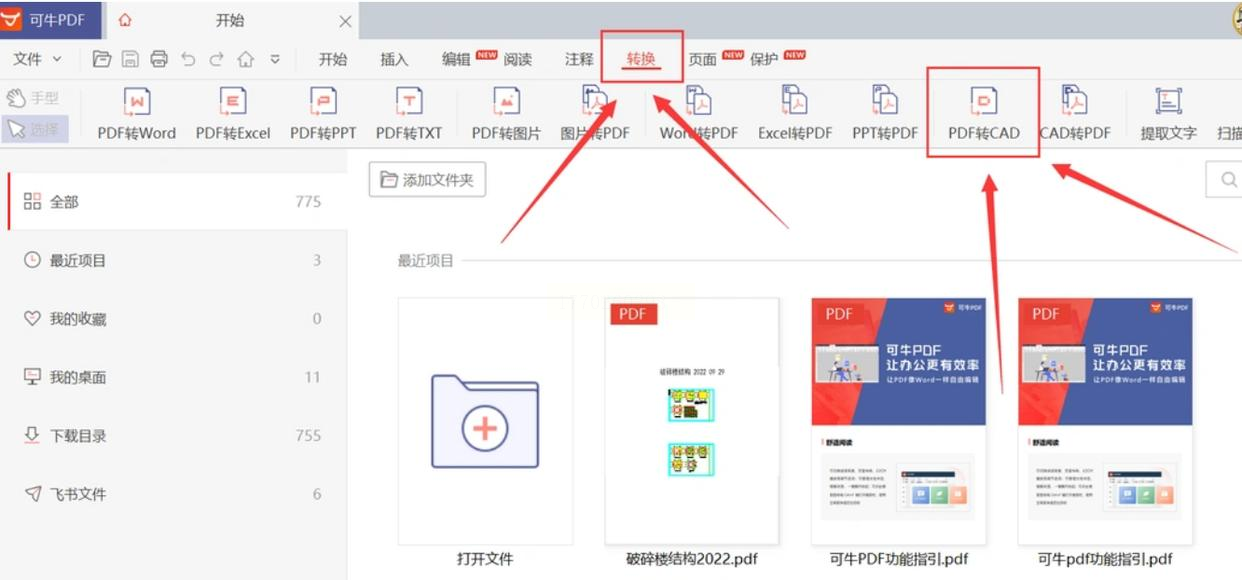
现在你已经掌握了5种PDF转CAD的方法,是不是感觉清晰多了?我再帮你梳理一下:
哪种情况选哪种方法?
- 批量处理10个以上PDF:选汇帮CAD转换器,本地转换稳定,还能调精度;
- 偶尔处理1-2个小文件:用CAD转换助手,界面简单,免费版够用;
- 手机上紧急转换:试试搜狗输入法自带功能(虽然慢但不用装软件);
- 研究型用户:FreeCAD开源软件值得一试,能深入了解格式转换原理;
- 临时救急无软件:在线工具smallpdf,简单但有广告。
转换后必做检查!
1. 用CAD打开后,先检查文字有没有变成方框(如果是TrueType字体,可能需要炸开);
2. 看线条是否完整,尤其是PDF里的虚线、实线有没有丢;
3. 多页PDF转换后,确认页码顺序对不对(汇帮软件有"按页码输出"选项,记得勾选)。
避坑指南:
- 别用转换后直接用PDF打开CAD文件!必须用CAD软件重新打开,不然线条会错位;
- 转换前备份原PDF文件,万一格式出错,还能重新转换;
- 免费工具别贪多!比如搜狗输入法免费版只能转3页,重要文件还是用本地软件更保险。
现在你可以根据自己的情况选个方法试试,遇到问题随时回来翻教程~ 记得收藏这篇文章,下次需要转换图纸直接打开看步骤,再也不用到处问人啦!
