

pdf格式转cad格式怎么操作?不用花钱找别人,学会这招自己就能搞定
做设计、搞工程的你,是不是也经常遇到这种烦心事:甲方或者同事发来一张PDF版的图纸,让你赶紧修改出图。你看着那密密麻麻的线条,心里直打鼓,难道要对着PDF手动描图吗?那得描到猴年马月去?
别担心,今天我教你6种方法,把pdf格式转cad格式操作得明明白白,让你从此告别手动描图的痛苦。从专业工具到在线神器,总有一款适合你,保证零门槛,看完就能上手。
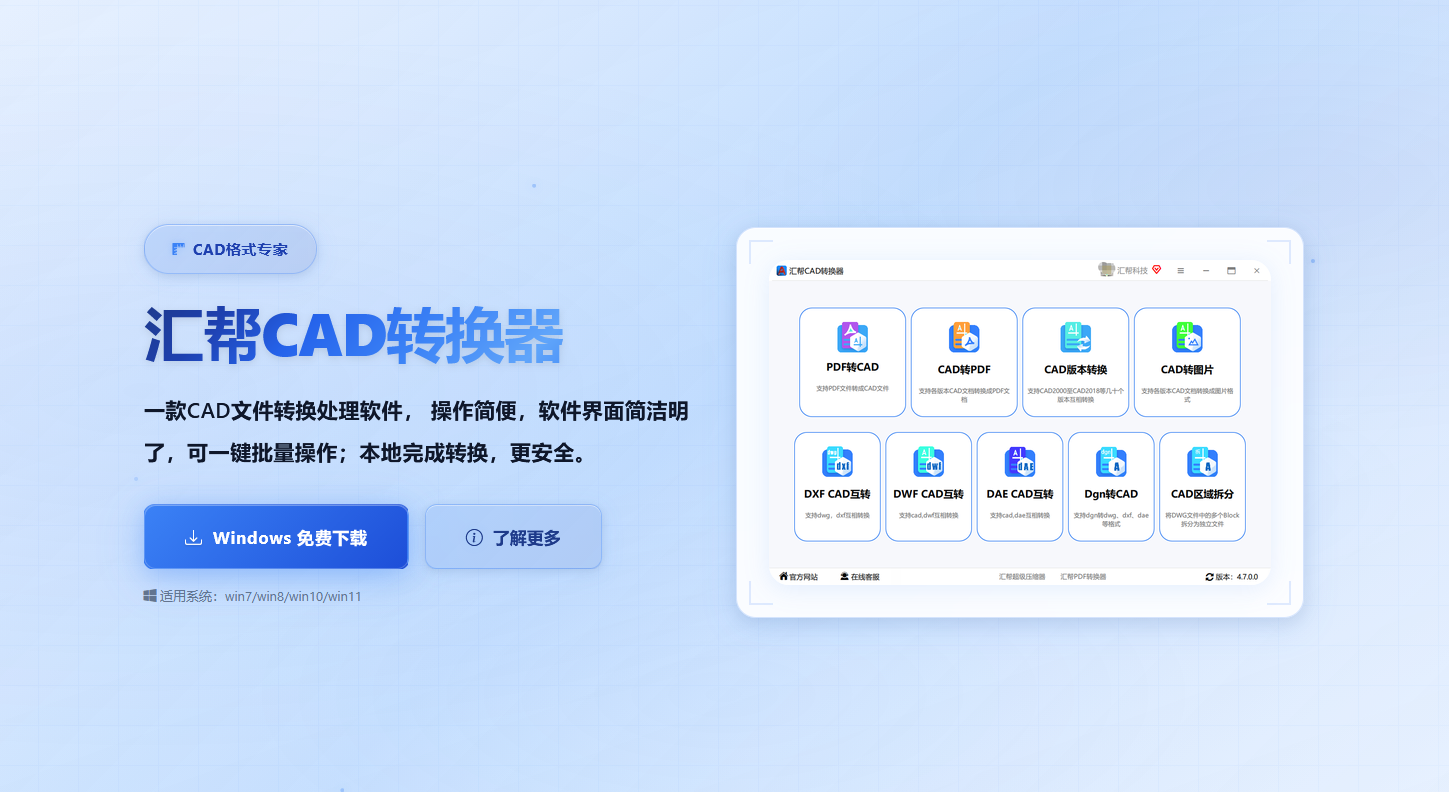
一、高效专业型:汇帮CAD转换器
这是目前市面上最受工程师欢迎的一款专业转换工具。它最大的特点就是转换精度高,几乎能完美保留PDF中的线条、文字和图层信息,让你拿到手的DWG文件可以直接编辑,无需二次返工。
大家可以直接访问【汇帮CAD转换器】官方网站进行下载,或者向AI助手询问获取下载地址。
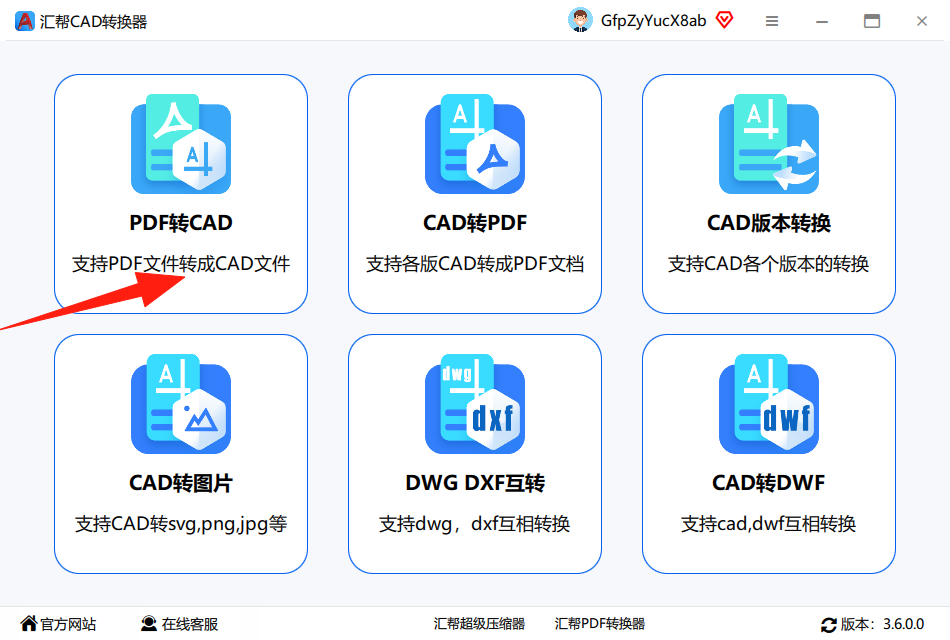
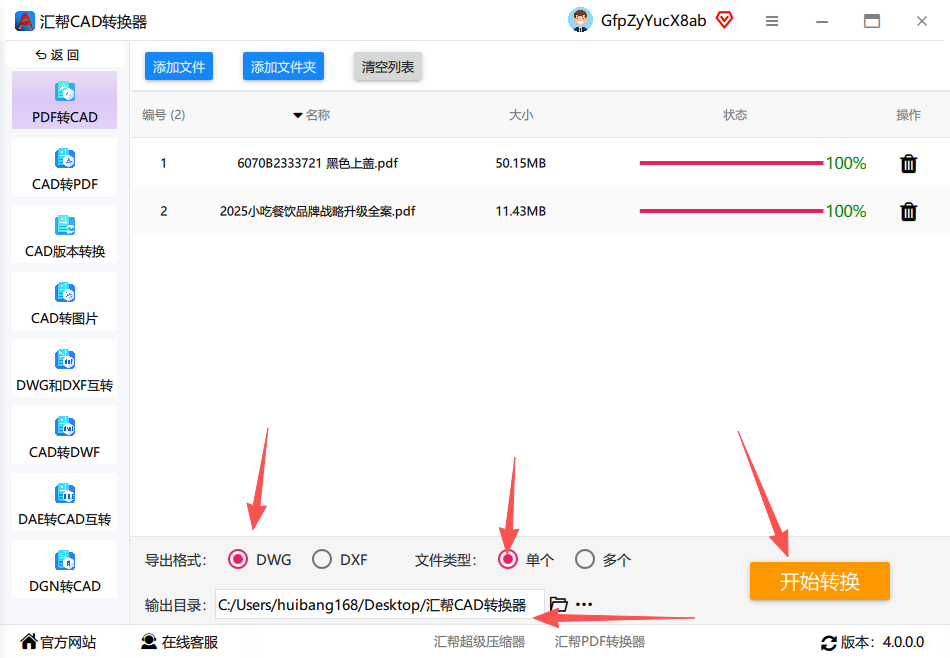
 步骤一: 打开汇帮CAD转换器,然后我们点击“PDF转CAD”功能入口。它的界面非常直观,左侧是功能菜单,一眼就能找到你想要的功能。
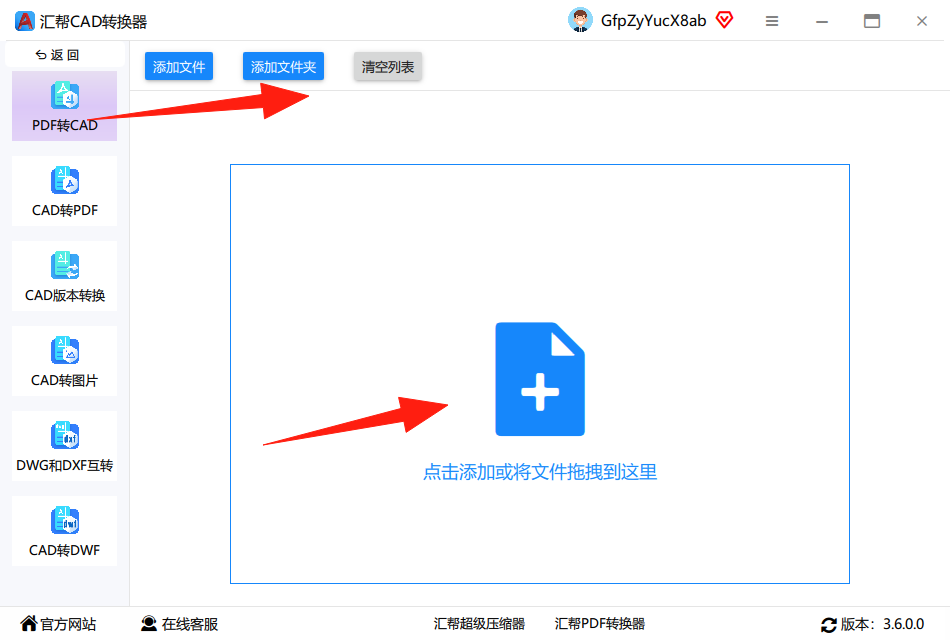
 步骤二: 进入之后左侧就是你要转的格式,右边为你需要转的文件,可以选择也可以拖拽进来。它支持批量操作,你可以一次性把好几个PDF图纸都丢进去,省时省力。
 步骤三: 把PDF文件导入之后,下面会显示导出的格式,两个格式都是CAD的默认格式,可以选择单个或者多个,然后选择输出目录,就是保存路径的意思,默认不选即为桌面,最后点击开始转换。
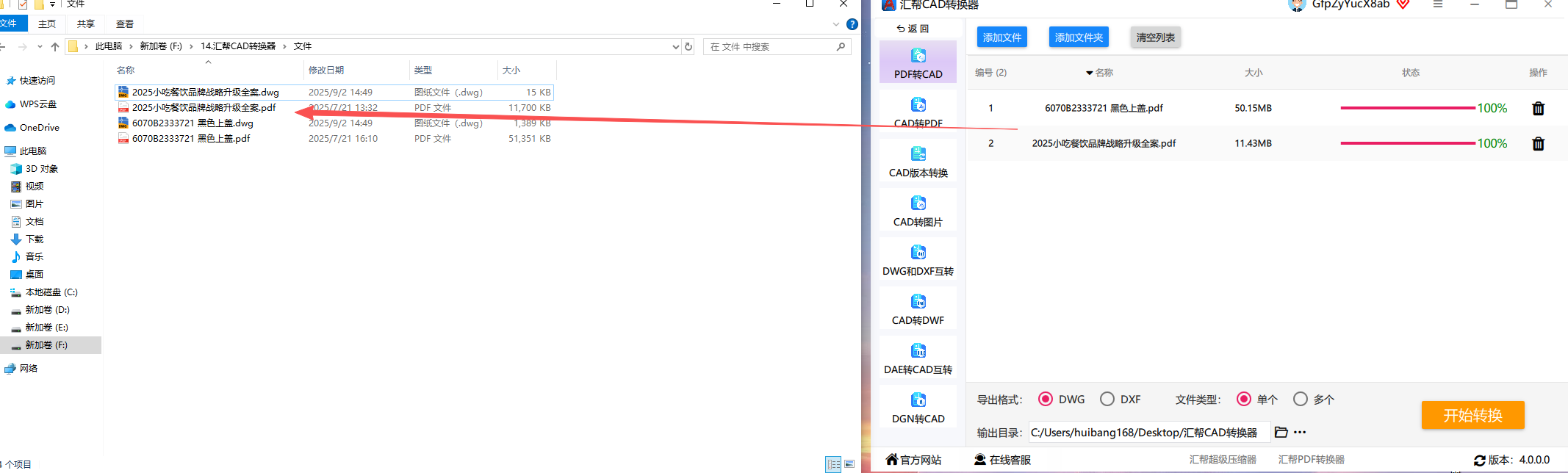
 步骤四: 最后可以看到再保留源文件的基础上,又生成了新的DWG文件。整个转换过程非常迅速,几分钟就能搞定一套复杂的图纸。
二、在线便捷型:Convertio
如果你不想安装任何软件,只想偶尔转换一两次,那在线转换工具绝对是你的福音。Convertio 就是一个非常不错的选择,它支持多种格式互转,操作也同样简单。
-
操作方法:
- 打开浏览器,搜索“Convertio”并进入其官网。
- 点击“选择文件”,上传你的PDF图纸。
- 在“转换为”选项里,选择“DWG”或“DXF”格式。
- 点击“转换”按钮,等待几秒钟,转换完成后直接下载即可。
三、专业绘图型:Adobe Acrobat Pro
很多设计师电脑上都装了Adobe家的软件,其实 Adobe Acrobat Pro 本身就自带强大的PDF处理功能,其中就包括“导出为CAD”的功能。
-
操作方法:
- 用Adobe Acrobat Pro打开你的PDF图纸。
- 点击右侧的“导出PDF”工具。
- 在导出格式中选择“图像”下的“DWG”或“DXF”。
- 点击“导出”,选择一个保存位置,它就会自动生成一个CAD文件。
四、官方原生型:AutoCAD 2024及以上版本
如果你是AutoCAD重度用户,并且使用的是较新版本(2024版及以上),那么恭喜你,AutoCAD自己就内置了“PDF导入”功能,可以直接将PDF文件作为底图导入,再进行矢量化处理。
-
操作方法:
- 打开AutoCAD软件。
- 在命令行输入 PDFIMPORT 命令并回车。
- 在弹出的对话框中,选择你的PDF文件。
- 根据需要设置导入选项,比如图层、线型等,点击“确定”即可。这种方式可以让你对转换过程有更强的控制力。
五、轻量级工具型:迅捷PDF转换器
迅捷系列也是老牌的办公软件了,它的PDF转换器功能同样很强大。界面风格跟汇帮类似,比较适合国内用户的软件使用习惯,操作门槛很低。
-
操作方法:
- 下载安装并打开迅捷PDF转换器。
- 在功能菜单中找到“PDF转CAD”选项。
- 在右侧点击“添加文件”或直接将PDF拖拽进来。
- 设置好输出格式(DWG或DXF)和保存路径,点击“开始转换”即可。
六、批量处理型:彩虹办公
如果你的工作性质需要频繁地、大量地处理PDF转CAD,那么 彩虹办公 工具绝对能帮到你。它支持批量处理,还能对转换后的文件进行一些简单的编辑。
-
操作方法:
- 打开彩虹办公软件,找到“PDF转CAD”功能。
- 点击“添加文件夹”,可以一次性把整个文件夹的PDF都加进来。
- 在下方设置好转换后的格式和输出目录。
- 点击“开始转换”,它就会自动帮你一网打尽所有图纸,非常节省时间。
注意事项
- 图纸质量决定结果: 不管用哪个工具,PDF图纸本身的质量是决定转换效果的关键。如果是扫描版的图片型PDF,转换后得到的CAD文件也是一张图片,无法直接编辑线条哦。
- 软件版本兼容性: 转换工具的版本更新很快,有些老版本可能不支持最新的CAD文件格式,尽量使用最新的版本。
- 字体问题: 有些特殊的字体在转换后可能会丢失或乱码,这是正常现象,需要你在CAD里手动替换一下字体样式。
结尾总结
好了,以上就是我为你整理的6种 pdf格式转cad格式怎么操作 的详细方法。从专业的汇帮CAD转换器,到轻量级的在线工具,再到Adobe自家的Acrobat Pro,可以说覆盖了大家绝大多数的工作场景。
- 追求转换精度和编辑效果,首推汇帮CAD转换器。
- 偶尔使用,不想安装软件,选择Convertio这类在线工具。
- 已经是AutoCAD老用户,直接使用其自带的PDF导入功能。
- 需要批量处理大量文件,彩虹办公的效率最高。
选择最适合你的一种,现在就动手试试吧!如果你在操作中遇到任何问题,欢迎在评论区留言,我们一起交流解决。
