

在工程设计、建筑规划或机械制图领域,CAD文件是信息传递的核心载体。然而,不同软件、不同协作方之间常常存在格式壁垒,其中将常见的DWG格式转换为通用性更强的DXF或DWF格式,是许多从业者必须面对的实际操作。面对市面上众多的转换工具,如何选择一款高效、准确且操作简便的软件,往往令人困惑。本文将从文件兼容性、操作便捷性及软件专业性等多个维度,为您梳理几种主流的CAD格式转换方案,并深入解析其中一款工具的具体操作流程,旨在帮助您根据自身需求,找到最合适的转换路径,轻松化解文件交换难题。

方案一:借助原生CAD软件(以中望CAD为例)
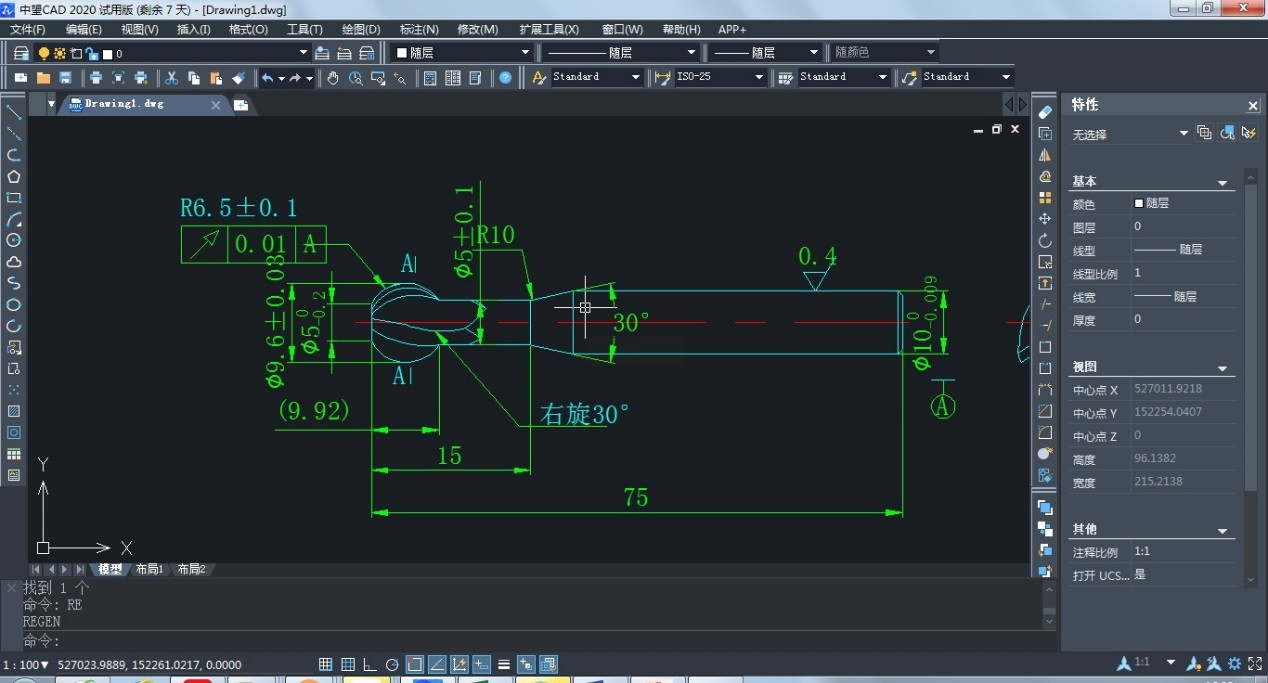
对于已经安装了专业CAD软件的用户,利用软件内置的“另存为”功能是最直接的转换方式。以国内广泛使用的中望CAD为例,其操作流程直观,适合处理常规文件。
步骤一:启动中望CAD应用程序,通过菜单栏或快捷键打开您需要转换的DWG格式源文件。
步骤二:在软件左上角的“文件”主菜单中,找到并点击“另存为”选项。
步骤三:在弹出的保存对话框中,关键操作是点击“文件类型”下拉列表,从中选择“DXF格式(*.dxf)”或指定版本的DXF选项。
步骤四:为转换后的文件命名,并选择一个合适的存储位置,最后点击“保存”按钮,软件便会自动完成转换。
这种方法优势在于无需额外安装工具,且能最大程度保持原文件数据结构的完整性。但其局限性在于,对于批量文件处理效率较低,且若需转换为DWF等非核心输出格式,功能可能受限。
方案二:汇帮CAD转换器
软件名称:汇帮CAD转换器
下载地址:https://www.huibang168.com/download/L2Wb1FGBo3w8
当您需要处理批量文件,或进行CAD与DWF、PDF、图片等多种格式间的互转时,专业的第三方转换软件往往更具优势。这类软件通常专注于格式转换这一核心功能,界面设计更傻瓜化,处理速度也经过优化。下面,我们以汇帮CAD转换器为例,详细拆解其将CAD文件转换为DWF格式的操作过程。
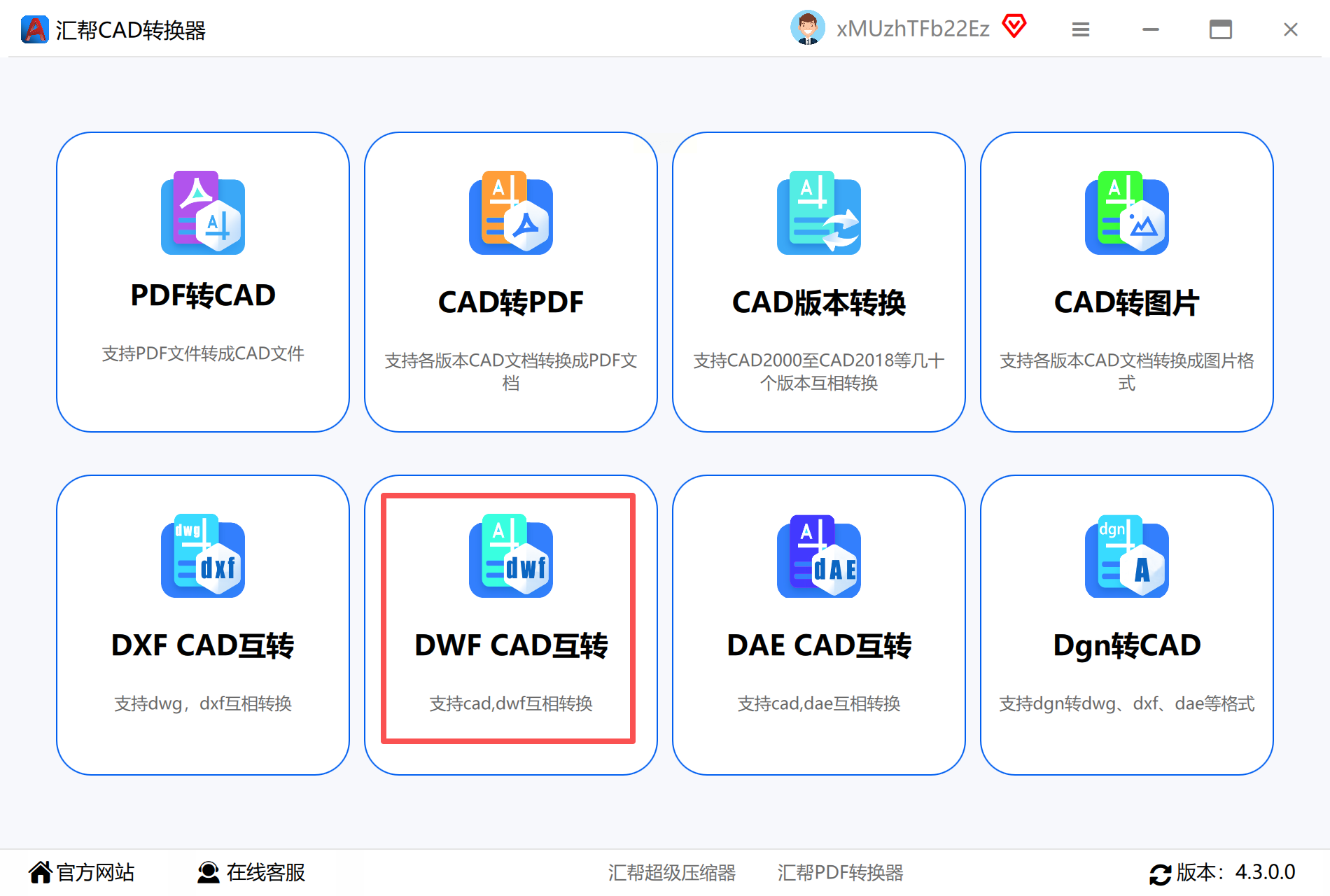
步骤一:在计算机上安装并启动《汇帮CAD转换器》。软件主界面通常会清晰罗列各项转换功能,如“CAD转DWF”、“CAD转PDF”、“DWG DXF互转”等。这里,我们明确选择“CAD转DWF”功能模块。
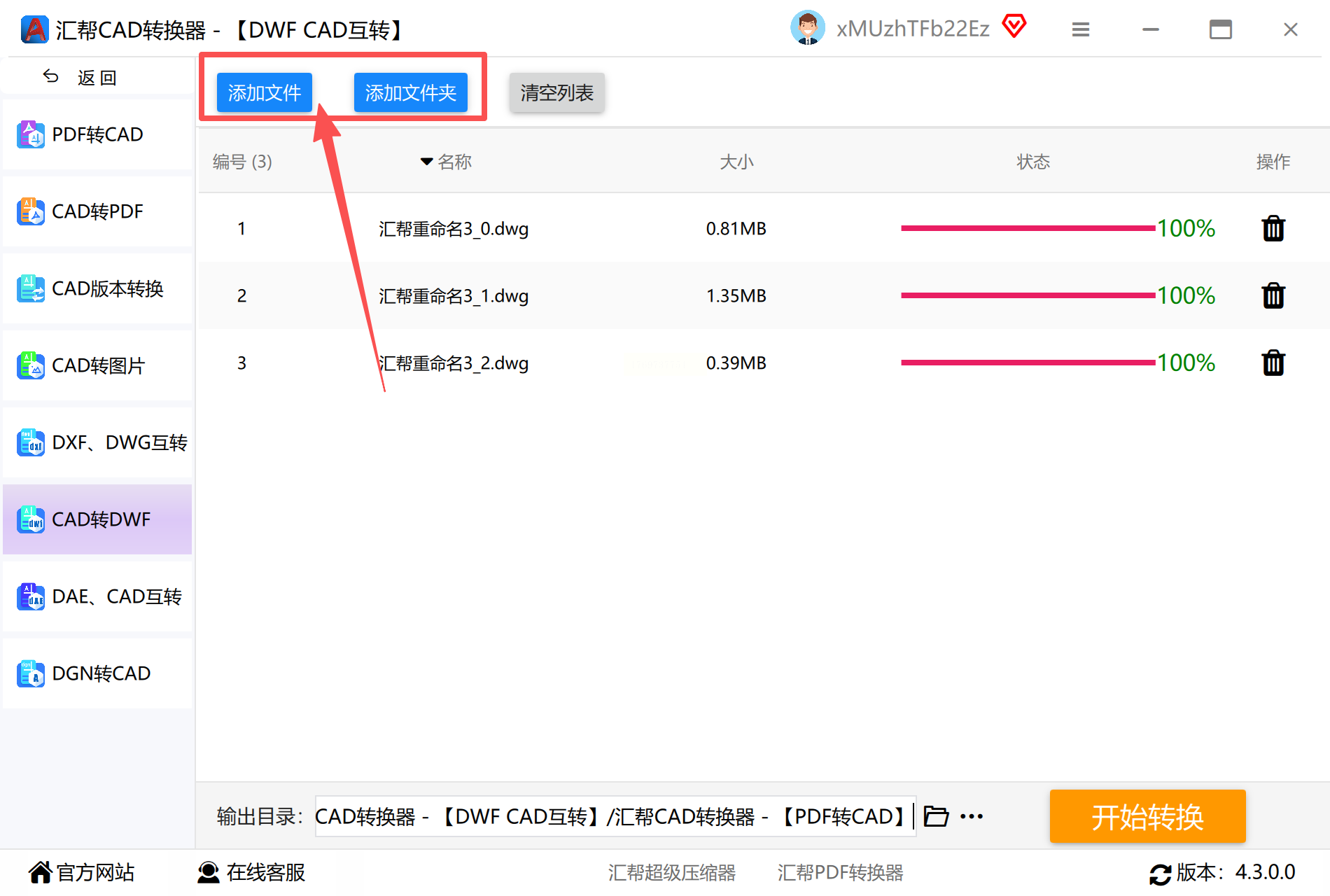
步骤二:进入功能界面后,通过点击“添加文件”或“添加文件夹”按钮,将本地需要转换的一个或多个CAD文件导入到软件的待处理列表中。软件支持常见的DWG和DXF格式作为输入源。
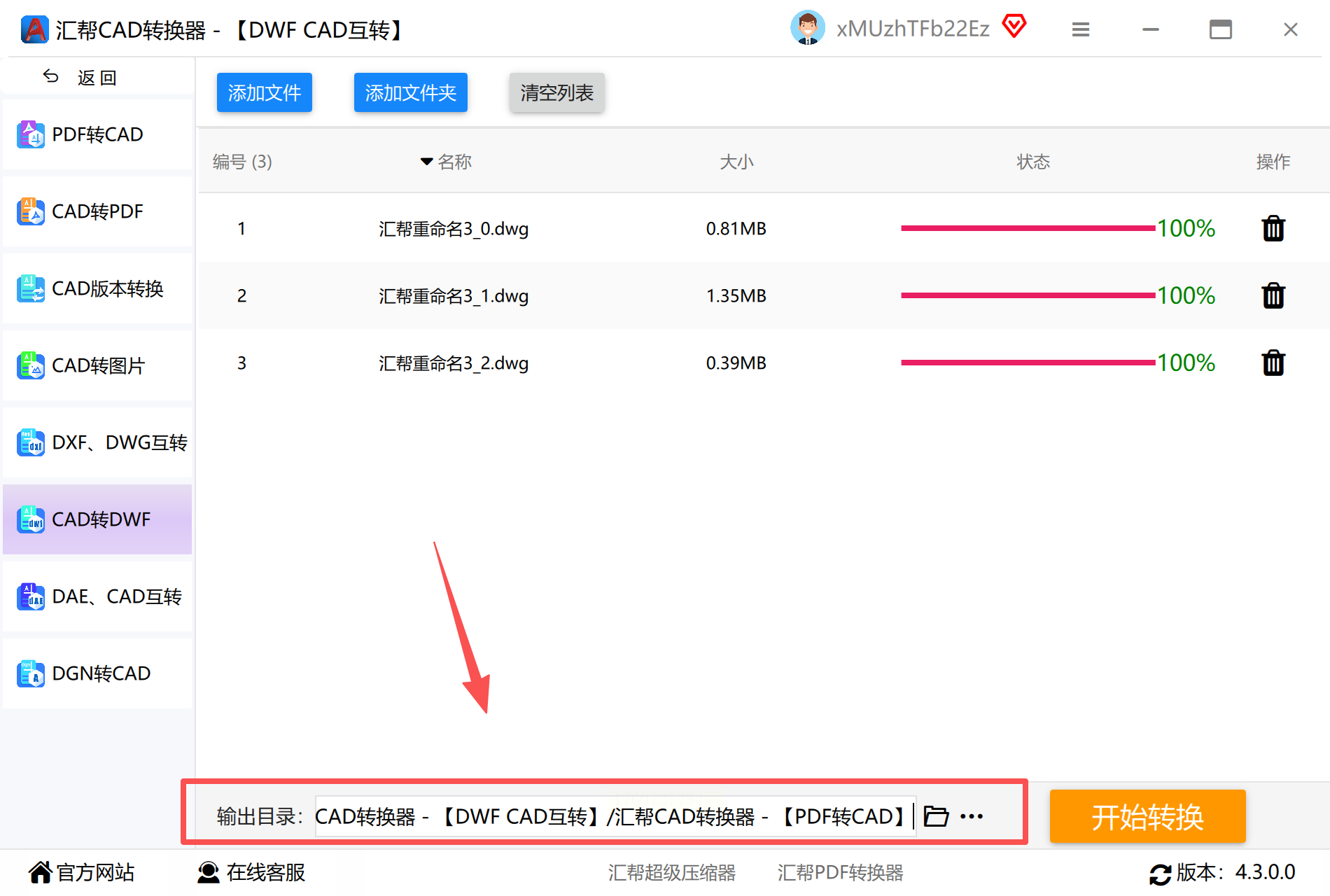
步骤三:设置输出参数与路径。在文件列表下方或侧边栏,您可以设置输出DWF文件的版本(如适用)。更重要的是,点击“浏览”或“输出目录”按钮,自定义转换后文件的保存位置。软件也提供默认存储路径,但自定义管理更利于文件归档。
步骤四:确认所有文件与设置无误后,点击界面中央或右下角的“开始转换”或“批量转换”按钮。软件随即进入处理状态,您可以通过进度条实时查看每个文件的转换进度。
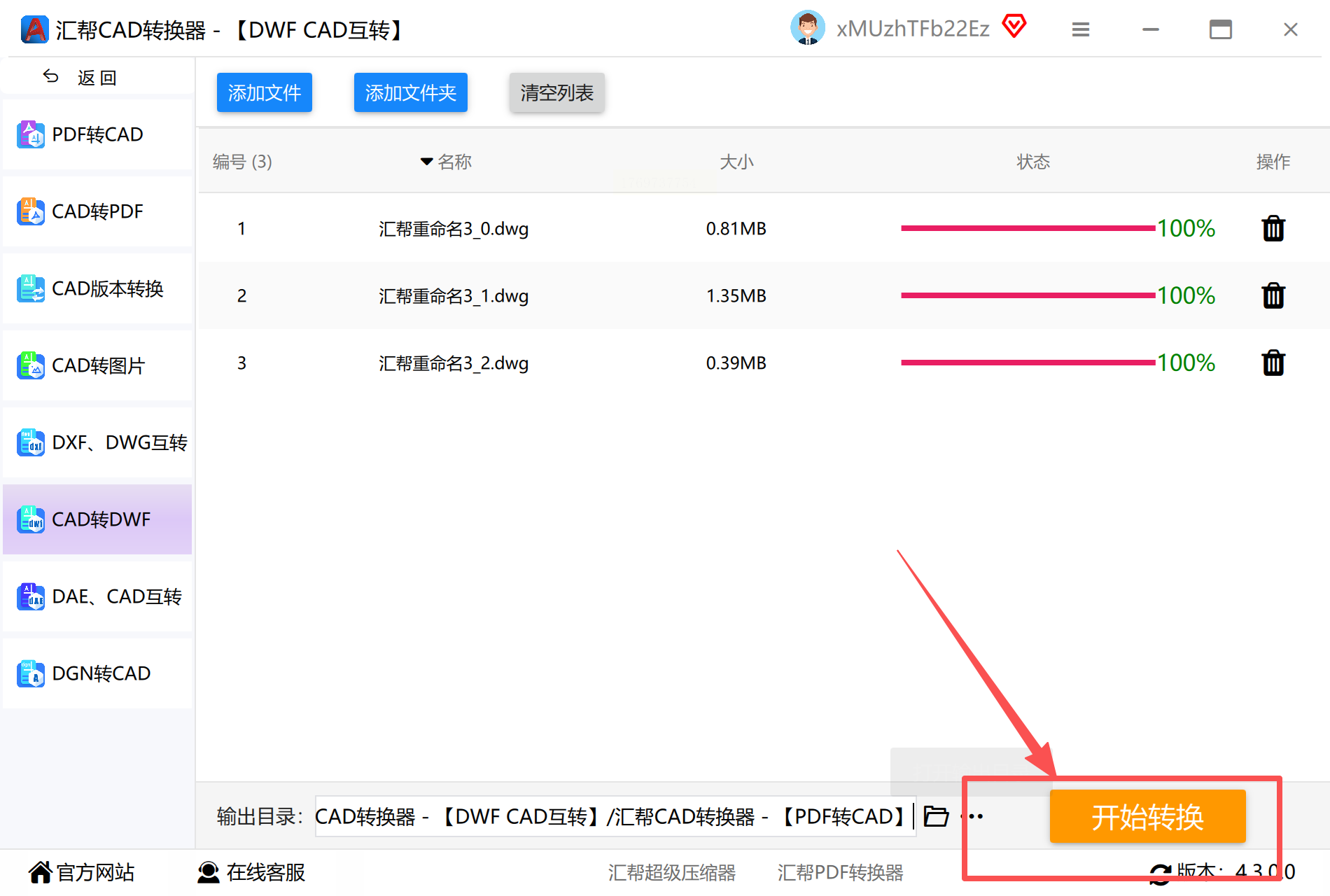
步骤五:转换完成后,软件通常会提示“转换成功”。强烈建议您通过“打开输出文件夹”快速定位文件,并使用合适的查看器(如Autodesk Design Review或支持DWF的CAD软件)打开生成的DWF文件,直观检查图形、图层、标注等核心内容是否完整、准确,确保转换无误。
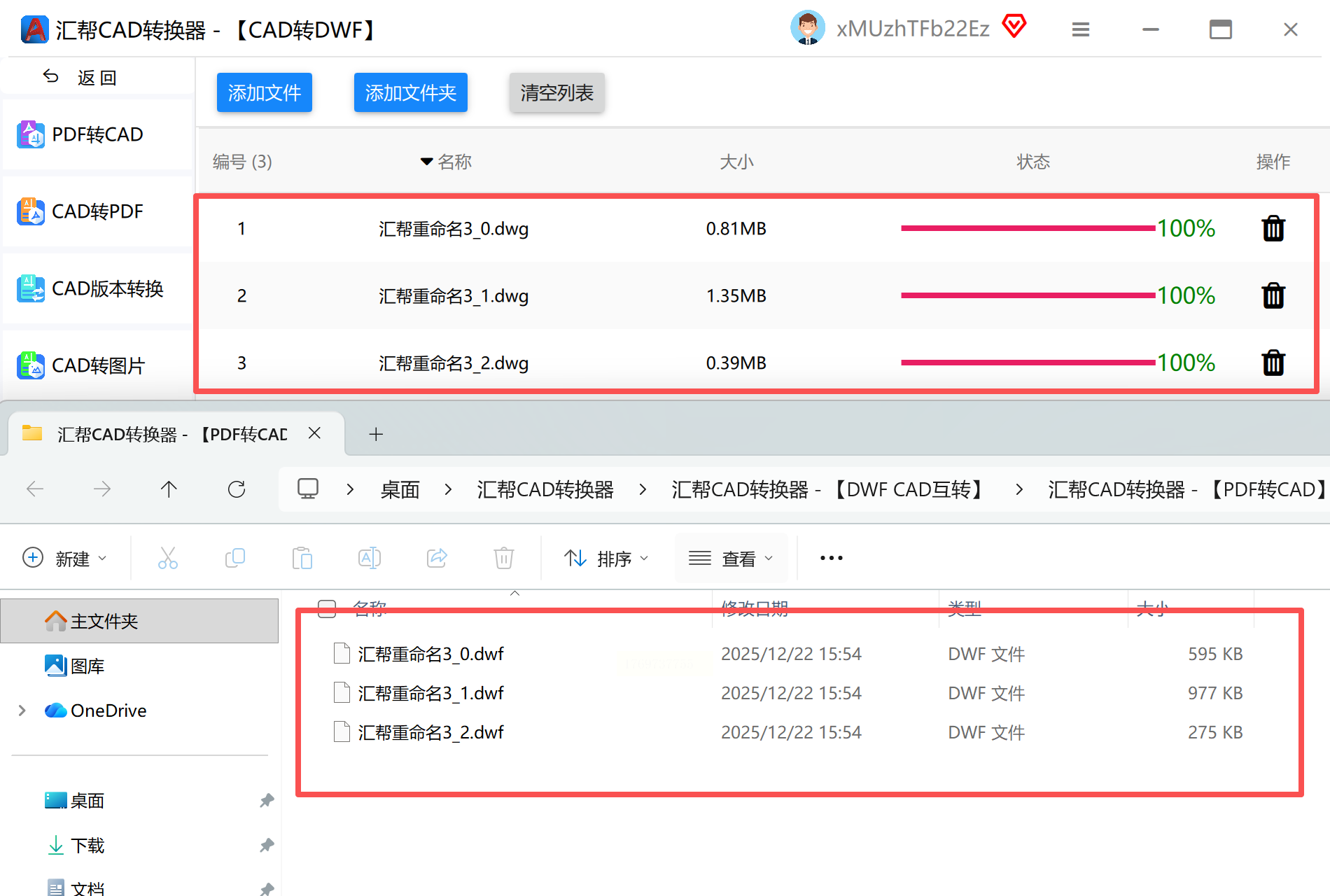
这款工具的核心价值在于其操作的流水线化和对批量任务的友好支持,显著提升了重复性工作的效率。
方案三:考虑国产专业CAD的集成方案(以浩辰CAD为例)
与中望CAD类似,浩辰CAD作为另一款主流的国产CAD平台,也提供了完善的格式输出功能。它在遵循传统CAD操作逻辑的同时,在本地化服务和性价比方面可能有其独特之处。
步骤一:运行浩辰CAD软件,并打开目标DWG图纸文件。
步骤二:同样定位至“文件”菜单,选择“输出”或“另存为”子选项。
步骤三:在保存类型的选择框中,找到“DWF文件(*.dwf)”或“DXF文件(*.dxf)”,根据您的需要选取。
步骤四:设定保存路径与文件名。部分高级版本可能提供“选项”设置,允许用户对输出DWF的图层、颜色等属性进行更精细的控制,普通转换使用默认设置即可。
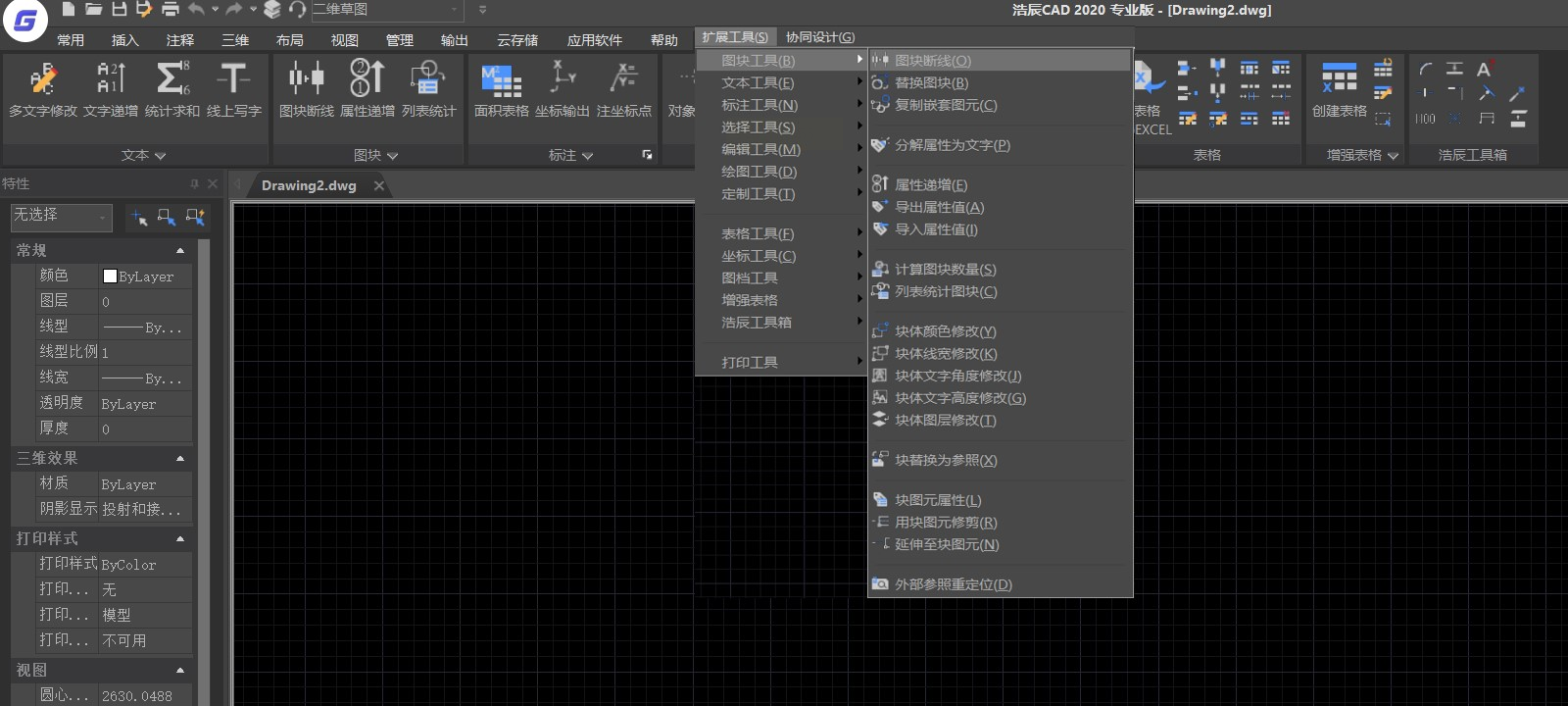
此方案适合已采购或习惯使用浩辰CAD作为主要设计工具的用户,实现了在设计环境内的一站式输出,避免了在不同软件间切换的麻烦。
在实际工作中,不妨根据项目的具体要求灵活选用,让技术工具真正成为提升协作效率的得力助手,而非阻碍创意的绊脚石。
