

说到CAD,做设计的朋友们肯定不陌生。但是,你有没有遇到过这种尴尬的情况:同事或客户发来一个精美的图纸,你兴冲冲地用自己电脑上的CAD软件打开,结果弹出个报错窗口,提示版本太高无法运行?要是手头正好有急活,那真是急得抓耳挠腮。那么,cad版本太高了,怎样降一下版本呢?别急,今天这篇文章,我就把压箱底的6个实用方法分享给你,保证你以后再也不用为版本不兼容的问题发愁,零基础也能轻松上手!
 ---
---
方法一:首选专业利器,汇帮CAD转换器
【转换步骤】
- 启动软件:双击打开“汇帮CAD转换器”,它会先自动检查一下电脑环境,耐心等个30秒左右,就能看到干净整洁的主界面了。
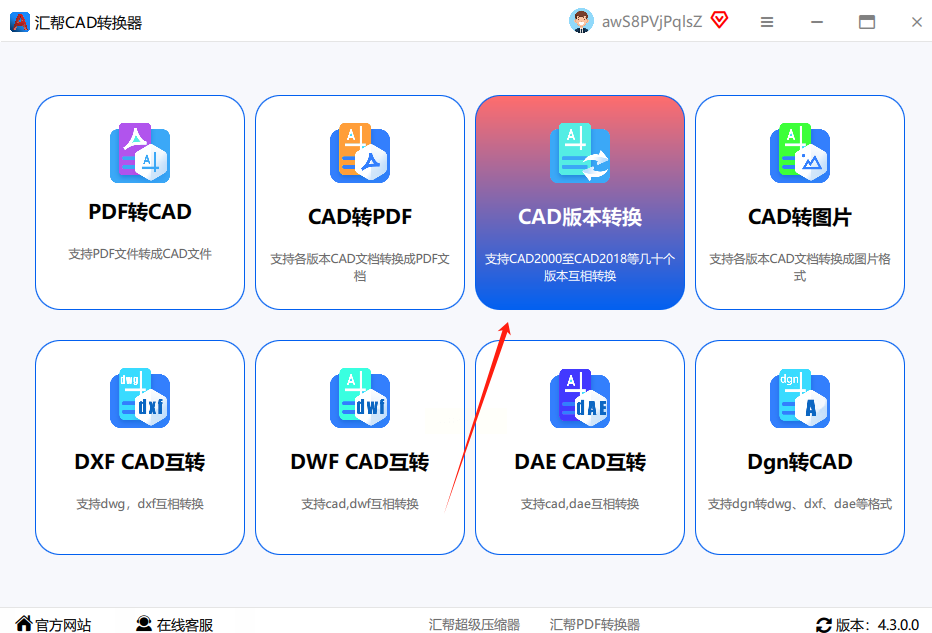
- 选择功能模块:在主页面左侧的导航栏里,一眼就能找到“版本转换”这个功能。点进去,右边的区域就变成了文件处理窗口,非常直观。
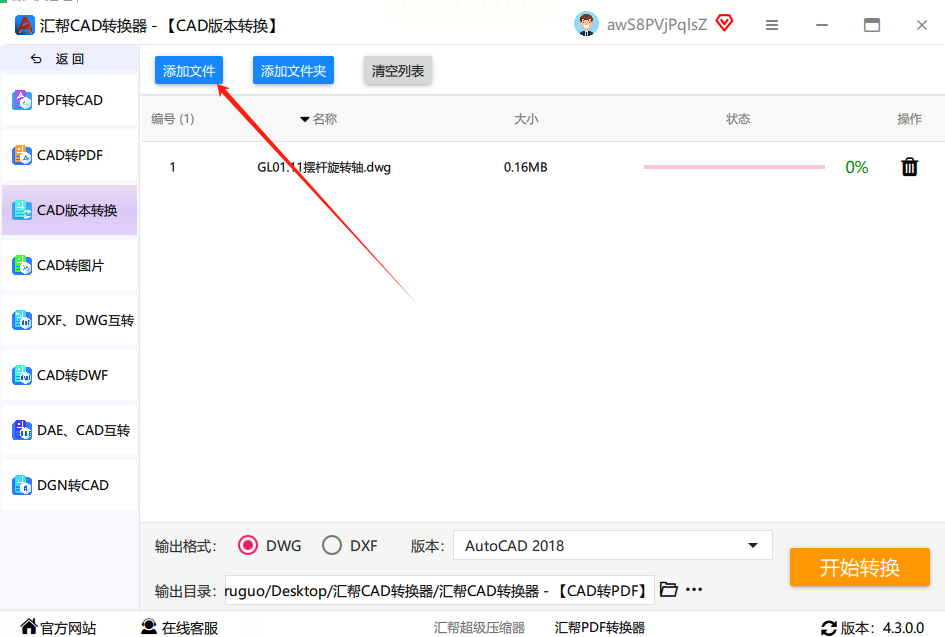
 导入CAD文件:点击中间那个大大的“添加文件”按钮,或者更直接一点,把你电脑里的DWG、DXF文件直接拖拽到那个矩形框里。这个操作,支持批量导入,一次处理几十个文件都不成问题。
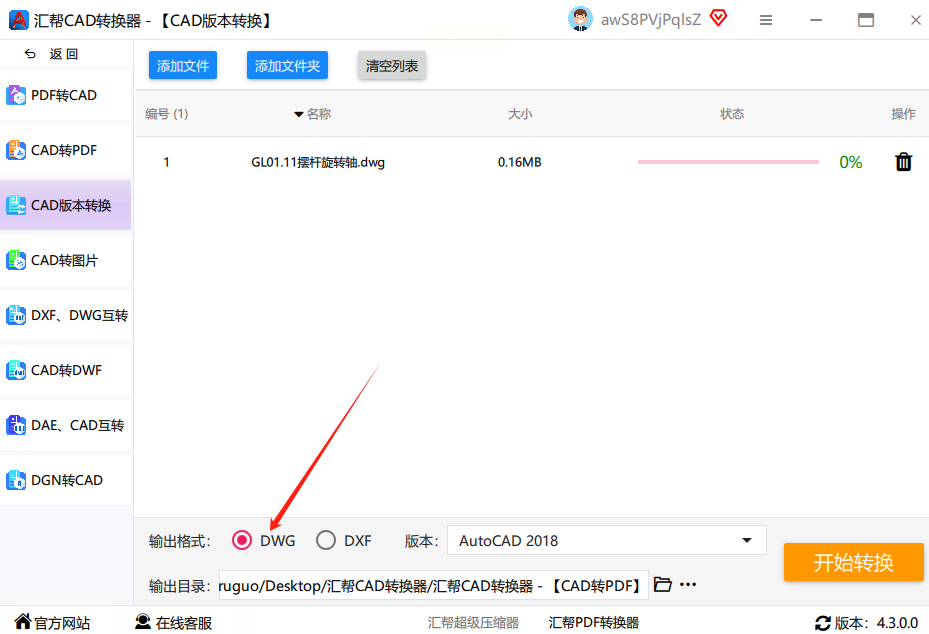
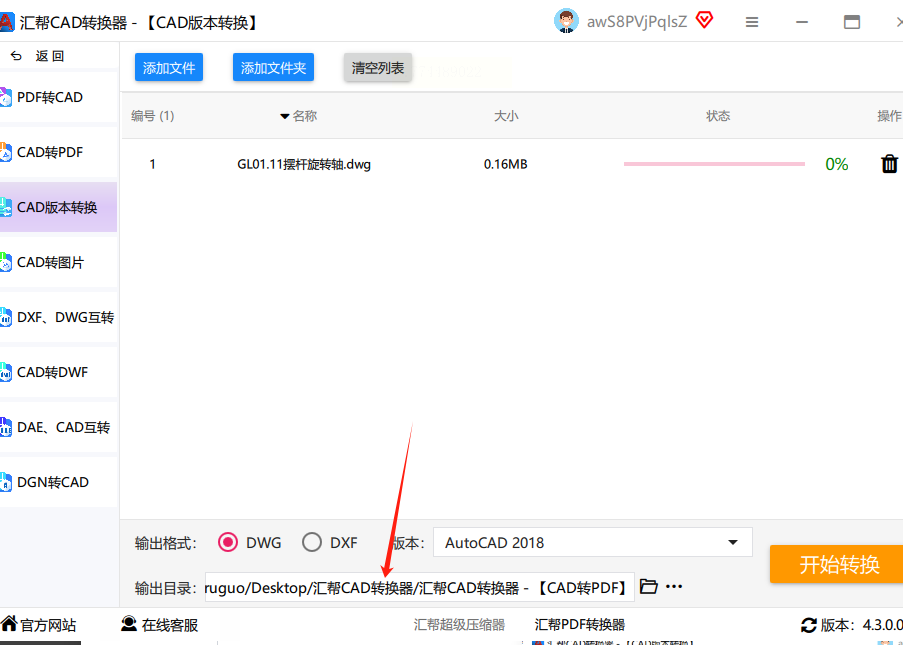
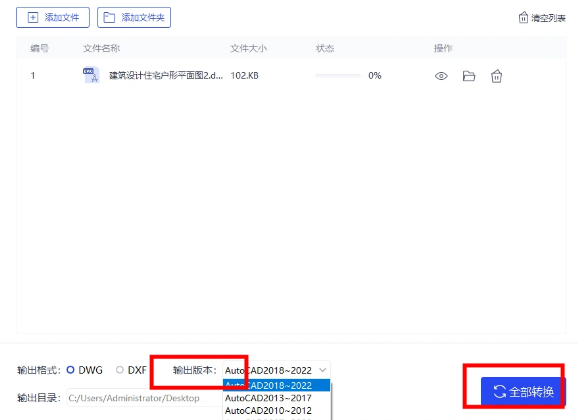
 设置转换参数:这里稍微注意一下就行,一点也不复杂。
输出格式:如果你没有特殊需求,保持默认的DWG格式就行。如果想转成DXF(一种更通用的图纸交换格式),也可以单独设置。
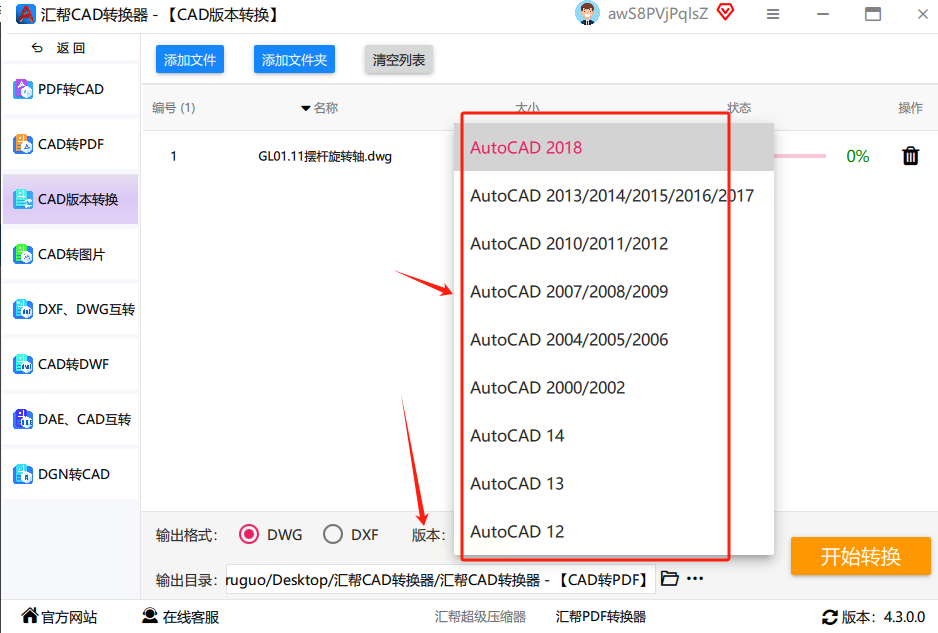
版本选择:关键点来了!在下拉菜单里,可以看到从2004到2023的各个版本号。你想降到哪个版本,就直接选它。比如,你同事的电脑还在用CAD 2018,那你就果断选2018版本。
 输出目录:建议点击后面的“浏览”按钮,在电脑上新建一个文件夹,专门用来存放转换后的文件。这样文件多了也不会乱,找起来特别方便。
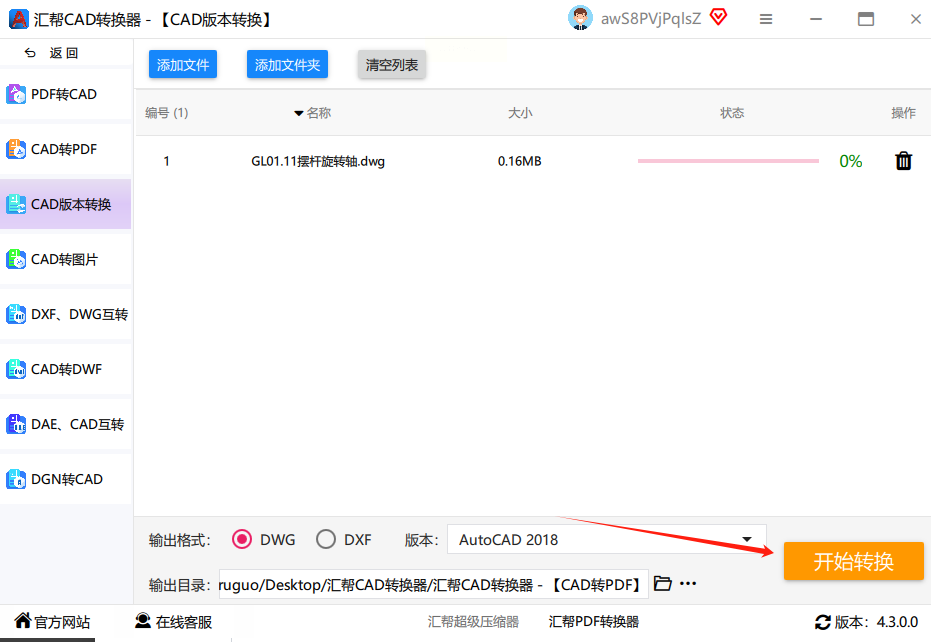
 执行转换:一切设置妥当后,点击右下角的“开始执行”按钮。这时候,一个进度条会跑起来,你只需要看着它一点点走完就行,整个过程非常快,稍等片刻就好了。
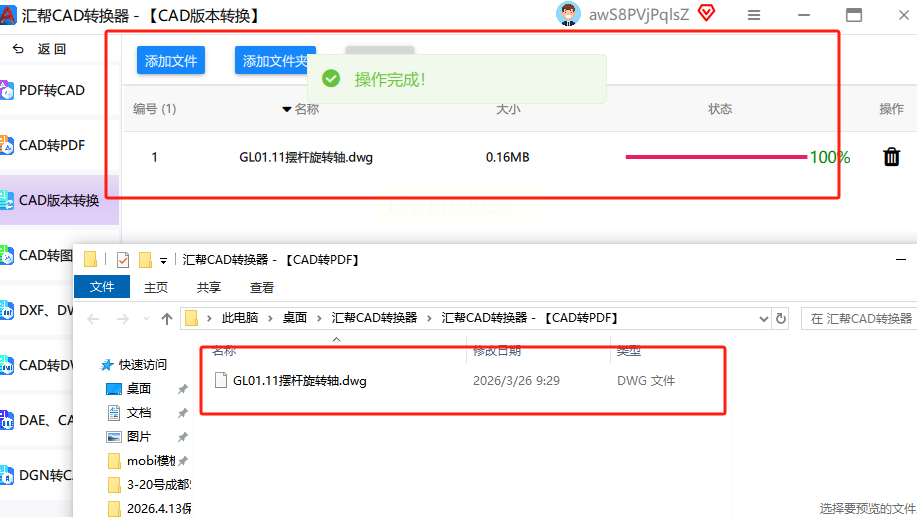
 验证结果:转换完成后,软件会自动弹出保存文件的文件夹。为了确保万无一失,我们可以右键点击新生成的文件,选择“属性”,看看版本信息是不是已经变了。当然,最准的方法还是直接用CAD软件打开看看,确认一切正常。
 ---
---
方法二:比肩专业,CAD转换助手
【操作步骤】
打开软件:启动CAD转换助手后,你会看到很多功能选项,别被吓到,我们只找自己需要的。
选择转换功能:在功能菜单中找到“CAD版本转换”,点击进入对应的模块。
导入文件:同样,支持拖拽和点击“添加文件”两种方式。批量导入功能也是标配,处理成百上千个文件也不在话下。
 设置参数:
设置参数:
格式:默认会保持和原文件一致的格式,不需要手动去调整。
版本:在版本的下拉列表中,选择你需要的低版本,比如2013、2010等。

 输出目录:同样建议新建一个文件夹来存储转换后的图纸,方便后期整理和查找。
 开始转换:确认好所有设置后,点击“开始转换”。软件会安静地在后台处理,进度条会告诉你它正在努力。
查看结果:工作结束后,软件同样会打开输出文件夹。你需要的低版本CAD图纸,就安安静静地躺在里面了。
 ---
---
方法三:免费开源的LibreCAD
【具体步骤】
打开LibreCAD软件,就像正常编辑图纸一样,导入你需要降低版本的CAD文件。
在软件菜单栏里找到“文件”->“另存为”。这时会弹出一个对话框。
在弹出的“另存为”对话框里,重点看“保存类型”这一项。在下拉菜单里,找到“Drawing Exchange DXF 2004”或者其他低版本的DXF格式。
选好格式后,点击“保存”按钮。这样,你的高版本图纸就以低版本的DXF格式保存下来了。虽然不能直接得到DWG格式,但DXF也是通用的设计格式,大部分CAD软件都能正常打开。
---
方法四:通用第三方软件
除了上面这些,网上还有很多第三方CAD转换软件,它们的使用逻辑也大同小异。我这里再给大家介绍一个通用的操作流程。
下载并安装:找到一个靠谱的第三方CAD转换软件,下载安装后打开它。
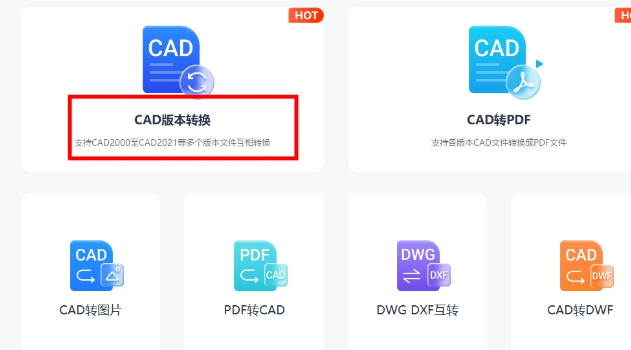
选择功能:在软件界面上,找到“CAD版本转换”这个核心功能。
添加文件:把你需要降版本的CAD文件都添加进去。这些软件大多都支持批量上传,一次性搞定。
 选择目标版本:在输出设置里,选择你需要转换成的低版本号,比如“R14”或者“2000版”之类的。
开始转换:点击“开始转换”按钮,喝杯咖啡的功夫,它就帮你搞定了。
 ---
---
方法五:在线网站,PDF365
如果你不想下载任何软件,就想在浏览器里解决问题,那PDF365这个在线网站绝对值得一试。它就像一个随叫随到的工具箱,非常方便快捷。
【具体步骤】
打开你的浏览器,搜索进入PDF365网站。在首页就能找到“CAD版本转换”这个功能,点进去。
点击上传按钮,把你需要降版本的CAD文件上传上去。
文件上传完成后,网站会提示你选择需要转换成的CAD版本。选好之后,点击“开始转换”。
转换过程很快,等进度条走完,直接点击下载按钮,把低版本的CAD文件保存到电脑上即可。
---
注意事项小贴士
预防为主:最好在保存文件的时候,养成习惯,顺手就降一个版本。比如,用CAD 2024画图时,直接另存为2018版本。这样发给别人时,就不会有版本问题了。
数据备份:在进行任何版本转换操作前,强烈建议把你原始的高版本CAD文件备份一份。虽然转换工具很稳定,但留个备份总归是万全之策。
功能丢失:把高版本图纸降到低版本时,一定要留意一下。有些在新版本里才有的高级功能、特效或者对象,在降版本的过程中可能会丢失或变形。比如三维模型、动态块、最新的增强型填充等。转换后,最好打开图纸仔细检查一遍,尤其是图纸的完整性和尺寸标注。
字体问题:降版本后,有时会遇到字体显示问题。这通常不是转换工具的问题,而是对方电脑上没有安装你图纸里使用的那种字体。所以,如果能随图一起发送字体文件,或者把文字转成多段线(图形化),就能完美避免这个问题。
总结
总的来说,cad版本太高了,怎样降一下版本,方法还真不少。从操作便捷度和功能的强大性来看,我首推的还是像“汇帮CAD转换器”这样的专业软件,它稳定、快速,支持版本跨度大,基本能解决你所有CAD版本不兼容的烦恼。当然,LibreCAD和在线网站也是不错的免费备选方案。希望今天分享的这6个方法,能让你在以后的工作中更加得心应手!
