

在CAD设计领域,DXF与DWG是两款核心格式,各自承担不同应用场景:DXF凭借开放特性成为CAD数据交换通用标准,DWG则是AutoCAD原生格式,更适配复杂图形编辑。不少用户会遇到“dxf怎么转dwg”的难题——比如需要在AutoCAD中二次编辑DXF文件,或确保文件在特定软件中兼容,此时格式转换就成为关键步骤。本文从用户实际需求出发,解析不同转换工具的操作逻辑,帮大家找到最适配的dxf转dwg方案。

一、汇帮CAD转换器:专业级精准转换方案
核心优势:支持CAD全版本兼容,转换过程保留图层、线型等细节,适合专业设计文件处理。
操作步骤:
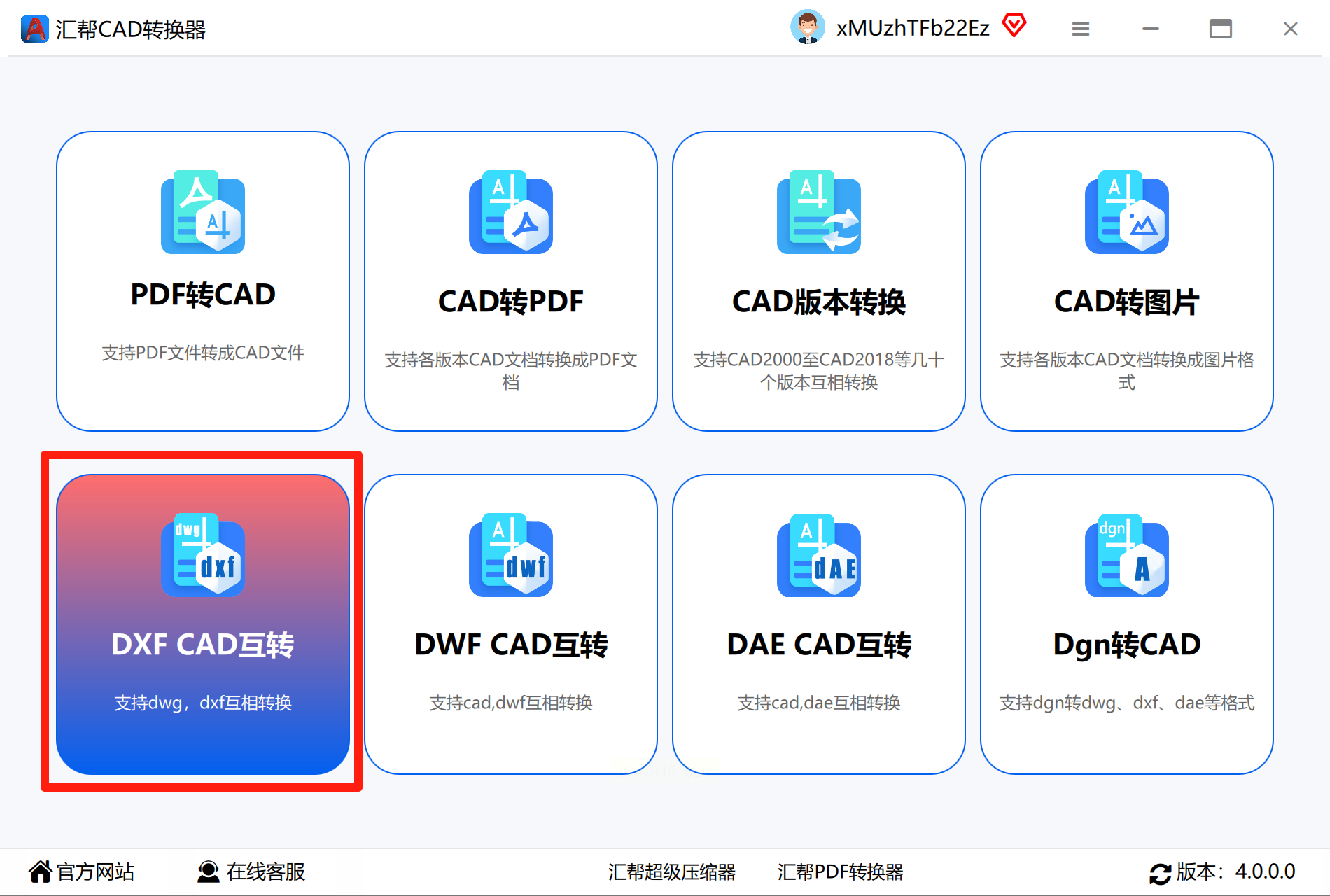
1. 选择转换模块
打开软件后,在首页界面找到"CAD格式互转"专区,点击"DXF转DWG"选项。该模块专门针对AutoCAD系列文件设计,界面清晰区分输入输出格式,避免误操作。
2. 文件导入与参数设置
点击左侧"添加文件"按钮,在弹出的文件浏览器中选择DXF源文件。软件支持批量导入,可一次性处理多个文件。导入后自动识别格式,无需手动选择转换类型。

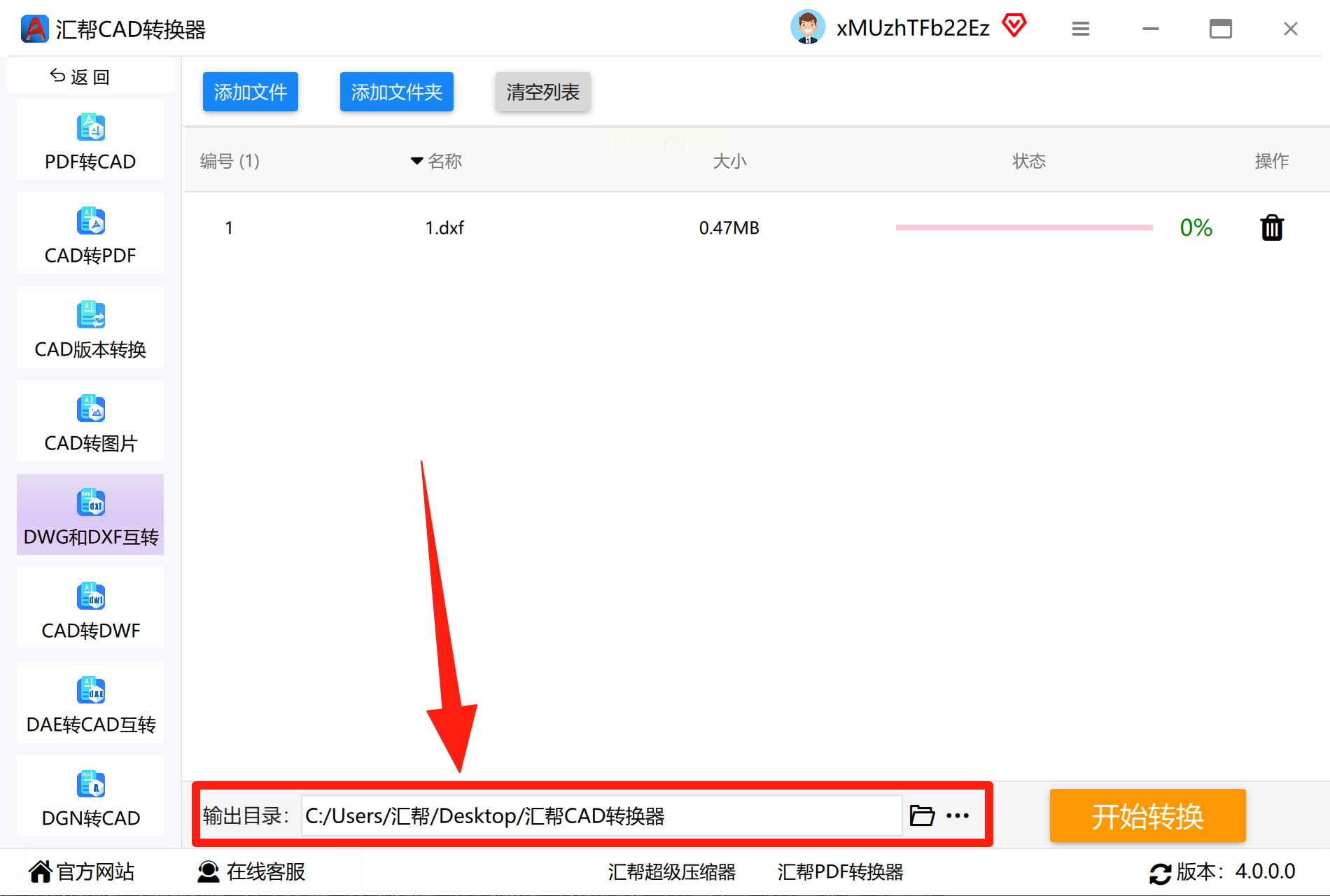
3. 输出路径配置
在右侧设置区域,点击"浏览"选择转换后文件的保存位置。支持自定义文件夹路径,也可选择按原文件目录自动生成输出子文件夹,方便文件管理。
4. 转换参数调整(可选)
对于复杂图形,可展开"高级设置"选项,勾选"保留图层特性"、"优化文本样式"等参数,确保转换后文件与原文件的视觉一致性。

5. 执行转换与结果验证
点击"开始转换"按钮,进度条实时显示转换进度。完成后系统自动弹出转换结果目录,双击文件在原CAD软件中打开验证,重点检查:
- 图形元素完整性(线条、填充、标注是否缺失)
- 文字与尺寸标注是否正常显示
- 图层颜色与线型是否保持原样式

适用场景:企业级CAD团队,需处理带有复杂标注、三维模型的设计文件,对转换精度要求较高的场景。
二、CAD转换助手:轻量型快速转换工具
核心优势:操作极简,适合临时转换需求,界面无冗余功能,30秒内完成单文件转换。
操作步骤:
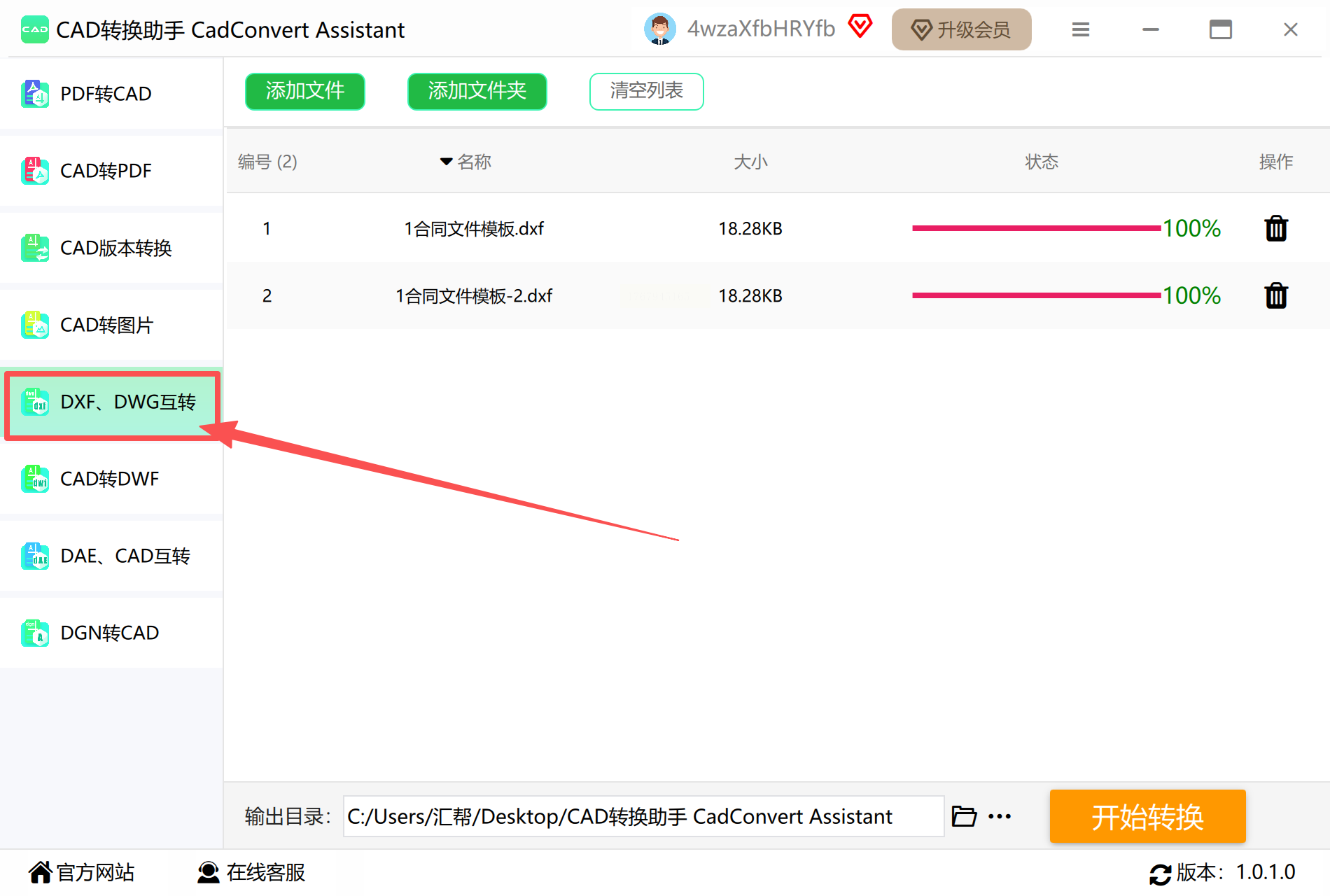
1. 进入转换界面
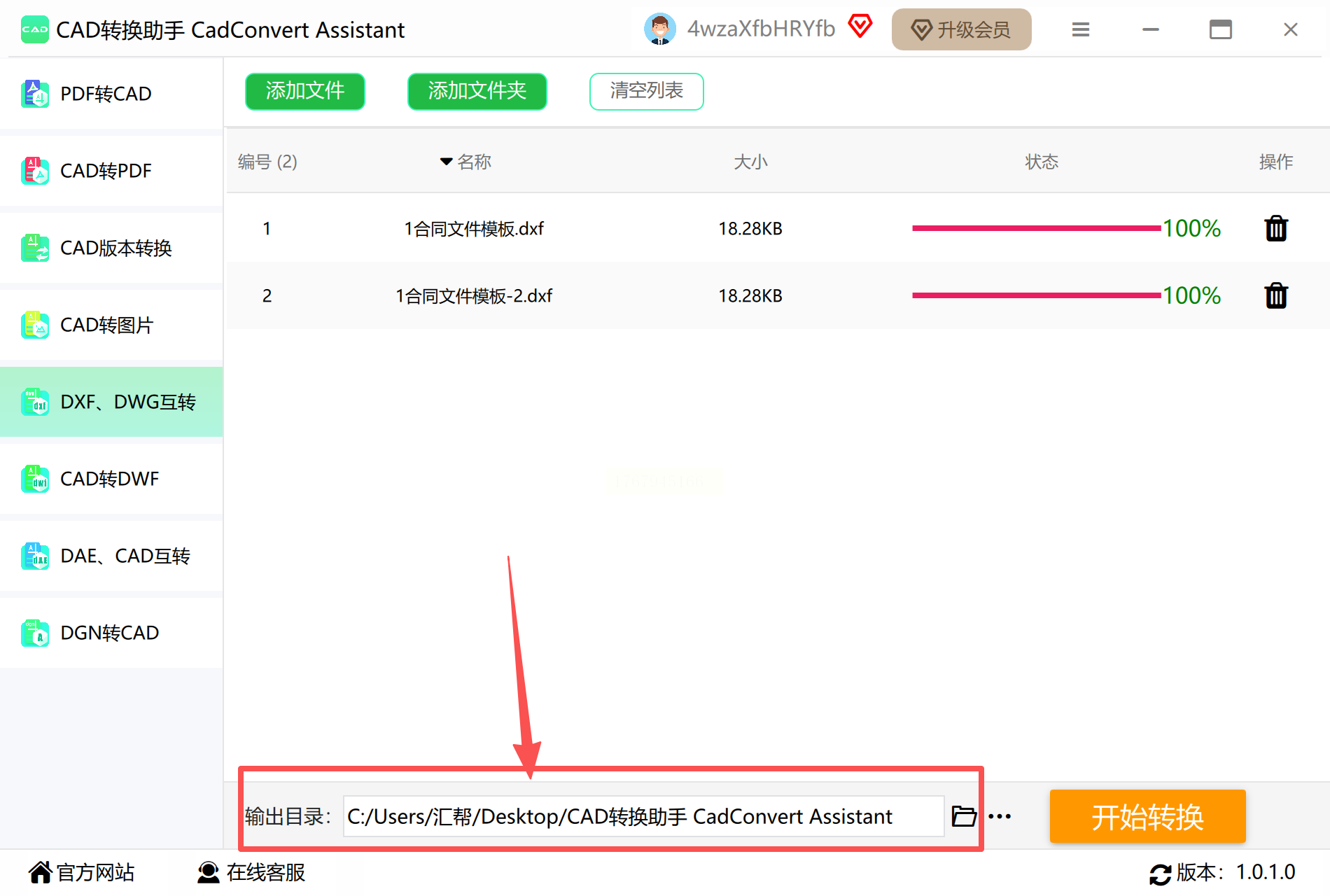
打开软件后,主界面顶部有"DXF/DWG双向转换"快捷入口,点击后进入转换操作区。该界面采用卡片式设计,清晰区分"批量转换"与"单个转换"模式。
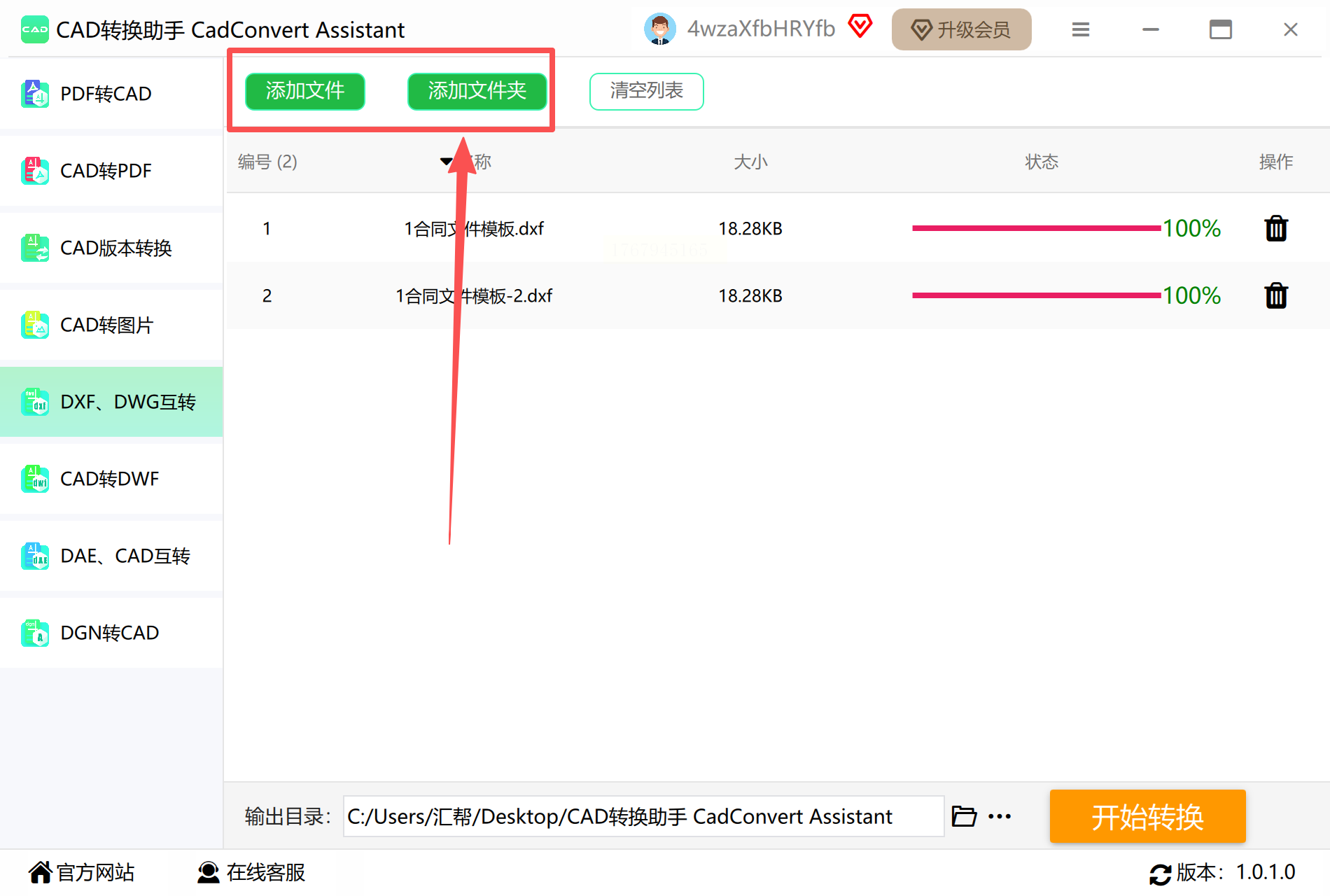
2. 文件批量导入
点击中央区域"添加文件",支持拖拽操作。批量导入时会自动分类显示文件格式,便于核对待转换列表。建议先筛选DXF文件类型,避免格式混淆。
3. 格式与路径确认
系统自动识别文件类型,转换方向默认"DXF→DWG"。如需反向转换,可点击"交换格式"按钮切换。存储路径默认使用原文件目录,可点击"修改"自定义输出位置。
4. 实时转换监控
转换过程中,软件显示动态进度条和剩余时间预估。完成后弹出提示窗口,支持"打开文件位置"直接查看结果。

验证技巧:使用对比工具(如CAD Compare插件)打开原DXF和转换后的DWG文件,检查关键元素重合度。

适用场景:学生作业、临时文件转换、个人设计师快速处理单文件,对转换精度要求不高的场景。
三、风云CAD转换器:AI智能识别型方案
核心优势:内置AI图形识别技术,对破损或不规范DXF文件有修复能力,转换效率极高。
操作步骤:
1. 启动格式转换模块
在软件首页点击"智能格式转换",选择"DXF→DWG"转换模式。该模式整合了格式转换与图形修复双功能,适合处理非标准DXF文件。

2. 文件智能导入
支持文件夹整体导入,软件自动扫描并识别DXF文件。对破损文件会弹出"智能修复"提示,可选择自动修复或手动修正。

3. 转换参数智能适配
系统根据文件复杂度自动优化转换参数,如复杂图形自动启用"增强转换模式",普通图形使用"快速模式"。无需手动调整参数,降低操作门槛。
4. 一键批量处理
点击"开始批量转换"后,软件按文件大小排序处理,完成后自动生成转换日志,记录每个文件的转换状态。

特别提示:对于带有外部参照的DXF文件,建议先在AutoCAD中绑定外部参照后再转换,避免参照丢失问题。
适用场景:网络下载的零散CAD图纸、带有外部链接的复杂文件,或需要批量处理的设计团队。
四、彩虹办公中心:一站式办公集成工具
核心优势:作为办公套件的一部分,与其他办公功能无缝衔接,适合需要综合办公处理的用户。
操作步骤:
1. 定位CAD转换功能
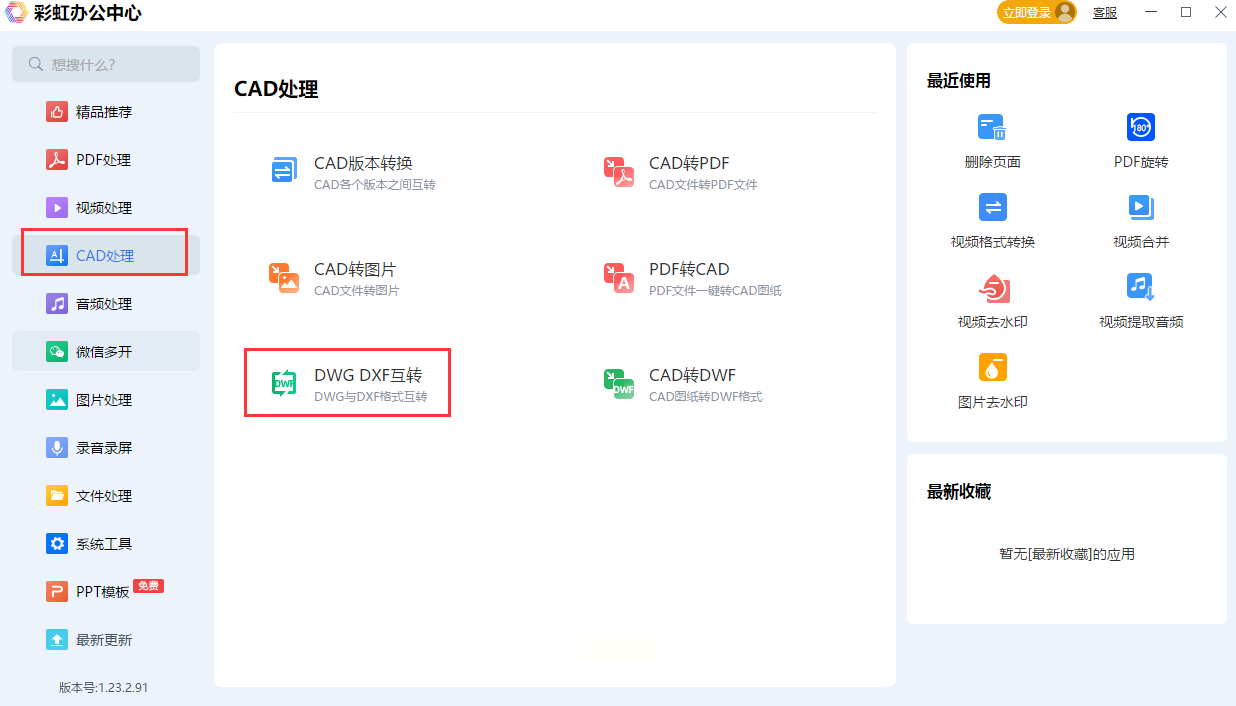
在软件主界面选择"文件处理"模块,进入"CAD格式工具"子菜单,点击"DXF转DWG"选项卡。该功能集成在办公系统中,无需单独启动CAD软件。

2. 文件格式快速切换
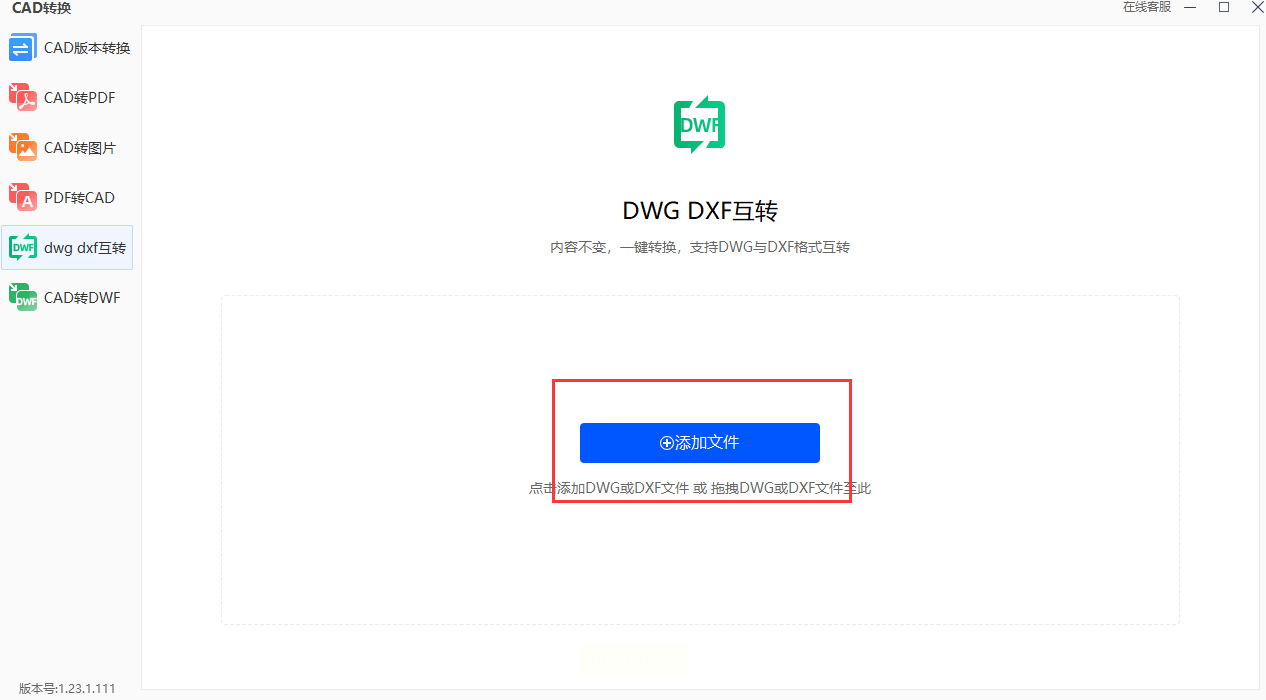
在转换界面,左侧列表显示系统中所有DXF文件,可勾选需要转换的文件。中间区域提供预览窗口,支持缩略图查看文件内容。
3. 输出选项个性化设置
可设置转换后文件的版本(如AutoCAD 2007/2018等),并选择是否保留原始元数据。对PDF等辅助文件,可同时勾选"转换时生成预览图"。
4. 转换结果整合
转换完成后,文件自动归类到"转换完成"目录,支持与办公系统的文档管理模块联动,便于后续归档或共享。

注意事项:首次使用时建议先测试小文件,确认转换质量后再批量处理,避免因格式兼容性问题导致数据丢失。
格式转换看似简单,实则涉及图形数据的完整性与兼容性。选择合适的工具不仅能节省时间,更能避免因格式转换导致的设计返工。通过本文介绍的四种方案,无论是专业设计团队的高精度需求,还是个人用户的临时转换,都能找到对应的解决方案。建议用户根据自身场景测试不同工具的转换效果,建立个人转换工具库,让CAD工作流更加流畅高效。记住,在转换关键文件前,始终备份原始数据,确保设计成果万无一失。
