

在工程设计与建筑行业,PDF与CAD格式的转换需求极为普遍。PDF凭借其跨平台兼容性和文件稳定性,常被用于图纸分享与存档;而CAD格式(如DWG、DXF)则是专业设计软件的核心格式,支持精确编辑与参数化修改。当需要对PDF图纸进行二次设计时,格式转换就成了关键环节。本文将详细介绍几款实用工具的操作方法,帮助你高效完成PDF到CAD的转换工作。
汇帮CAD转换器:专业高效的本地解决方案
软件名称:汇帮CAD转换器
下载地址:https://www.huibang168.com/download/L2Wb1FGBo3w8
汇帮CAD转换器是一款专注于CAD格式转换的本地软件,无需联网即可完成转换,且对文件内容的保留效果出色。以下是具体操作步骤:
步骤一:下载安装与功能选择
首先,请前往官网下载汇帮CAD转换器(注意选择正规渠道获取软件),完成安装后打开软件。在主界面中,找到并点击“PDF转CAD”功能模块,进入转换界面。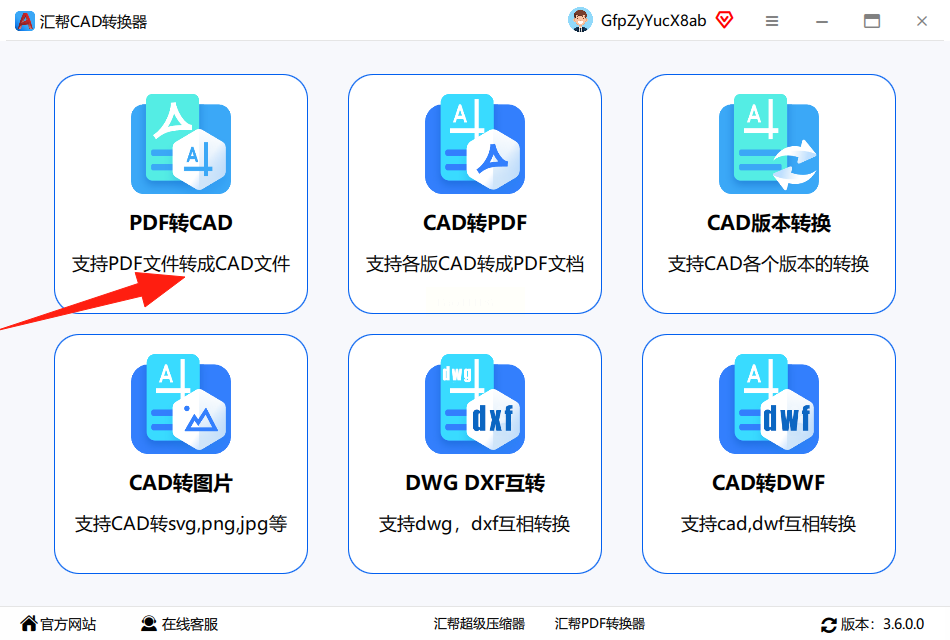
步骤二:文件导入与参数设置
在左侧文件列表区域,点击“添加文件”按钮或直接拖拽PDF文件至右侧工作区。系统会自动识别文件内容,若文件包含多页PDF,可在下方预览窗口勾选需要转换的页面。输出格式默认提供DWG和DXF两种CAD主流格式,可根据需求选择。
步骤三:输出路径与转换执行
在界面下方设置输出目录(建议选择清晰的路径,如“桌面/CAD转换结果”),确认无误后点击“开始转换”按钮。转换过程中会显示进度条,完成后系统会自动弹出转换成功提示,此时可在指定路径找到生成的CAD文件。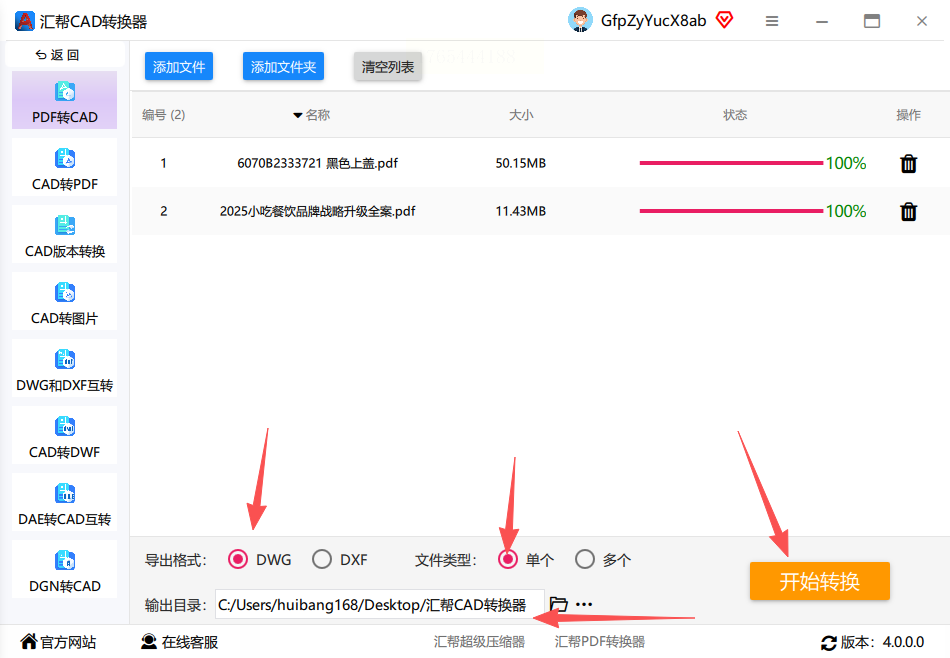
优势亮点:
汇帮CAD转换器采用本地处理模式,无需担心文件上传至云端导致的信息泄露风险。转换过程中对图形元素(如线条、尺寸标注、图层关系)的保留较为完整,尤其适合需要精确还原设计细节的场景。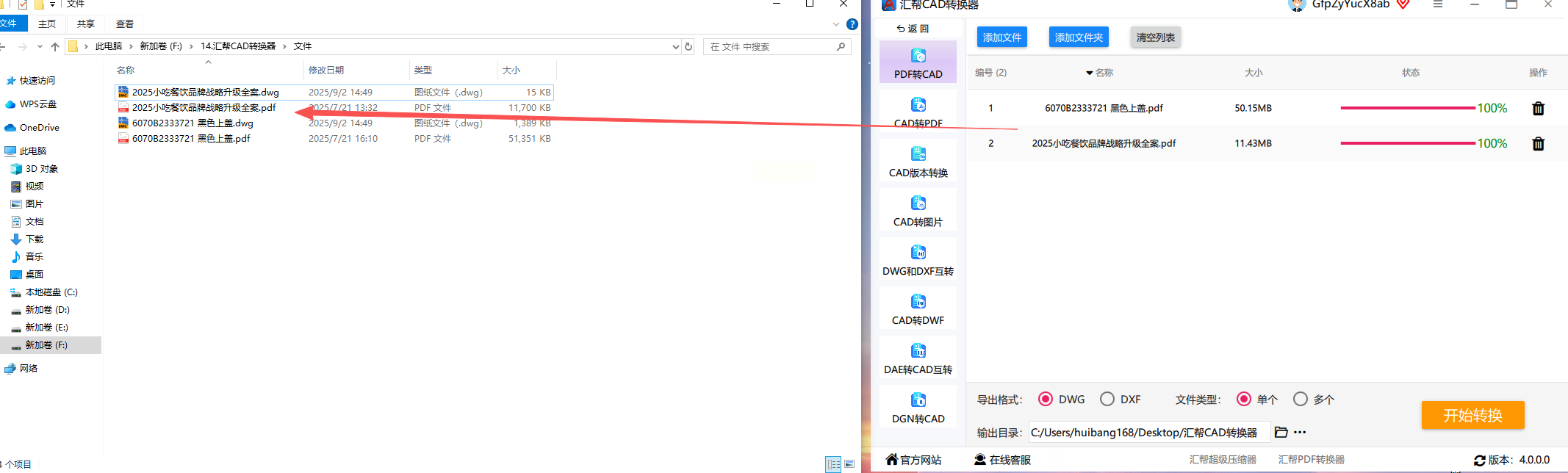
CloudConvert:在线格式转换全能选手
作为一款跨平台在线工具,CloudConvert支持超过200种格式的互转,包括PDF与CAD。
操作步骤:
1. 打开CloudConvert官网,在格式列表中选择“PDF”→“CAD”(如DWG/DXF);
2. 点击“Select Files”上传本地PDF文件;
3. 确认输出格式后点击“Convert”,等待转换完成;
4. 系统生成下载链接后,点击“Download”保存CAD文件。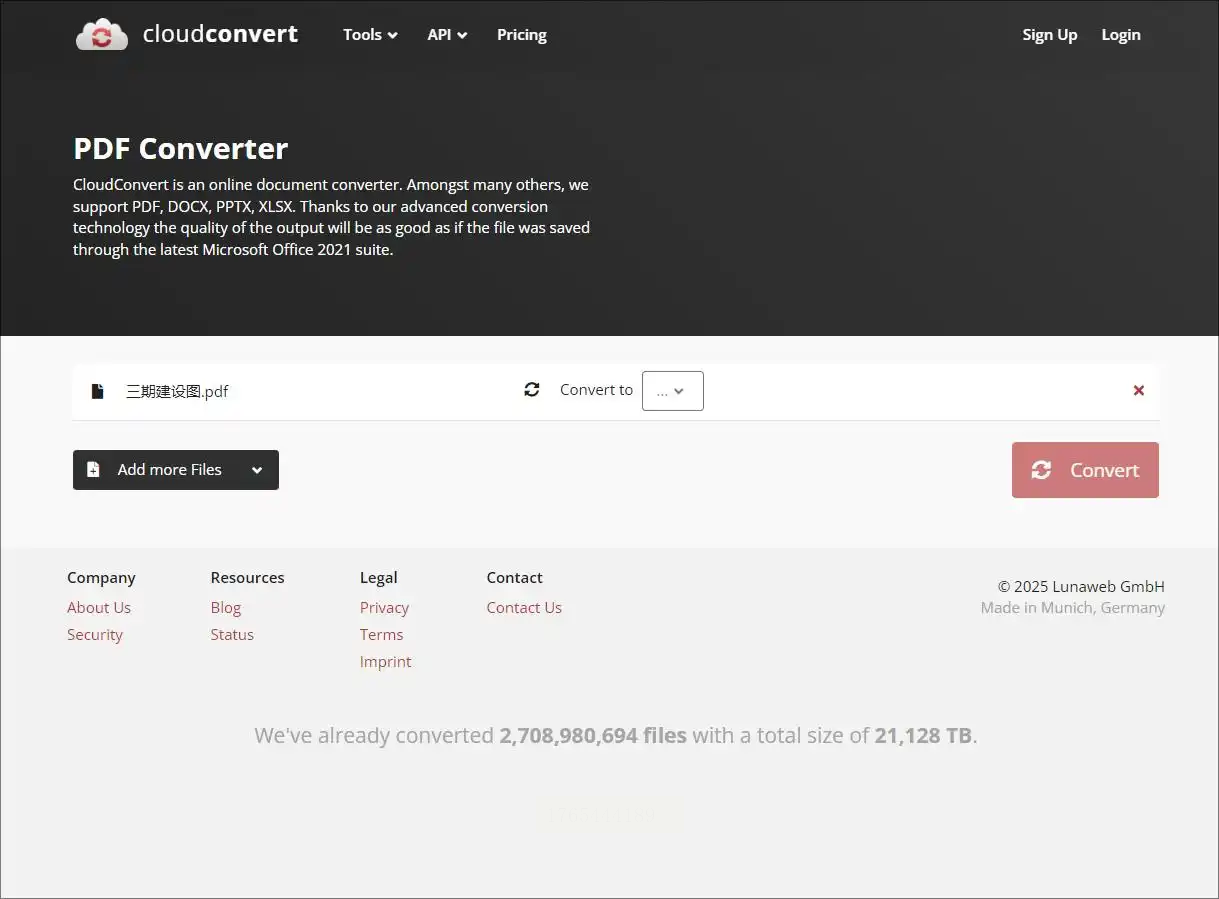
适用场景:临时转换需求、多格式混合转换(如同时处理PDF、图片、视频等)。
Inkscape:矢量图形编辑利器
Inkscape是开源矢量绘图软件,虽非专业CAD工具,但可通过导入PDF并导出为DXF格式实现转换。
操作步骤:
1. 安装并打开Inkscape,点击“文件”→“导入”选择PDF文件;
2. 在导入设置中选择“嵌入位图”并勾选“对象到路径”;
3. 调整PDF内容的位置与比例,确认无误后点击“文件”→“导出为”;
4. 格式选择“DXF”,设置输出路径后导出。
注意:该方法更适合简单图形转换,复杂图线(如三维模型、动态块)可能出现细节丢失。
AutoDWG在线转换器:轻量网页端工具
AutoDWG提供免费在线转换服务,支持PDF批量上传,无需注册登录。
操作步骤:
1. 打开AutoDWG在线转换平台,点击首页“converters”→“PDF to DWG”;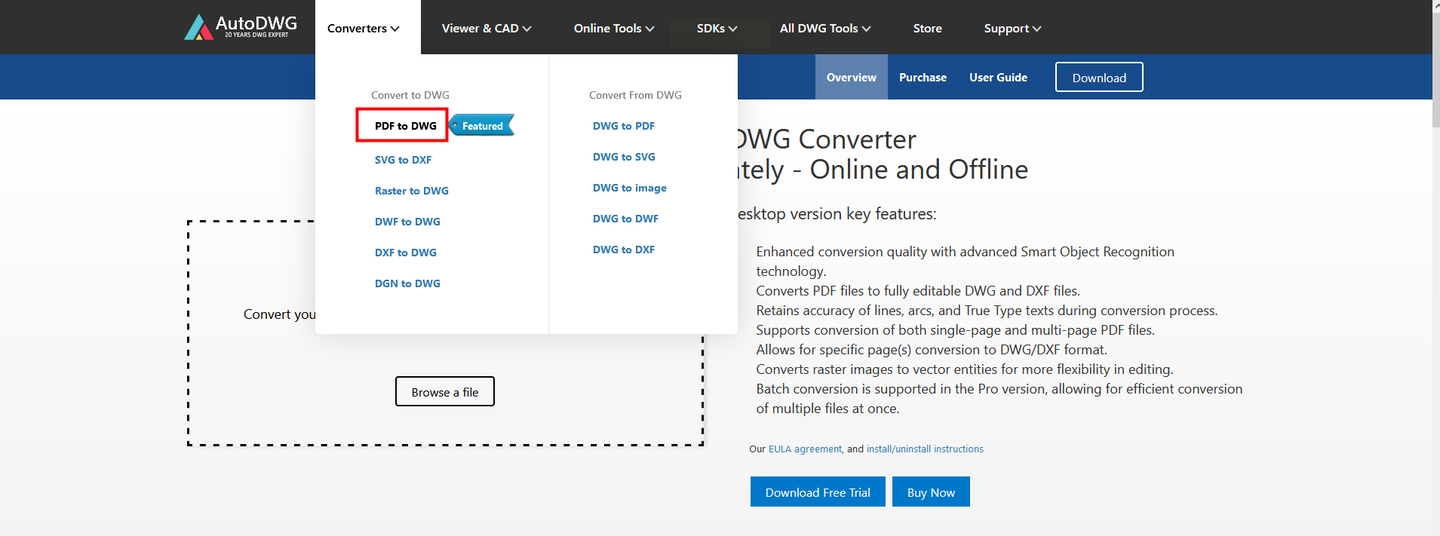
2. 上传PDF文件(支持拖放操作),选择转换质量(普通/高精度);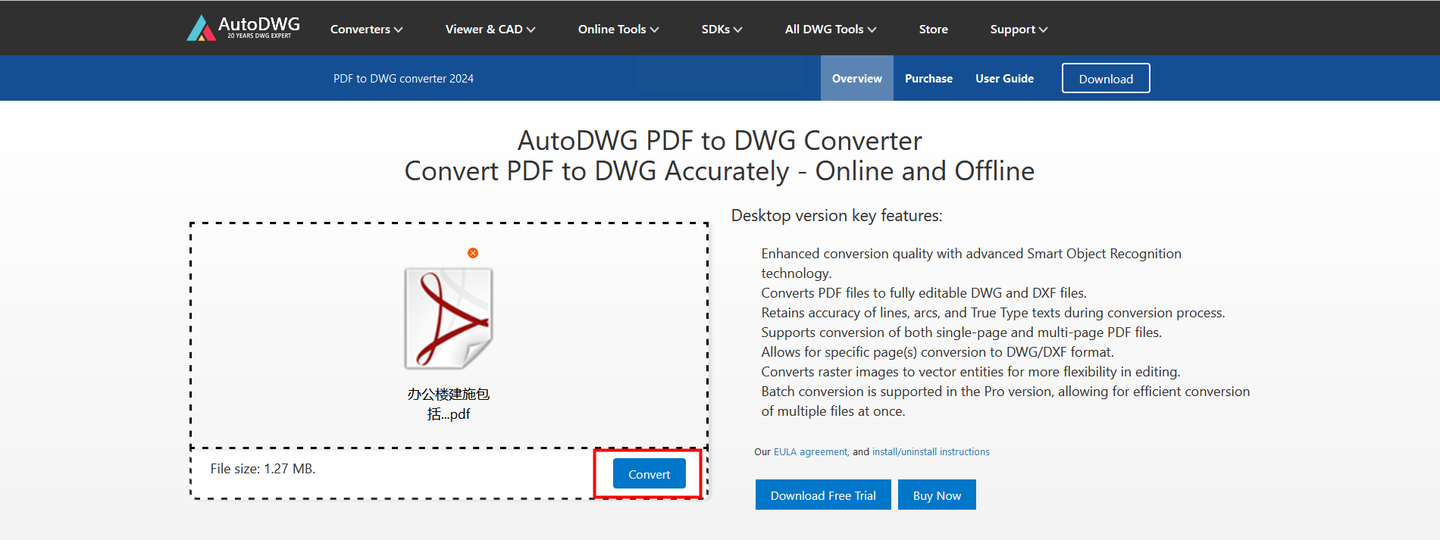
3. 点击“Convert”开始处理,完成后点击“Download”获取文件。
优势:完全免费、操作极简;不足:转换速度较慢,复杂图纸可能需等待数分钟至数十分钟。
全能PDF转换助手:多功能办公工具
这是一款集PDF转换、编辑、压缩于一体的综合软件,支持PDF与CAD、Word、Excel等格式互转。
操作步骤:
1. 打开软件后,选择“PDF转CAD”功能;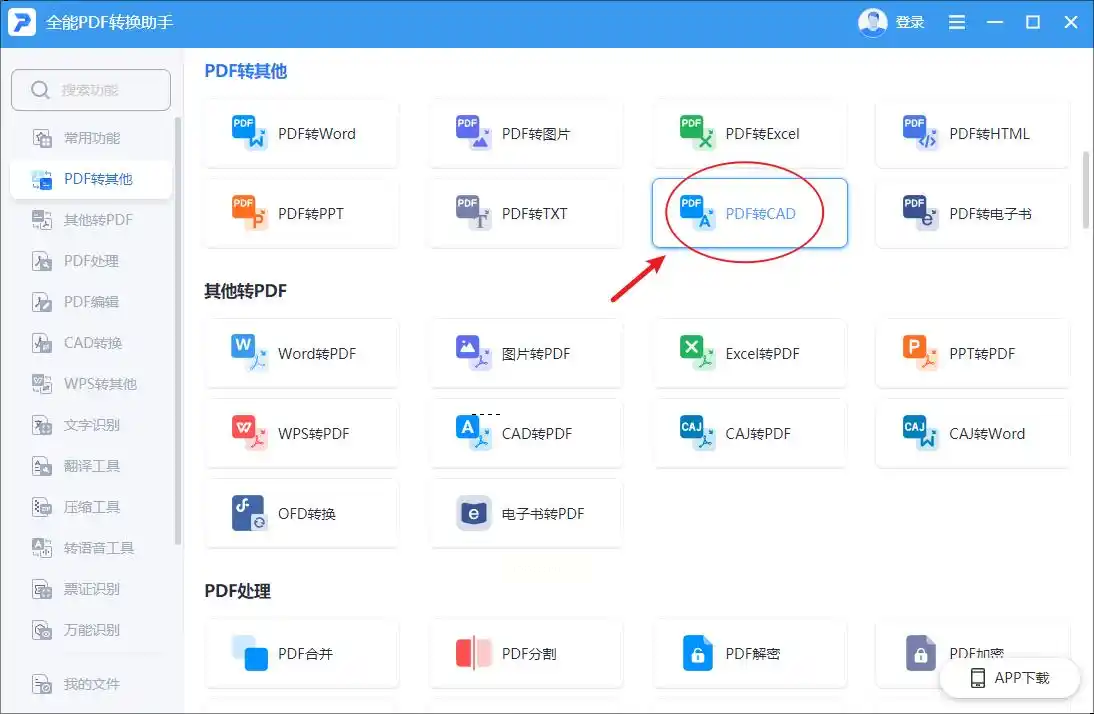
2. 添加PDF文件,可自定义转换范围(全部页面/指定页码);
3. 在输出设置中选择“单文件合并”或“每页独立”,点击“开始转换”;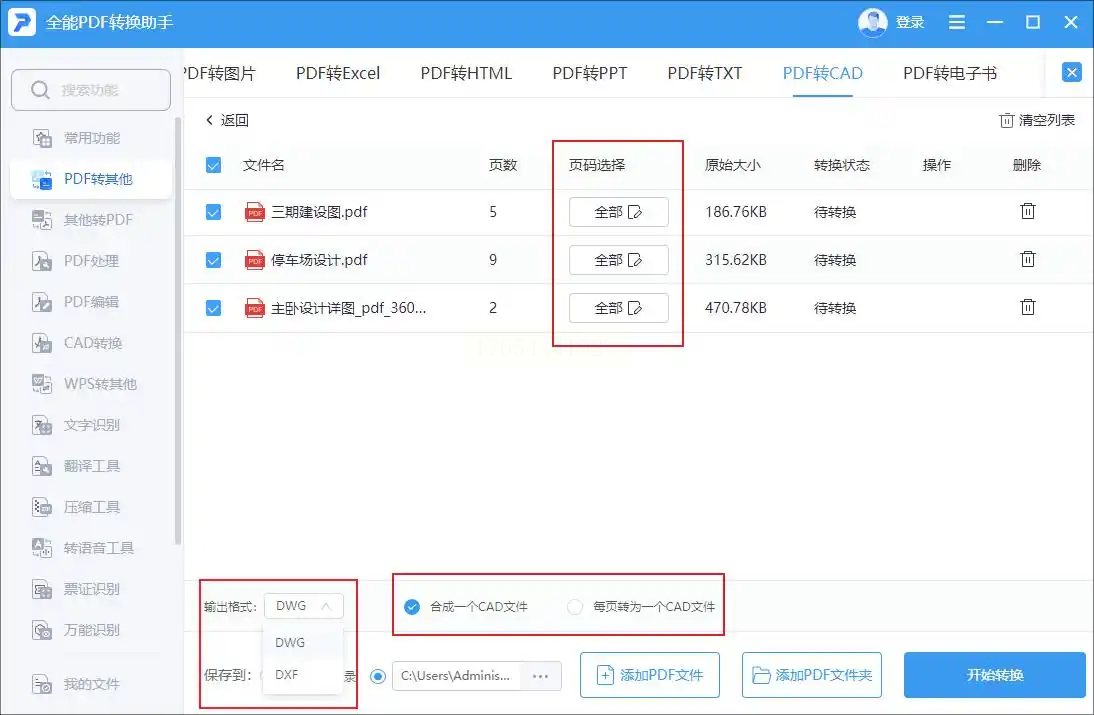
4. 转换完成后,可直接在软件内预览结果或导出至指定路径。
zamzar:简洁无广告的在线平台
Zamzar是老牌在线转换工具,界面简洁,支持多种格式批量转换。
操作步骤:
1. 访问Zamzar官网,上传PDF文件;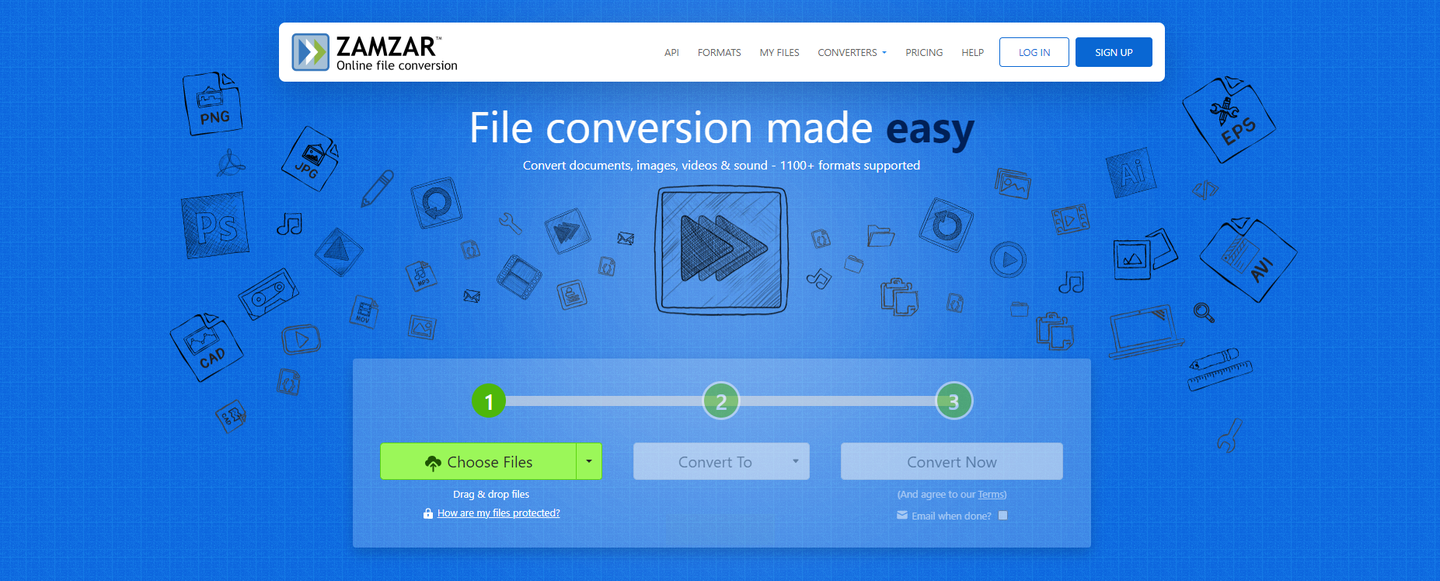
2. 选择输出格式为“CAD (DWG)”;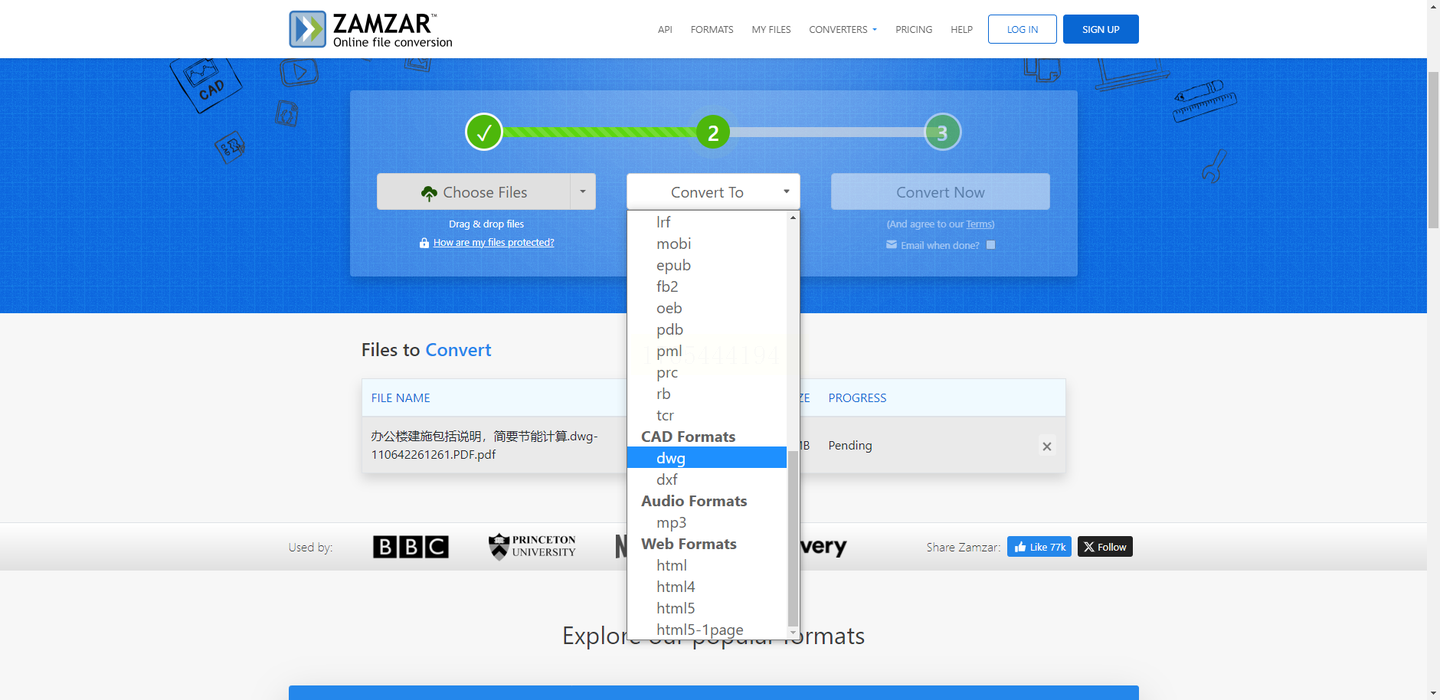
3. 输入邮箱地址(可选)用于接收转换完成通知;
4. 点击“Convert Now”,等待处理完成后下载文件。
特点:完全无广告干扰,适合对界面体验要求较高的用户。
通过本文介绍的方法,你可根据自身需求灵活选择工具,高效完成PDF到CAD的格式转换,让设计工作更流畅。记住,选择工具时请务必从文件安全性、转换精度和操作便捷性三个维度综合考量,以提升工作效率与设计质量。
