

在工程设计、建筑规划或机械制造等领域,PDF图纸常被用于跨平台共享,但当需要修改尺寸参数或深化设计时,PDF格式的编辑限制就凸显出来了。此时,将PDF转为可编辑的CAD格式(如DWG/DXF)成为关键需求。本文结合用户实际操作场景,从软件选择、操作流程、格式适配三个维度,为你拆解5种高效转换方案,帮你快速突破PDF与CAD的格式壁垒。
方法一:汇帮CAD转换器(适合快速批量转换)
软件名称:汇帮CAD转换器
下载地址:https://www.huibang168.com/download/L2Wb1FGBo3w8
核心优势:界面简洁,支持单/多文件转换,输出格式可自定义
操作步骤:
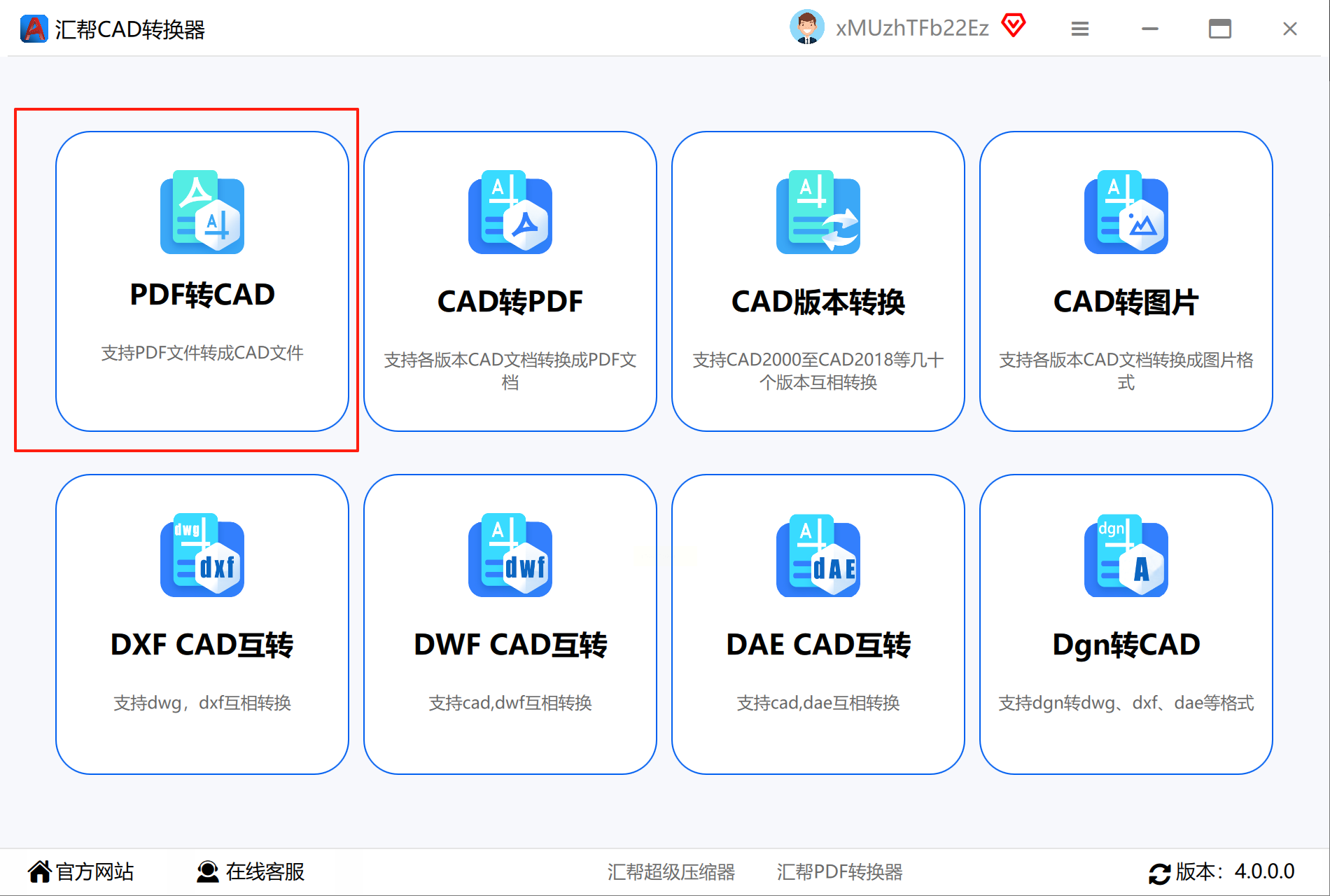
1. 打开软件后,在首页功能区点击"PDF转CAD"选项卡
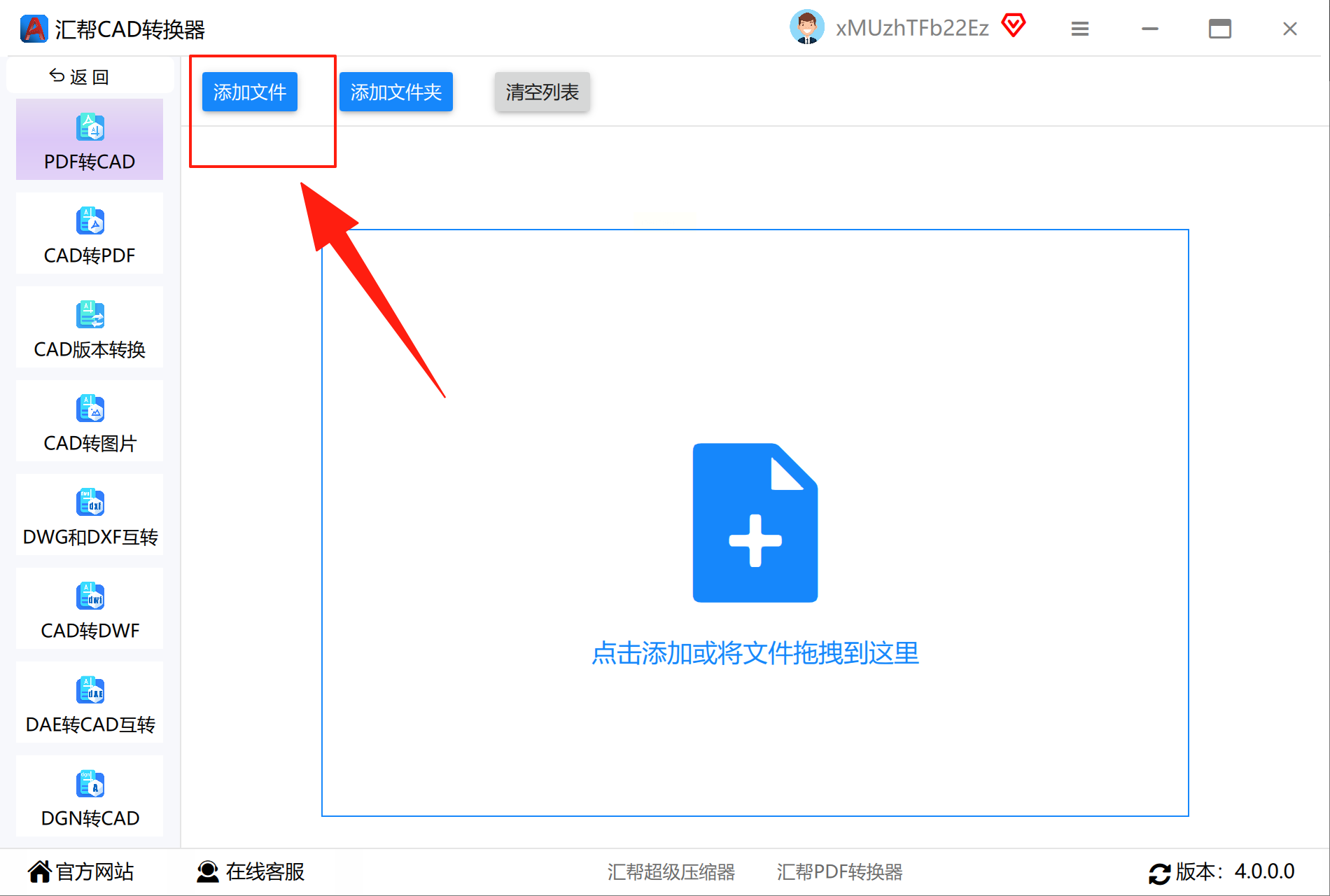
2. 通过"添加文件"按钮导入需要转换的PDF(支持拖放操作)
3. 选择输出格式:工程图纸推荐DWG(兼容AutoCAD 2007-2024版本),若需通用格式可选DXF
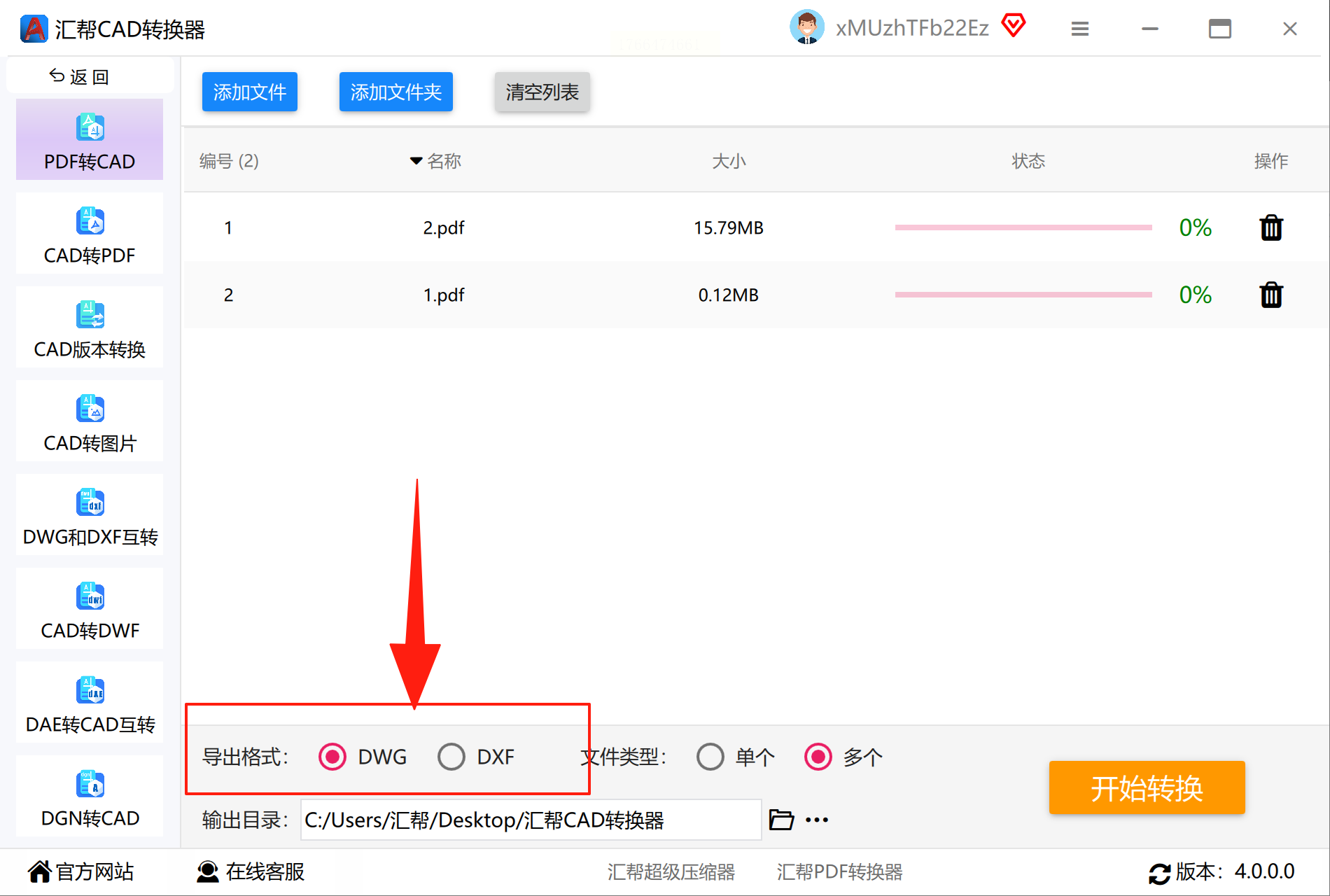
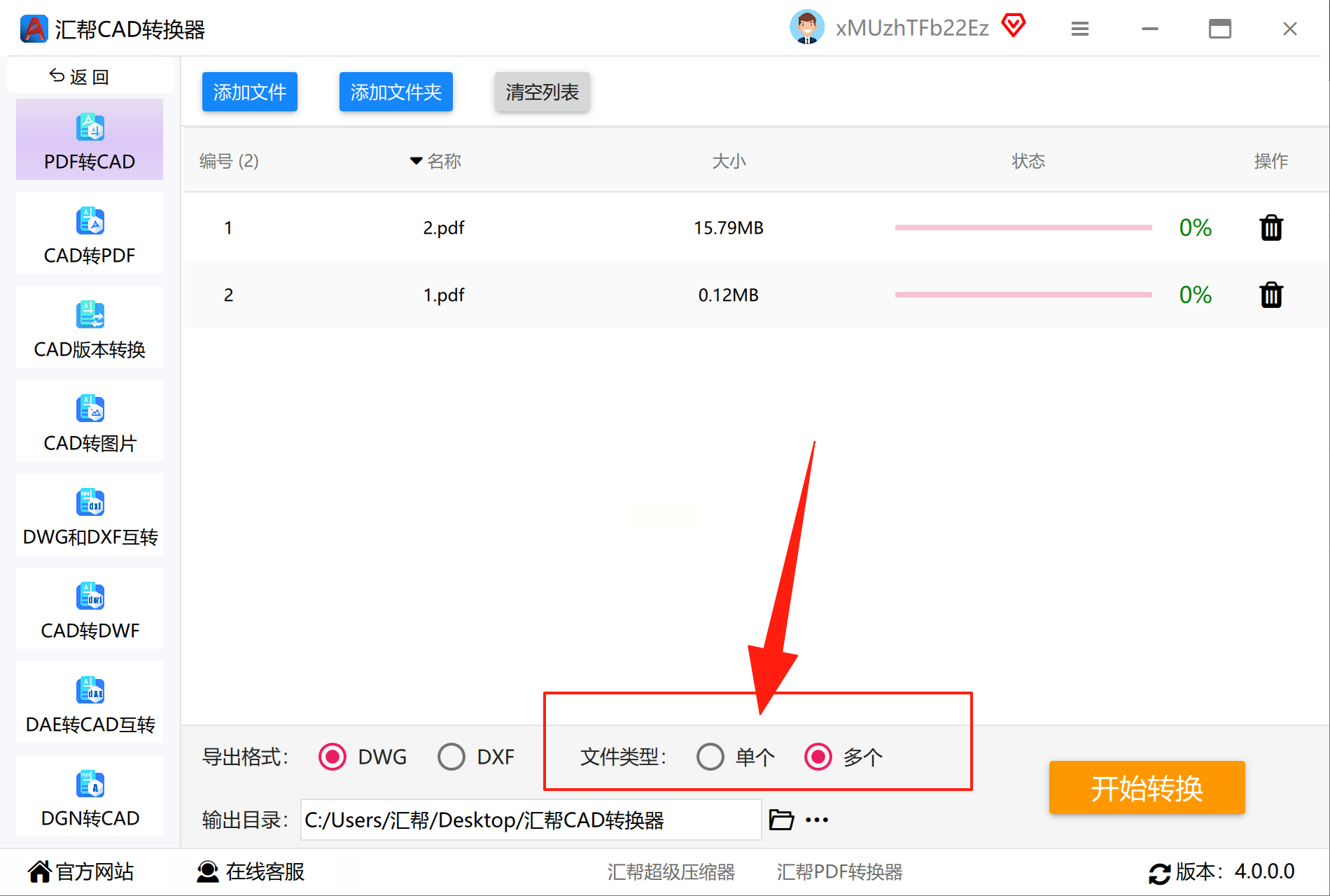
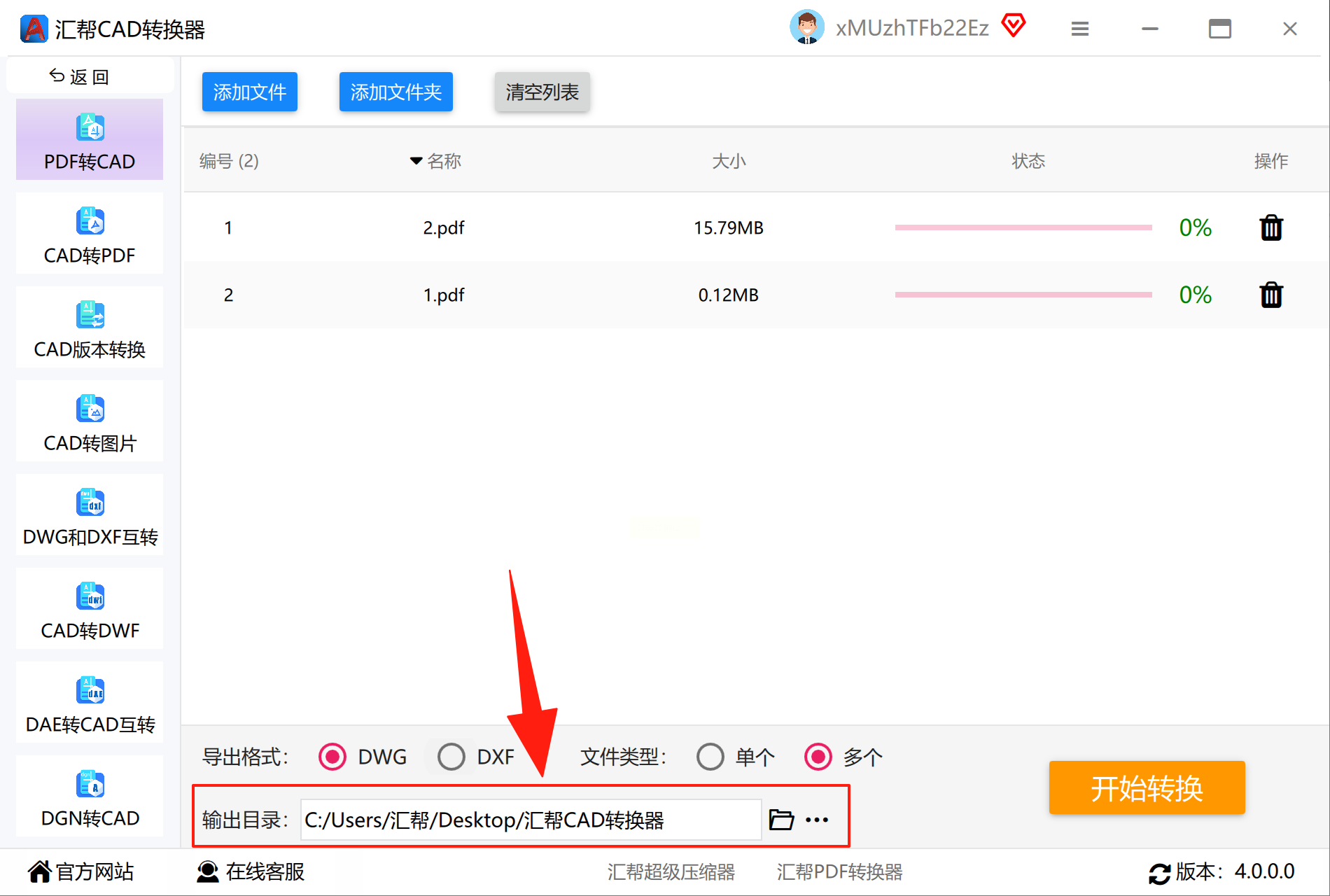
4. 设置文件处理方式:单个文件转换选"单个",批量转换选"多个",并指定输出文件夹路径
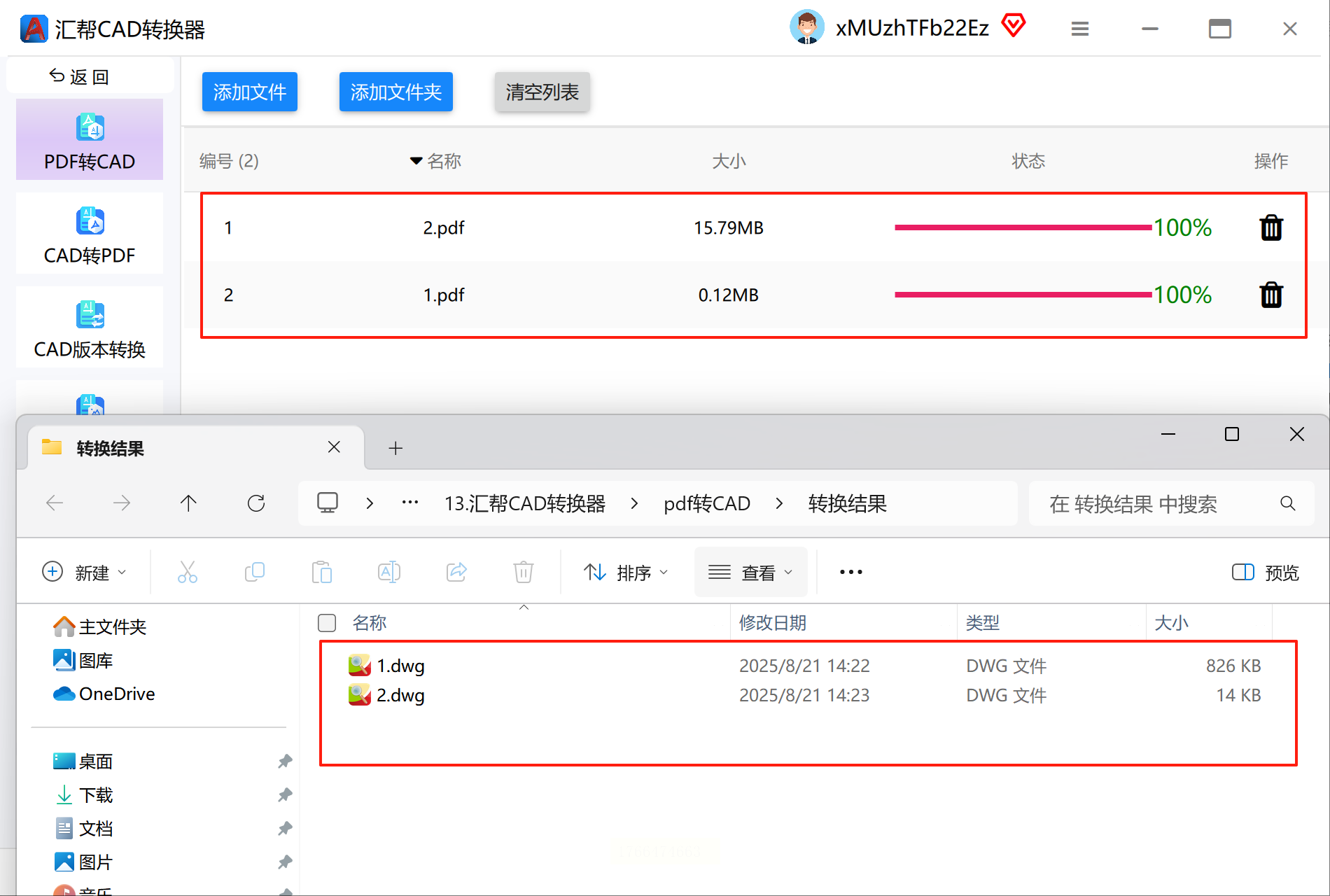
5. 点击"开始转换"按钮,等待进度条完成(大型图纸可能需3-5分钟)
6. 转换完成后,系统会自动打开输出文件夹,生成的CAD文件可直接用AutoCAD打开编辑
方法二:金舟CAD转换器(适合CAD版本适配需求)
核心优势:支持CAD版本智能匹配,保留图层信息,操作界面直观
操作步骤:
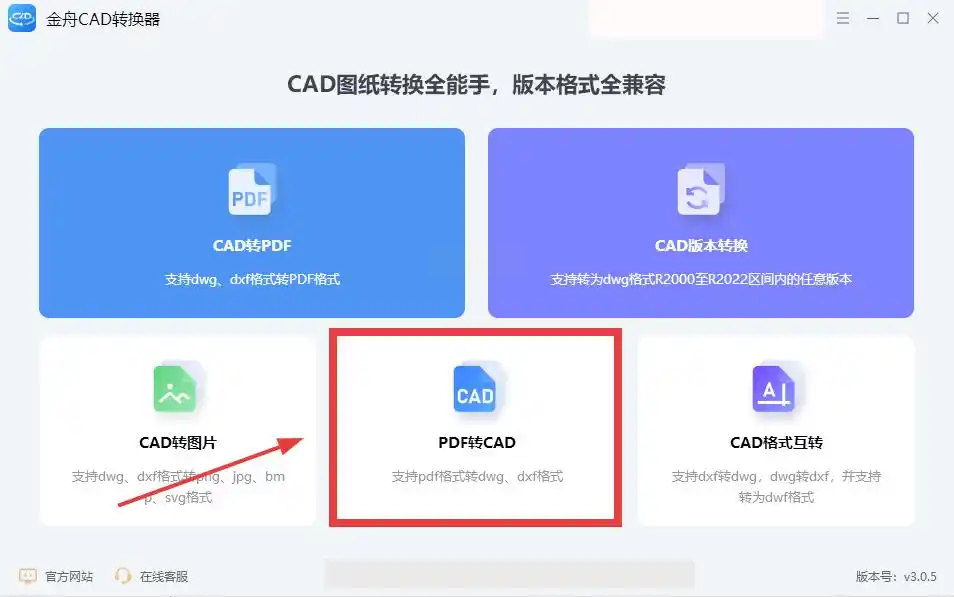
1. 安装完成后启动软件,在五大功能模块中选择"PDF转CAD"
2. 通过"添加文件"批量导入PDF(最多支持100个文件同时转换)
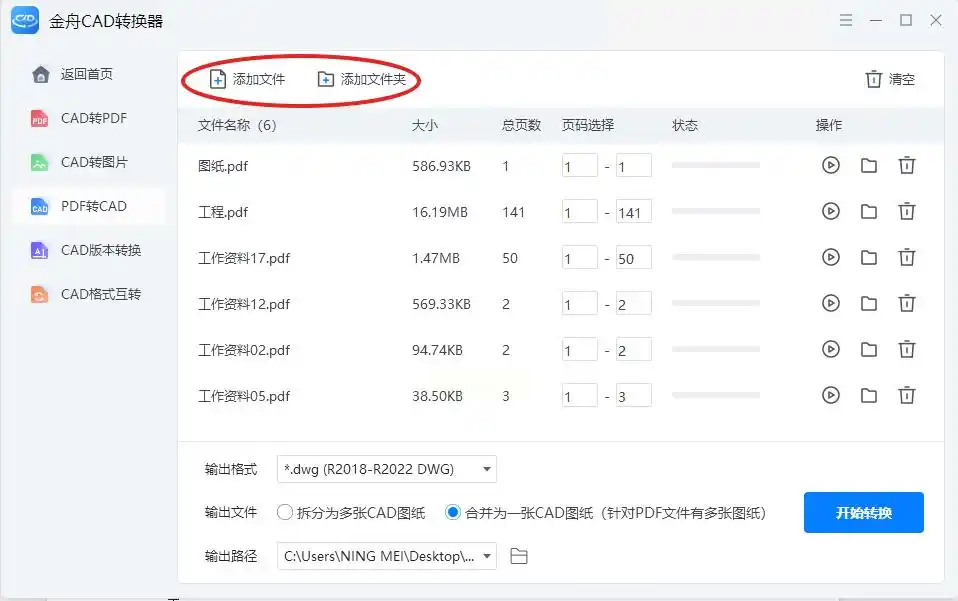
3. 默认输出DWG2022格式,若需兼容旧版CAD可在"输出设置"中切换版本(如DWG2010)
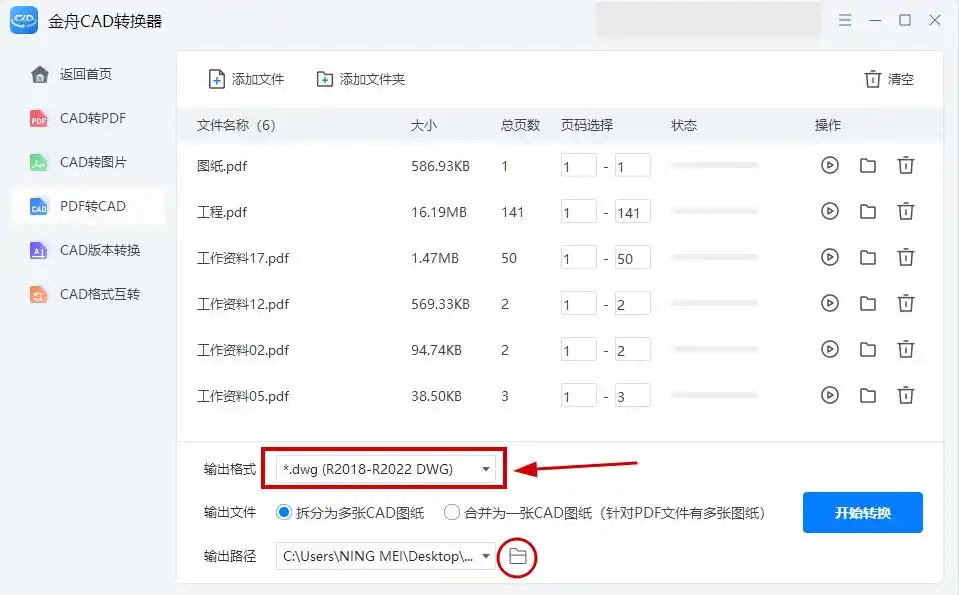
4. 点击"开始转换",进度条显示转换速度(约1分钟/张A3图纸)
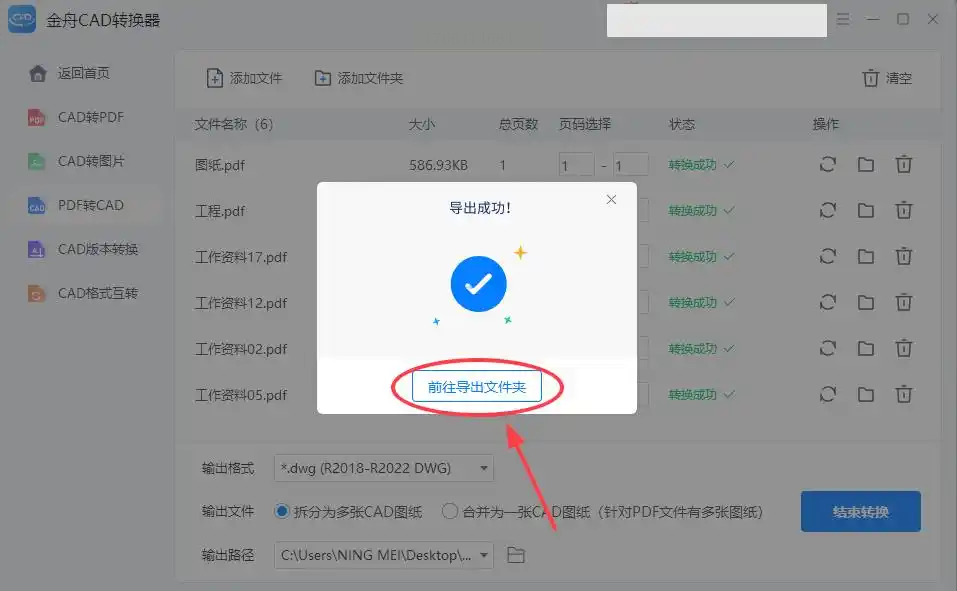
5. 转换结束后,在输出目录找到DWG文件,右键用AutoCAD打开即可编辑尺寸参数
方法三:全能PDF转换助手(适合精细参数控制)
核心优势:支持页码选择与合并设置,适合多页PDF拆分转换
操作步骤:
1. 打开软件后,在"PDF转其他"分类中选择"PDF转CAD"
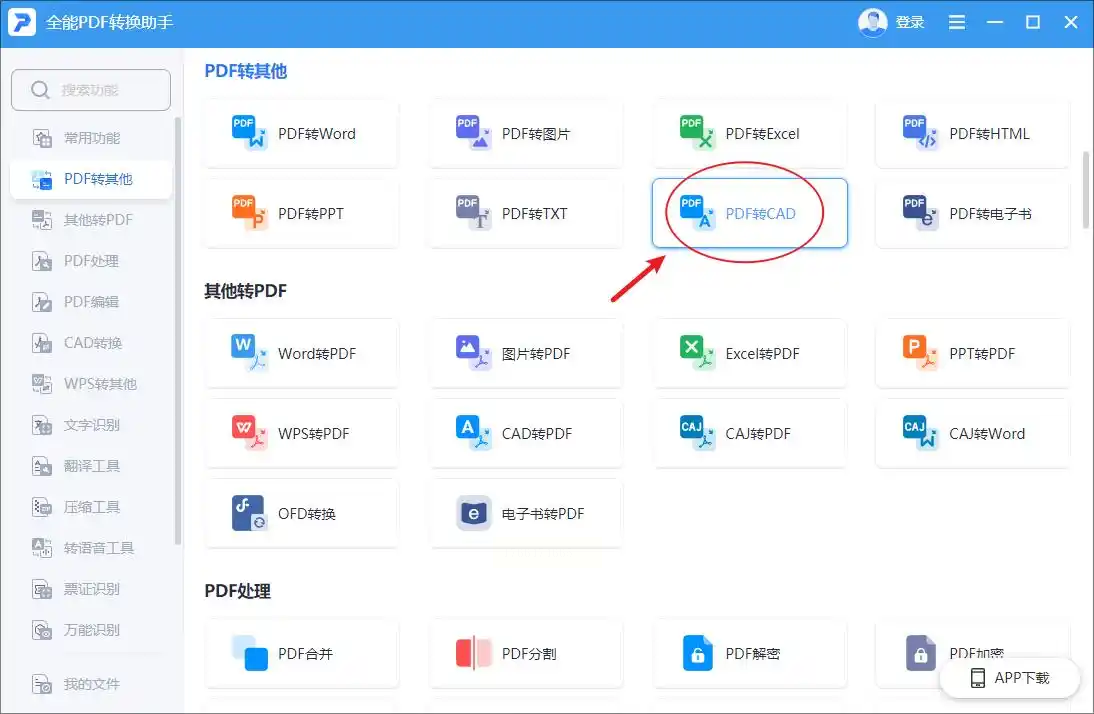
2. 点击"选择文件"导入PDF,支持PDF加密文件解密转换(需先解除密码保护)
3. 高级设置:① 勾选"指定页码范围"(如仅转换第3-5页) ② 选择输出格式(DWG/DXF) ③ 设置是否"合并为单个CAD文件"
4. 点击"开始转换",转换过程中可实时查看转换进度条
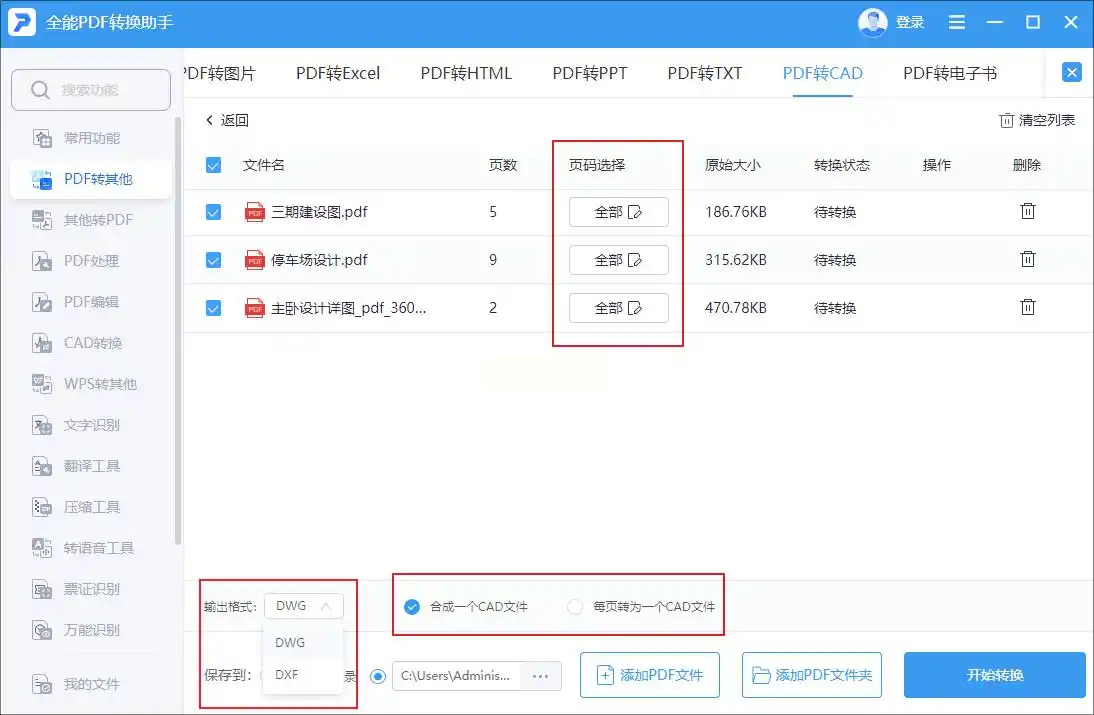
5. 完成后系统自动生成CAD文件,可在预览窗口验证转换效果
方法四:迅捷CAD转换器(适合云端协作场景)
核心优势:网页版+客户端双模式,支持在线预览与分享
操作步骤:
1. 安装客户端后,点击首页"PDF转CAD"功能,或直接使用网页版(无需安装)
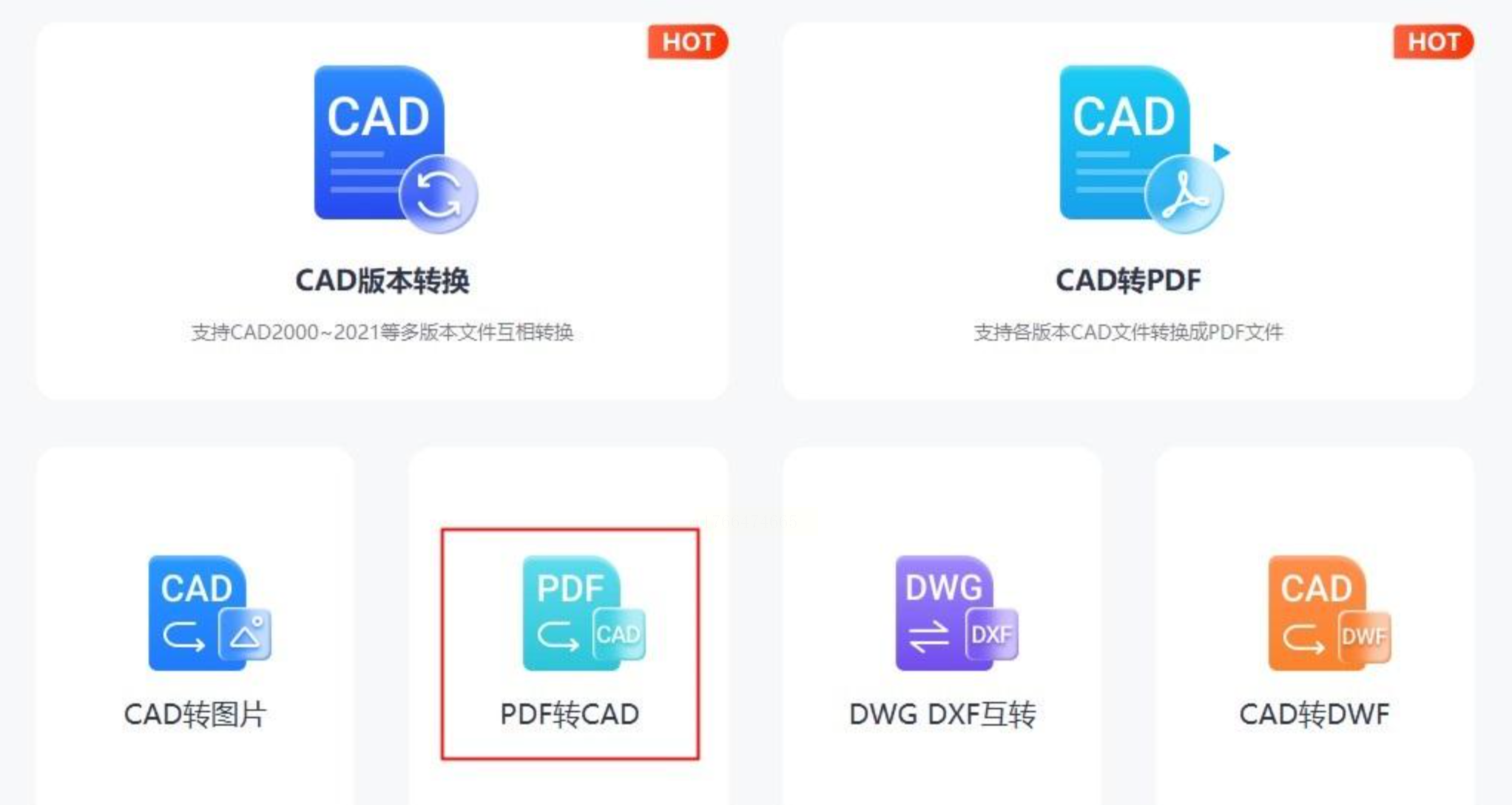
2. 导入PDF文件:支持本地文件上传(最大50MB)或云文档导入(如百度网盘)
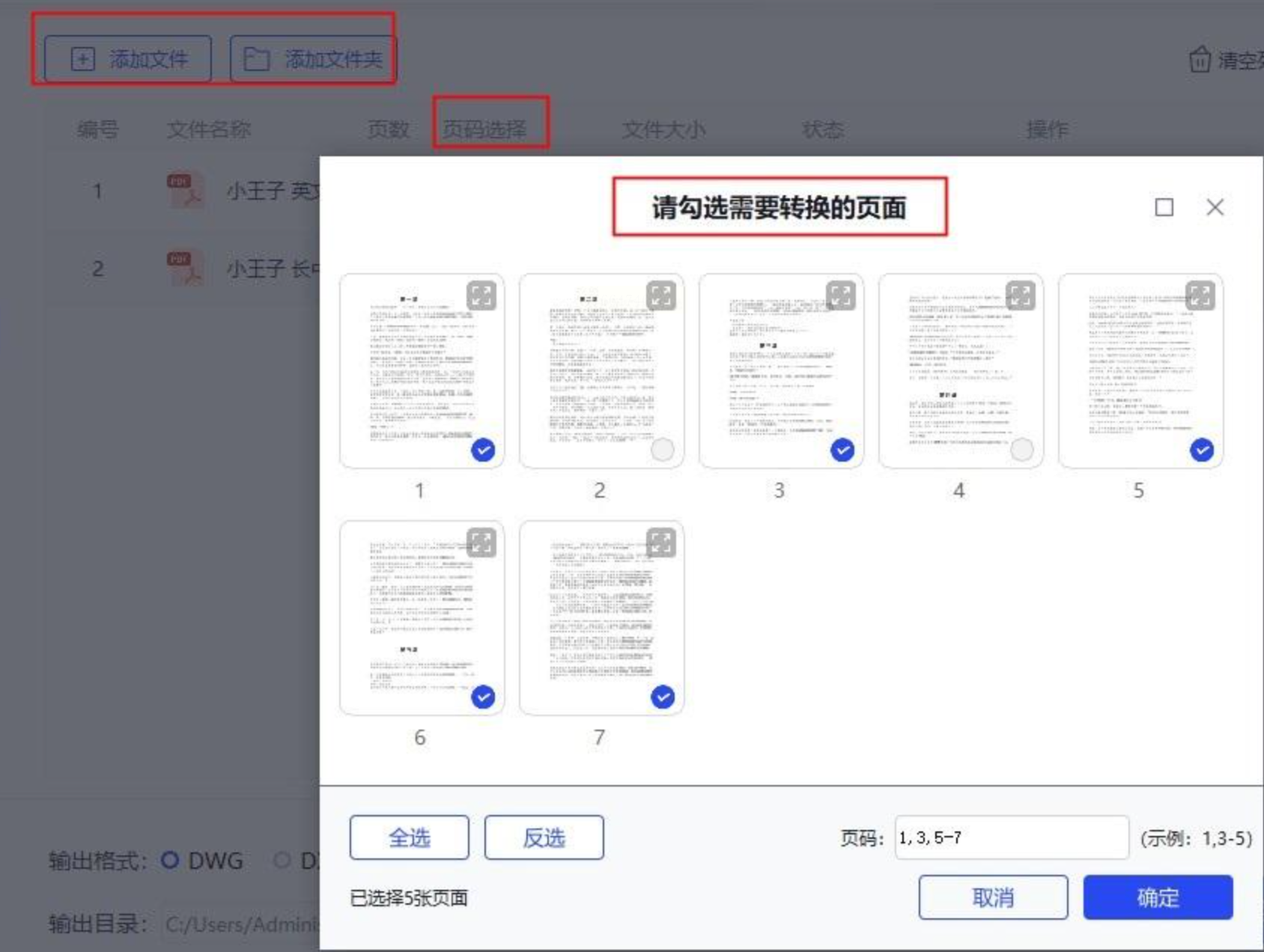
3. 输出设置:选择输出格式(DWG/DXF),指定CAD版本(如AutoCAD 2018)
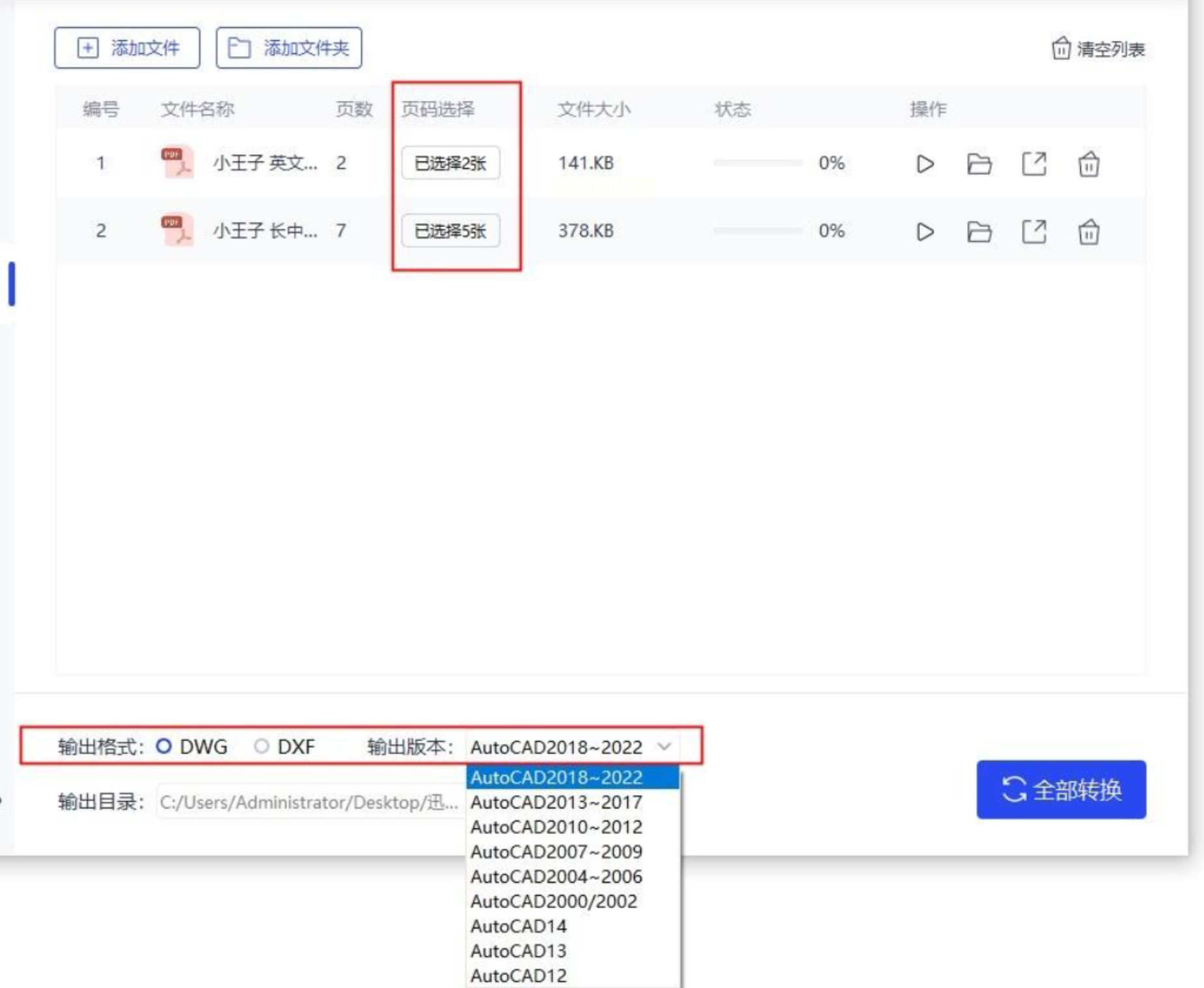
4. 批量转换:勾选"批量处理"选项,支持同时转换10个以内PDF文件
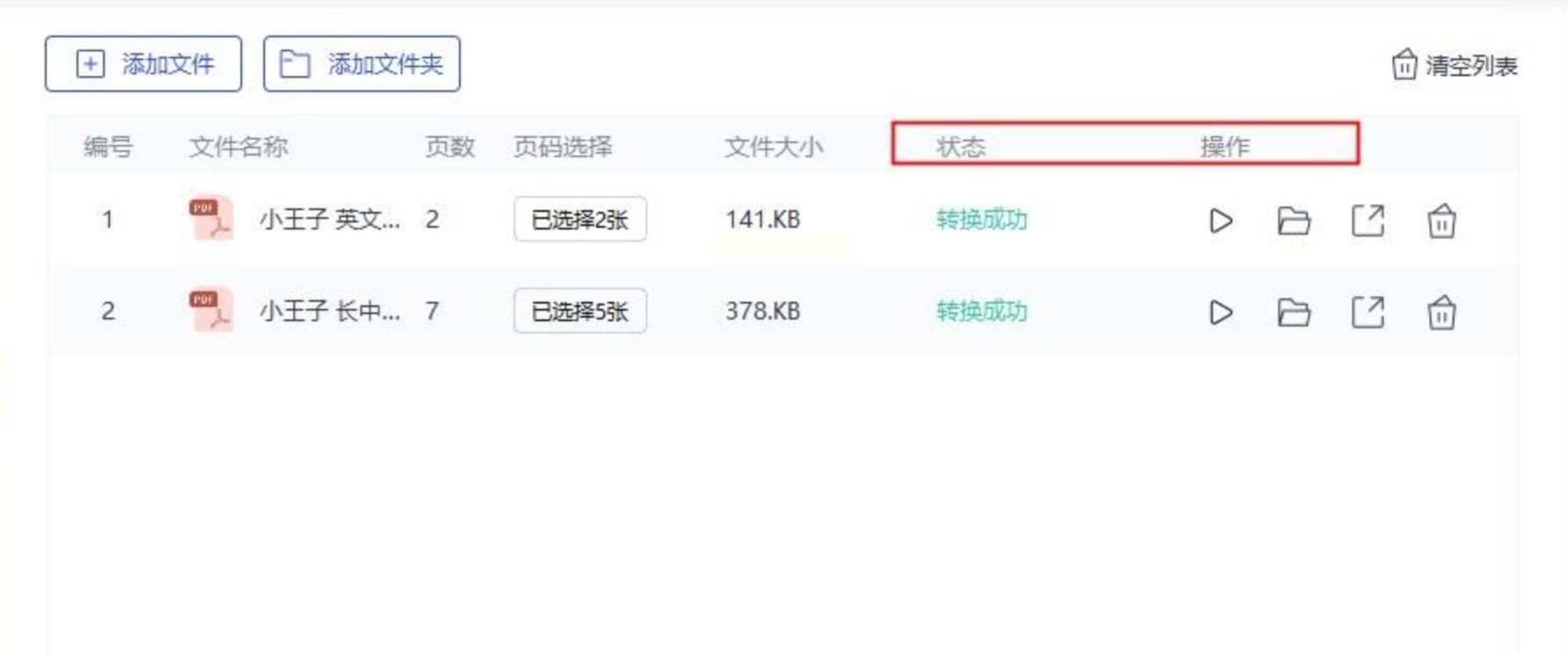
5. 转换完成后,生成下载链接,支持直接发送到微信/QQ,也可下载到本地编辑
方法五:WPS Office(适合办公场景无缝衔接)
核心优势:无需额外安装,直接利用已有办公软件完成转换
操作步骤:
1. 打开PDF文件后,在顶部菜单栏选择"PDF工具"→"PDF转换"→"转为CAD"
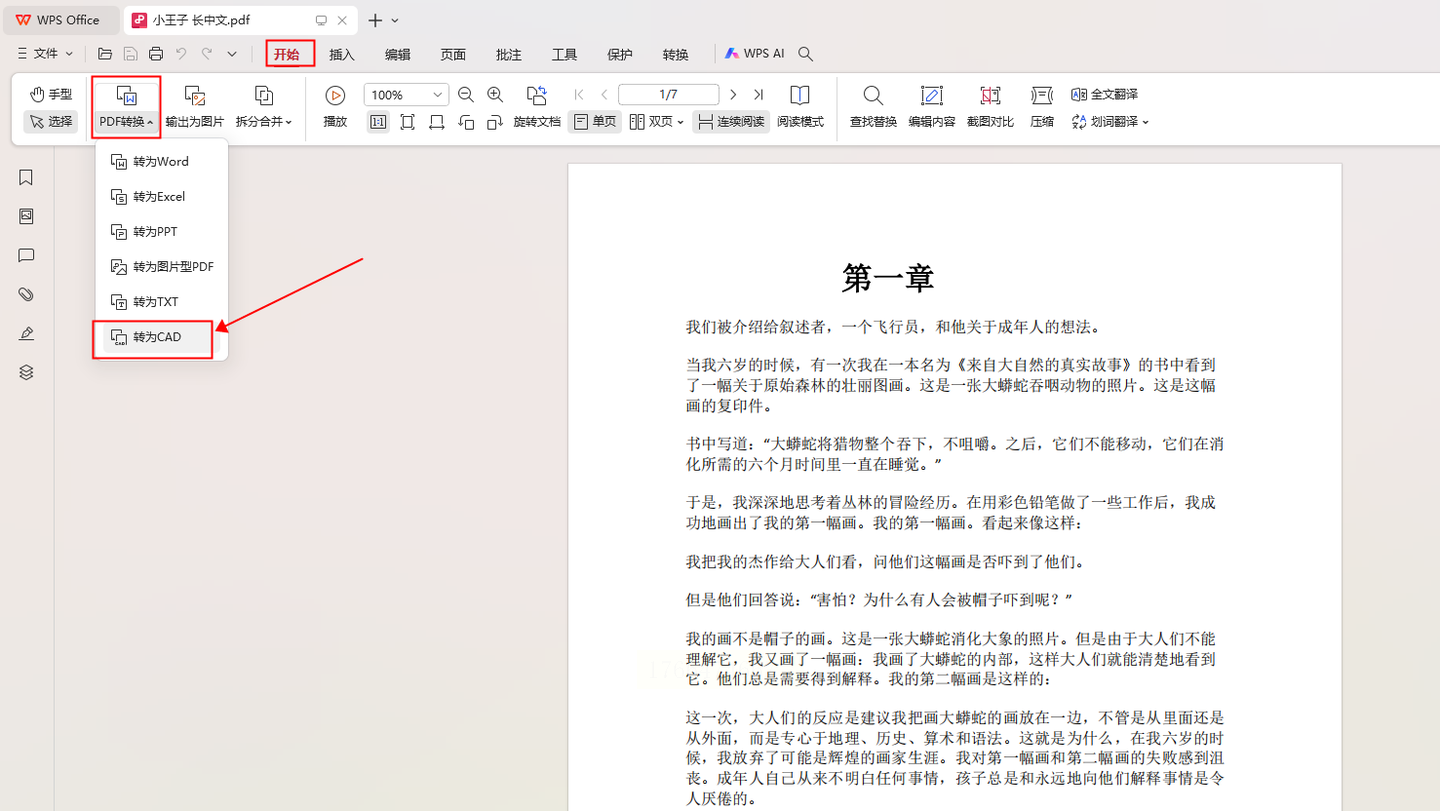
2. 批量转换设置:点击"添加文件"导入多个PDF,设置"合并方式"(按页/按文件)
3. 输出选项:选择DWG格式,指定输出目录(建议单独创建CAD文件夹)
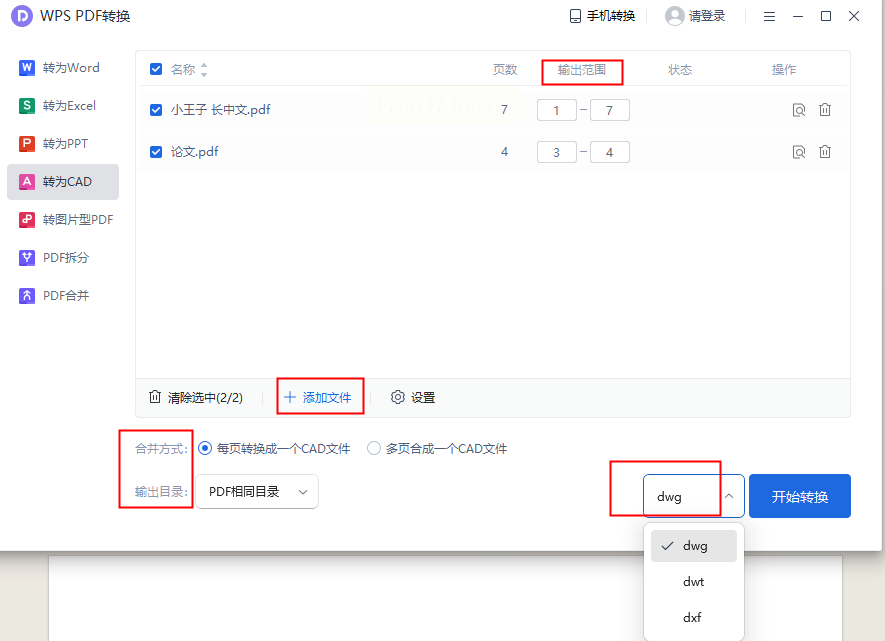
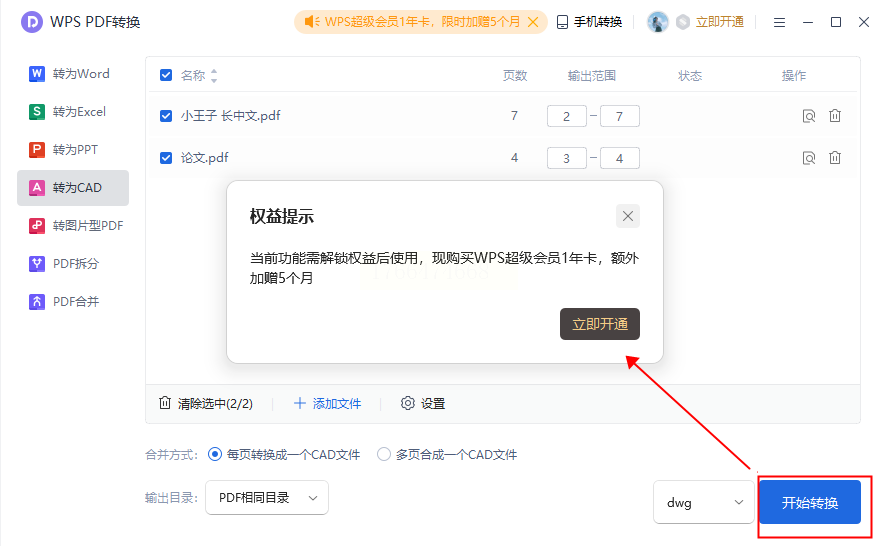
4. 点击"开始转换",免费用户每日可转换2次,会员用户无限制
5. 转换完成后,在指定文件夹找到DWG文件,用AutoCAD或WPS CAD打开编辑
通过以上方法,你可以根据自身需求灵活选择转换工具,无论是专业工程场景还是日常办公需求,都能找到适配方案。记住:转换前务必检查原PDF的清晰度和图层信息,以确保转换后图纸的可用性。如果遇到复杂图纸转换问题,可联系软件客服获取技术支持,大多数工具都提供免费试用版本供验证效果。
