

嘿,你是不是也经常遇到CAD图纸打不开、传不了、打印乱码的崩溃时刻?别急,这太正常了。CAD文件虽然专业,但兼容性差、体积大、不同设备显示效果不一致,简直能逼疯人。这时候,转换成PDF就成了救命稻草——PDF通用、清晰、不易被修改,分享起来也特别方便。
今天,我就来手把手教你几种实用的转换方法,不管你是电脑小白还是设计老手,都能找到适合你的那一款。不用担心,步骤全都拆解得明明白白,你一步一步跟着做,绝对没问题!

方法一:使用《汇帮CAD转换器》
步骤一:打开软件,进入主界面,找到“CAD转PDF”这个按钮,点它。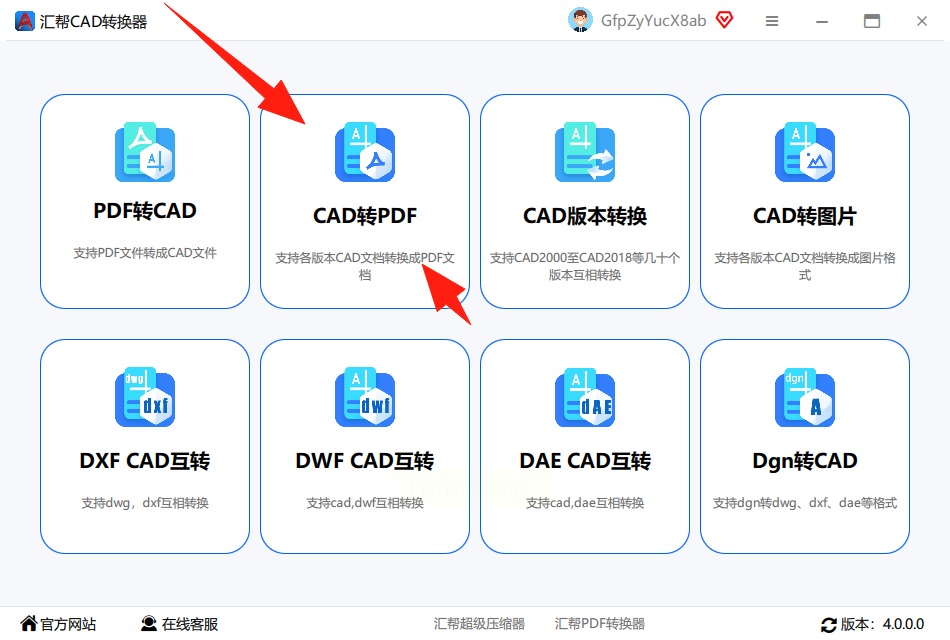
步骤二:你会看到界面分左右两块。左边是操作选项,右边是文件上传区。点击“添加文件”或者直接拖拽文件到里面,它支持一次性传多个文件,特别省事。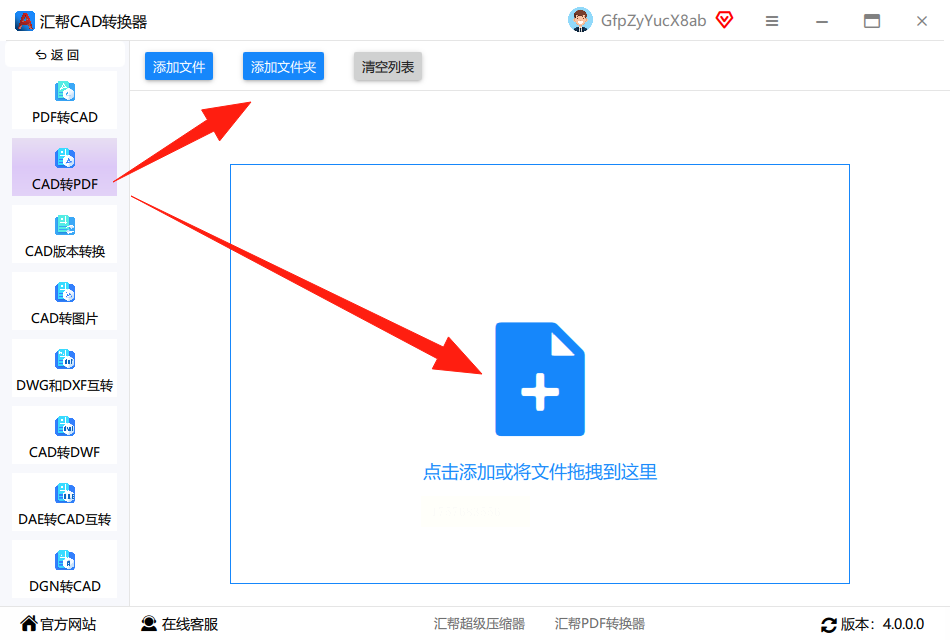
步骤三:上传文件之后,下方会出现一些设置选项。输出质量建议选“高质量”,这样转出来的PDF更清晰。布局和色彩根据你的需要来选,一般默认就行。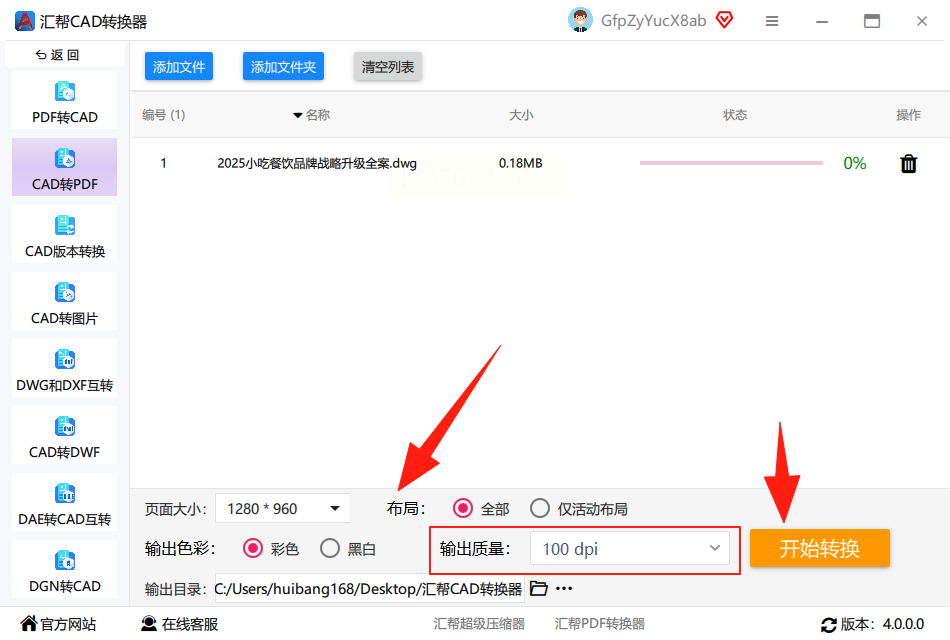
步骤四:全部设置好之后,点“开始转换”。转换过程中别关闭软件,转换完成后,新生成的PDF会自动保存到你设定的文件夹里,原CAD文件一点都不会受影响。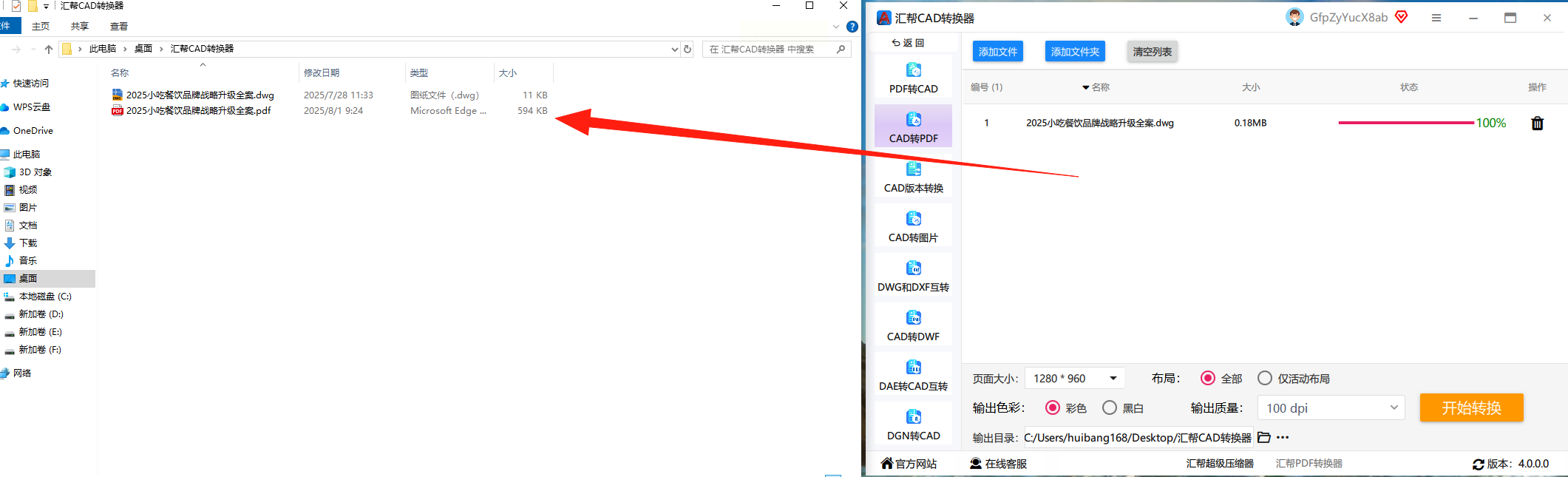
方法二:用WPS Office搞定转换
WPS大家应该都不陌生吧?写文档、做表格经常用它。其实它还有个隐藏功能——能转CAD为PDF,效果也不错。
步骤一:打开WPS软件,点击“打开”选择你的CAD文件。
步骤二:文件加载后,在上方菜单栏找到“转换”选项,下拉菜单里选择“CAD转PDF”。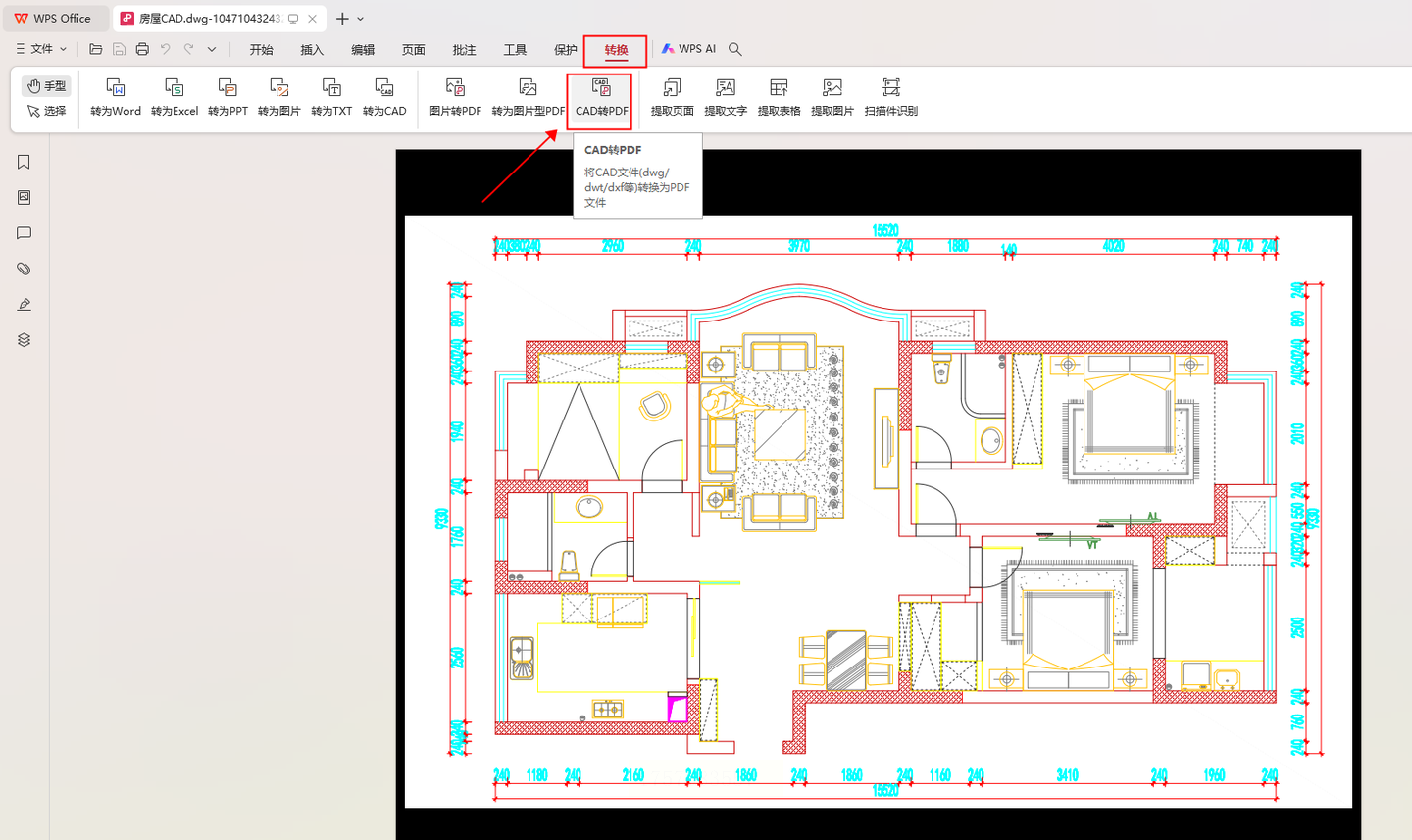
步骤三:如果需要转换多个文件,可以批量添加。它会显示每个文件的名称、格式和大小,方便你核对。
步骤四:最后点“开始转换”,稍等片刻就搞定了。转换后的PDF排版清晰,适合快速分享或打印。
方法三:在线工具CloudConvert
如果你不想装软件,可以试试这个在线转换平台。虽然是英文界面,但操作不难,支持超过200种格式互转。
步骤一:打开浏览器,进入CloudConvert网站。
步骤二:点击“Select Files”上传你的CAD文件,一次可以选多个。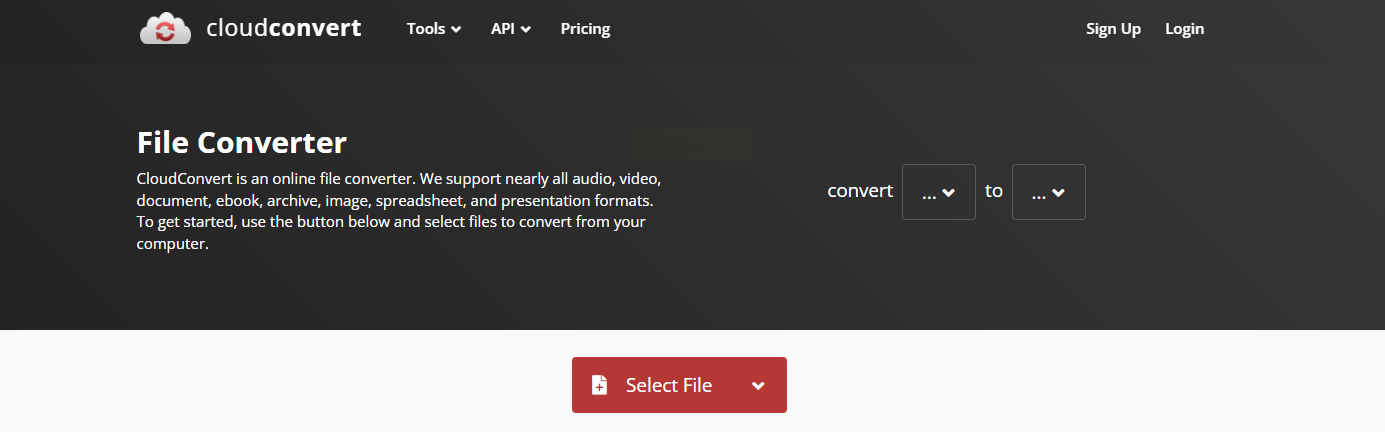
步骤三:在“Convert to”那里选择“PDF”,它一般在“Document”分类下面。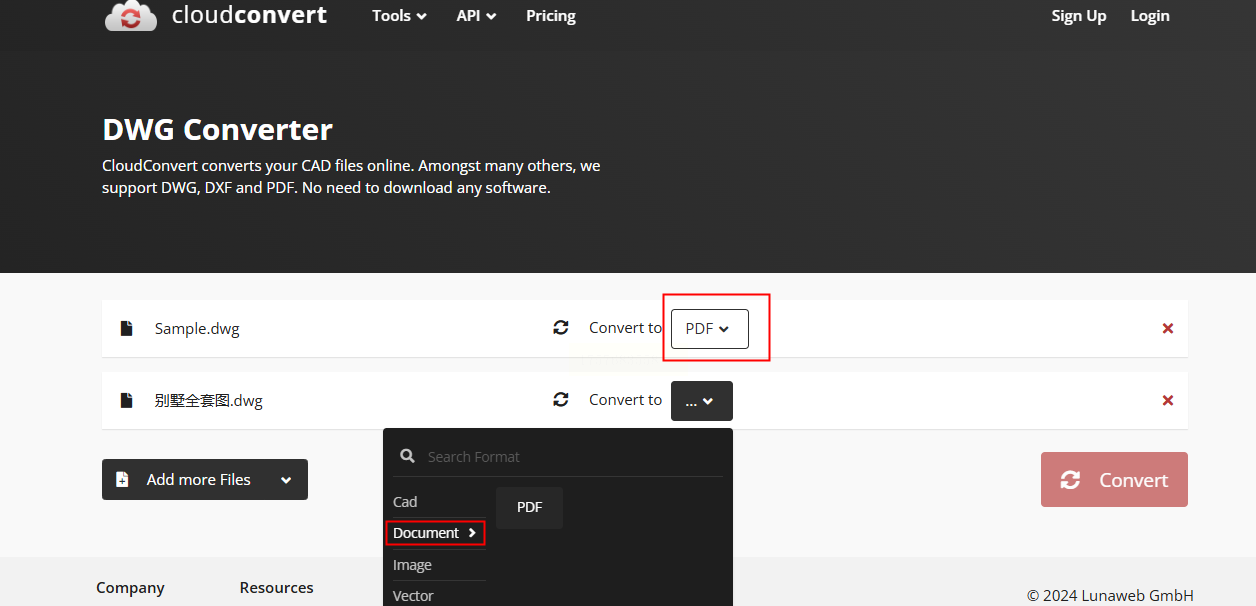
步骤四:点击“Convert”按钮开始转换,完成后直接下载就行。注意:大文件转换可能需要一点时间,别着急关网页。
方法四:使用AutoCAD自带功能
如果你电脑上装了AutoCAD,那根本不用额外找工具,它自己就能转,而且效果最原汁原味。
步骤一:用AutoCAD打开你要转换的图纸。
步骤二:点击菜单栏的“输出”选项,选择“PDF”作为输出格式。
步骤三:在输出设置里调整页面范围、样式和精度,推荐用“高质量打印”模式。
步骤四:指定保存路径,点“确定”转换就好了。这个方法适合追求精准输出、不想装新软件的用户。
方法五:尝试使用Smallpdf在线工具
另一个不错的在线选择是Smallpdf,界面友好、操作直观,适合偶尔转换的用户。
步骤一:在浏览器里搜索Smallpdf,进入“CAD转PDF”功能页。
步骤二:上传你的CAD文件,支持拖拽或点击选择。
步骤三:系统自动处理转换,你只需等待几秒到几分钟(看文件大小)。
步骤四:完成后下载PDF文件即可。注意:在线工具注意文件隐私,敏感图纸慎用。
常见问题解答
Q1:转换后的PDF出现乱码或排版错位怎么办?
A:这通常是因为原CAD文件用了特殊字体或复杂布局。
Q2:转换速度慢是什么原因?
A:文件太大、电脑性能不足或网络问题(在线工具)都可能影响速度。批量转换建议分批次进行。
Q3:转换后图片模糊怎么处理?
A:检查输出设置,把分辨率调高。一般选“高质量”或“印刷质量”就能解决。
好了,以上就是5种实用的CAD转PDF方法,每种都有各自的适用场景
不管选哪种方法,希望这篇教程能帮你解决实际问题。转换成功后,你会发现分享、打印图纸变得如此轻松。
