

在CAD设计与协作的日常工作中,文件格式的转换是一项基础且频繁的需求。DWG作为AutoCAD等软件的原生图纸格式,承载着完整的设计数据,但其文件体积往往较大,且直接传输存在数据被意外修改的风险。相比之下,DWF格式作为一种高度压缩的“数字网络图形”格式,文件尺寸显著减小,便于快速传输和共享,同时具有良好的视图安全性和打印保真度,能有效防止接收方对原始设计数据进行编辑,非常适合用于图纸评审、交付和归档。因此,掌握将DWG转换为DWF的方法是提升工作效率、保障文件安全流转的关键技能。本文将系统性地介绍几种主流的转换方法,从专业的桌面软件到便捷的在线工具,涵盖不同场景下的操作需求,并提供详细的操作指引与常见问题解答,旨在帮助您轻松完成格式转换任务。
方法一:使用《汇帮CAD转换器》进行转换
软件名称:汇帮CAD转换器
下载地址:https://www.huibang168.com/download/L2Wb1FGBo3w8
这是一款功能专注的桌面端转换工具,适合处理批量文件或对转换稳定性有较高要求的用户。您需要先在软件的官方网站获取并安装该程序。
步骤一:启动电脑上已安装的《汇帮CAD转换器》软件。在主功能界面中,找到并点击“DWF CAD互转”这个功能模块,进入具体的转换操作页面。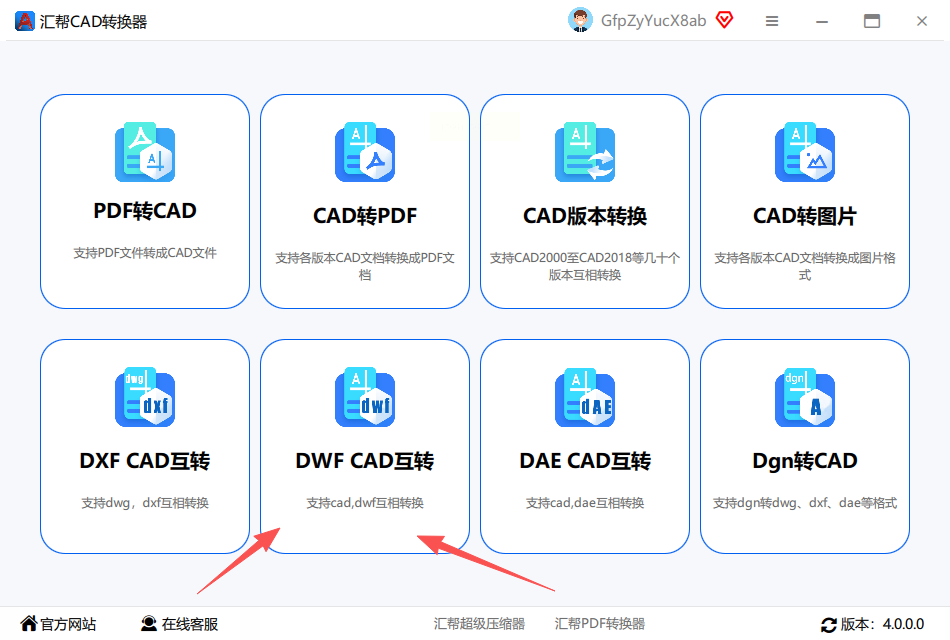
步骤二:进入转换页面后,您会看到清晰的布局。请在页面左侧确认当前选中的是“CAD转DWF”操作方向。然后,在右侧的文件添加区域,点击“添加文件”或通过拖拽的方式,将需要转换的DWG文件导入软件。该软件支持一次性添加多个文件,实现批量转换。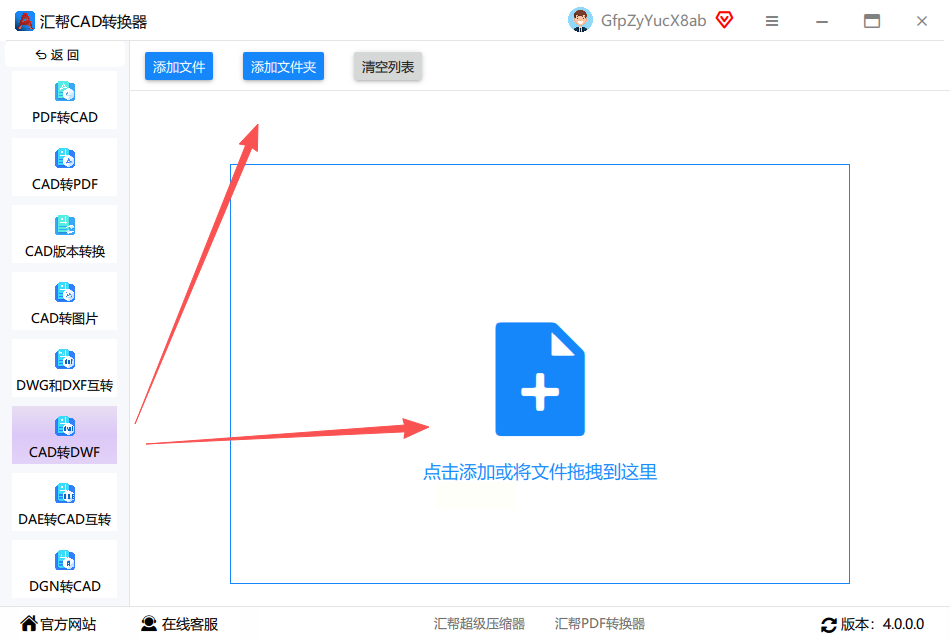
步骤三:成功导入所有待转换文件后,在页面下方找到“输出目录”设置项。点击“浏览”按钮,为转换生成的DWF文件选择一个合适的本地文件夹作为保存位置。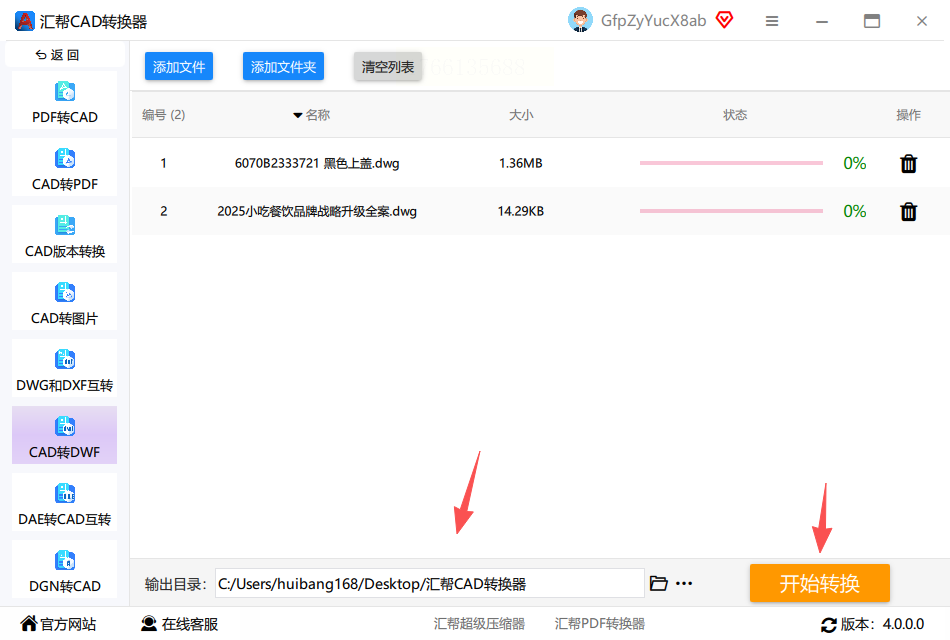
步骤四:完成输出路径设置后,直接点击页面右下角或中央醒目的“开始转换”按钮。软件会立即处理任务,并在转换过程中显示进度条。转换完成后,您可以在预设的输出文件夹中找到所有新生成的DWF文件,原始DWG文件会完好保留。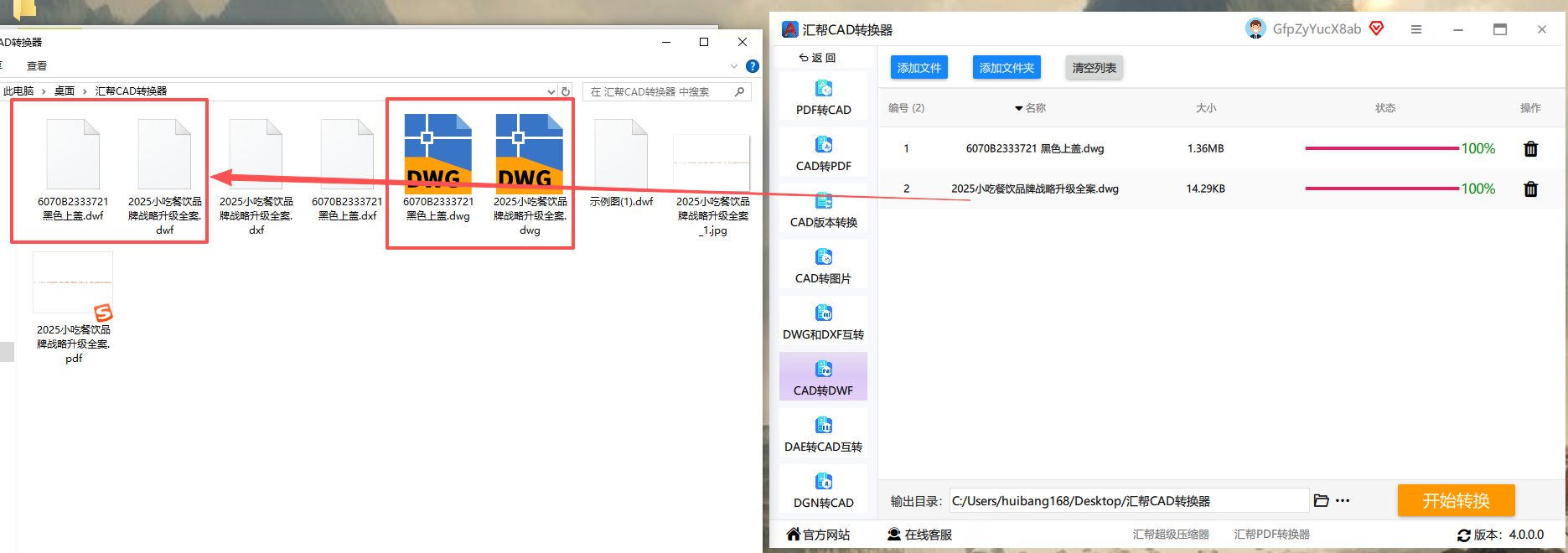
方法二:使用Convert DWG to DXF Online在线工具
如果您手头的转换任务不频繁,且文件数量不多,不想安装任何软件,在线转换工具是一个快速轻量的选择。
步骤一:打开您的网页浏览器,通过搜索引擎查找并访问名为“Convert DWG to DXF Online”的转换网站。请注意,该网站名称可能包含类似功能的多个变体,请选择信誉良好的站点。
步骤二:进入网站后,按照页面提示找到文件上传区域。通常会出现一个“选择文件”或“上传”按钮。点击它,从您的电脑本地目录中选中要转换的DWG文件。
步骤三:文件上传完成后,网站界面一般会提供输出格式选项。请在下拉菜单或选项列表中,明确选择“DWF”作为目标格式。
步骤四:最后,点击网站上的“转换”、“开始”或类似含义的按钮。网站会开始处理您的文件,这个过程需要保持网络连接。处理完毕后,页面通常会提供下载链接,点击即可将转换好的DWF文件保存到您的电脑中。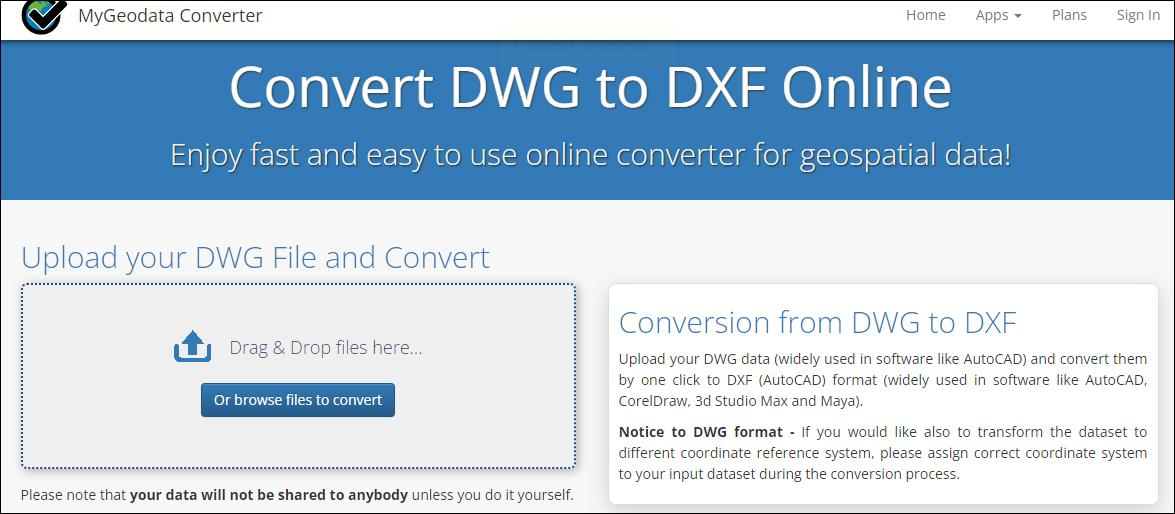
方法三:使用Zamzar在线转换平台
Zamzar是一个老牌且支持格式丰富的在线文件转换平台,其操作流程直观,适合处理各种零散的文件转换需求。
步骤一:在浏览器中访问Zamzar官方网站。在其首页,您会看到明显的文件上传入口。
步骤二:点击“选择文件”按钮,上传您的DWG源文件。Zamzar也支持通过输入文件网址或从云存储服务(如Dropbox)导入文件。
步骤三:在紧随其后的步骤中,需要设置转换目标。在“转换为”或“选择目标格式”的选项栏里,从长长的格式列表中找到并选择“DWF”。
步骤四:接着,输入一个有效的电子邮箱地址。这是Zamzar的工作方式:转换完成后,它会将下载链接发送到这个邮箱。确认所有信息无误后,点击“转换”按钮提交任务。稍后查收邮件,即可获取下载链接。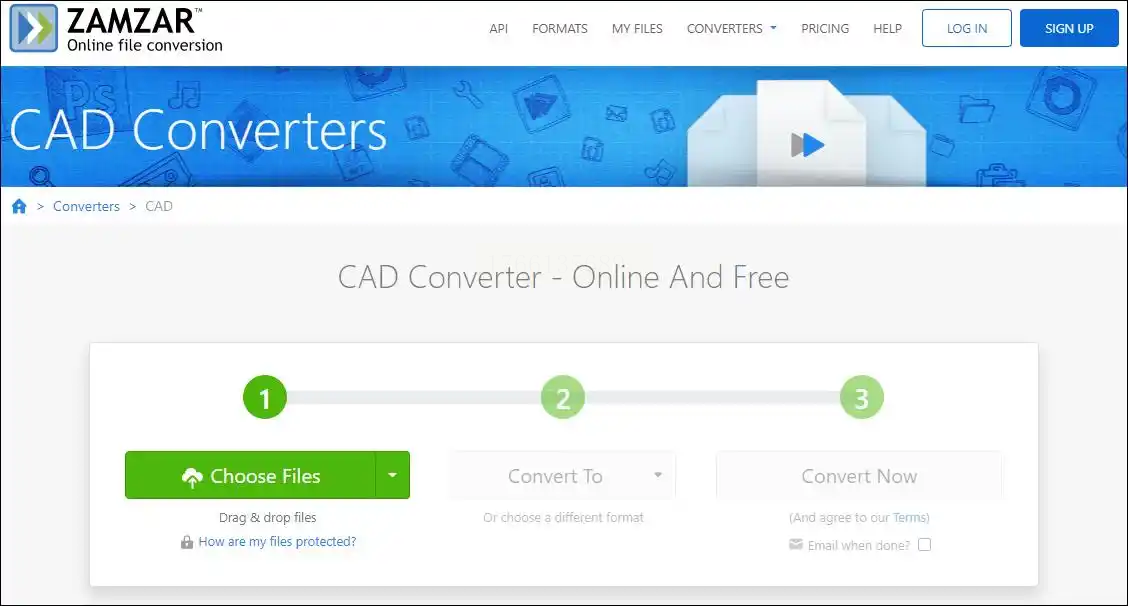
方法四:使用迅捷CAD转换器
这是另一款在国内用户中较为常见的桌面转换软件,其界面友好,操作流程与《汇帮CAD转换器》类似。
步骤一:在电脑上打开迅捷CAD转换器。软件启动后,在主界面的众多功能图标中,准确点击“CAD转DWF”功能卡。
步骤二:进入功能界面后,点击“添加文件”按钮,或者直接将DWG文件拖入软件窗口的空白区域。该软件同样支持批量添加和转换多个文件。
步骤三:添加完所有文件后,您可以在文件列表下方或侧边找到“输出目录”的设置选项。点击“浏览”按钮,为输出文件指定一个存储文件夹。
步骤四:确认设置无误后,找到并点击界面上的“全部转换”或“批量转换”按钮。软件开始运行,请耐心等待进度条走完。转换结束后,软件通常会弹出提示,您就可以在设定的文件夹内查看转换成果了。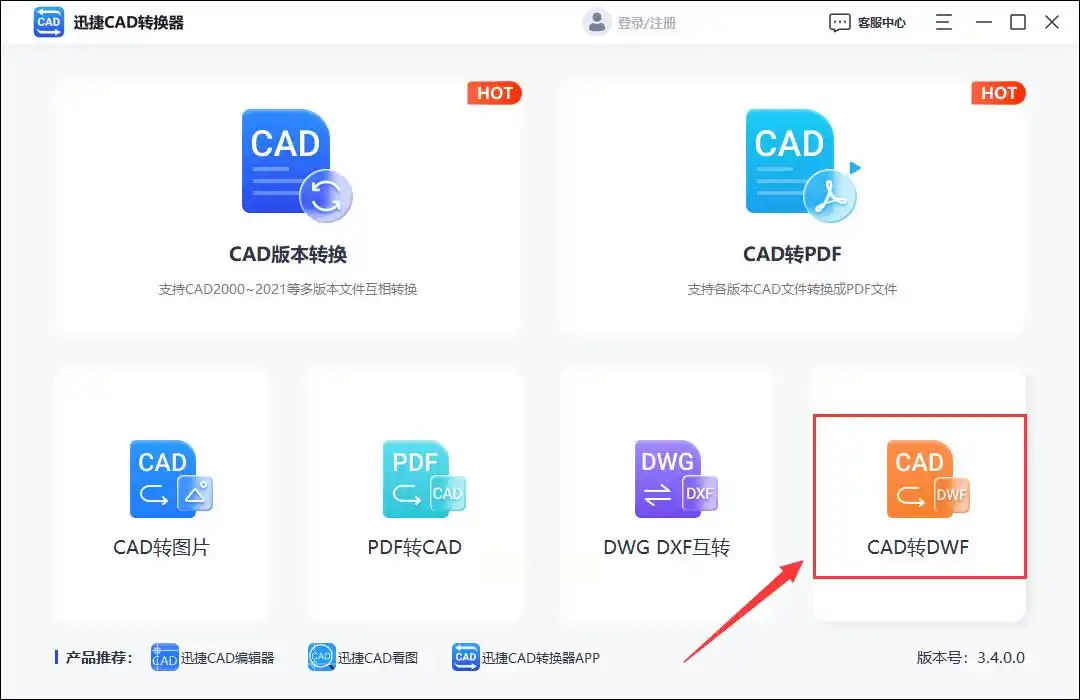
掌握多种方法意味着您能应对各种复杂情况。建议您可以将一两种桌面软件作为常备工具,同时收藏一两个可靠的在线转换网站作为备用。在实际操作中,注意源文件的质量、输出路径的设置以及最终文件的校验,就能确保每一次转换都顺利无误。格式转换是CAD工作流中的一个小环节,但处理得当,它能显著提升协作效率和文件管理的专业性。希望本教程能成为您手边一份实用的参考,让DWG到DWF的转换从此变得轻松自如。
