

在日常办公场景中,Word文档的体积问题常常让人头疼。当你精心排版的十几页文档附带大量图片和表格时,邮件发送失败、网盘上传受阻等情况时有发生。这时候,掌握高效的word压缩技巧就成了提升工作效率的关键。本文将详细介绍6种压缩Word文档的方法,从经典工具到新兴软件,帮助你轻松应对不同场景下的文件体积难题。
一、工具一:WinRAR压缩法
WinRAR作为老牌压缩软件,凭借高压缩率和加密功能,在文档传输中表现出色。它不仅能压缩文本内容,还能处理包含图片的复杂文档,适合需要兼顾压缩率和安全性的word压缩场景。
操作步骤:
选中目标Word文档,右键点击弹出菜单
选择"WinRAR-添加到压缩文件"
在弹出窗口中设置压缩格式(ZIP/RAR)和压缩级别(存储/最快/标准/最好)
如需加密,勾选"高级"选项卡设置密码
点击"确定"完成压缩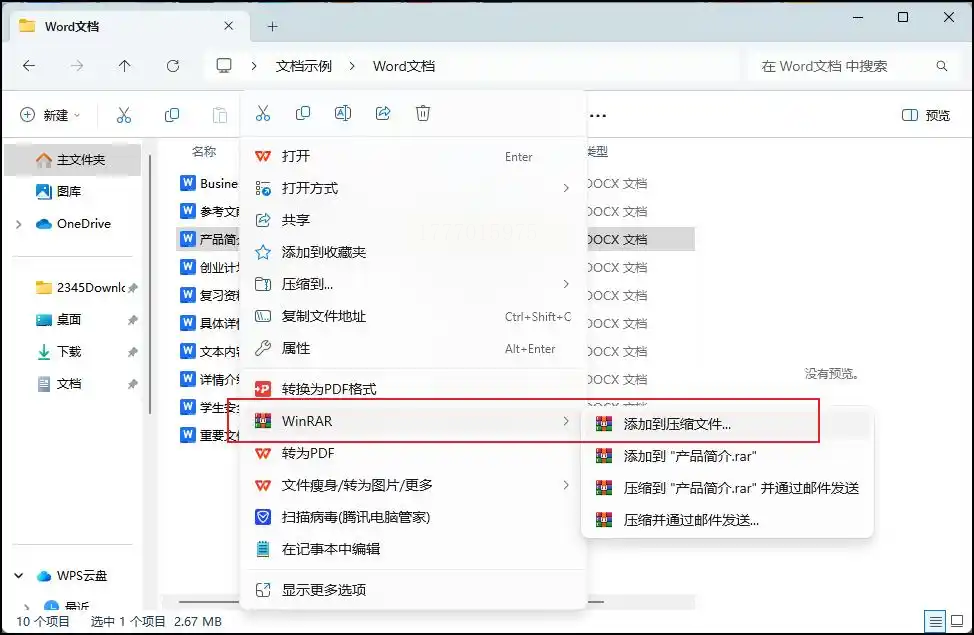
优势:支持分卷压缩,适合超大文件传输;内置加密功能保护敏感内容;兼容多种格式转换
二、工具二:汇帮超级压缩器
汇帮超级压缩器是专为办公场景优化的压缩工具,尤其擅长word压缩,能高效处理图文混排的Word文档。它采用智能压缩算法,在保留文档质量的前提下显著减小体积,且操作流程简单直观,无需复杂参数设置。
操作步骤:
打开软件界面,点击左侧"Word压缩"功能区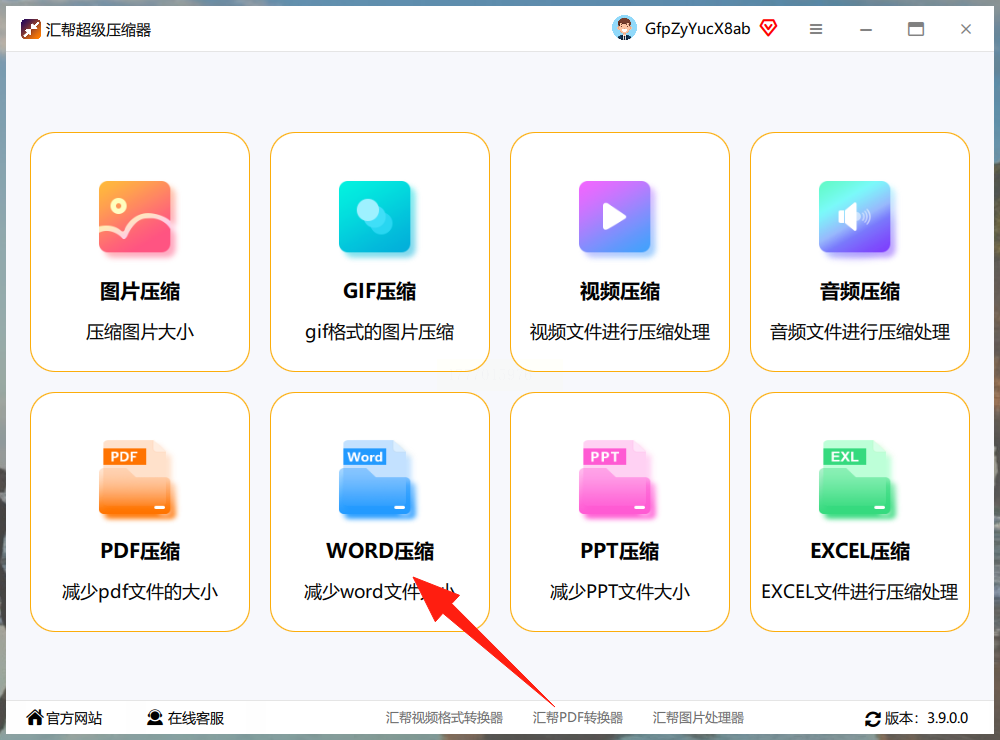
点击"选择文件"或直接拖拽Word文档到上传区域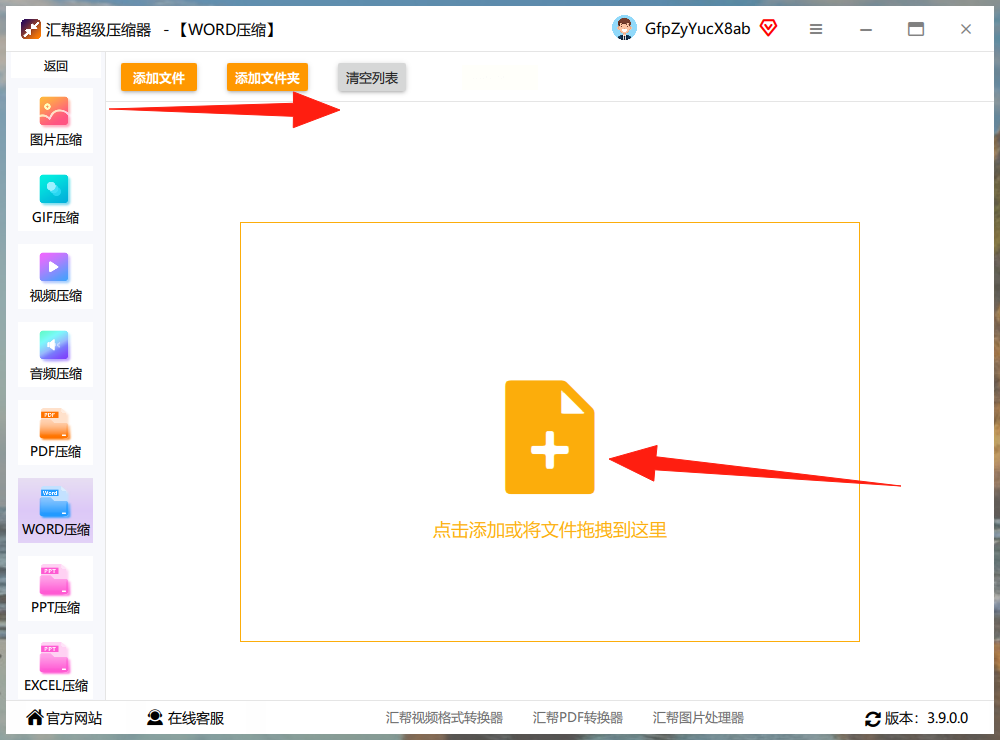
可批量添加多个文档,支持文件夹导入
调整压缩参数:
- 压缩质量:数值越小压缩效果越明显(建议图片较多时设为30-50)
- 输出目录:默认保存到桌面,可自定义路径
点击"开始压缩"按钮,软件自动处理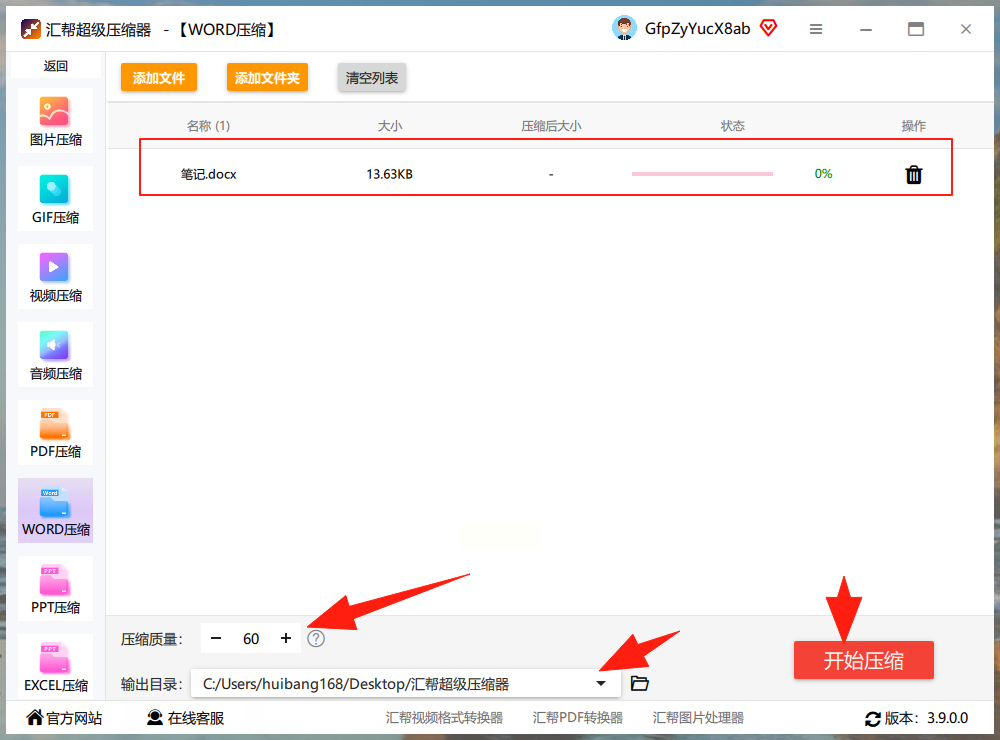
压缩完成后,系统会生成新的压缩文档(原文件保留)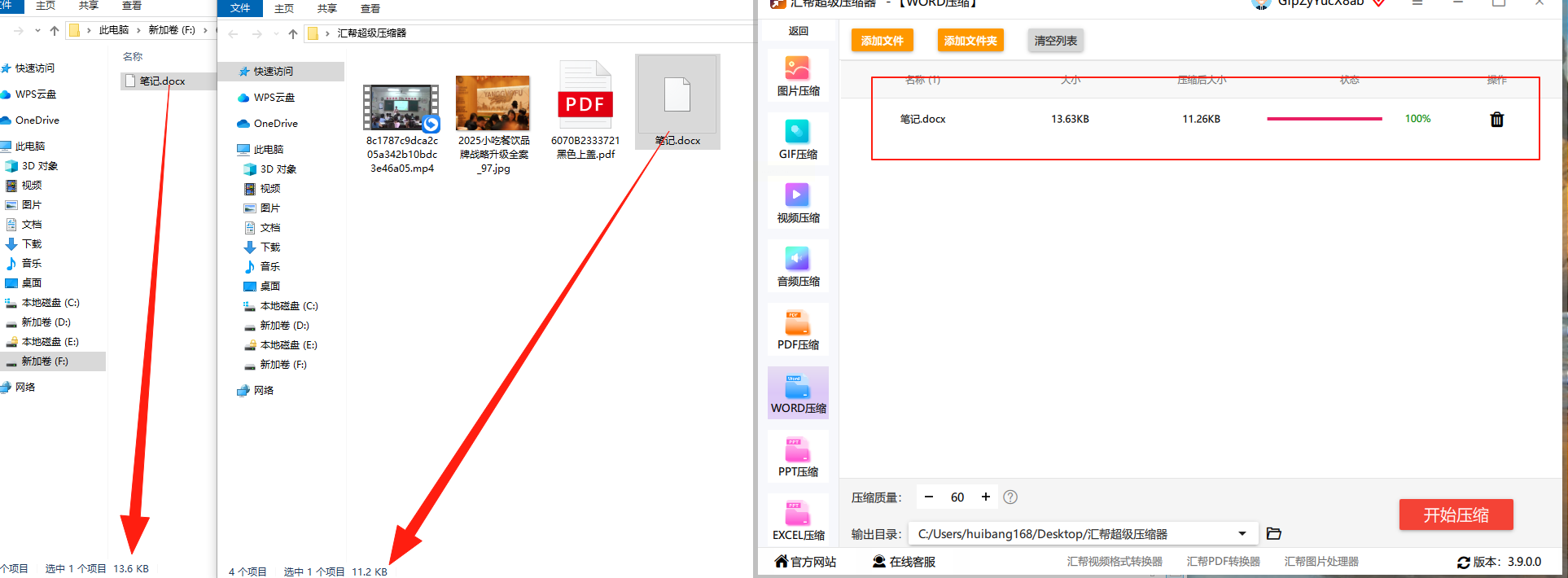
安全特性:全程本地处理,文件不经过第三方服务器,避免内容泄露风险;支持断点续传,防止意外中断
三、工具三:SmallPDF在线压缩
SmallPDF作为专业文档处理平台,虽以PDF处理闻名,但对Word文件同样有效,是临时word压缩的好选择。它提供直观的在线操作界面,无需安装客户端,适合临时处理或多设备使用的场景。
操作步骤:
打开SmallPDF官网,点击顶部"工具"菜单
选择"压缩PDF"功能(Word压缩同样适用)
点击"选择文件"上传Word文档
系统自动识别文件类型,显示压缩选项
选择压缩模式(标准/轻量/极致)
点击"压缩"按钮,等待处理完成
下载压缩后的Word文档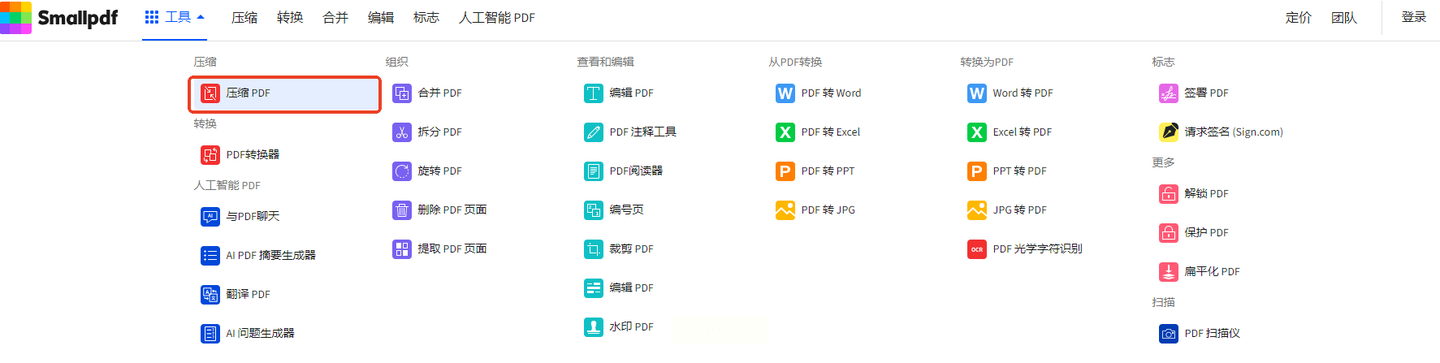
优势:无需安装软件,跨平台操作;提供压缩前后文件大小对比;支持批量处理PDF和Word文档
四、工具四:YOUCOMPRESS在线工具
YOUCOMPRESS以简洁界面著称,支持多种文件格式压缩,包括Word、图片、音频等,能轻松完成简单的word压缩需求。它采用云端压缩技术,操作流程更接近手机端APP体验,适合需要快速处理的场景。
打开YOUCOMPRESS官网首页
点击"选择文件"按钮,上传单个Word文档
直接点击"上传文件&压缩"按钮
系统自动分析文件类型,显示压缩进度
压缩完成后,自动生成对比数据(原大小/压缩后大小/压缩率)
点击"下载"按钮保存压缩文件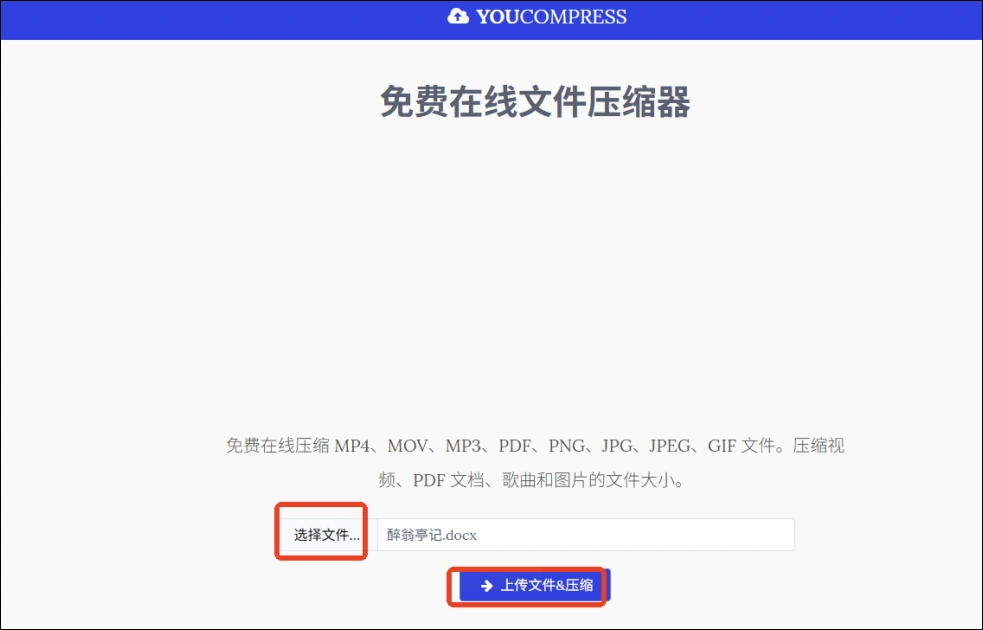
注意事项:免费版有文件大小限制(建议50MB以内);处理过程中请勿关闭浏览器
五、工具五:Word"另存为"压缩法
利用Word内置功能实现word压缩,无需额外软件,适合临时应急场景。该方法通过调整图片质量参数实现文档瘦身,适合内容精简需求。
操作步骤:
打开目标Word文档,点击右上角"文件"选项卡
选择"另存为"命令,设置保存位置
点击"工具"按钮旁的下拉箭头(位于保存对话框底部)
选择"压缩图片"选项
在弹出窗口中:
- 选择"仅应用于此文档"或"全部图片"
- 设置分辨率(屏幕/打印/网页)
- 勾选"删除图片的裁剪区域"
点击"确定"后重新保存文档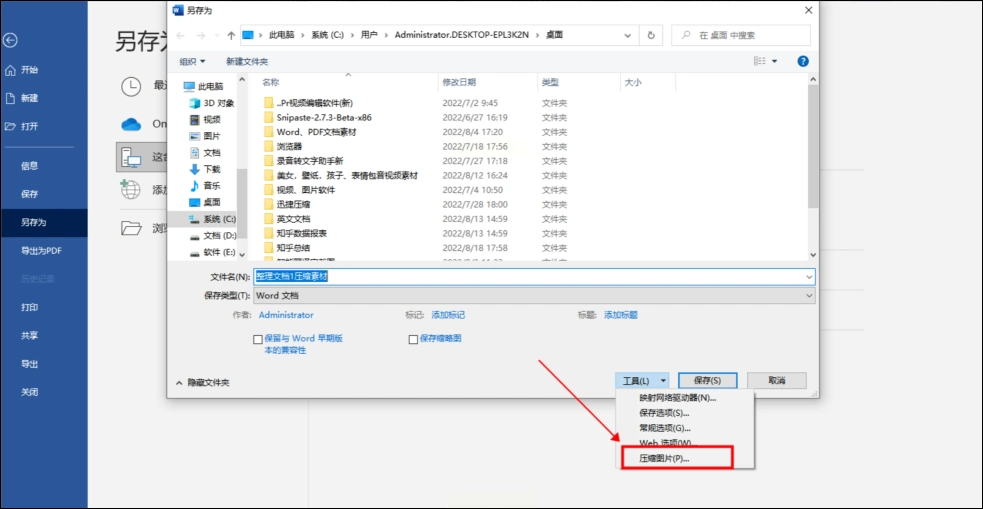
适用场景:仅需压缩图片部分体积;对文档内容完整性要求高
六、工具六:7-Zip压缩法
7-Zip作为开源免费工具,提供比WinRAR更灵活的压缩选项。它支持多种压缩算法,适合技术型用户自定义压缩参数,尤其适合需要高压缩率的word压缩场景。
操作步骤:
在资源管理器中选中文档,右键点击
选择"7-Zip"→"添加到压缩包"
设置压缩参数:
- 压缩格式:ZIP(兼容性好)或7Z(压缩率高)
- 压缩级别:1-9级(级别越高压缩耗时越长)
- 勾选"创建自解压格式"可制作独立执行文件
点击"确定"生成压缩包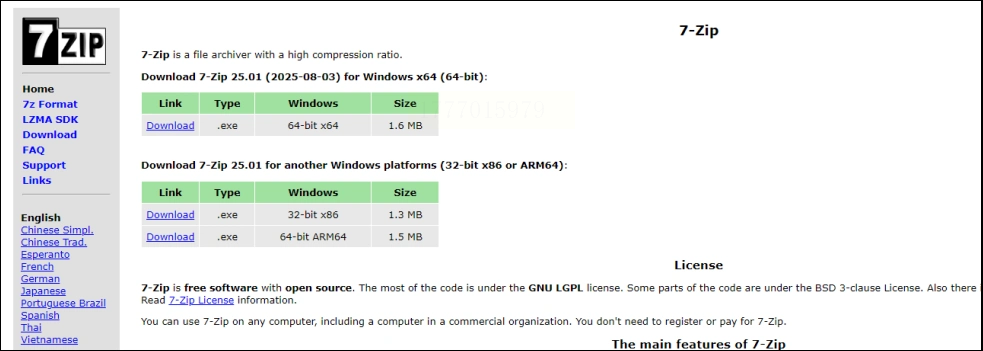
技术优势:开源免费无广告;支持 AES-256 加密;支持多核CPU加速
七、常见问题解答
1. Q:压缩后图片质量会下降吗?
A:专业工具如汇帮超级压缩器采用智能算法,通过无损重采样保留图片细节;基础工具可能会有轻微画质损失,建议压缩前备份原图。
2. Q:超大文件(100MB以上)如何压缩?
A:优先选择支持批量处理的软件(如汇帮超级压缩器),或利用WinRAR分卷压缩功能,避免单次传输风险。
3. Q:压缩后的文档是否还能编辑?
A:使用压缩软件(非在线平台)生成的RAR/ZIP格式文档需解压后编辑;通过"另存为"压缩的文档可直接编辑。
4. Q:加密压缩的安全性如何?
A:WinRAR和汇帮超级压缩器的加密功能采用AES算法,优于普通加密方式;传输敏感文件建议优先选择本地压缩工具。
八、实用技巧汇总
1. 图片预处理:压缩前先裁剪多余空白区域,删除低分辨率图片
2. 格式转换:将高分辨率图片替换为矢量图(如SVG),大幅减小体积
3. 云端协作:压缩后使用云文档工具(如腾讯文档)存储,避免本地版本管理
4. 压缩包密码:传输敏感文件时,务必设置压缩密码(建议12位以上复杂密码)
5. 定期清理:每月扫描电脑文档,删除重复版本,保持存储空间整洁
通过上述方法,你可以根据具体需求选择最适合的压缩工具。对于日常办公中频繁处理的文档,汇帮超级压缩器凭借其高效智能的特性,已成为众多职场人士的首选;而WinRAR和7-Zip则在特殊场景下发挥独特优势。掌握这些word压缩技巧,不仅能解决文件传输难题,更能提升整体工作效率,让你的办公体验更加流畅。
