

你是否曾经盯着进度条陷入绝望?那个看似普通的Excel文件,明明只记录了几百行数据,体积却堪比高清图片集。点击发送按钮时,冰冷的系统提示“附件大小超出限制”就像一盆冷水浇在头上。更令人抓狂的是,每次打开这个文件都要泡杯咖啡等待,编辑时光标转圈的画面简直能让人患上焦虑症。别担心,今天我要带你突破这个困境,掌握几种立竿见影的压缩技巧,让你彻底告别这个职场噩梦。
接下来介绍的每个方法都经过实测验证,从一键式解决方案到深度优化技巧,总有一种适合你的需求。让我们马上开始这场文件瘦身之旅吧!

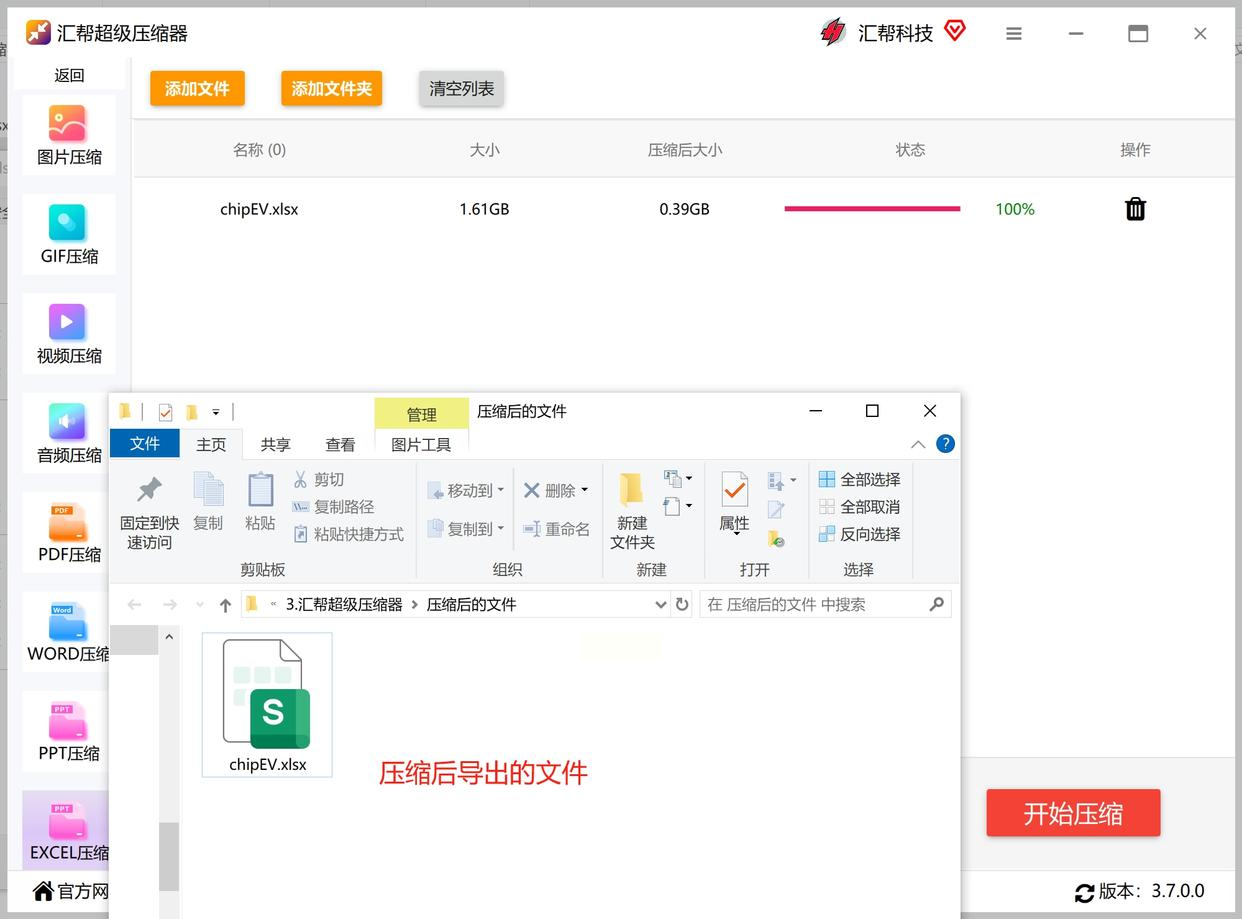
方法一:使用专业压缩工具实现一键瘦身,以《汇帮超级压缩器》为例,带你体验专业工具的便捷操作。
第一步:启动工具
双击启动,你会看到清晰的功能界面。
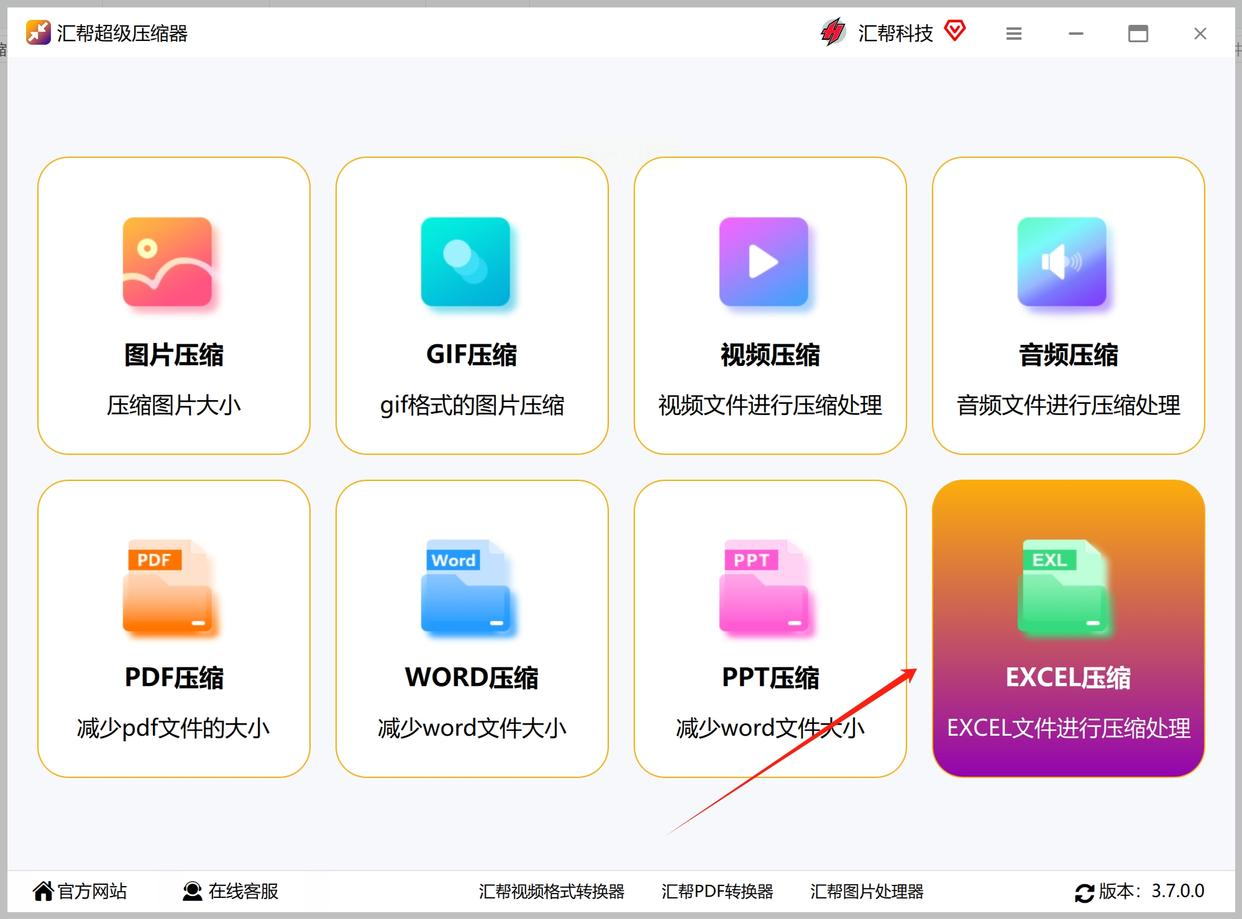
第二步:选择核心功能
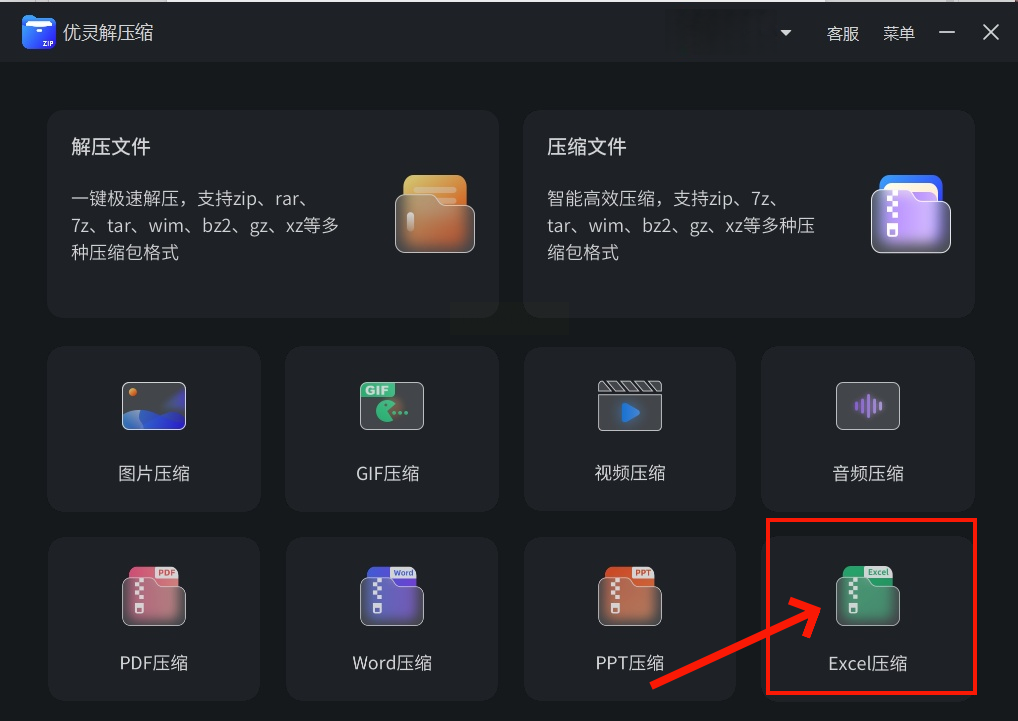
软件主界面排列着多个压缩选项,找到标有“Excel压缩”的按钮。这个功能是专门为电子表格文件设计的,它采用独特的算法来处理表格中的复杂数据结构。
第三步:导入目标文件
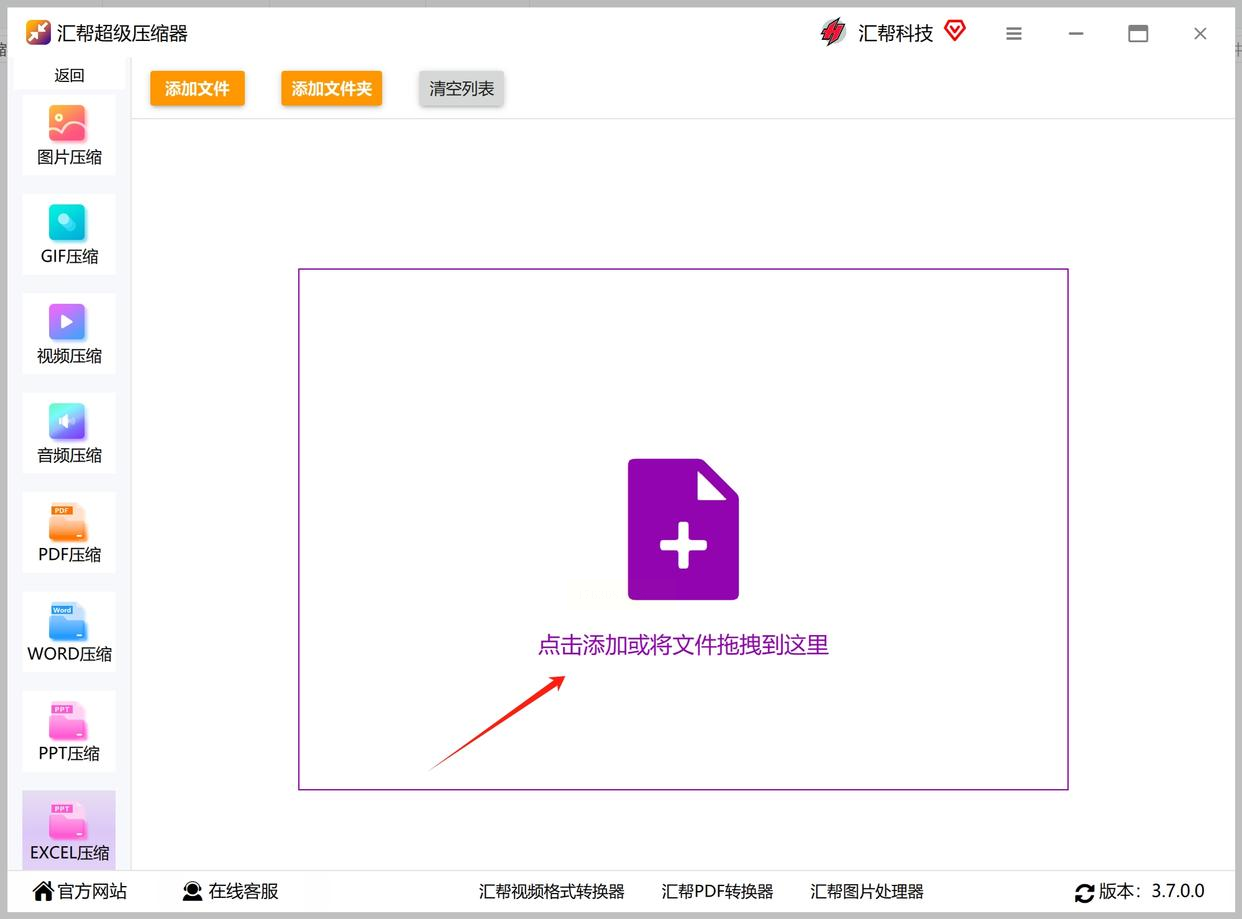
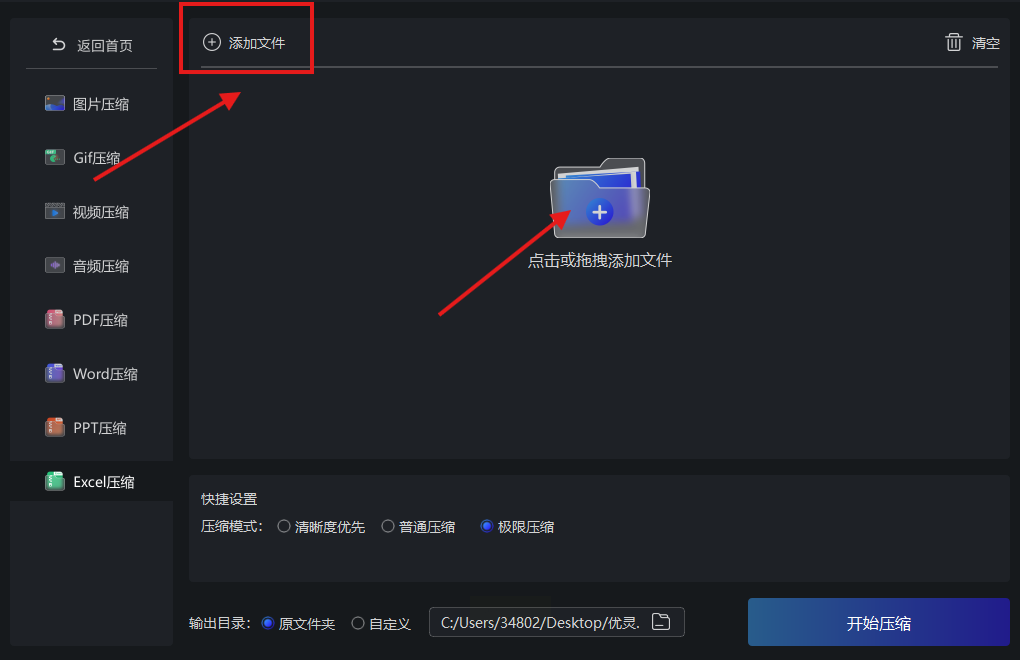
点击界面中央的“添加文件”按钮,在弹出的文件浏览器中找到需要压缩的Excel文档。有个更快捷的操作:直接打开文件所在文件夹,用鼠标将文件拖拽到软件窗口的指定区域。当看到文件名称出现在列表中,说明导入成功。
第四步:定制压缩方案
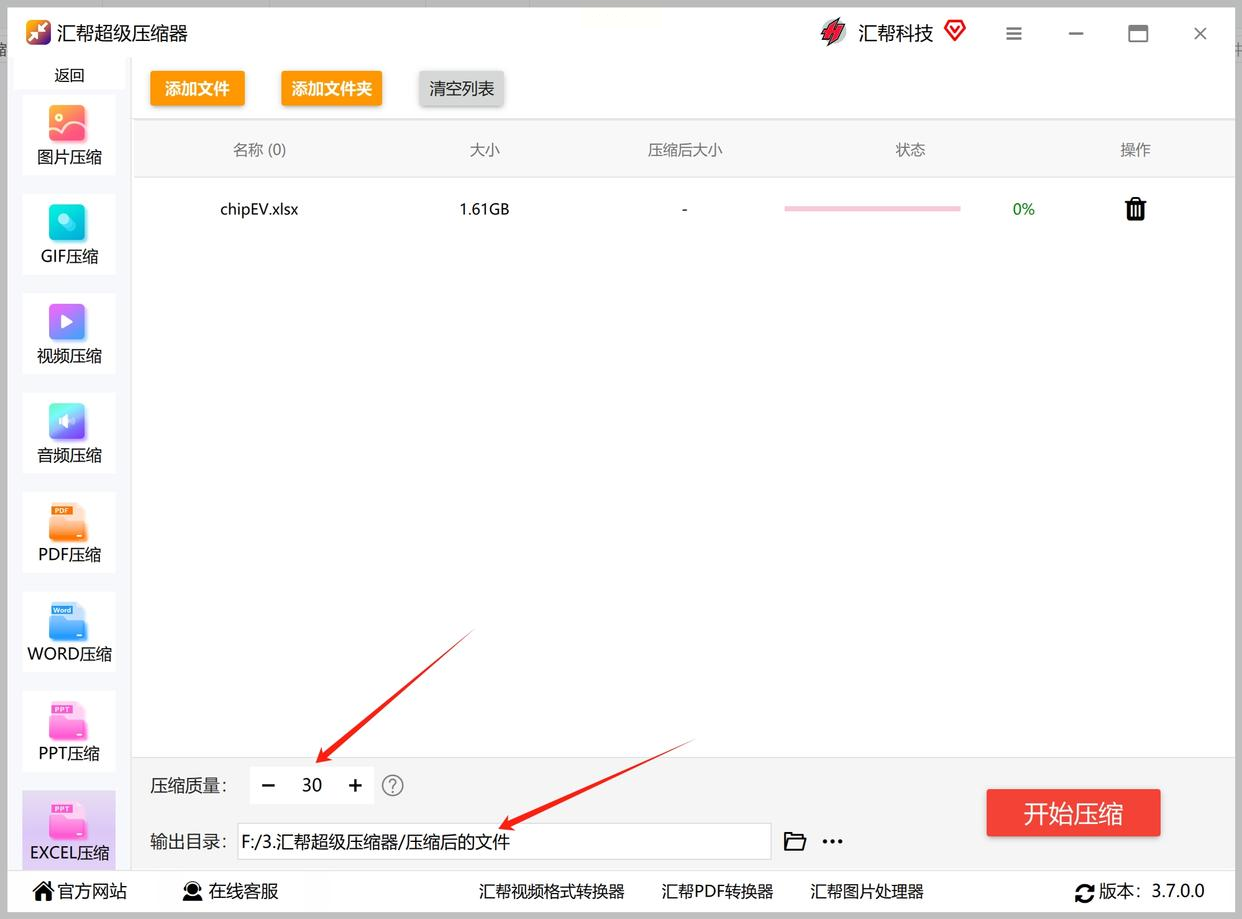
在输出设置区域,你会看到可调节的压缩质量滑块。向左移动滑块降低数值,文件会变得更小,但要注意平衡文件大小与内容完整性。接着点击“浏览”按钮,选择压缩后文件的存储位置。建议新建一个“已压缩文件”文件夹,方便后续管理。
第五步:执行压缩操作
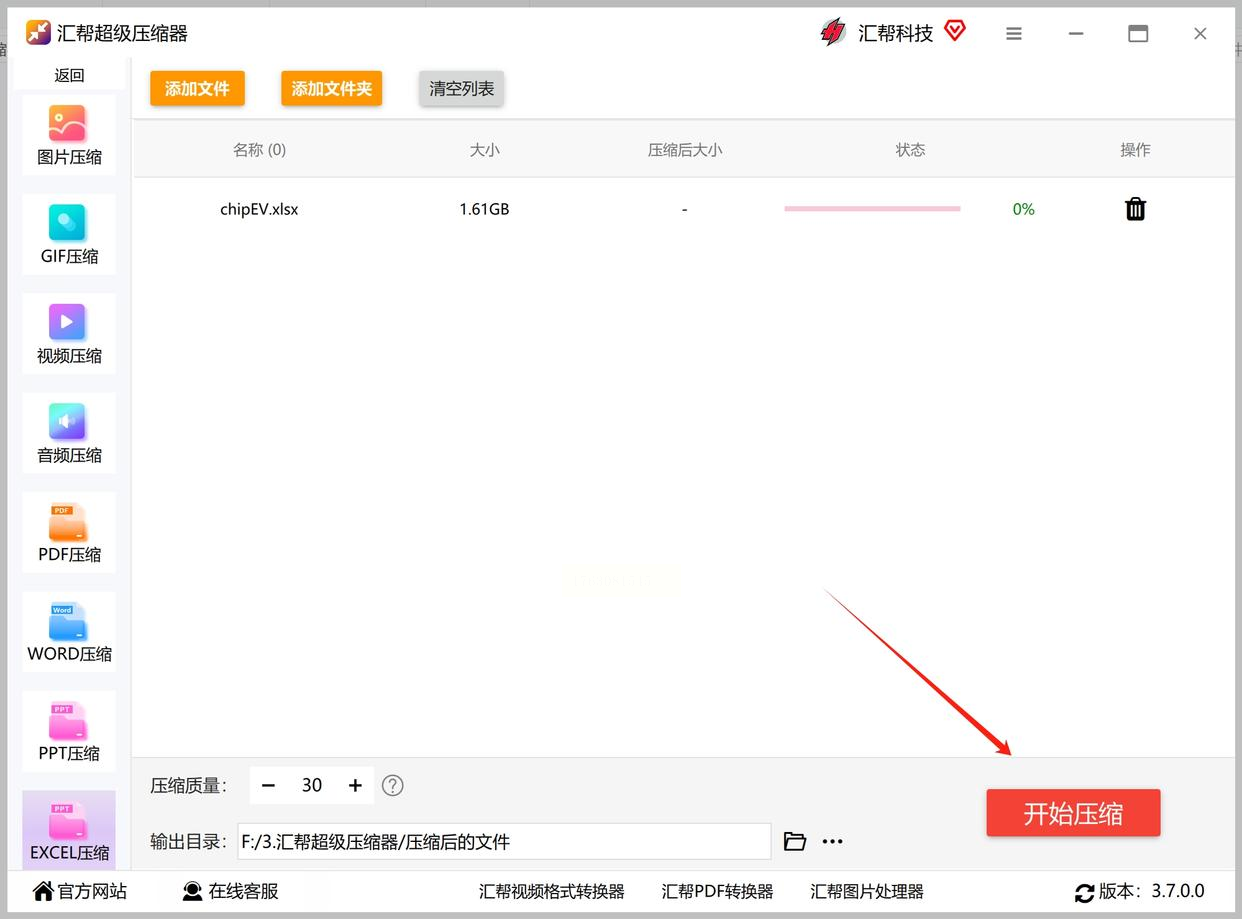
确认设置无误后,点击右下角的“开始压缩”按钮。此时进度条开始移动,界面会实时显示压缩状态。在这个过程中不要关闭软件窗口,耐心等待几秒到几分钟(取决于文件大小)。
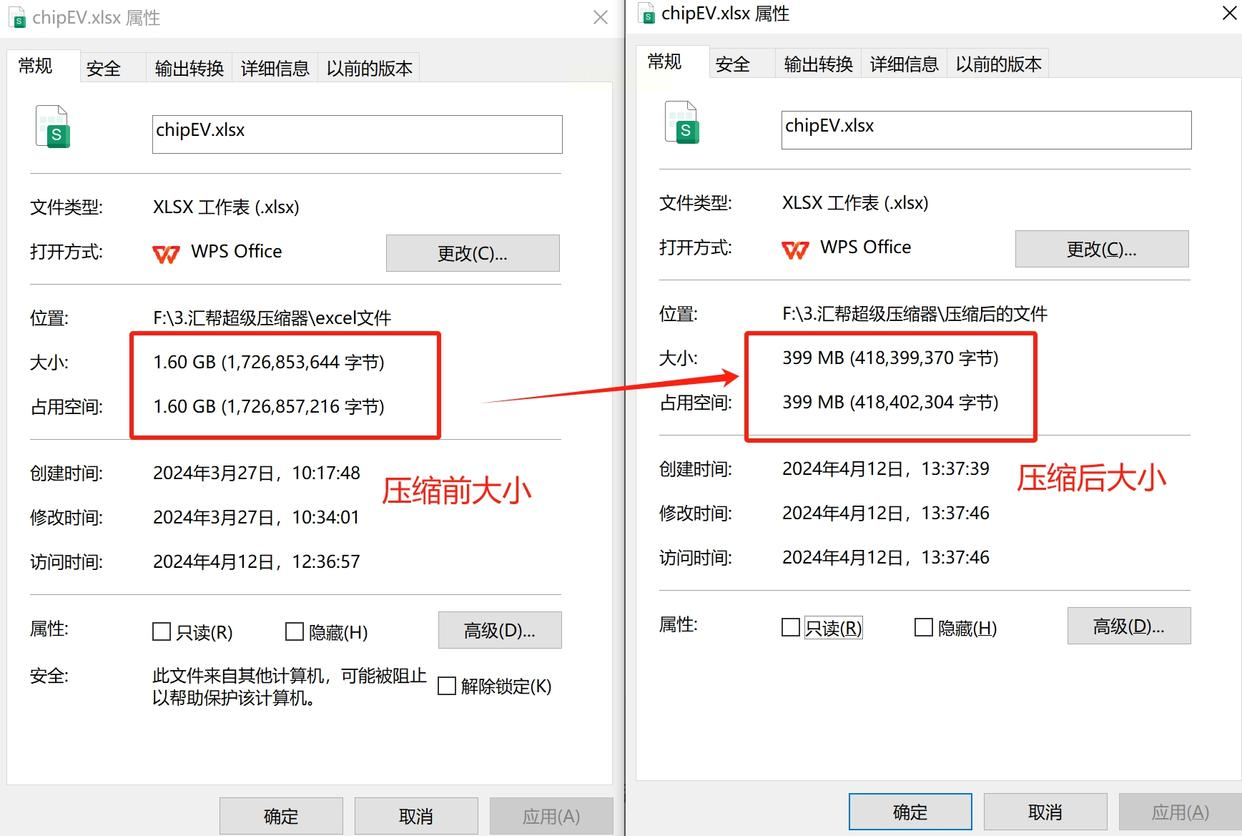
当弹出“操作成功”提示时,点击“打开输出目录”就能看到新生代的瘦身文件。建议右键点击原文件和新文件,选择“属性”对比大小变化。如果对效果不满意,可以重新调整参数再次尝试,这个过程中原始文件始终安然无恙。
方法二:优灵解压工具的灵活运用
第一步:打开浏览器访问在线压缩平台。在搜索框输入“在线Excel压缩”就能找到多个可选平台,选择评价较好的平台进入。
第二步:在网站界面找到文件上传区域,通常标有“点击上传”或拖拽区域的提示。将需要压缩的Excel文件上传到平台,这个过程需要保持网络连接稳定。
第三步:等待文件解析完成后,页面会出现压缩选项。通常提供“标准压缩”、“强力压缩”等选项,根据需求选择合适强度。需要注意的是,涉及敏感数据的文件慎用此方法。
第四步:点击“开始压缩”后,系统会在服务器端进行处理。完成后点击“下载”按钮将压缩后的文件保存到本地。记得清理浏览器缓存,保护隐私安全。
方法三:分卷压缩解决传输难题
面对需要网络传输的超大文件,分卷压缩是个聪明的主意。它像切蛋糕一样把大文件分成若干小块,特别适合绕过邮件附件大小限制。WinRAR这款经典软件在此场景下表现优异。
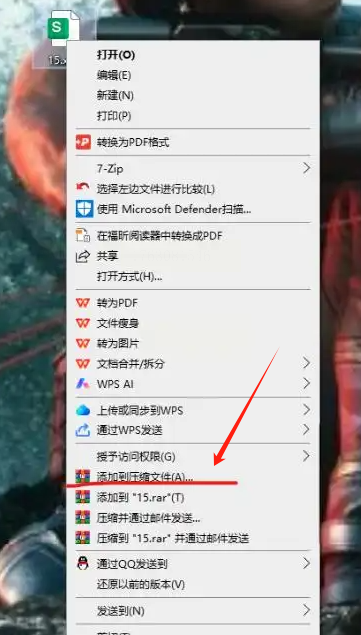
第一步:定位到需要处理的Excel文件,用鼠标右键点击文件图标。在弹出的菜单中找到压缩工具选项,选择“添加到压缩文件”。
第二步:在参数设置窗口,注意左下角的“分卷大小”输入框。在这里填写每个分卷的文件大小,比如输入“5M”表示每个分割文件不超过5MB。如果是邮件发送,建议设置为系统限制大小的80%。
第三步:点击确认后,软件会自动生成一系列编号文件。这些文件就像拼图碎片,需要全部收集才能完整解压。发送时记得标注“共X部分”,提醒接收方收齐所有文件后再解压。
方法四:Office内置优化功能
其实Excel自身就藏着不少瘦身秘诀,只是这些功能常被忽略。通过软件内置工具进行优化,既安全又高效,特别适合处理日常工作中的文件。
第一步:打开需要瘦身的Excel文件,点击左上角的“文件”菜单,进入“信息”面板。在这里找到“检查问题”按钮,选择“检查文档”功能。
第二步:在文档检查器中,勾选所有检查项目,特别是“隐藏的行和列”、“不可见对象”这些容易积累冗余数据的选项。点击“检查”按钮,系统会全面扫描文件结构。
第三步:查看检查结果,重点关注“隐藏工作表”、“空白单元格格式”等项目。对于识别出的可清理内容,勇敢点击右侧的“全部删除”按钮。这个操作就像给文件做深度清洁,能有效释放被占用的空间。
第四步:完成清理后,立即使用“另存为”功能保存优化后的文件。比较新文件与原始文件的大小,通常能看到显著的效果。建议保存前备份原文件,以防误删重要内容。
方法五:格式清理与内容优化
很多时候文件臃肿是因为积累了太多格式垃圾,就像房间堆满不必要的杂物。通过系统性地清理格式设置,能让文件回归清爽状态。
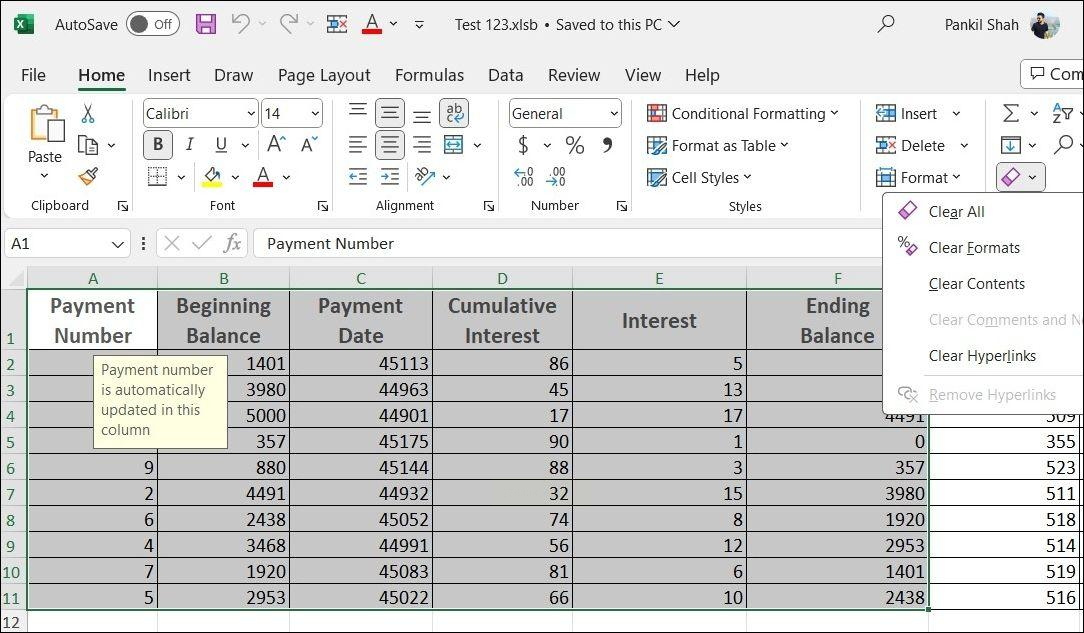
第一步:选中整个工作表,使用Ctrl+A快捷键实现全选。在“开始”菜单中找到“编辑”区域,点击“清除”按钮,选择“清除格式”选项。这个操作会移除所有单元格的格式设置,保留原始数据。
第二步:特别注意那些看似空白实则包含格式的区域。滚动到数据区域最后一行之后,删除多余的空白行;同样处理数据最后一列右侧的空白列。这些看不见的格式残留往往是占用空间的元凶。
第三步:检查嵌入式对象,在“页面布局”菜单中打开“选择窗格”,查看所有隐藏对象。删除那些不再需要的图表、图片或控件。对于必要的图片,右键点击选择“压缩图片”,调整合适的分辨率。
第四步:完成所有清理工作后,使用“另存为”新文件。建议保存为xlsx格式,这种格式本身具有更好的压缩特性。比较文件大小变化,你会惊讶于简单的格式清理带来的显著效果。
方法六:VBA自动化批量处理
当需要处理大量Excel文件时,手动操作显然力不从心。这时VBA宏就像你的智能助手,能自动完成重复性优化工作。
第一步:打开任意Excel文件,使用Alt+F11快捷键进入VBA编辑器。在左侧工程资源管理器中右键点击,插入新的模块。
第二步:在代码窗口中输入优化代码。基础的清理代码包括删除空白行、压缩图片、移除冗余格式等功能。网络上有大量现成的代码片段可供参考,根据需求调整即可。
第三步:调试运行代码,使用F5键执行宏命令。首次运行建议在文件副本上测试,确认效果符合预期。记得在代码中加入错误处理机制,避免意外中断。
第四步:将调试好的宏保存为个人宏工作簿,这样在所有Excel文件中都能调用这个智能优化工具。处理批量文件时,只需简单循环调用即可实现自动化瘦身。
掌握这些技巧后,你再也不会被臃肿的Excel文件困扰。从简单的一键压缩到深度的自动化处理,每种方法都有其适用场景。建议从最简单的专业工具开始尝试,逐步掌握更高级的技巧。记住,定期给Excel文件瘦身不仅能提升工作效率,更是良好工作习惯的体现。现在就去试试这些方法吧,相信你会爱上那种看着文件体积一点点变小的成就感!
