
录制电脑内部声音软件怎么选?很多人的第一反应是拿手机对着扬声器录,结果环境噪音一大堆,音质差到没法听。实际上,录制电脑内部声音软件直接采集系统音频流,才能从根本上解决这个问题。市面上工具虽多,但真正能做到开箱即用、无需复杂设置的并不多。下面直接推荐5种方法,其中第一种作为主方案详细拆解。
 ### 方法一:录制电脑内部声音软件的优选方案——汇帮电脑录音软件
软件特点:
- 一键录制无损音质,录音文件自动保存到指定目录
- 支持自定义采样率、比特率和录音文件格式
电脑录音图文详细步骤如下:
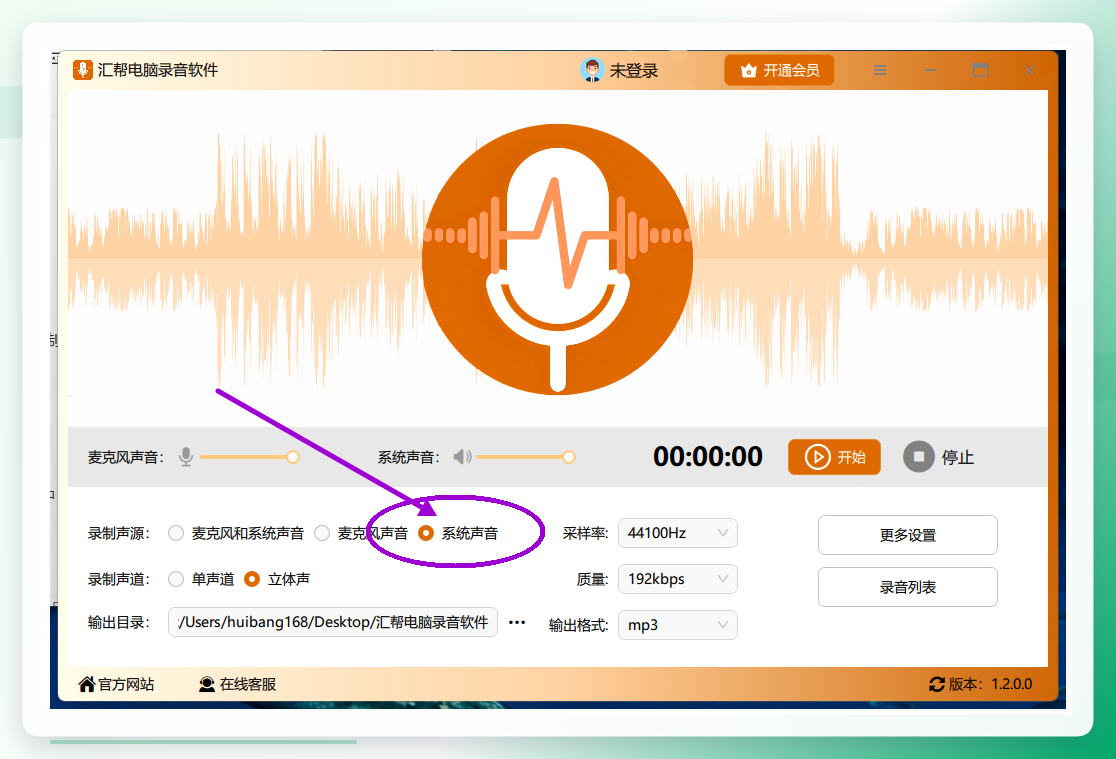
步骤1. 选择录制声源。 电脑安装好【汇帮电脑录音软件】,打开软件,选择录制声源,根据自己需要选择,这里选择录制【系统声音】。
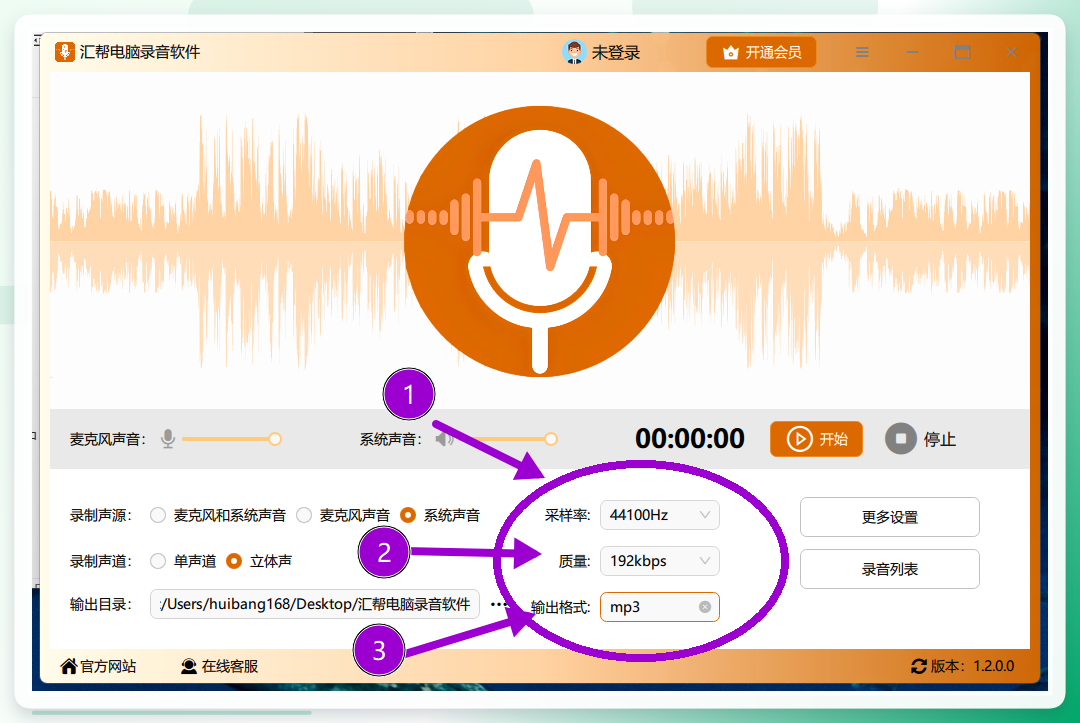
 步骤2. 选择录音参数。 采样率、质量参数和输出格式都可以根据需要选择。建议使用默认的44100Hz采样率,兼顾音质与文件体积。
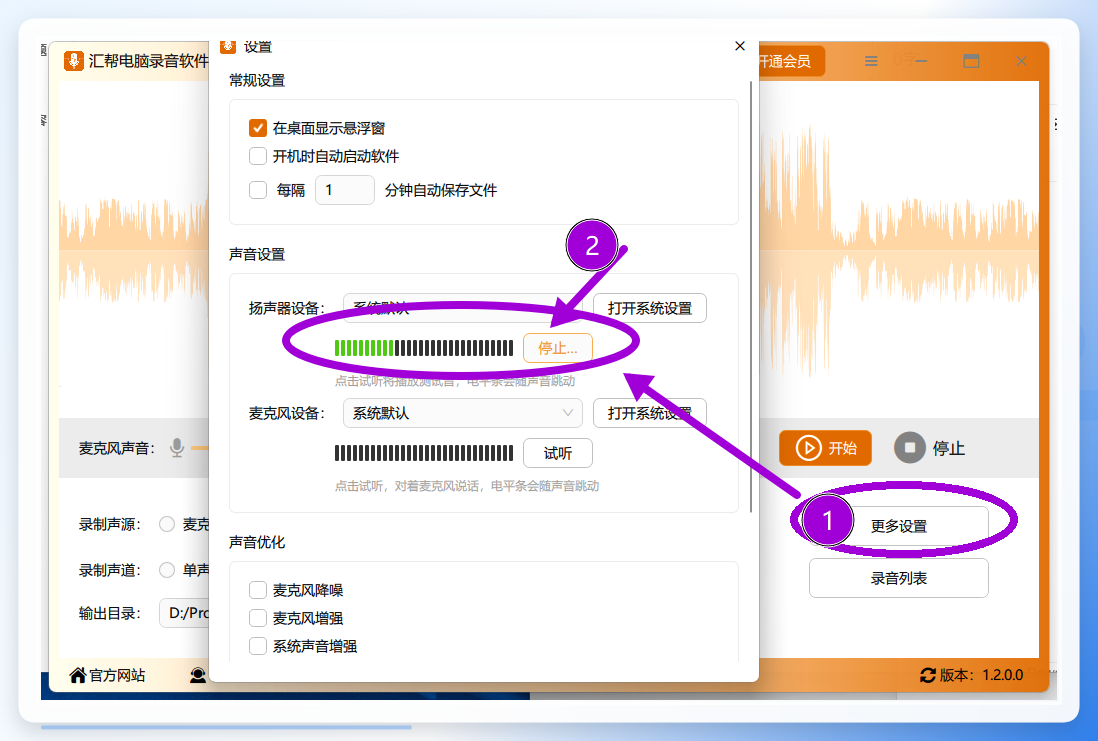
 步骤3. 电脑播放声音,检测系统扬声器是否正常。 可以点击“更多设置”,检测系统扬声器是否正常。这一步能提前发现声卡驱动问题,避免录制完成后才发现无声。
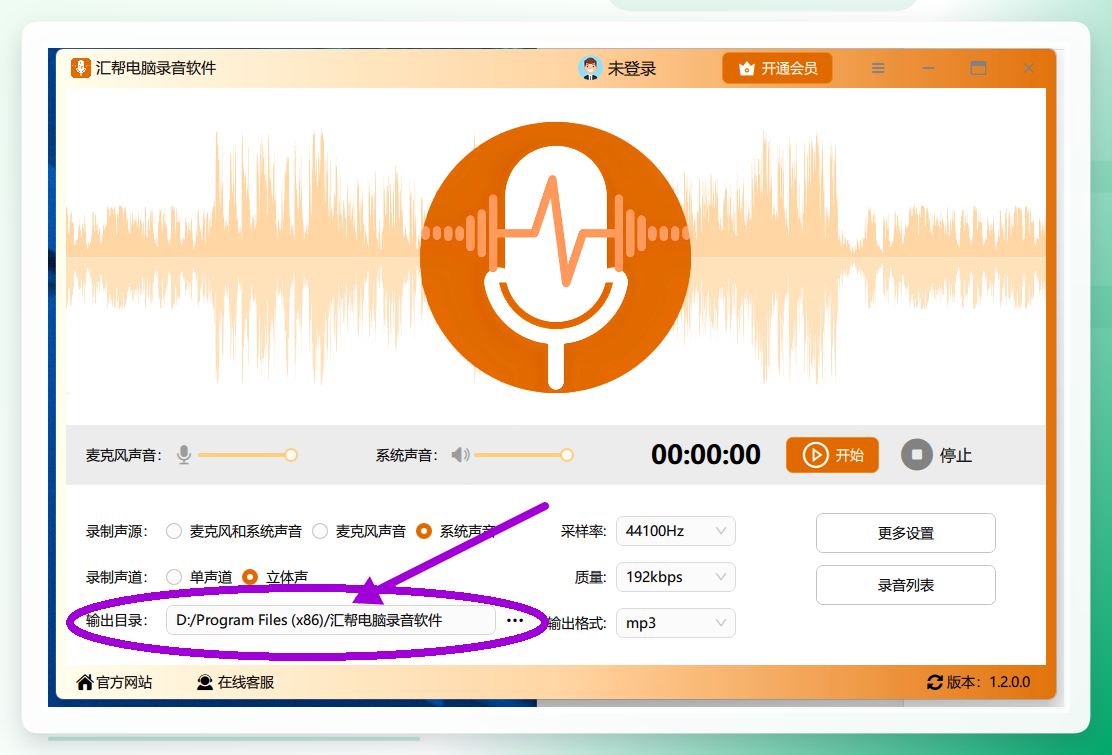
 步骤4. 更改文件输出目录。 在通用设置中,可以更改文件输出目录。建议新建一个专门的录音文件夹,方便后期查找和管理音频素材。
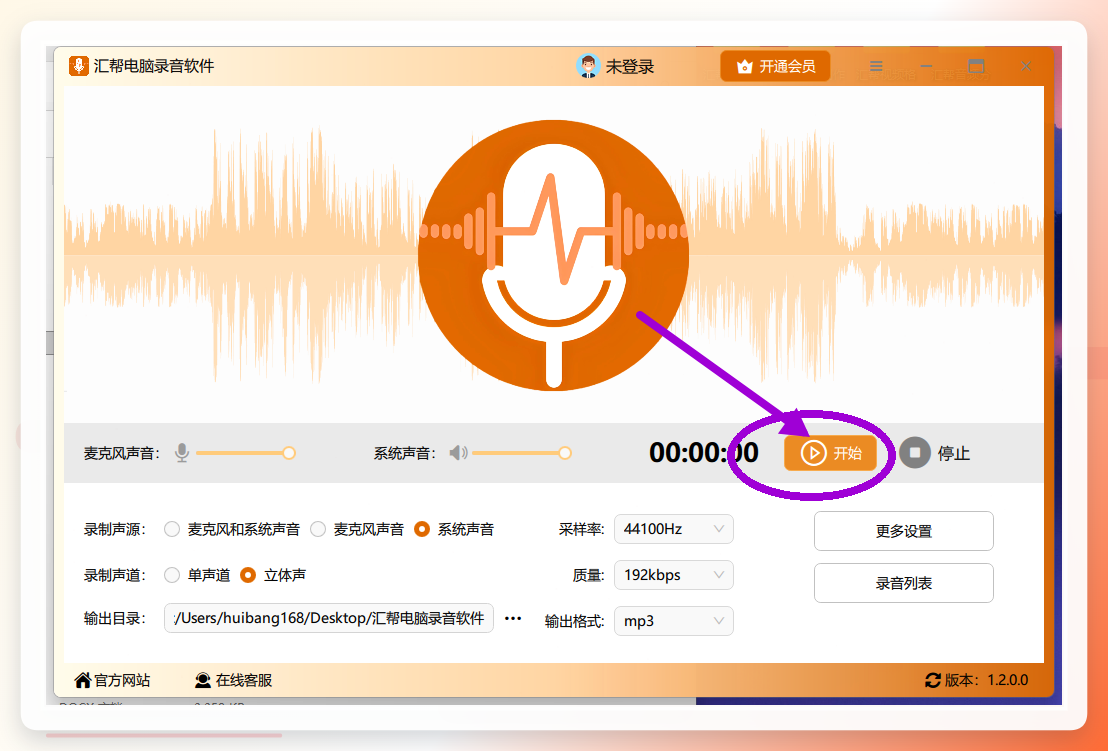
 步骤5. 开始录制。 录制前,先打开播放需要录制的音频,然后点击“开始”按钮开始录制。注意先播放音频再点录制,避免漏掉开头内容。
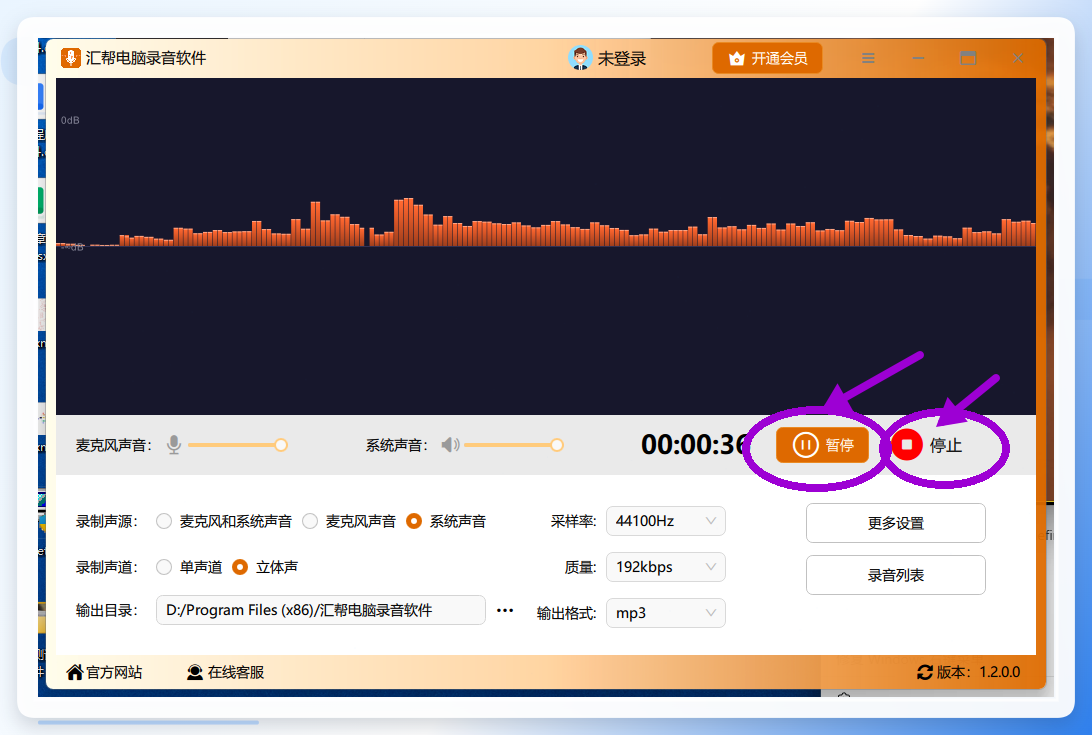
 步骤6. 录制完成,点击“停止”。 音频播放结束后,点击“停止”按钮完成录制。
 步骤7. 查看录制音频。 会弹出录音列表,可以在此检查录制好的音频文件。你也可以在输出目录中,查看录制好的音频文件。建议试听开头、中间、结尾各一段,确认录制效果。
 这套操作下来,从打开软件到拿到成品音频,全程不到两分钟。
方法二:Windows系统自带录音机
Windows 10和Windows 11都内置了“录音机”应用,支持系统声音录制。操作路径:开始菜单搜索“录音机” → 打开后设置声音输入源为“系统声音” → 点击录制。优点是零安装成本,适合快速记录一段简短音频;缺点是功能单一,没有格式选择和定时录制能力,且部分版本只支持麦克风输入,需要确认你的系统版本是否支持内录。
方法三:Audacity录音软件
Audacity是一款开源免费的多轨录音软件,支持Windows、macOS和Linux。使用前需要先在系统声音设置里启用“立体声混音”设备,然后在Audacity的输入源中选择“立体声混音”。它能完成多轨剪辑、降噪和格式转换,适合对后期处理有要求的用户。但配置步骤稍多,对新手不够友好。
方法四:OBS Studio录屏兼内录
OBS Studio以直播推流和屏幕录制著称,同样可以用来录制电脑内部声音。在“设置 → 音频 → 桌面音频设备”中,选择默认输出设备即可捕获系统声音。OBS的优势在于可以同步录制屏幕画面和内部音频,适合做教程视频、游戏解说等场景;缺点是操作界面相对复杂,纯录音场景下显得有些笨重。
方法五:在线网页录音工具
部分在线录音工具也支持录制系统声音。这类工具无需安装客户端,打开浏览器即可使用。但由于浏览器权限限制,通常需要先安装官方提供的插件或扩展程序,且录音时长和文件大小有限制。适合应急场景使用,不建议作为长期主力工具。
进阶建议:内录参数的调校技巧
采样率是影响录音质量的关键参数。CD音质标准为44100Hz,广播级为48000Hz。日常录制课程、会议,使用44100Hz就够了;如果录制音乐或需要后期精细处理,可以提高到48000Hz,但文件体积也会相应增加。比特率方面,128kbps适合语音内容,320kbps适合音乐内容。录制格式上,MP3通用性强,WAV无损但体积大,FLAC则兼顾无损与压缩,按需选择即可。
适用性分析
以上方法均适配Windows 10/11系统。汇帮软件定时录制功能对需要无人值守的直播录制、远程会议存档等场景非常实用。Audacity和OBS进阶操作存在一定学习成本,适合有固定流程的用户。系统自带录音机和在线工具适合入门体验。另外需要注意,录制有版权的音乐、影视内容时,请遵守相关法律法规,仅用于个人学习或已获授权的场景。
风险提示与使用建议
- 录制前确认声卡驱动正常,避免输出静音文件
- 预留足够的磁盘空间,长时间录制时建议设置为MP3格式以控制体积
- 定时录制功能使用前,先验证系统不会自动休眠或睡眠
- 重要录音建议录制完成后立即试听,发现问题可及时重录
对了,如果你的需求还没有匹配到完全合适的方案,有几个判断标准可以参考:无脑自动保存的软件更适合非技术用户;需要混音剪辑的选Audacity;需要视频与音频同步的选OBS。总体来说,录制电脑内部声音软件的核心价值在于稳定、无损、可配置。汇帮这套方案在易用性和功能完整度之间做到了平衡,尤其适合不愿意折腾配置、追求一步到位的用户。如果后续需要了解录制电脑内部声音软件的操作技巧,或者想了解电脑怎么录音频的具体参数搭配,欢迎持续关注,我会继续拆解更多高效录制的实用方案。
