

为什么要把epub转PDF?
在数字阅读越来越普遍的今天,epub和PDF这两种格式各有妙用,但有时候我们不得不把它们互相转换。比如老师布置作业时要求提交PDF格式的文件,或者需要打印一本epub电子书时,PDF格式能完美保留原有的排版和图片。
epub就像"可伸缩的电子书",手机、平板上看的时候文字大小能自动适应屏幕,翻页也顺滑,适合看小说、散文这类内容。但PDF更像"电子版的纸质书",图片、表格、复杂排版都能原样保留,写论文、看设计图时PDF格式最可靠,不过在小屏幕上文字可能显得太小,放大后还得手动挪动。
所以当需要提交正式文档、打印文件,或者对方只接受PDF格式时,把epub转成PDF就成了刚需。今天就给大家分享5种简单又实用的转换方法,不管你是电脑小白还是技术党,都能找到适合自己的操作方式。
epub怎样转成pdf?手把手教你四个方法
epub转pdf方法一:用汇帮电子书转换器(适合批量转换,电脑端首选)
1. 下载安装软件
打开浏览器,搜索"汇帮电子书转换器",从官网找到正规下载地址。安装过程很简单,跟着提示点下一步就行,注意别装到带广告的第三方平台。
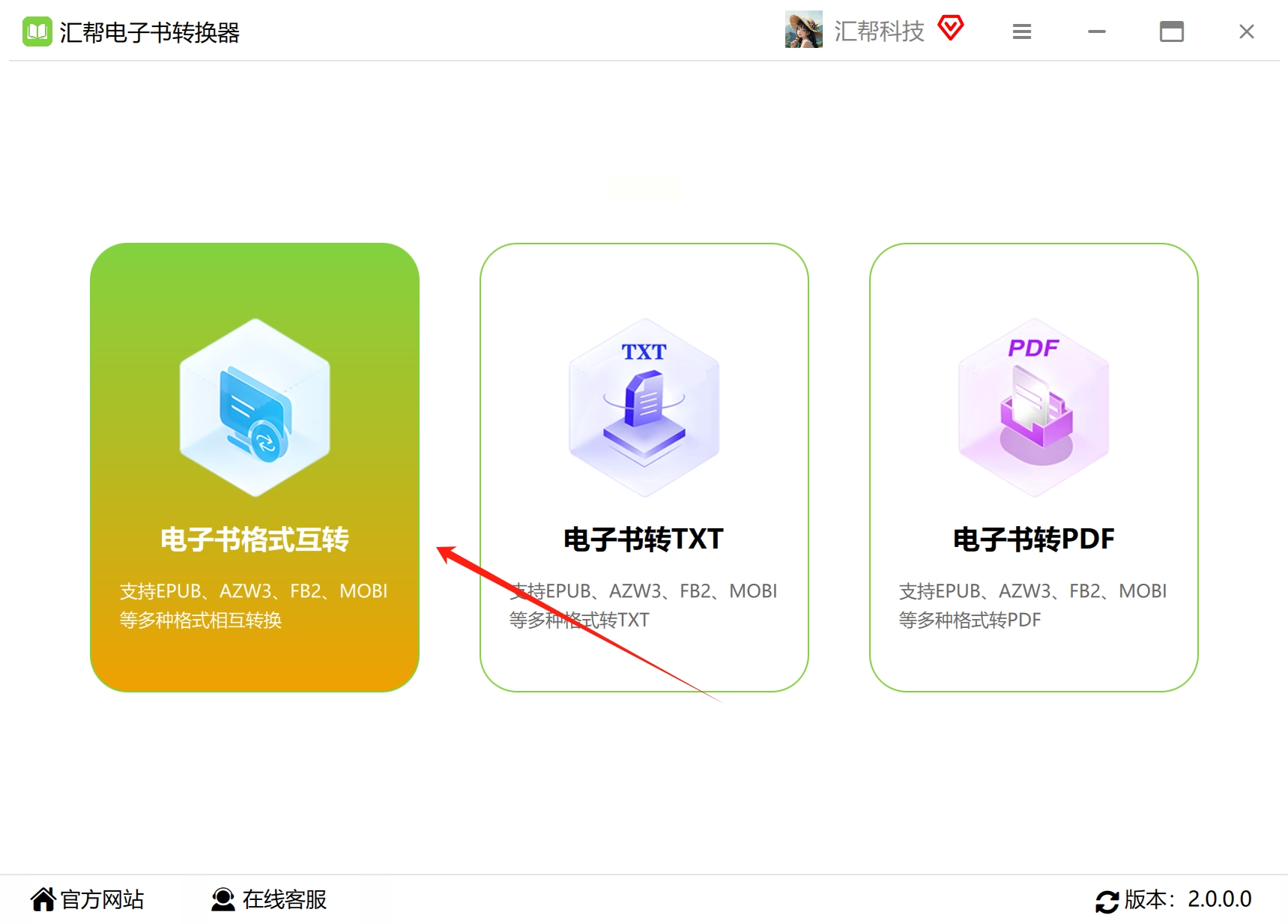
2. 进入转换功能
安装完成后打开软件,在主界面找到"电子书格式转换"这个选项,点进去就到了转换界面。这里可以看到支持的格式列表,epub和PDF都在里面。
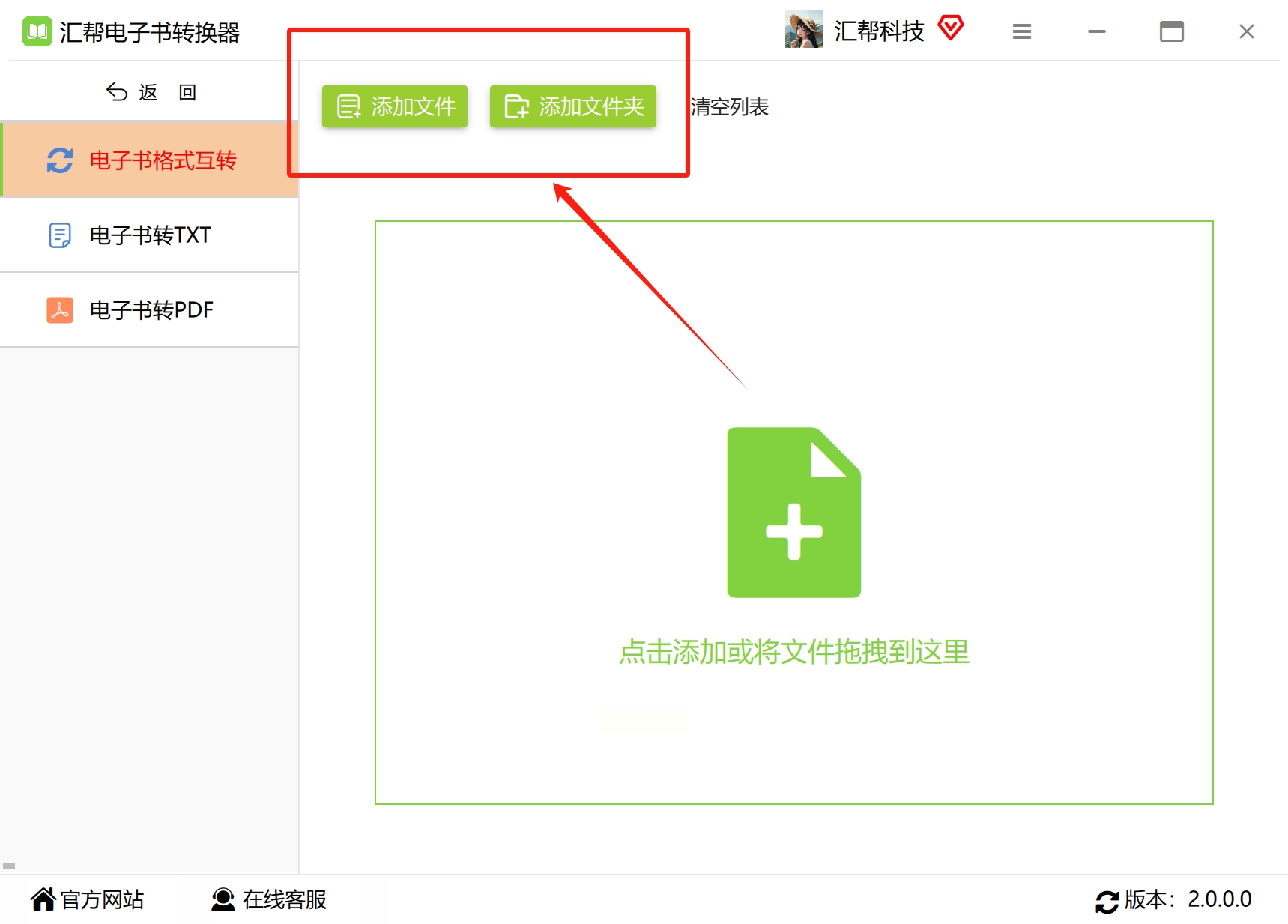
3. 添加epub文件
点击界面上的"添加文件"按钮,会弹出文件选择窗口,找到你要转换的epub文件选中;如果有多个文件,也可以点"添加文件夹",直接把整个文件夹拖进去,软件会自动识别所有epub文件,支持批量转换,不用一个个选。
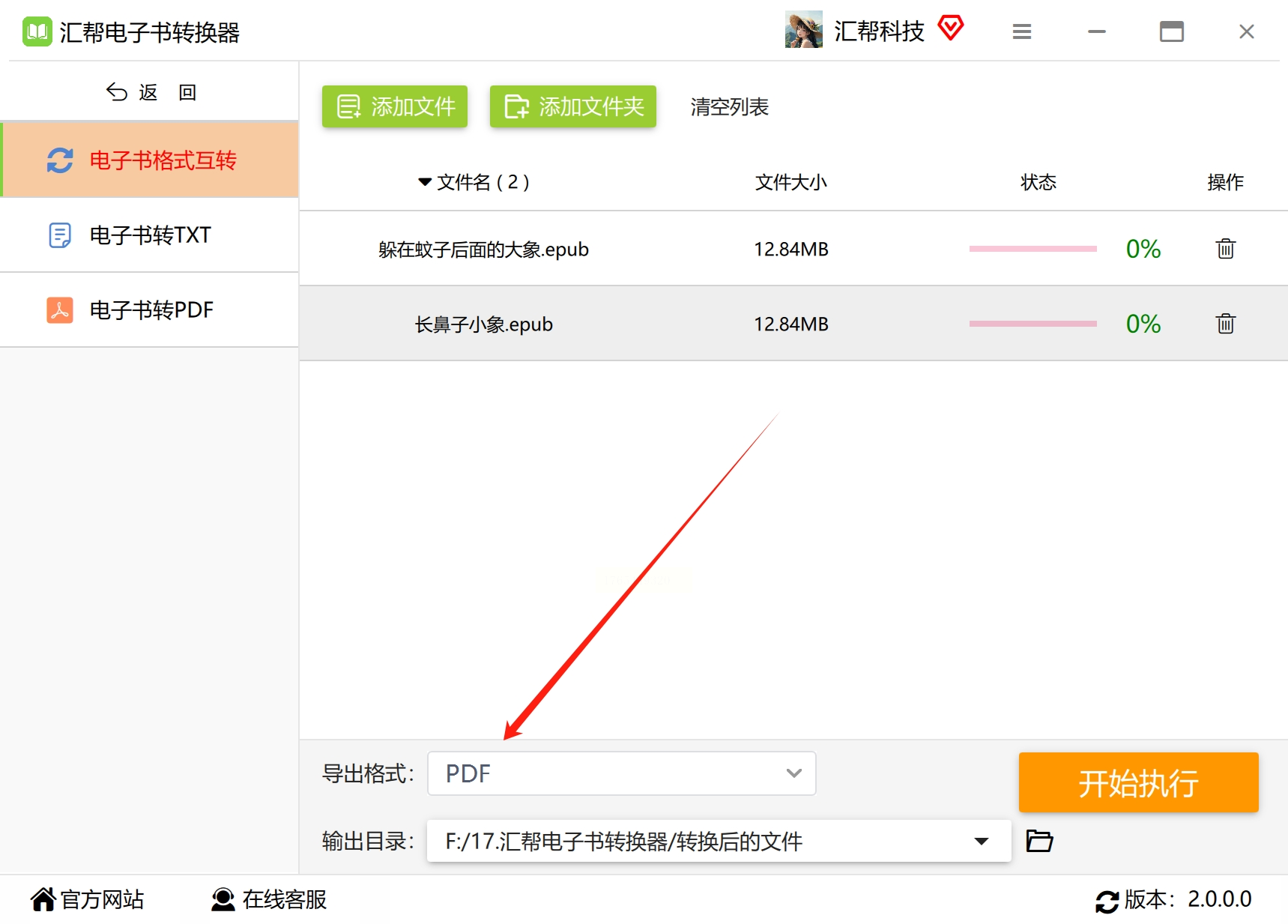
4. 设置输出格式和路径
文件添加好后,在底部找到"导出格式"的下拉菜单,选"PDF"。然后可以自定义输出目录,比如新建一个"PDF转换文件"文件夹,方便之后找文件,不设置的话软件会默认保存在原文件目录。
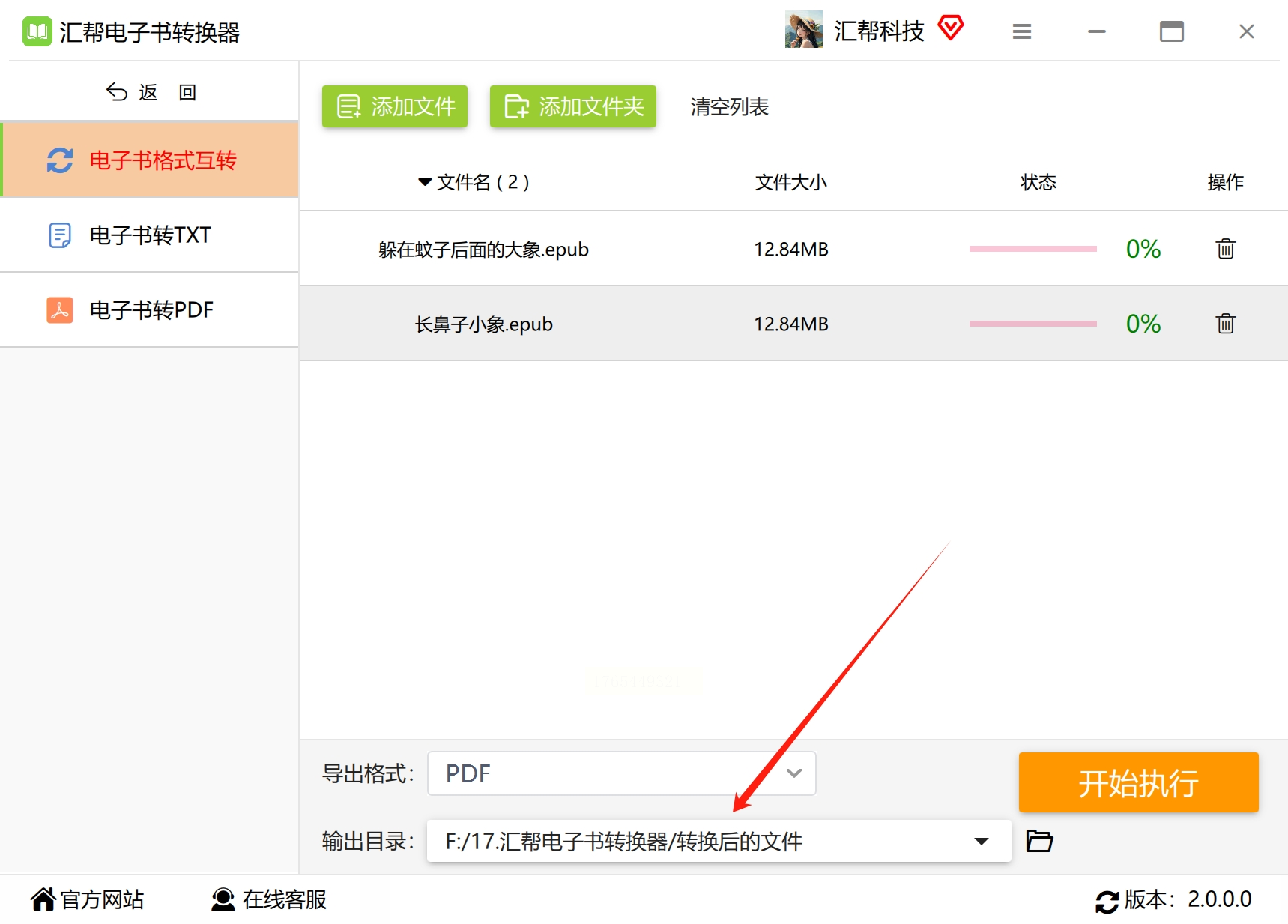
5. 开始转换
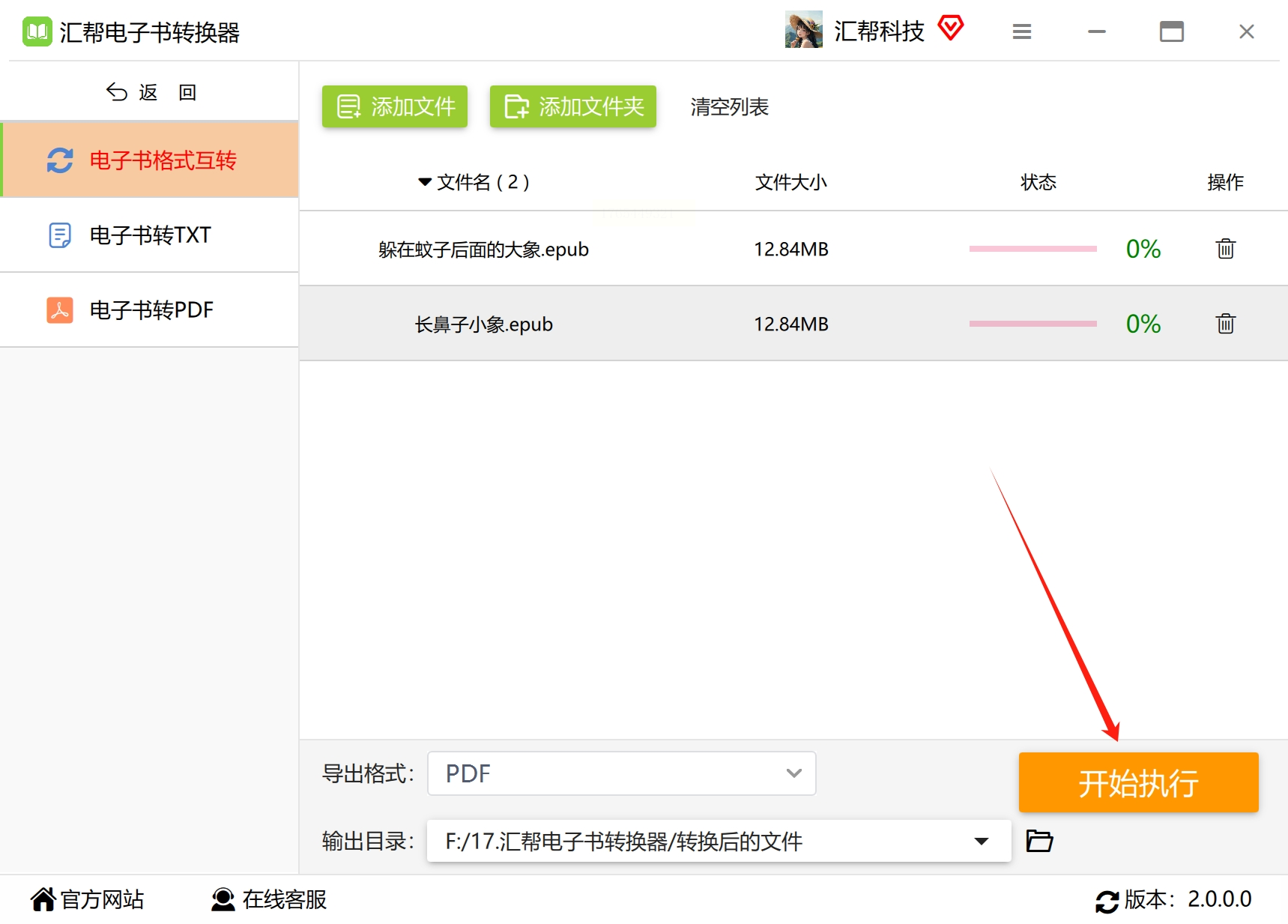
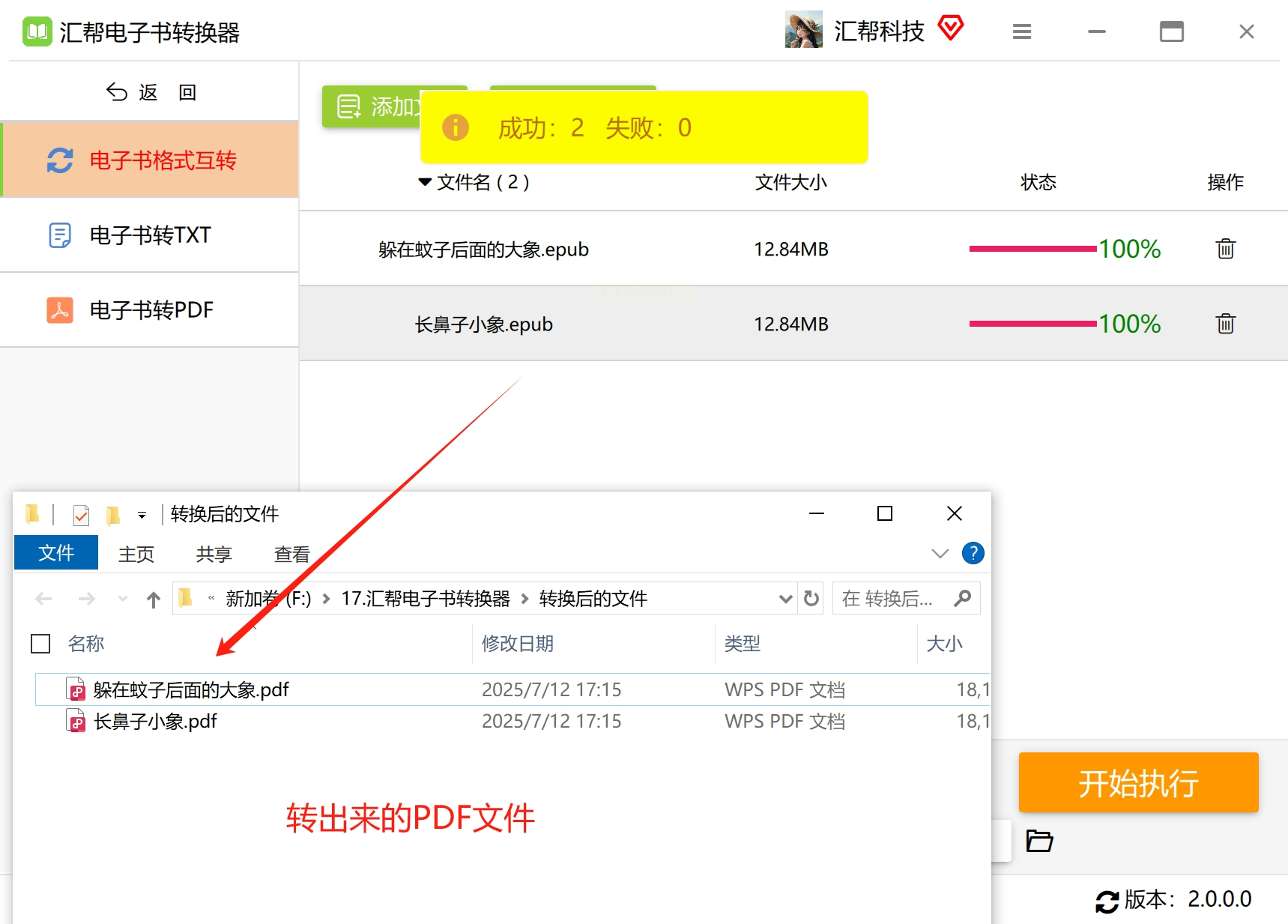
最后点"开始执行",稍等几秒到几十秒(取决于文件大小),转换就完成了。完成后会自动弹出提示,或者你可以去刚才设置的输出目录里找转换好的PDF文件,直接打开就能看。
epub转pdf方法二:用小福365在线转换(适合临时转换,不用安装软件)
1. 打开小福365平台
如果是电脑端,直接在浏览器输入"小福365在线转换",找到官网进入;如果是手机,用浏览器打开同样的网址。进入后登录账号(如果有需要的话),或者直接用访客模式。
2. 找到转换功能
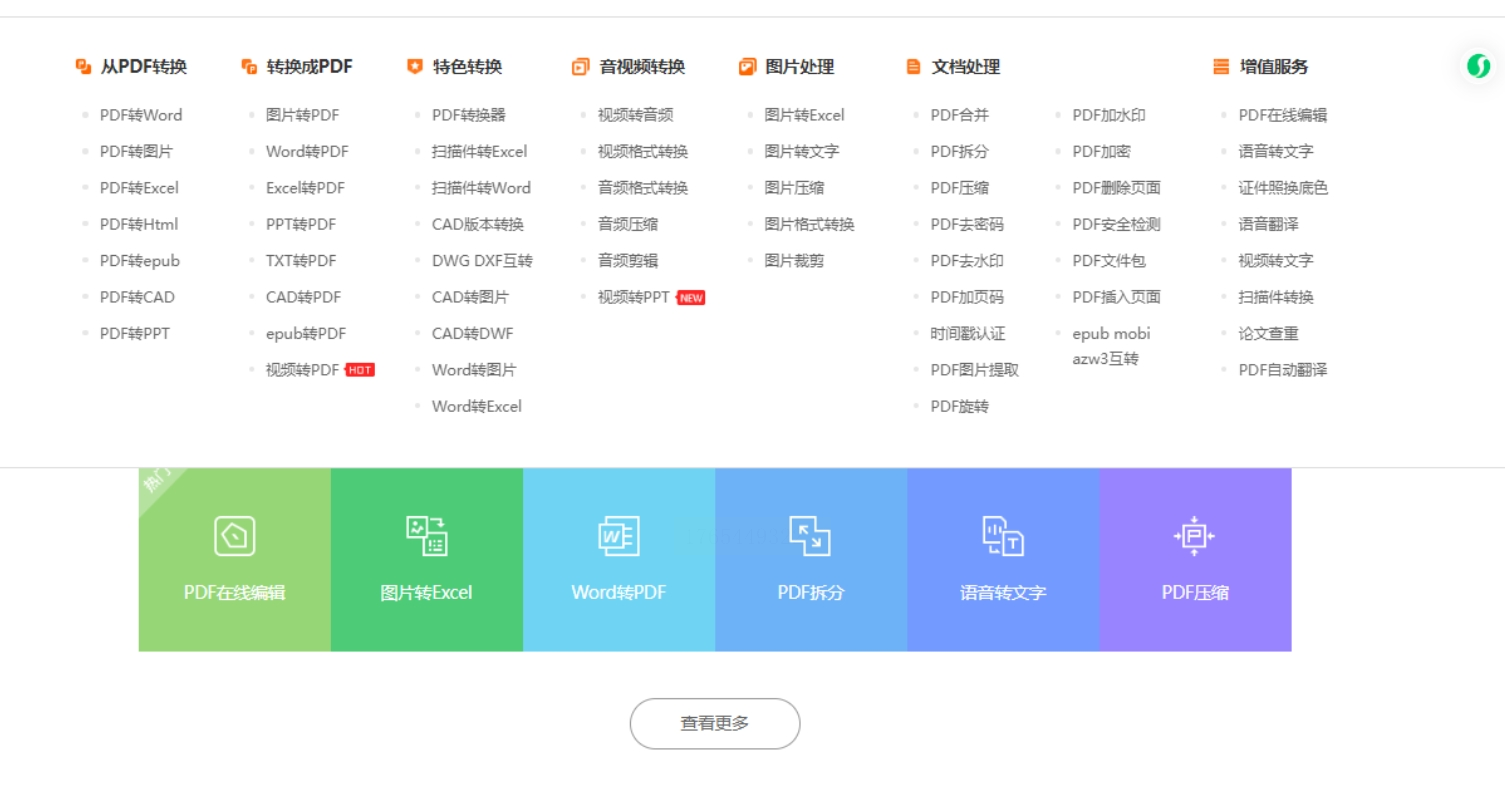
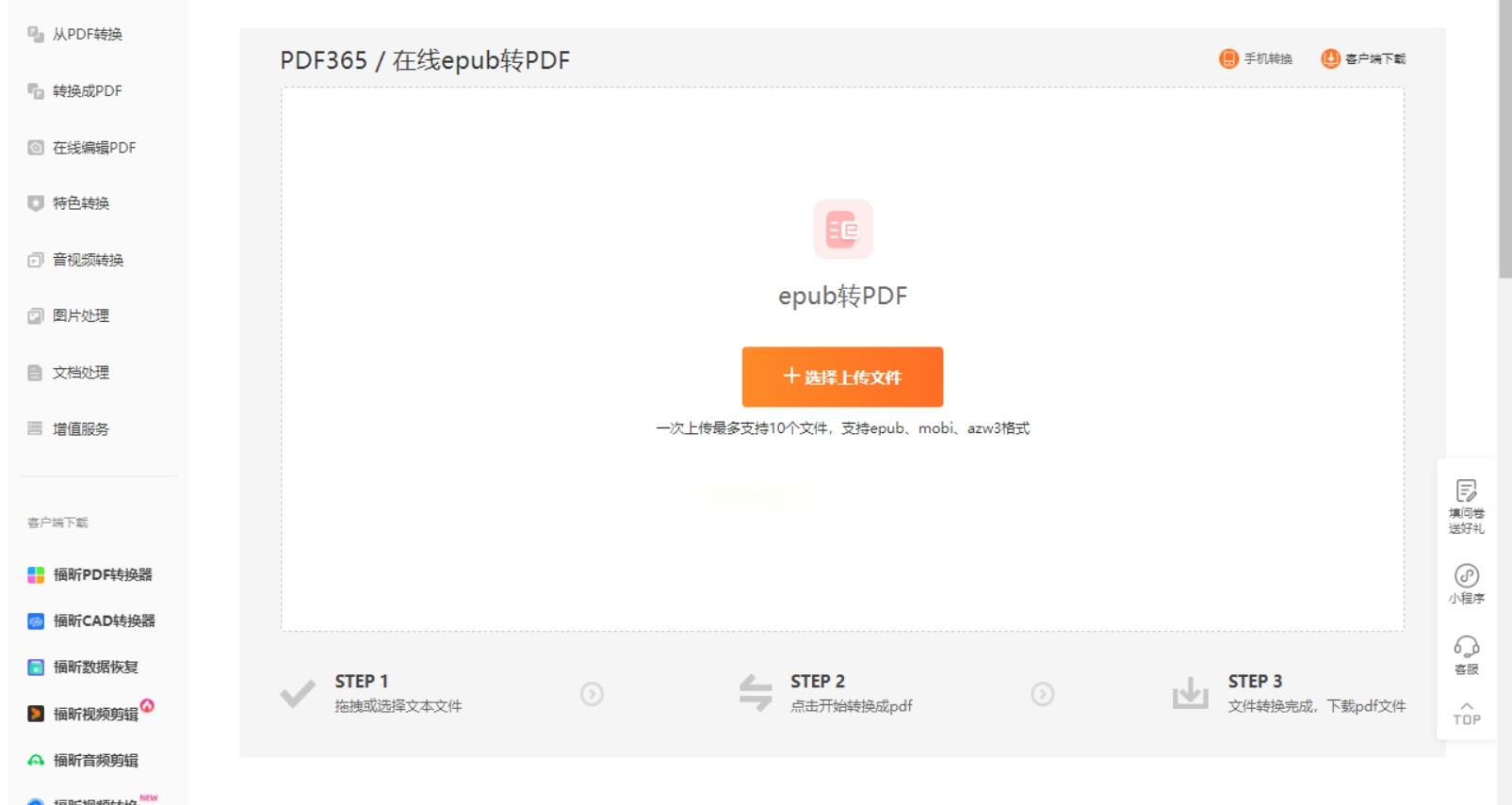
在首页找到"所有工具",里面有个"格式转换"的分类,点进去就能看到"epub转PDF"的选项,直接点击这个按钮进入转换界面。
3. 上传epub文件
界面上会有个"选择文件"的按钮,点击后从电脑里找到要转换的epub文件,选中后点"打开",文件就会开始上传。如果文件比较大,可能需要等一会儿,进度条会显示上传状态。
4. 确认设置并转换
上传完成后,页面会自动显示转换设置,一般默认参数就够用了,比如页面大小、字体这些基本不用改。确认无误后点"开始转换",系统会处理文件,转换速度和文件大小有关,大文件可能需要1分钟左右。
5. 下载转换后的PDF
转换完成后,页面会出现"下载"按钮,点击下载,文件会自动保存到电脑的"下载"文件夹里,或者你可以手动选择保存位置。
epub转pdf方法三:用CloudConvert转换(适合多格式转换,国际用户友好)
1. 打开CloudConvert官网
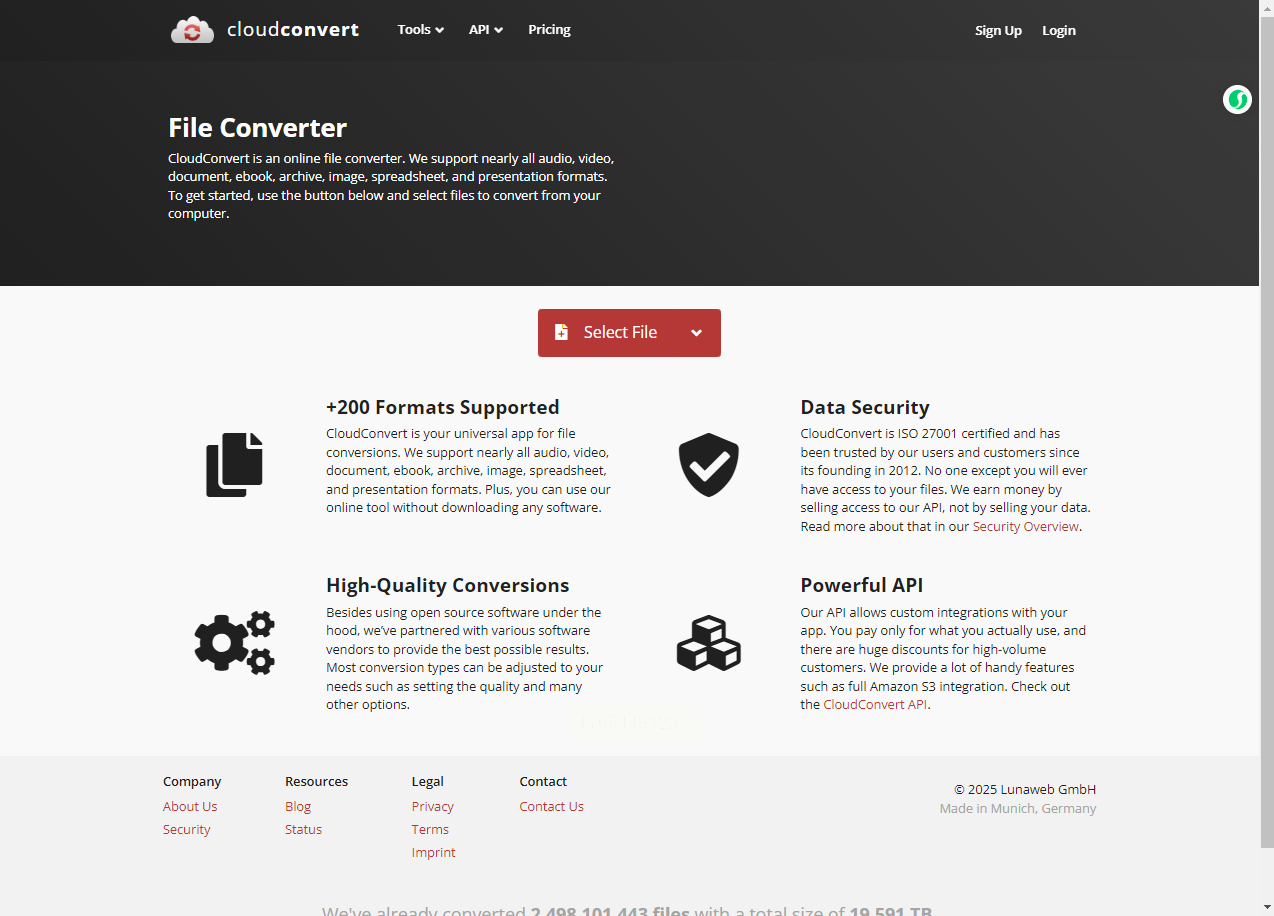
在浏览器输入网址:https://cloudconvert.com/,进入后你会看到界面简洁的转换工具。
2. 选择转换类型
在首页找到"选择文件"按钮,或者直接在格式列表里选"epub"作为输入格式,然后选"PDF"作为输出格式。也可以直接拖放文件到上传区域,更方便。
3. 上传epub文件
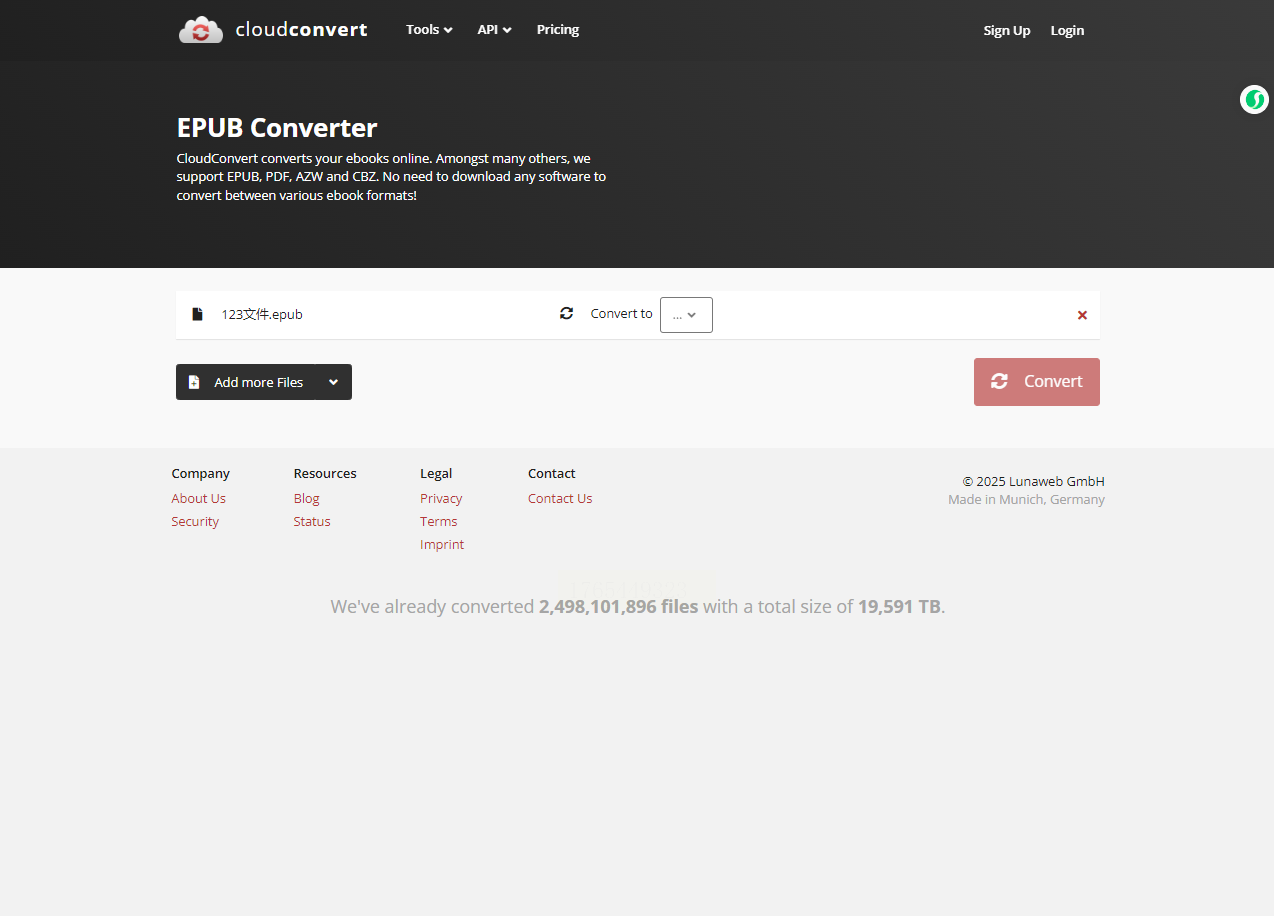
拖放或者点击上传文件,支持从本地电脑、Google Drive、Dropbox等云存储里选文件。如果用免费版,每天最多转换25个文件,每个文件最大1GB,转换速度很快。
4. 设置转换参数
上传后可以调整一些高级设置,比如页面大小、页眉页脚、图片质量等。如果是普通转换,保持默认参数就好,需要优化格式的话再调整。
5. 开始转换并下载
点击"Convert"按钮,系统会开始处理文件。转换完成后,点击"Download"就可以把PDF文件保存到本地了。免费版转换后的文件可能会有CloudConvert的水印,介意的话可以用付费版去除,不过一般免费版也够用。
epub转pdf方法四:用转转在线转换(适合网页端快速转换,手机也能用)
1. 打开转换网址
在浏览器输入"转转在线电子书转换",进入官网首页。界面很干净,只有核心的转换功能。
2. 上传epub文件
点击中间的"选择文件"按钮,从手机或电脑里找到epub文件。手机用户可以直接从文件管理器里选,电脑用户从本地文件夹里选。

3. 点击转换按钮
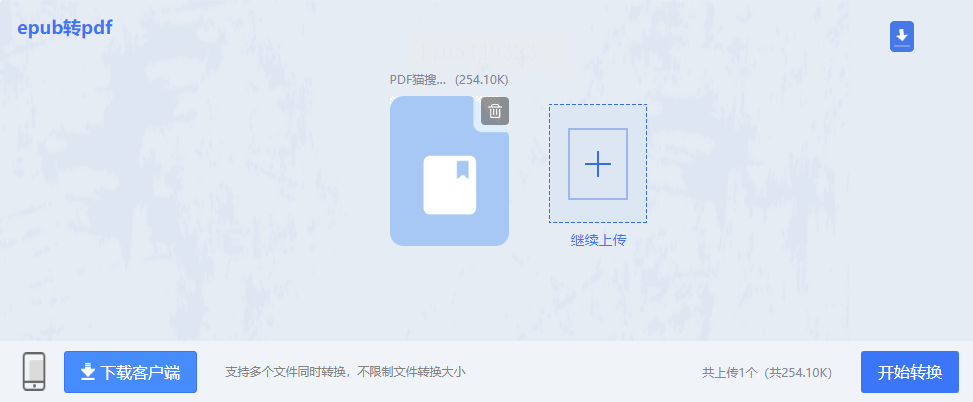
文件上传后,会自动开始转换,不需要复杂设置,界面上直接有"开始转换"的按钮,点一下就开始了。转换过程中可以看到进度条,大文件可能需要等30秒到1分钟。
4. 下载转换结果
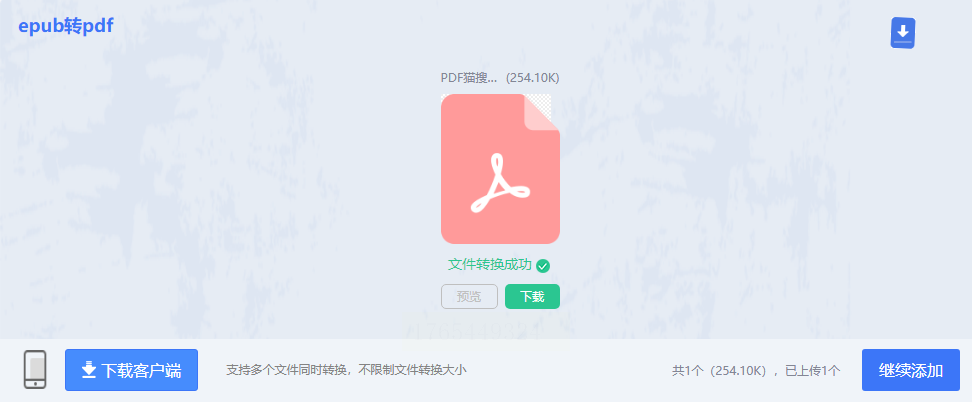
转换完成后,会显示"转换成功",点"下载"按钮就能把PDF文件存到手机或电脑里。如果转换卡住了,可以刷新页面重新上传,或者检查文件是否过大(比如超过50MB可能需要压缩)。
方法五:用Python代码转换(适合技术党,自定义程度高)
如果你懂一点编程,或者想研究技术实现,用Python脚本转换会很灵活,能自己控制转换参数,还能批量处理。这里以Pandoc库为例,适合有基础的用户。
具体步骤:
1. 安装Python和Pandoc
首先确保电脑安装了Python(3.6以上版本),可以去官网下载安装。然后安装Pandoc库:打开命令提示符(Windows按Win+R输入cmd回车),输入`pip install pandoc`;Mac用户用终端输入`brew install pandoc`。
2. 编写转换脚本
新建一个文本文件,复制下面的代码:
```python
import aspose.pdf as a
根据自己的情况选工具,大部分情况下汇帮软件是最省心的选择,特别是当你有多个epub文件需要转换时,批量处理功能能节省大量时间。如果只是偶尔转换一个小文件,在线工具更方便,不用安装软件。
最后提醒:转换完成后最好检查一遍文件内容,确保没有乱码或格式错误,遇到问题随时换工具试试,毕竟不同工具对不同格式的处理能力有差异。希望这些方法能帮你轻松解决epub转PDF的问题,让阅读和分享更方便!
