

在电子阅读普及的今天,EPUB与PDF作为两种主流电子书格式,各自承担着不同的应用场景。EPUB凭借其流式排版优势,在手机、平板等移动设备上能自动适配屏幕、调节字体大小,特别适合阅读小说、散文等连续文本内容,文件体积小便于存储;而PDF则以固定版式著称,能完整保留原文的图片、表格、复杂排版结构,在提交作业、分享正式文档、打印资料等场景中不可或缺。
选择合适的转换工具和方法,既能保证文件质量,又能高效完成转换任务。以下将详细介绍4种不同类型的转换方法,涵盖软件工具、在线平台及编程实现,满足不同技术水平用户的需求。
批量转换epub到PDF的方法,新手也能快速上手
epub转PDF方法一:使用“汇帮电子书转换器”电脑端的操作方案来实现
1. 打开浏览器搜索"汇帮电子书转换器",安装完成后,在桌面或开始菜单找到软件图标。
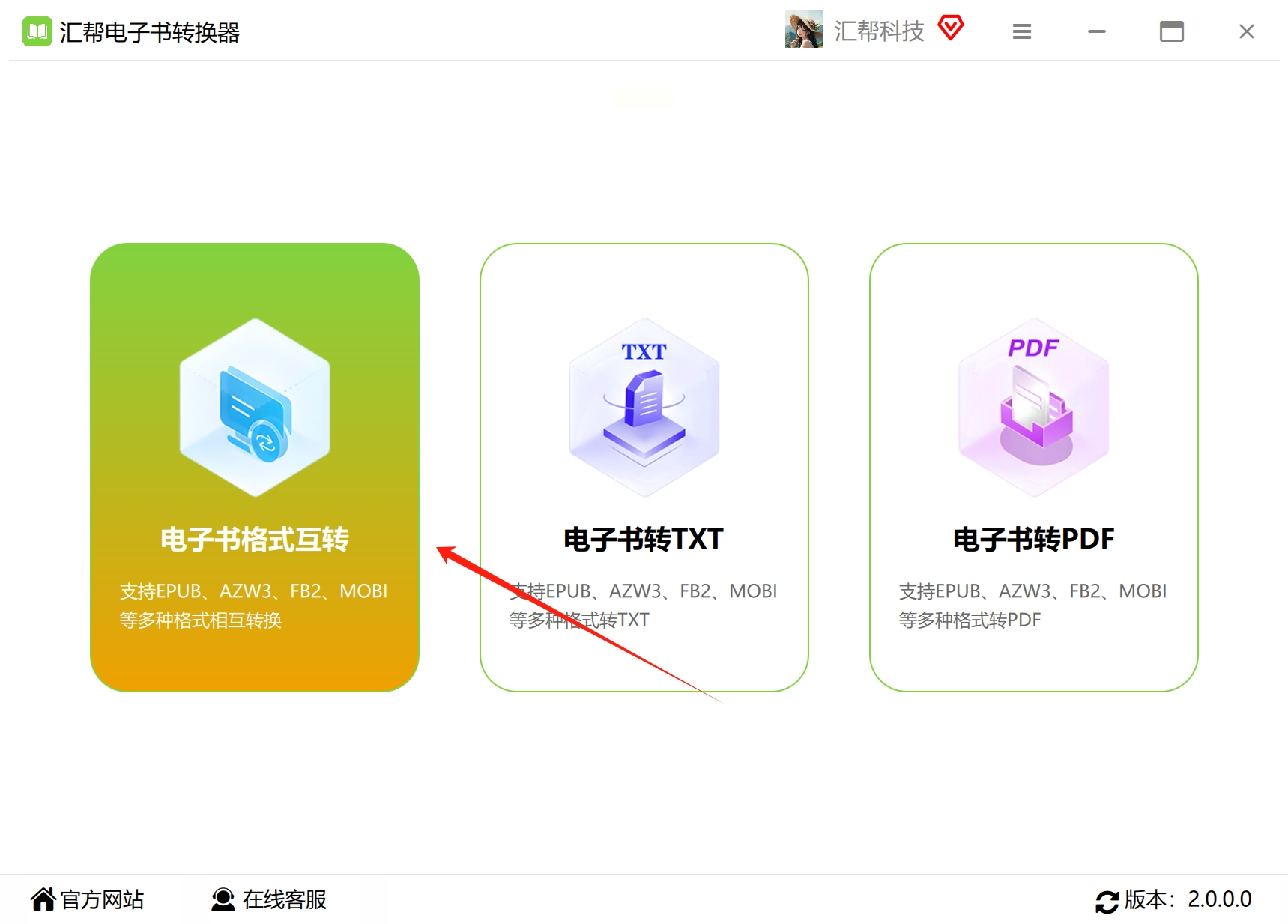
2. 运行软件后,在主界面左侧导航栏选择"电子书格式转换"选项,进入格式转换专区。
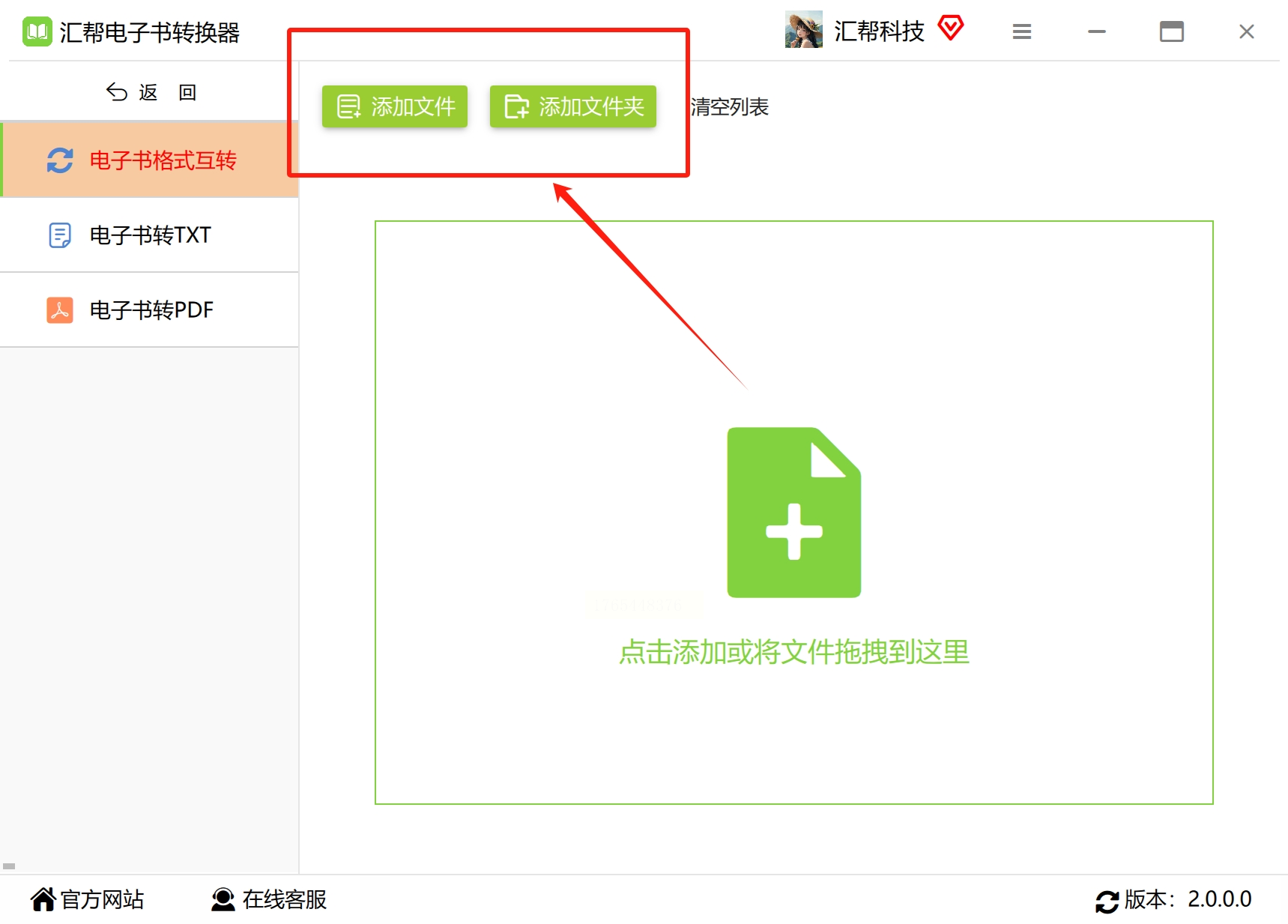
3. 点击界面中央的"添加文件"按钮,可选择单个EPUB文件;若需批量转换,点击"添加文件夹"按钮,选择整个包含EPUB文件的文件夹。软件支持拖放操作,可直接将文件从电脑文件夹拖拽至软件界面。
4. 在界面下方找到"导出格式"下拉菜单,选择"PDF"格式。若需自定义转换质量,可点击"设置"按钮调整分辨率(默认300dpi足够)、字体嵌入等参数。
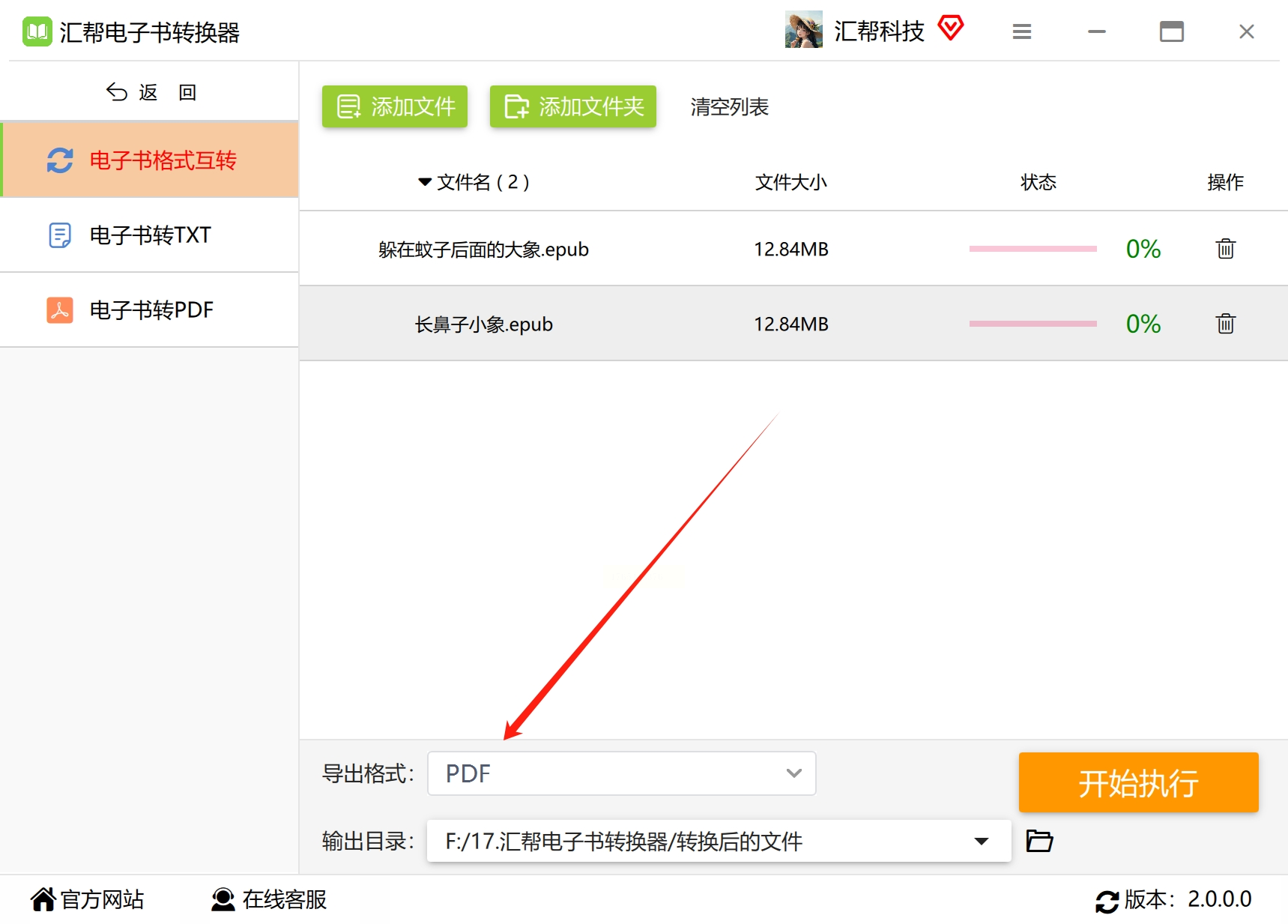
5. 点击"浏览"按钮选择转换后PDF文件的保存位置,建议单独创建文件夹便于查找。
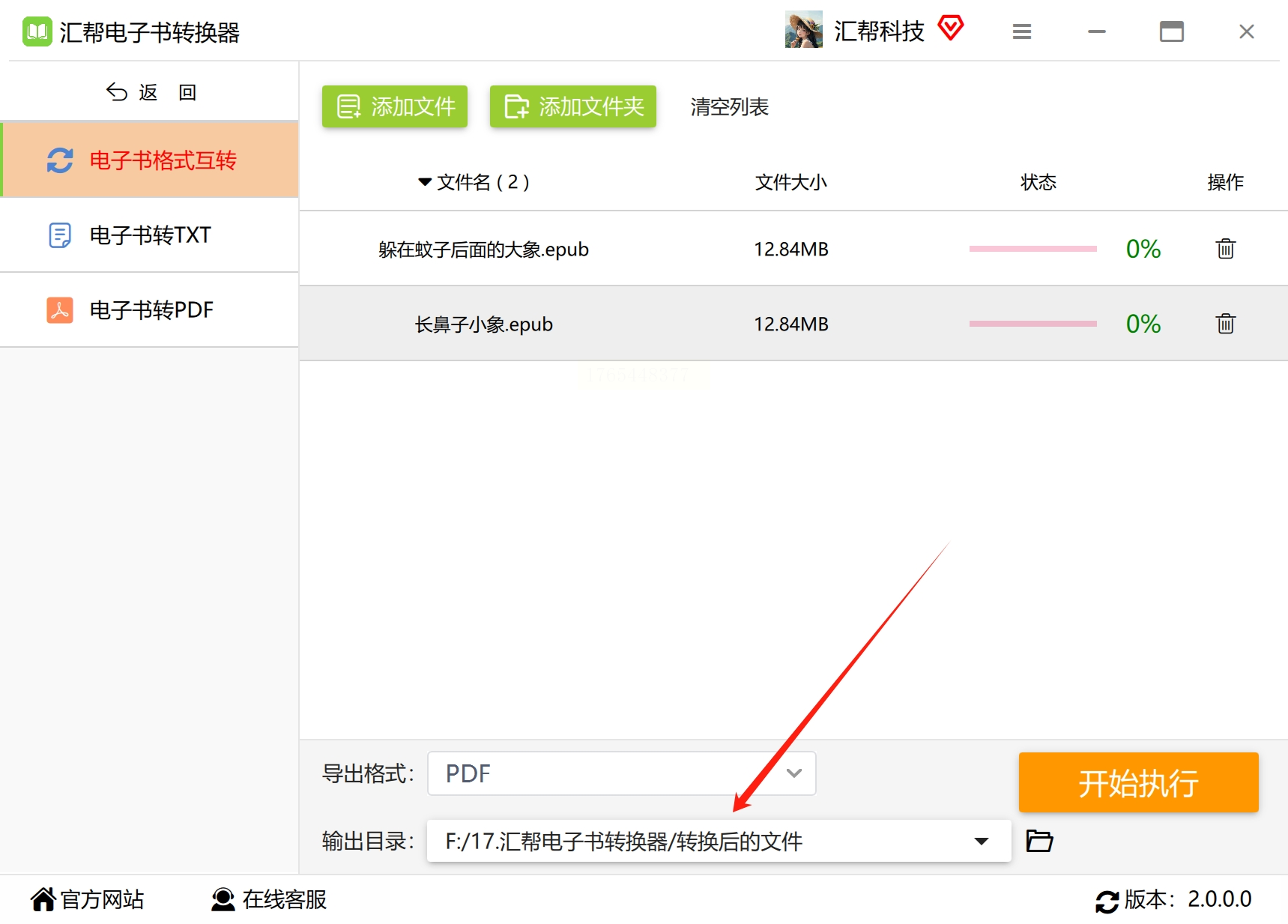
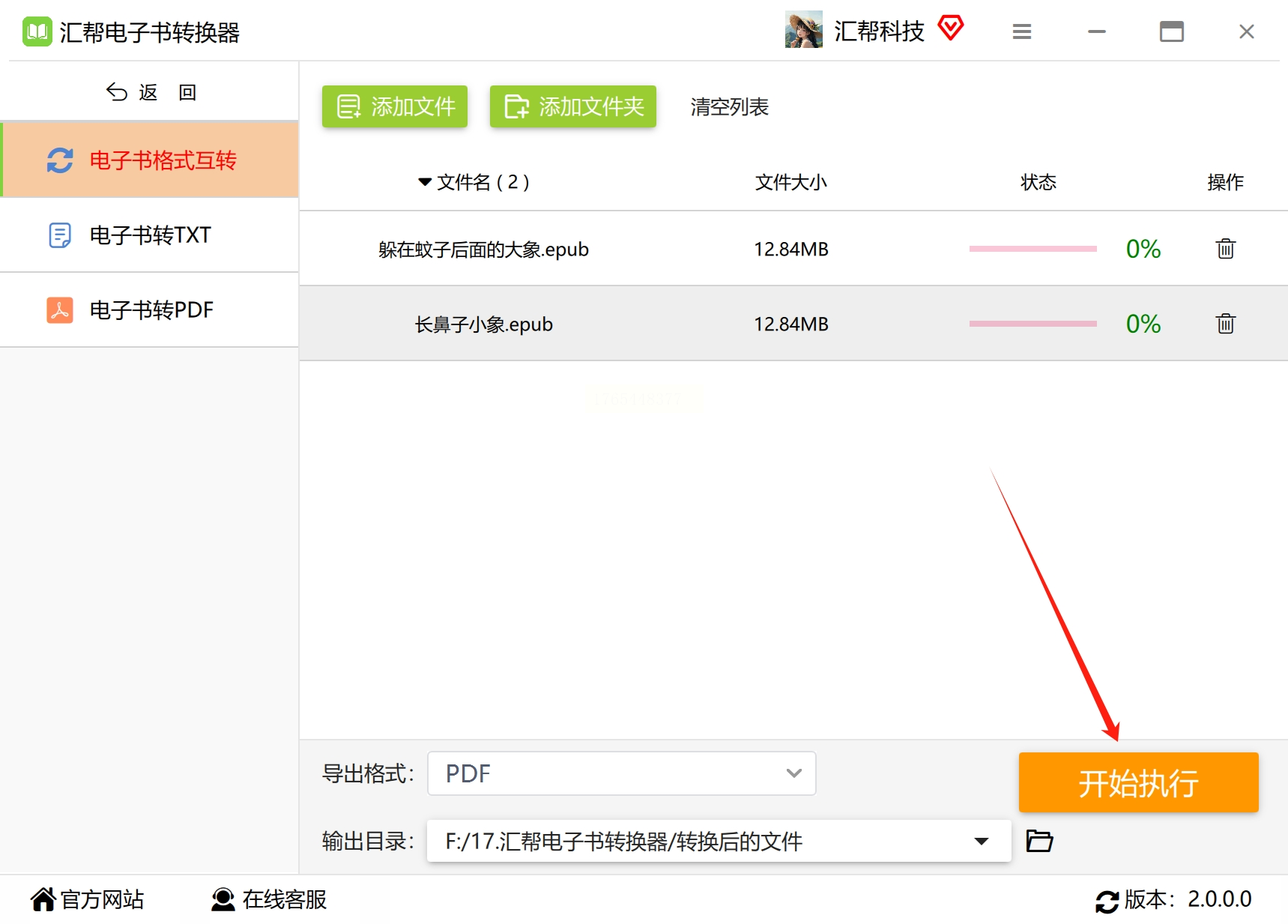
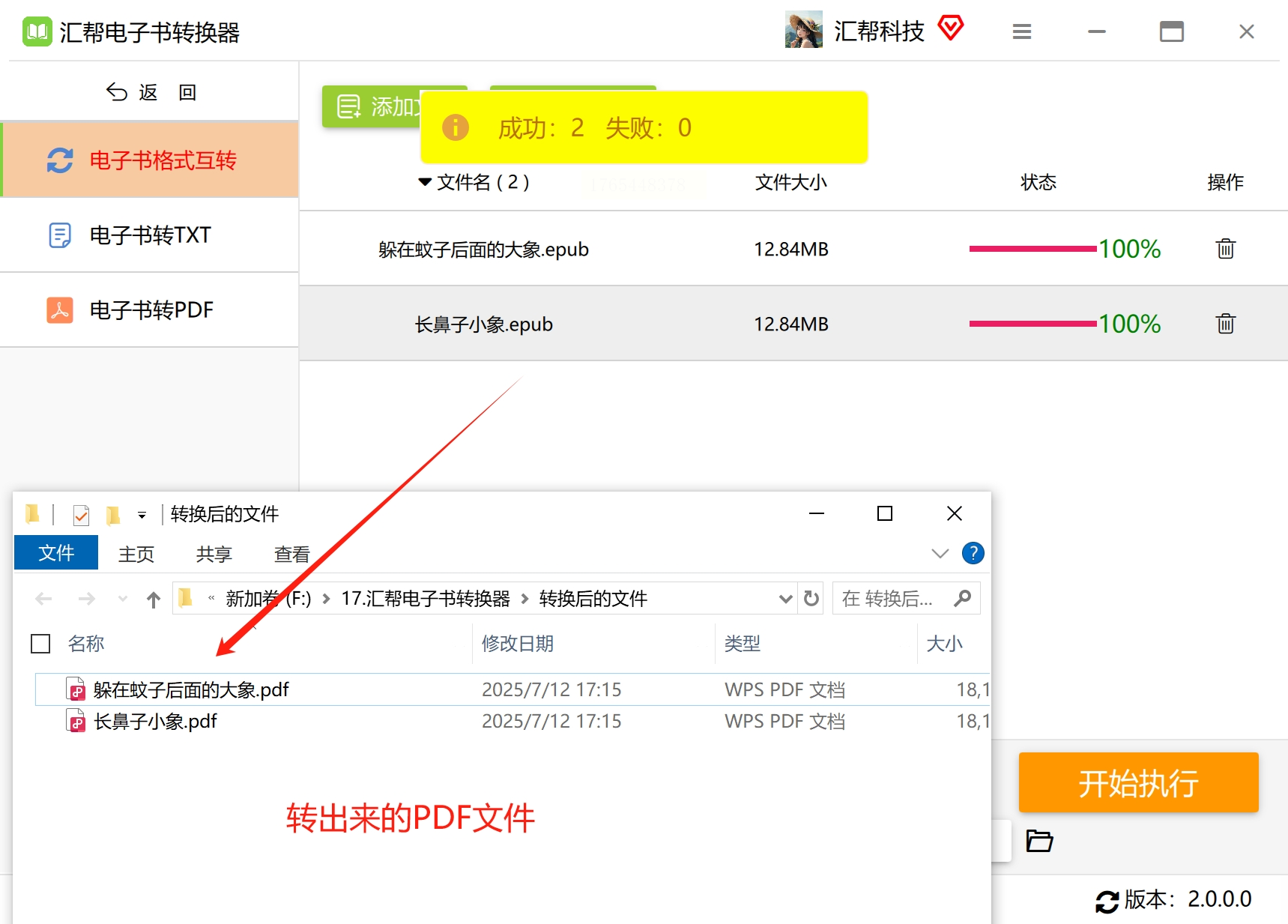
6. 确认所有设置无误后,点击"开始执行"按钮。软件会自动处理转换任务,进度条显示转换状态。转换完成后,系统会提示成功信息,可直接打开输出文件夹查看结果。
epub转PDF方法二:轻量在线转换——BookZoom
1. 通过浏览器打开BookZoom在线,在首页找到"格式转换"功能区,点击进入在线转换界面。
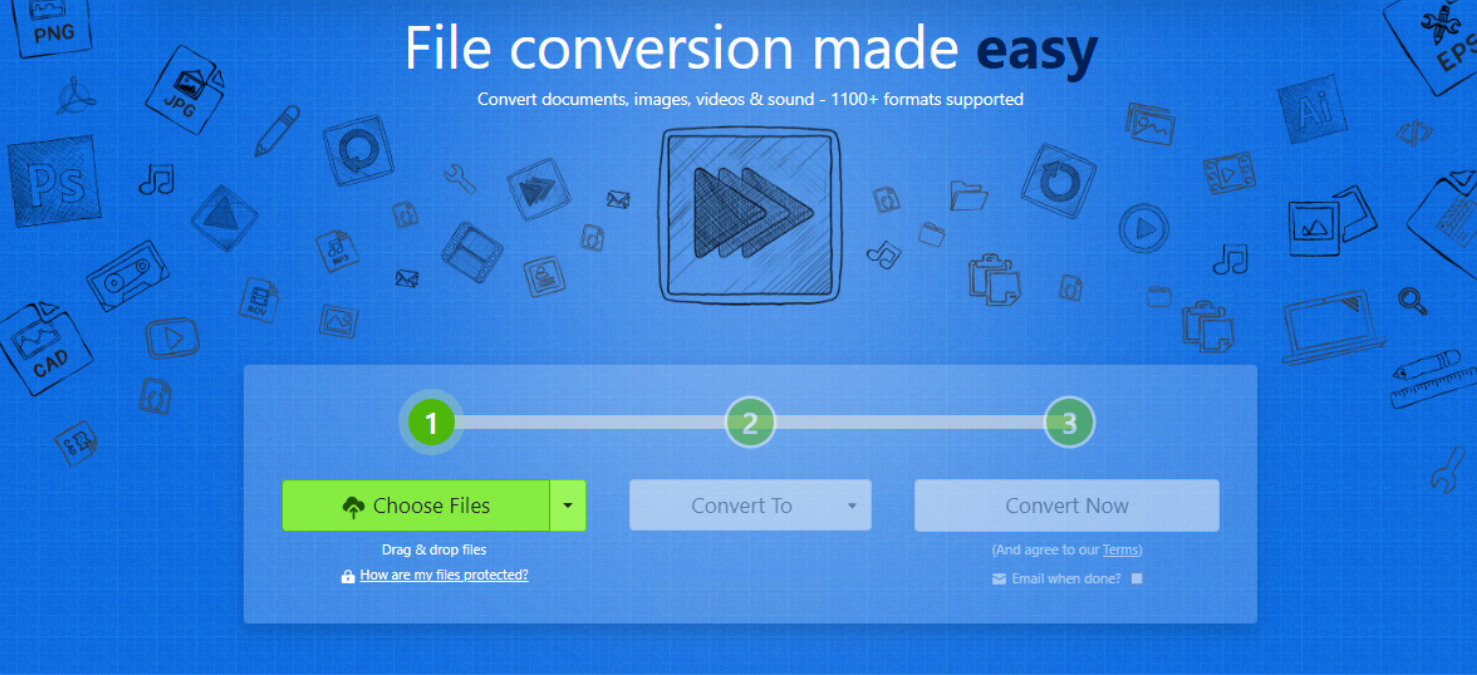
2. 点击中央的"选择文件"按钮,从本地文件夹中选择需要转换的EPUB文件。不限制文件的数量添加。
3. 在"转换为"下拉菜单中选择"PDF",系统会自动匹配格式转换规则。
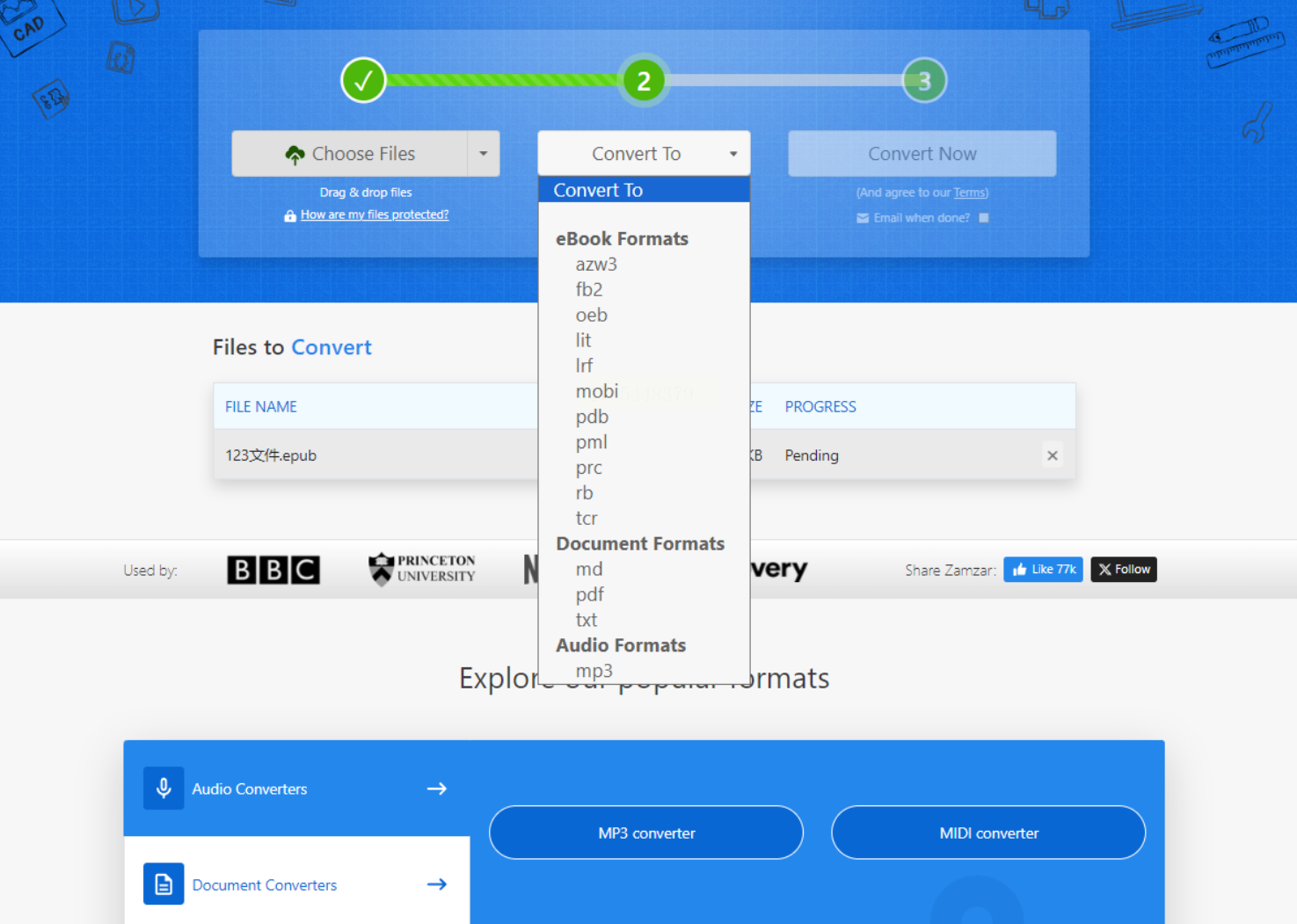
4. 点击"转换"按钮,系统开始处理文件。转换时间取决于文件大小和电脑网络状况,一般情况下3-5页的小文件仅需10-30秒。
5. 转换完成后,界面显示"下载"按钮,点击后自动保存PDF文件至本地。若需转换多个文件,可刷新页面重新添加。
epub转PDF方法三:使用小凡电子书转换器进行转换
1. 运行软件进入主界面。
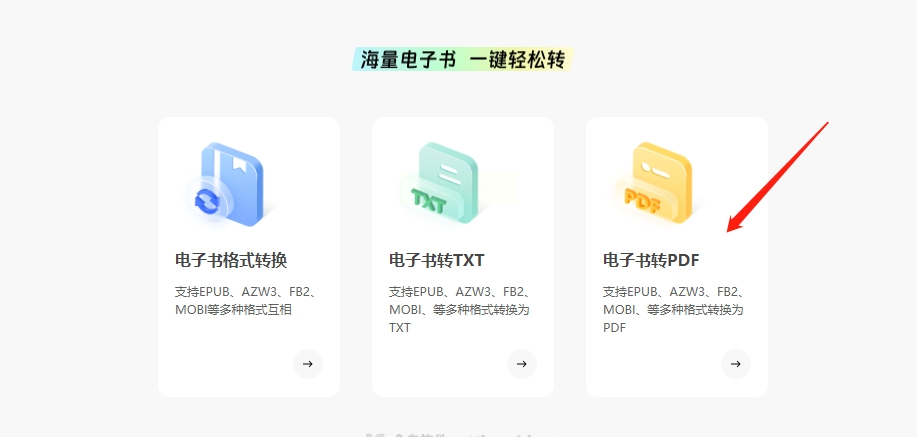
2.在功能区中选择"电子书转PDF"选项,进入批量转换模式。
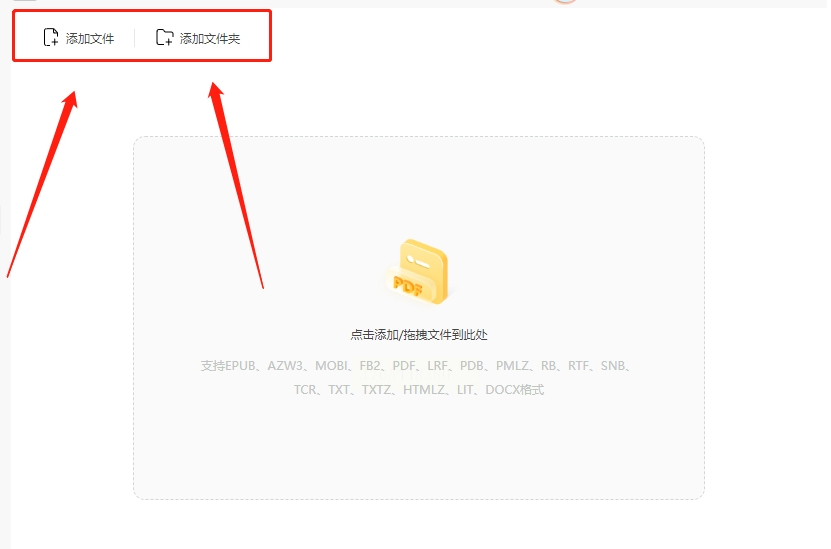
3. 点击"添加文件"按钮,可选择单个或多个EPUB文件;或直接拖拽整个文件夹至软件窗口,支持批量导入。
4. 点击"设置"按钮,可调整PDF页面大小(默认A4)、页边距、页眉页脚等,还可选择是否嵌入字体以保证打印效果。
5.确认参数后,点击"开始转换"按钮,软件将逐个处理文件。状态栏会显示每个文件的转换进度。
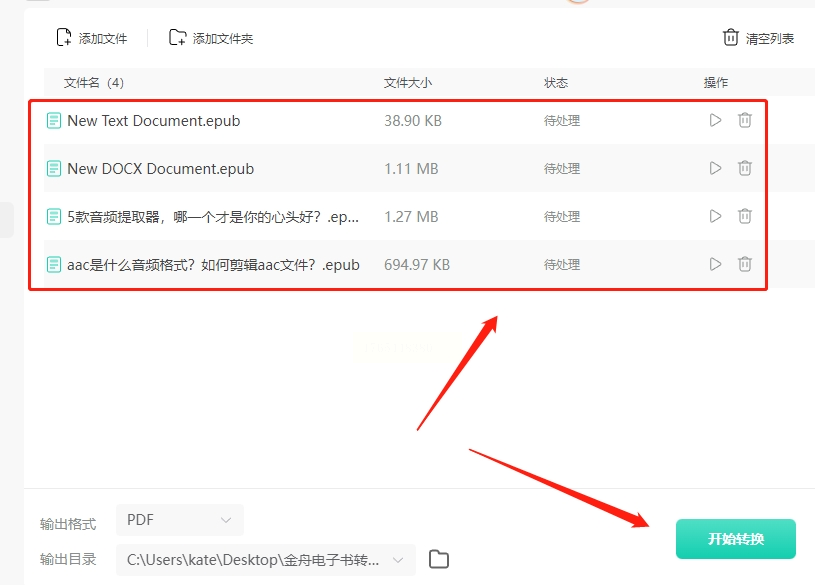
6. 转换完成后,在输出文件夹中找到生成的PDF文件,可直接打开预览确认格式是否正确。
epub转PDF方法四::在线平台转换——转转在线
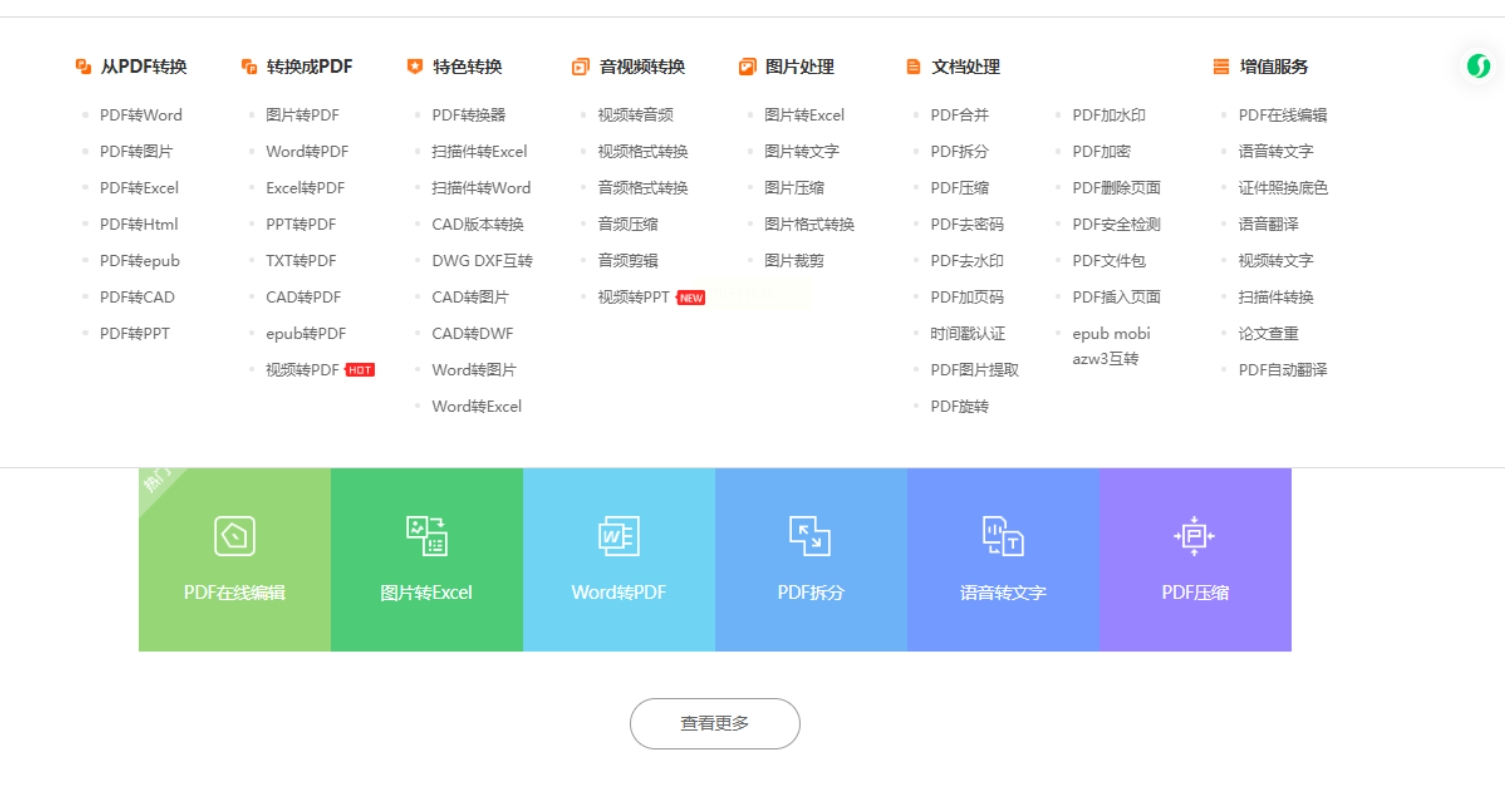
1. 进入转换页面:打开浏览器访问转转在线,在格式转换分类中选择"电子书转换"。
2. 上传文件:点击"选择文件"按钮,从本地选择EPUB文件。单次最大支持100MB文件,适合中等大小文档转换。

3. 选择输出格式:在右侧格式列表中选择"PDF",点击"开始转换"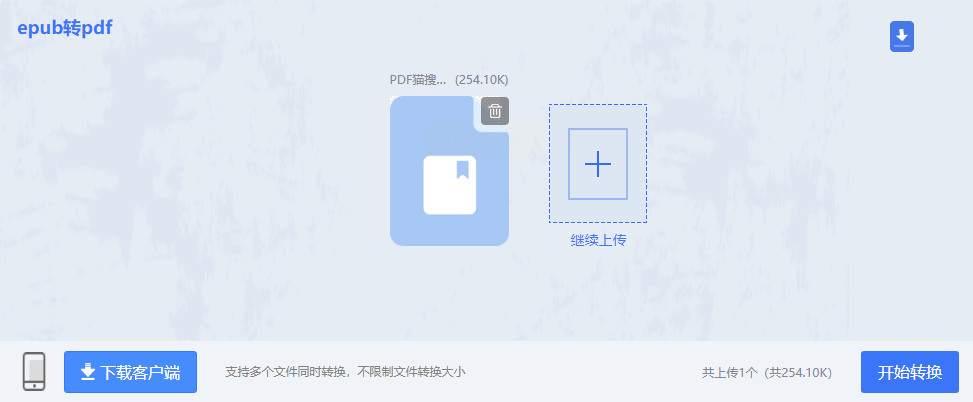
4. 等待处理:系统会自动进行格式解析和转换,进度条显示转换状态。转换时间与文件复杂度相关,一般不超过2分钟。
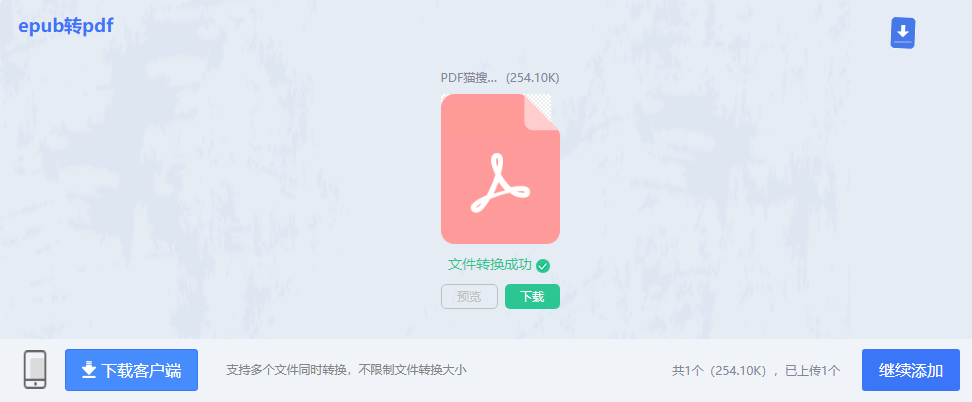
5. 下载结果:转换完成后,点击"下载"按钮保存PDF文件。若需转换多个文件,可使用"批量转换"功能
注意事项:在线转换存在隐私安全风险,建议转换完成后删除服务器上的临时文件;避免上传包含个人信息的文档,敏感内容建议使用本地软件转换。
EPUB转PDF的转换方法多种多样,从简单的在线工具到复杂的编程实现,满足了不同用户的需求场景。专业软件适合追求质量和批量处理的用户,在线平台适合临时应急转换,编程脚本则为技术用户提供了灵活的自动化解决方案。
在实际操作中,建议优先考虑本地软件转换,尤其是处理敏感或复杂文件时,安全性和质量更有保障。同时,需根据文件类型(简单文本/复杂排版)、转换量(单个/批量)、设备条件(有/无编程能力)选择最合适的工具。
