

在数字阅读越来越普及的今天,我们经常会遇到不同格式电子书的兼容性问题。比如epub格式虽然通用性强,但在Kindle等设备上的排版效果可能不如azw3格式。特别是当你想在Kindle上阅读epub格式的书籍时,常常会发现字体、行距的设置不如原生azw3格式舒适。
azw3作为亚马逊推出的电子书格式,在Kindle设备上有更好的适配性,支持字体调整、段落排版和目录导航等功能。将epub格式转换为azw3格式,不仅能优化阅读体验,还能解决不同设备间的格式兼容问题。无论是用电脑端软件、手机端工具,还是在线转换平台,都能轻松实现格式转换。接下来我将详细介绍几种常用的转换方法,让你根据自身需求选择最适合的方案。
怎么把epub文件转成azw3格式?用它轻松搞定格式转换步骤

方案一:使用”汇帮电子书转换器“批量把epub转换成azw3格式
操作步骤:
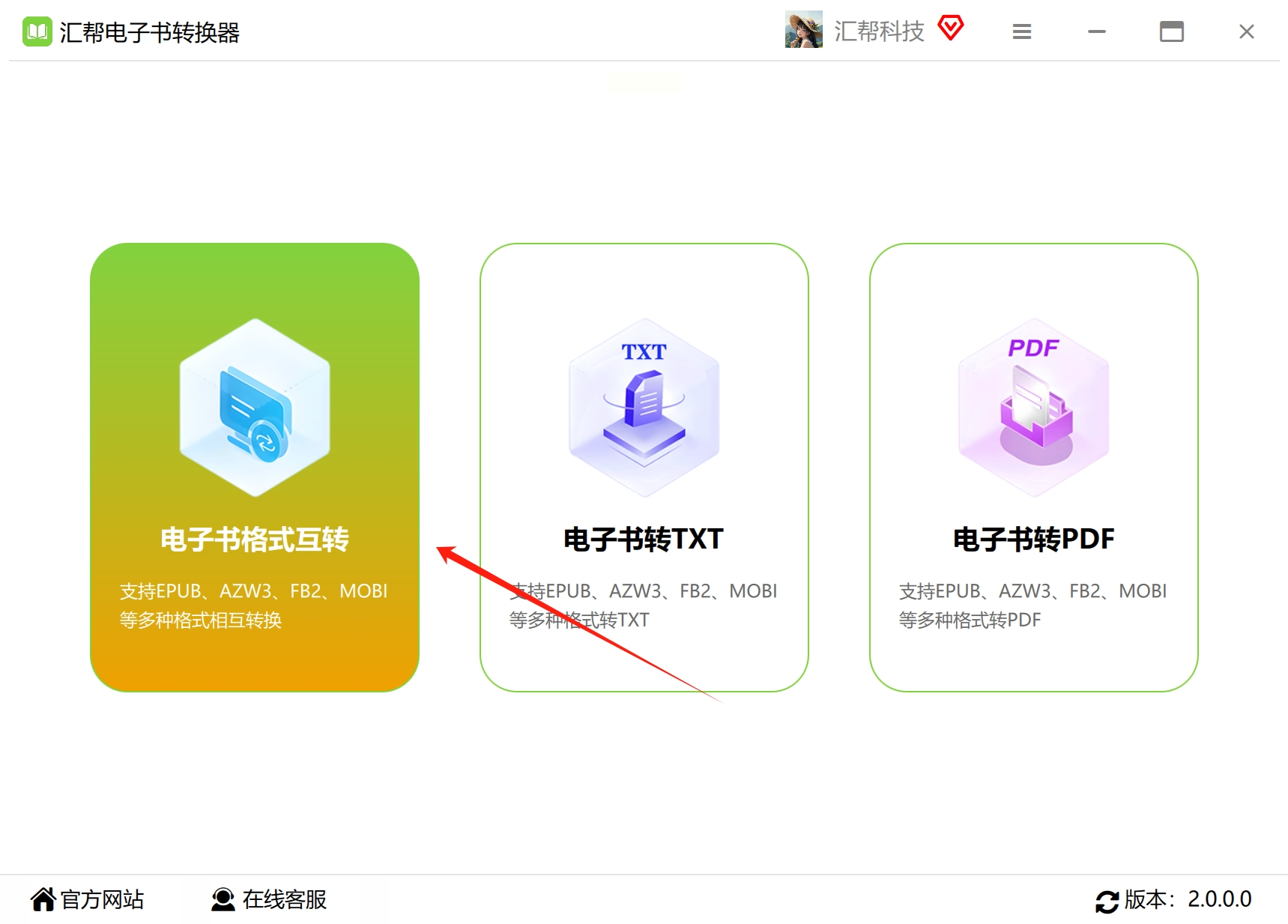
1. 打开软件并选择功能:
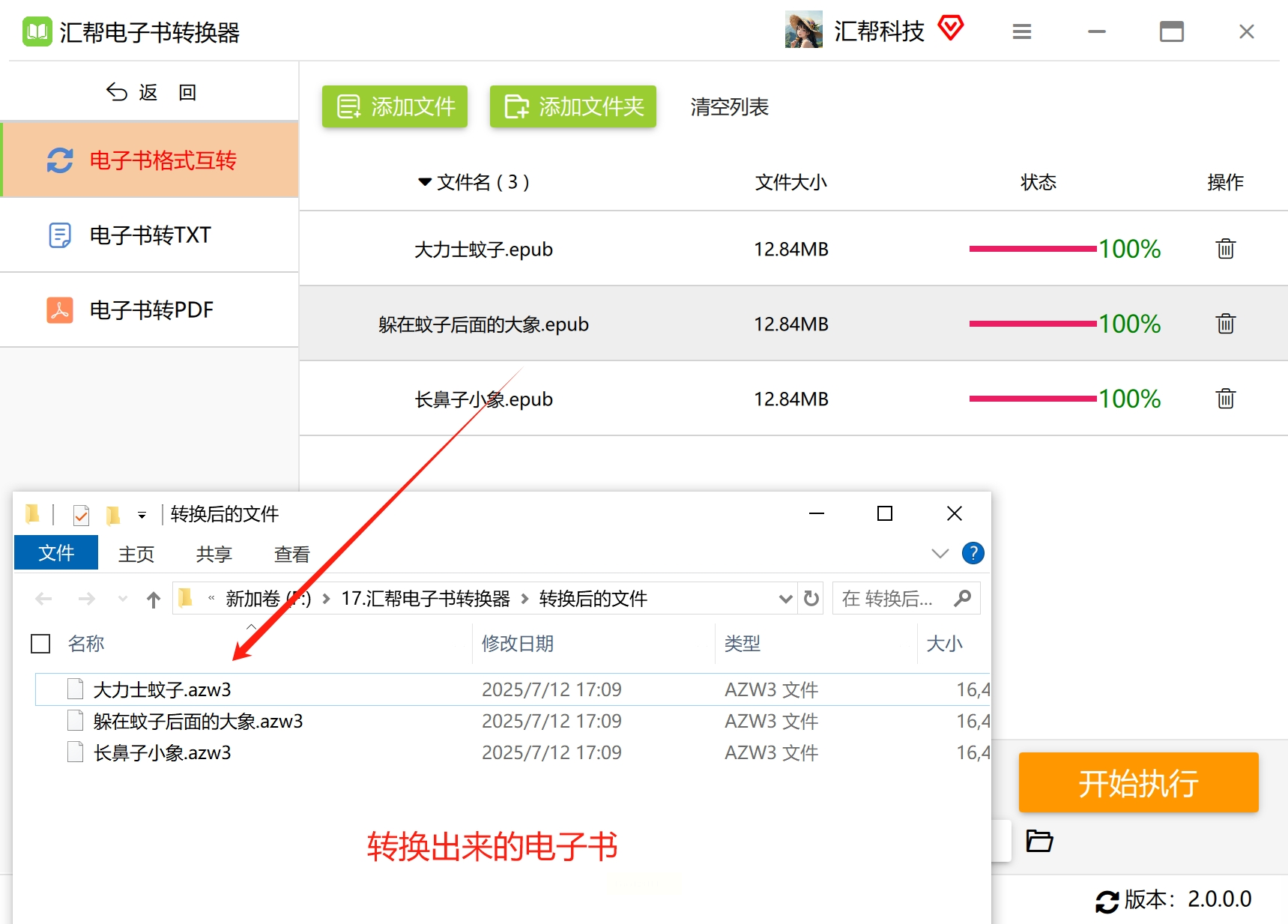
打开电脑上的“汇帮电子书转换器”,在主界面找到“电子书格式互转”选项点击进入。这个功能支持几乎所有主流电子书格式的相互转换,包括epub、mobi、azw3等。
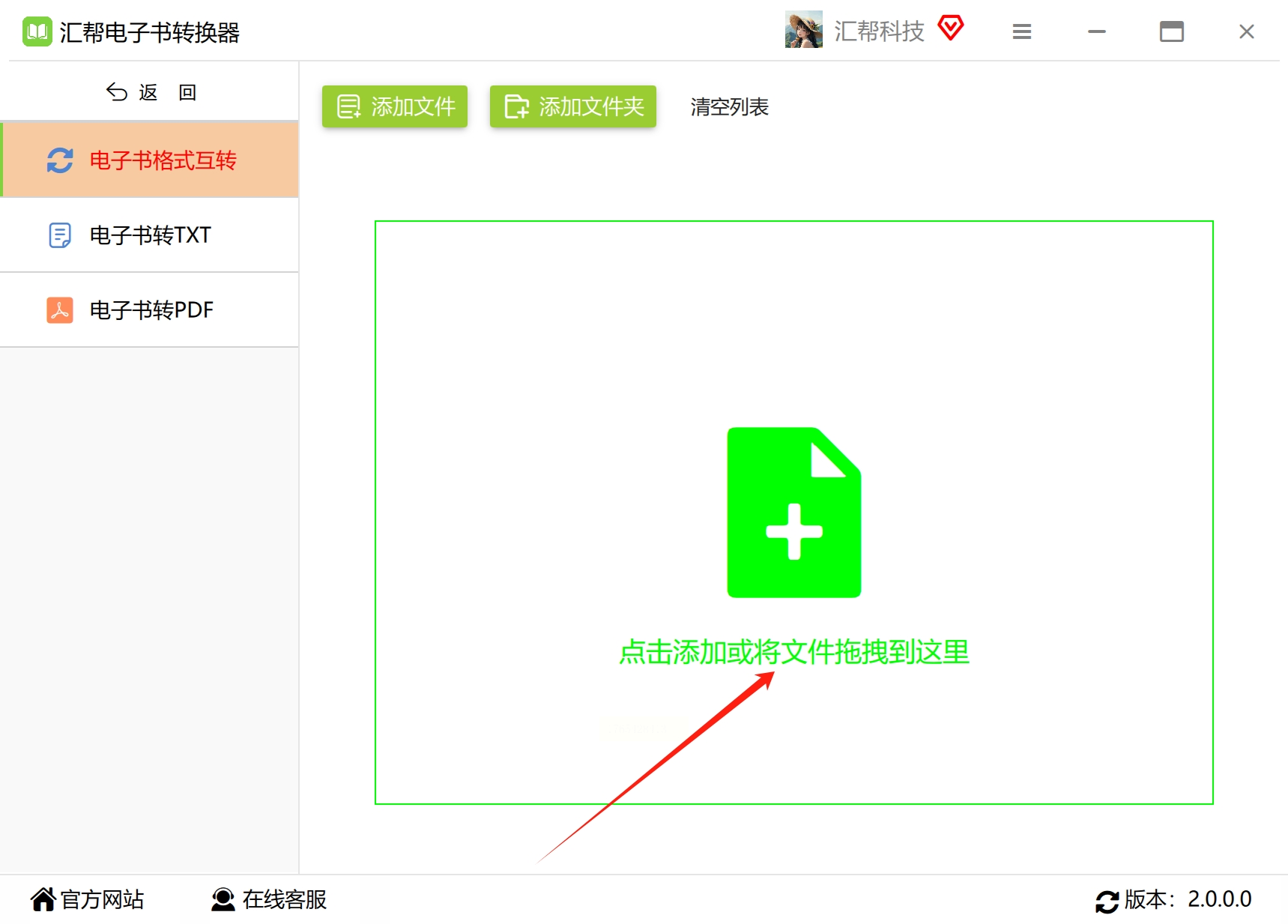
2. 添加需要转换的文件:
点击界面中间的“添加文件”按钮(看起来像一个加号图标),在弹出的文件选择窗口中找到你要转换的epub文件。支持批量转换,一次可以添加多个文件,适合处理大量书籍。
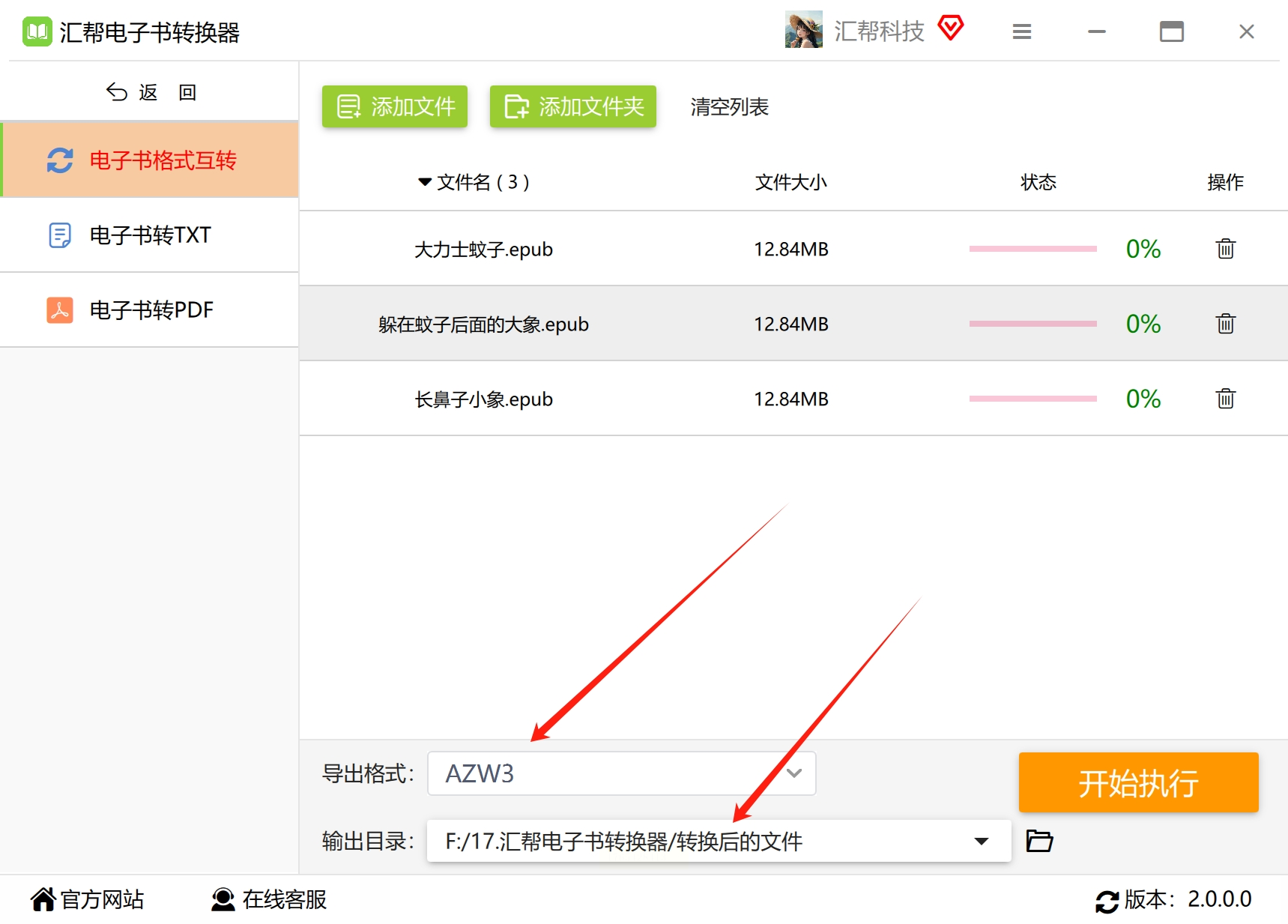
3. 设置输出格式和路径:
- 在格式选择区域,下拉菜单中找到并选择“AZW3”格式。
- 在“输出目录”处点击“浏览”,选择转换后文件的保存位置(建议新建一个文件夹方便查找)。
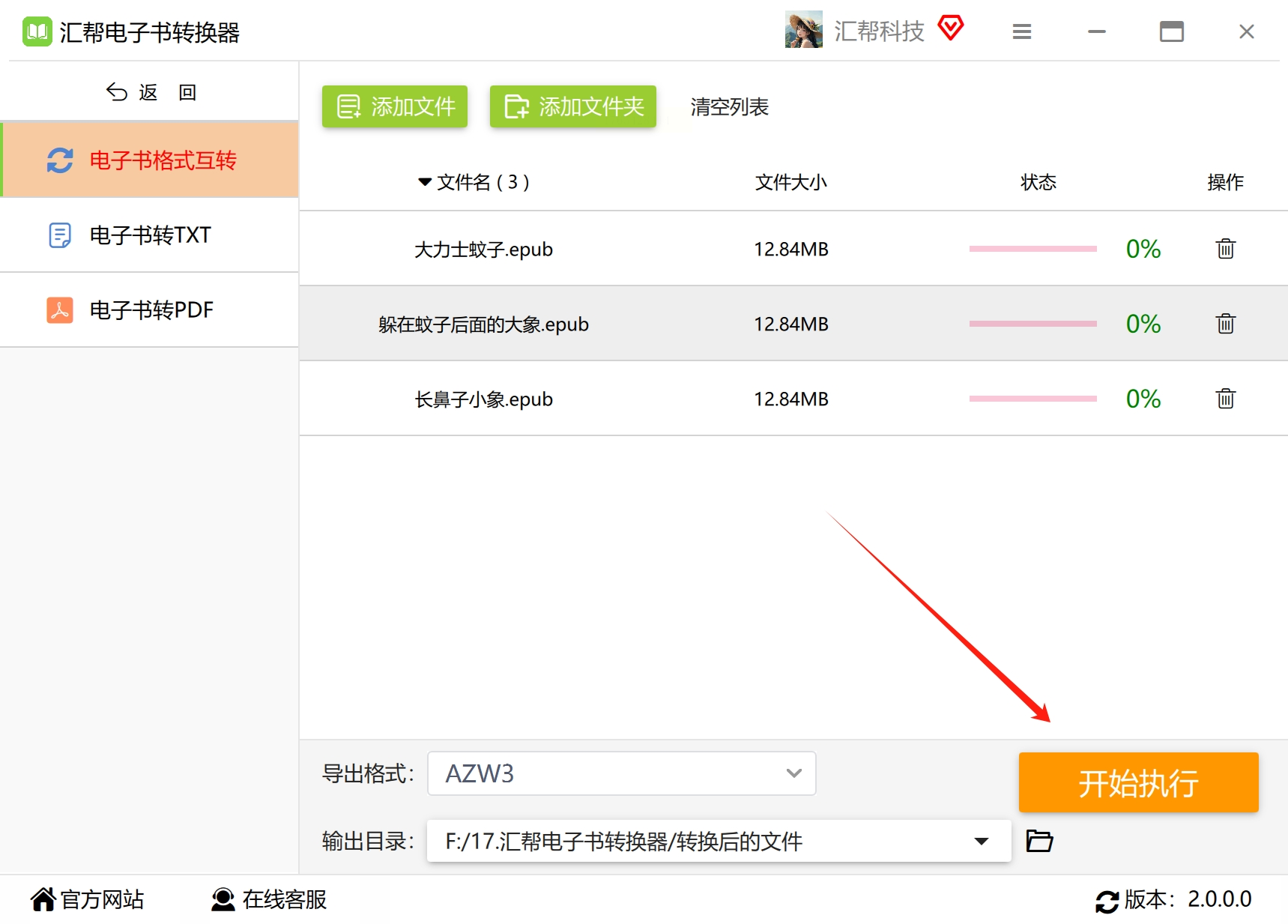
4. 开始转换:
确认所有设置无误后,点击右侧的“开始执行”按钮。转换速度取决于文件大小,一般几分钟内就能完成。转换完成后,软件会自动打开输出目录,你可以直接找到生成的azw3文件。
方案二:使用celeBata转换电子书格式
1. 安装并打开Calibre:
安装完成后打开软件。celeBata不仅是格式转换工具,还具备电子书管理、阅读器等功能。
2. 导入epub文件:
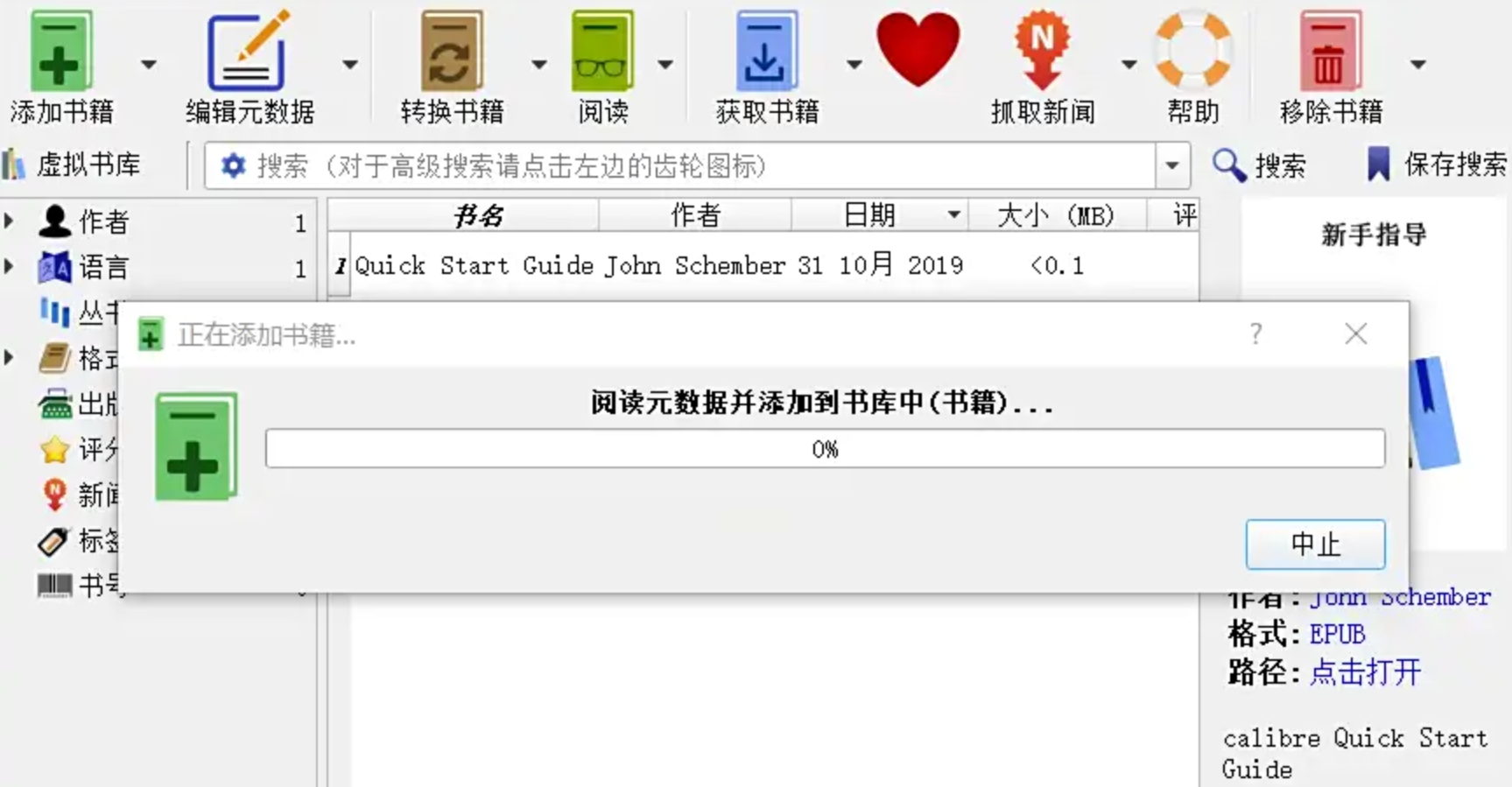
点击软件界面上方的“添加书籍”按钮,选择要转换的epub文件。可以直接拖放文件到软件窗口中,也可以通过“添加书籍”菜单导入。
3. 选择转换格式:
- 在左侧书库中选中需要转换的epub文件。

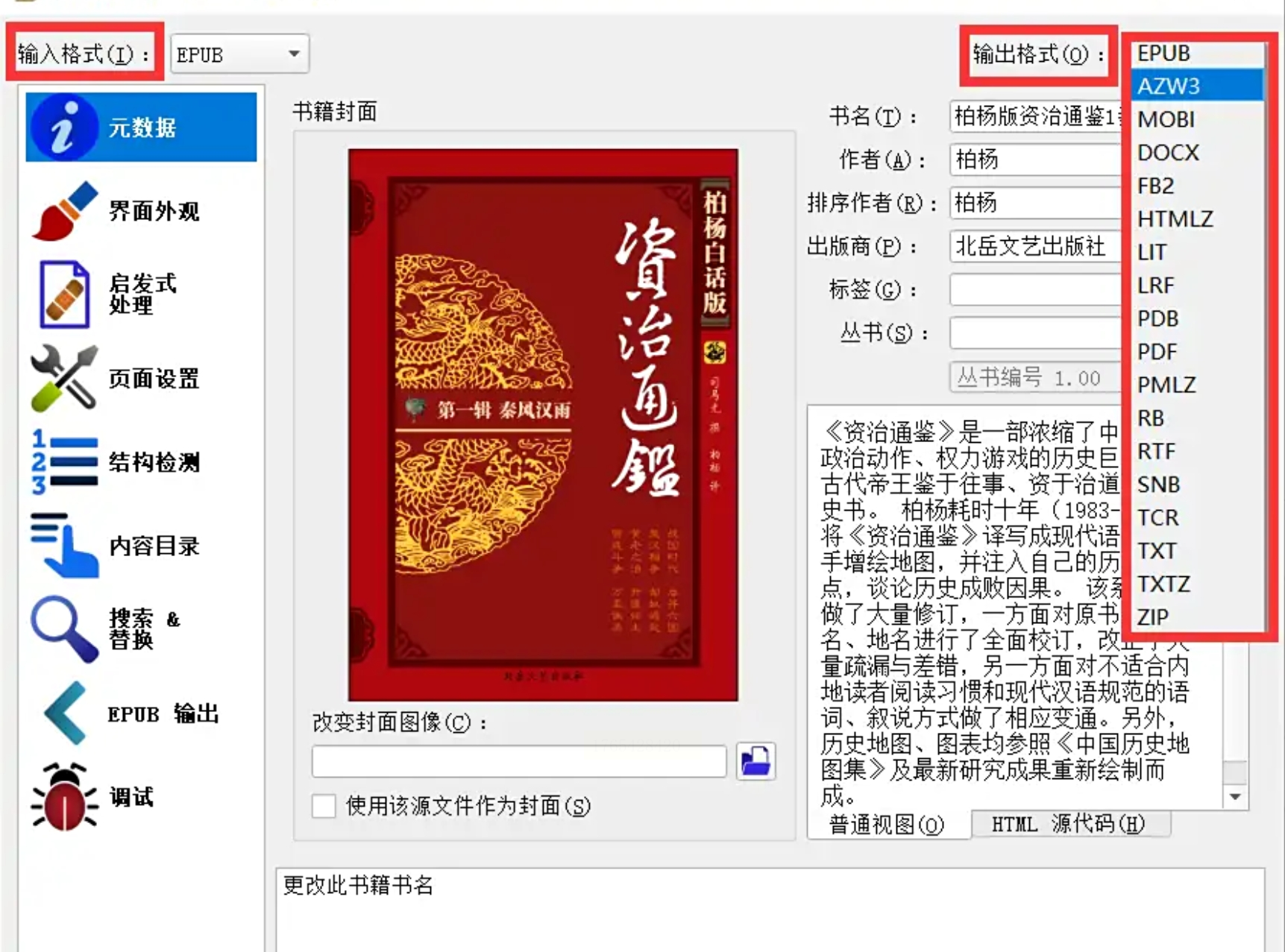
- 点击顶部菜单栏的“转换书籍”按钮,会弹出转换设置窗口。
- 在“输出格式”下拉菜单中选择“azw3”,还可以在设置中调整字体、行距、页边距等排版参数。
4. 开始转换并导出文件:
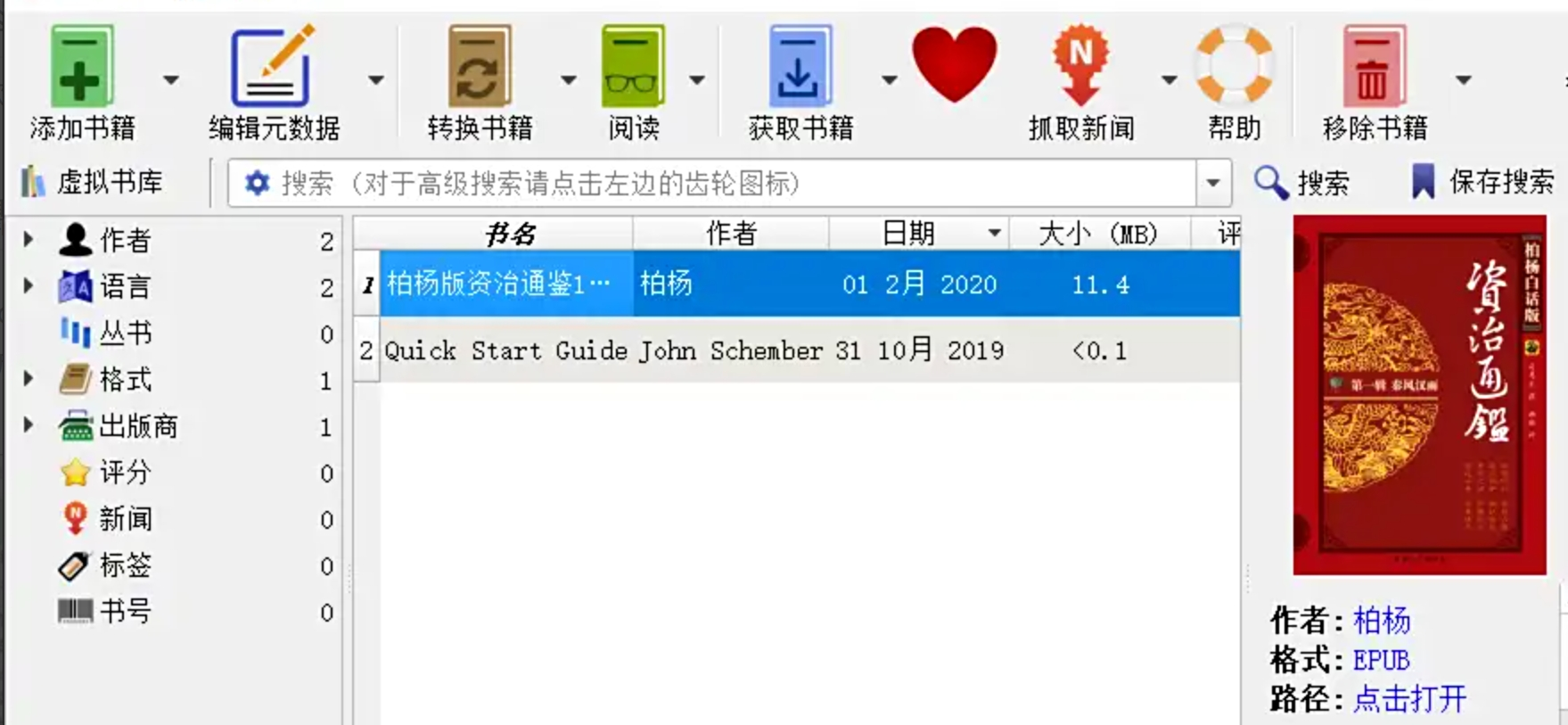
点击“确定”后,软件会开始转换过程。转换完成后,在左侧书库中找到转换后的文件,右键点击选择“在文件管理器中显示”,即可找到生成的azw3文件。
方案三:使用Convert在线转换工具转换epub到azw3
1. 找到转换工具:
在浏览器中搜索“Convert在线转换工具”,进入页面后点击“所有工具”,在“文档处理”栏目中找到“epub/mobi/azw3互转”功能。
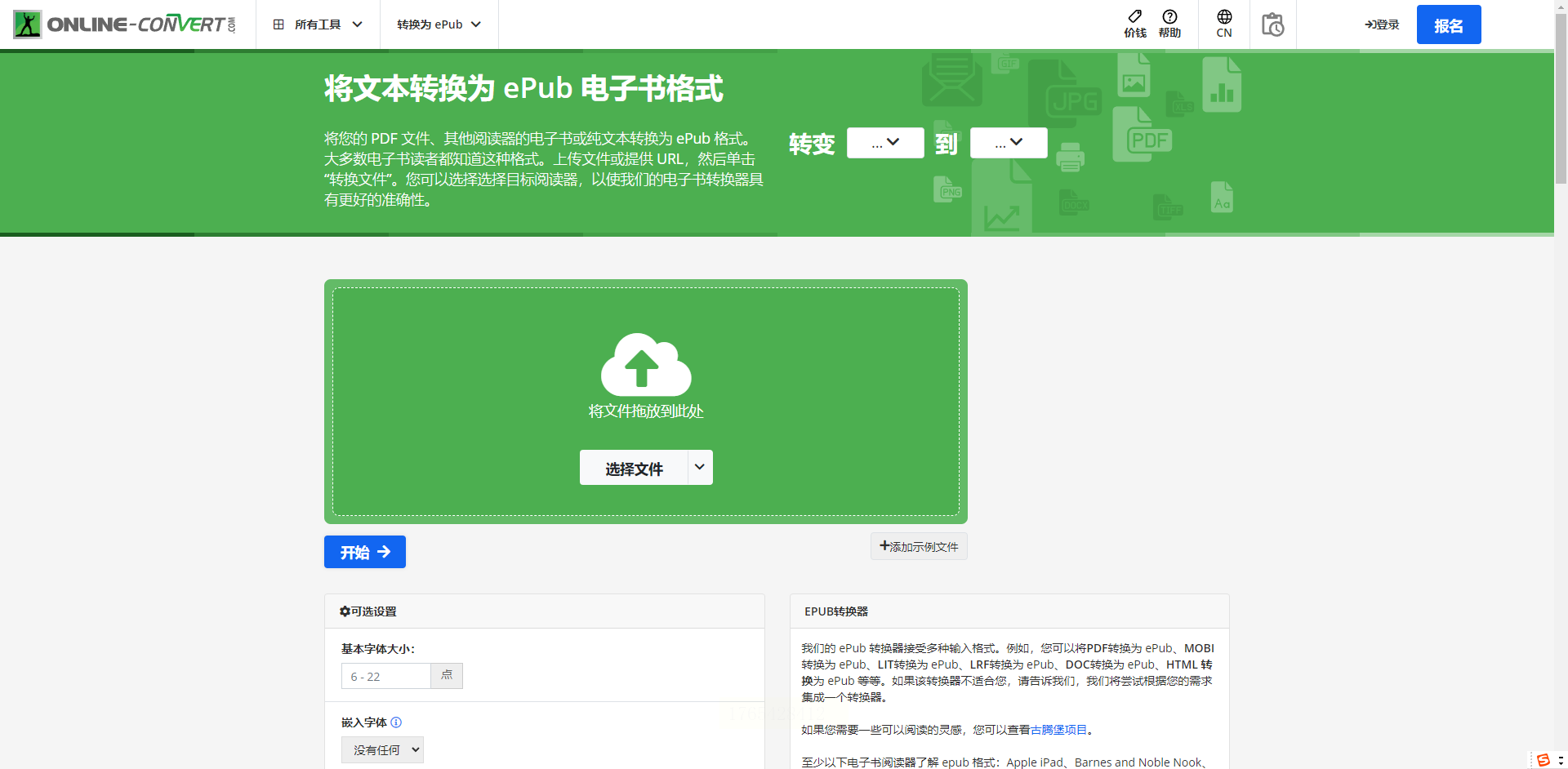
2. 上传epub文件:
点击“选择上传文件”按钮,从电脑中选择要转换的epub文件。支持批量上传,最多可同时处理10个文件,适合处理多本书籍。
3. 选择输出格式并开始转换:
- 在格式选项中确认选择“azw3”格式。
- 点击“开始转换”按钮,等待系统处理。转换时间根据文件大小而定,一般1-3分钟。
4. 下载转换后的文件:
转换完成后,点击“下载”按钮将azw3文件保存到电脑。注意:在线工具通常对文件大小有限制(一般50MB以内),大文件可能需要压缩后再转换。
无论选择哪种方法,转换过程都很简单。记住根据文件大小和使用场景选择合适的工具,确保转换后的azw3文件在目标设备上能正常打开和阅读。如果遇到格式错乱问题,尝试重新转换或调整转换参数,大多数情况下都能解决。希望这篇指南能帮助你轻松实现epub到azw3的格式转换,享受更流畅的阅读体验!
