

为什么需要EPUB转MOBI?
在数字阅读时代,电子书已成为知识获取的重要载体。EPUB格式凭借其跨平台兼容性,成为网络上最常见的电子书格式之一,尤其适合手机、平板等设备阅读。然而,Kindle等专业阅读设备对MOBI格式的支持更为原生,其排版优化、目录结构和图片适配性在Kindle设备上表现更佳。此外,部分出版社或平台的分享链接仅提供MOBI格式,导致EPUB文件在特定设备上无法正常打开。
无论是学生需要将教材转换为适合阅读的格式,还是阅读爱好者希望在Kindle上享受更优质的阅读体验,掌握EPUB转MOBI的方法都能解决实际需求。本文将详细介绍6种转换方案,涵盖软件工具与在线平台,帮助读者根据自身需求选择最适合的方式。
批量转换电子书格式怎么弄?介绍四个批量转换电子书格式的方法

方法一:汇帮电子书转换器的批量转换方案
1. 启动转换模块
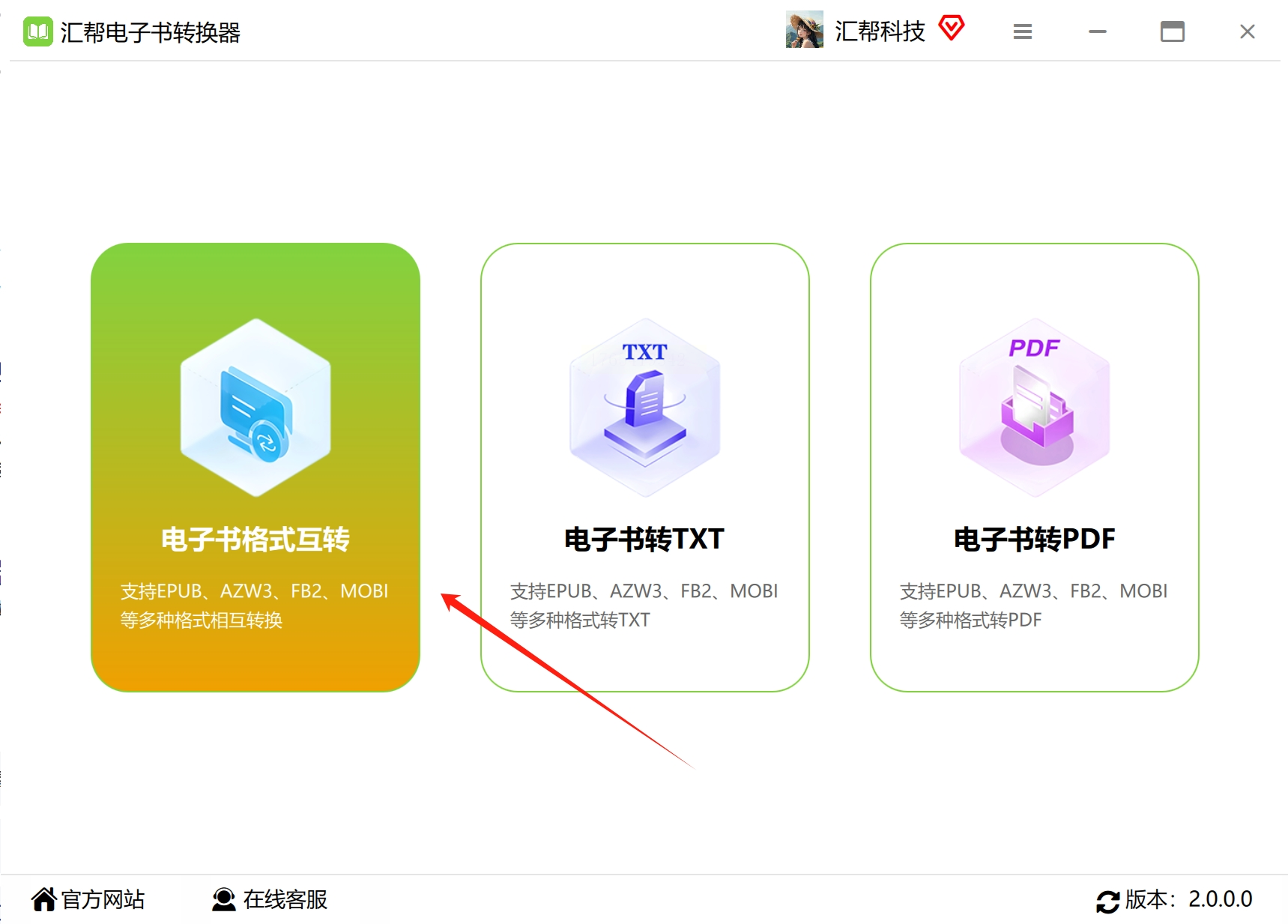
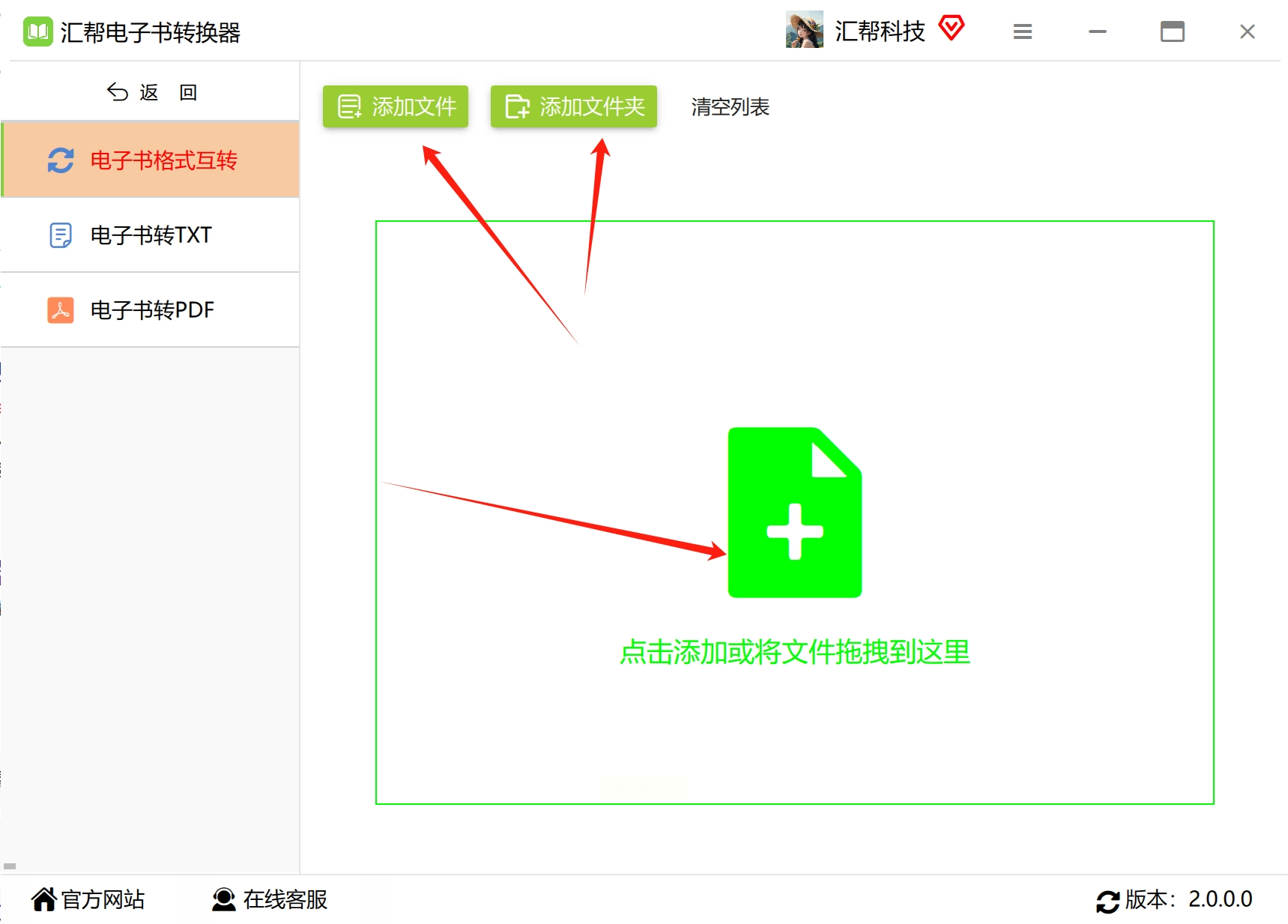
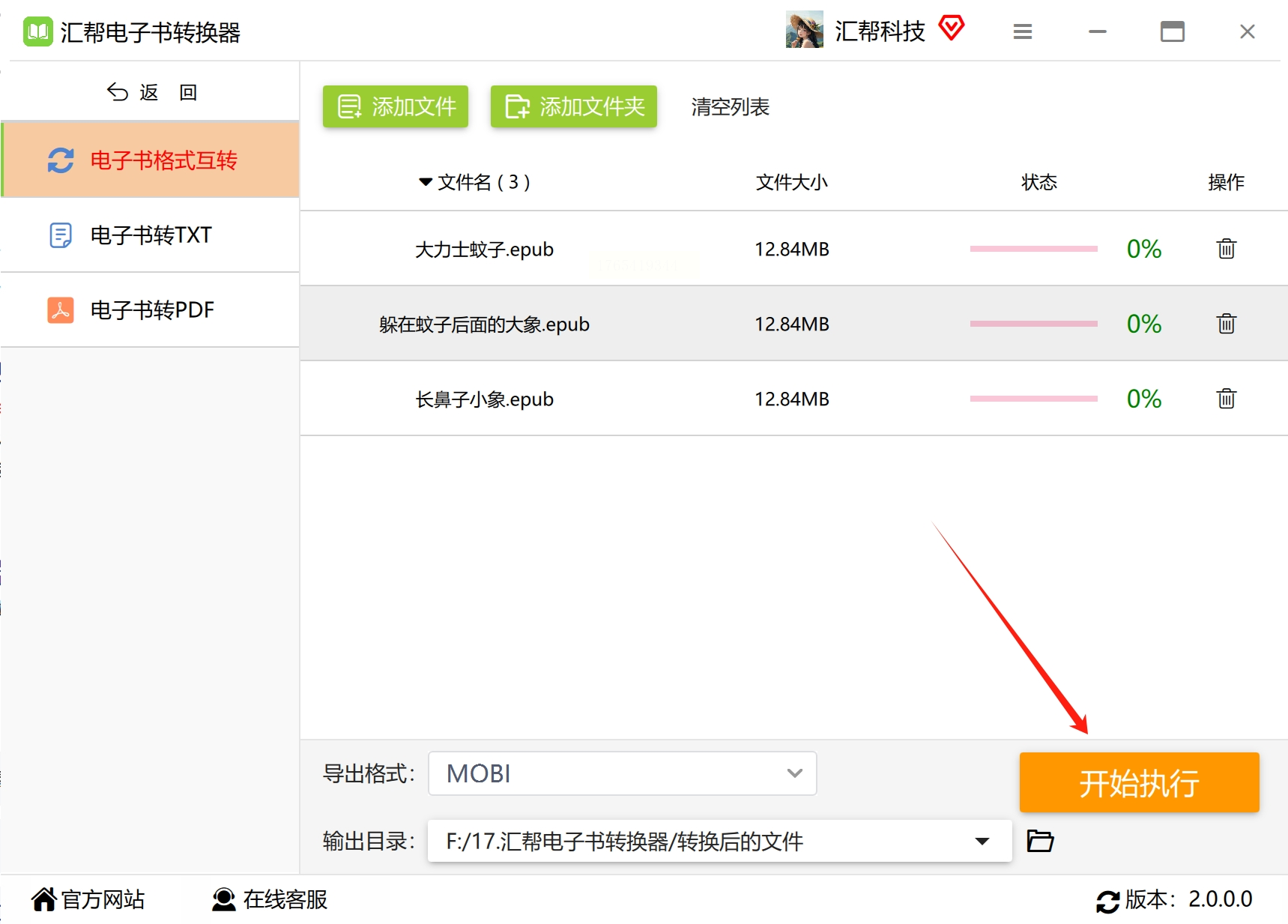
打开软件后,在主界面选择"电子书格式转换"选项,进入功能详情页。界面上方提供三种添加文件的方式:"添加文件"(单个文件)、"添加文件夹"(批量导入)或直接拖放文件至软件窗口。
2. 格式与路径设置
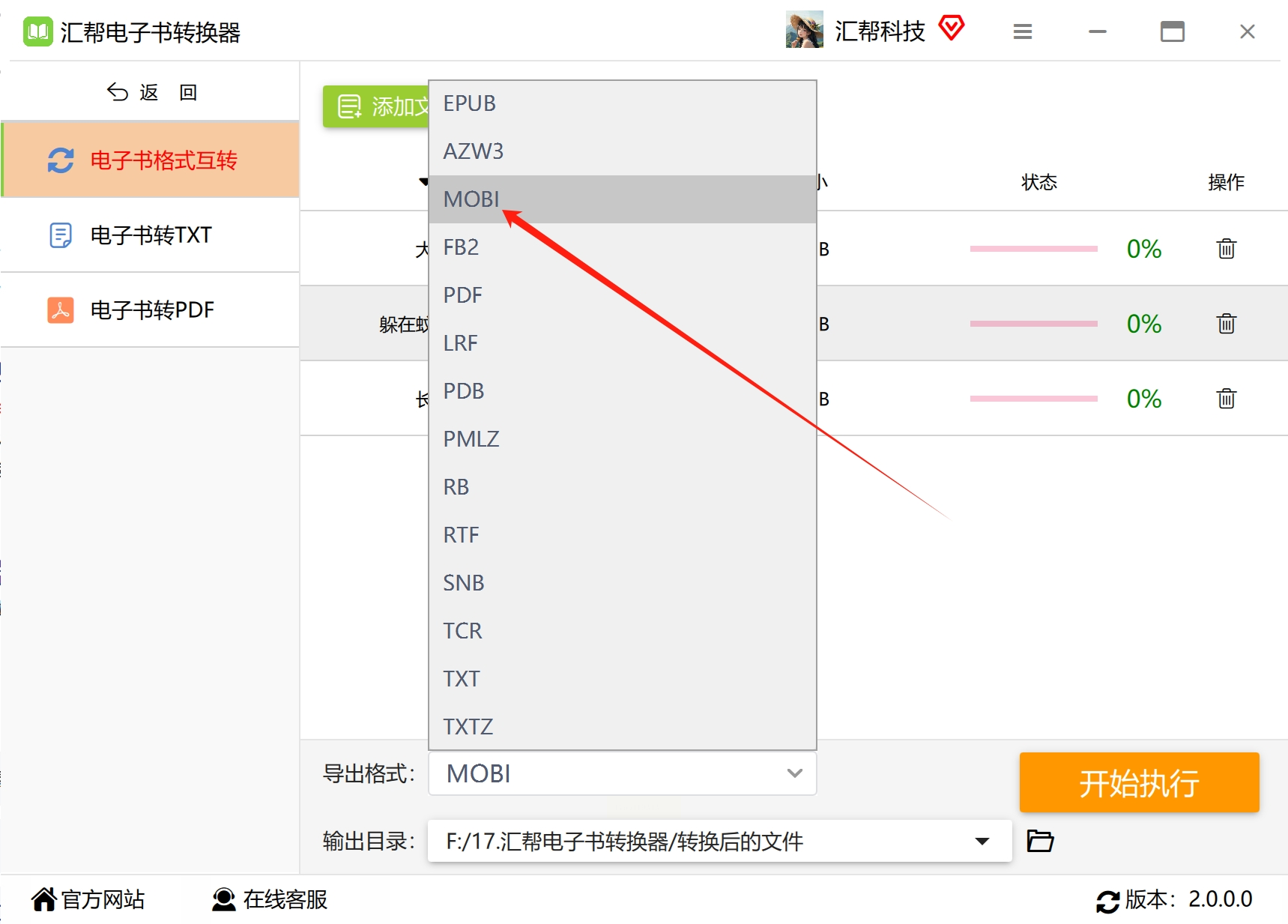
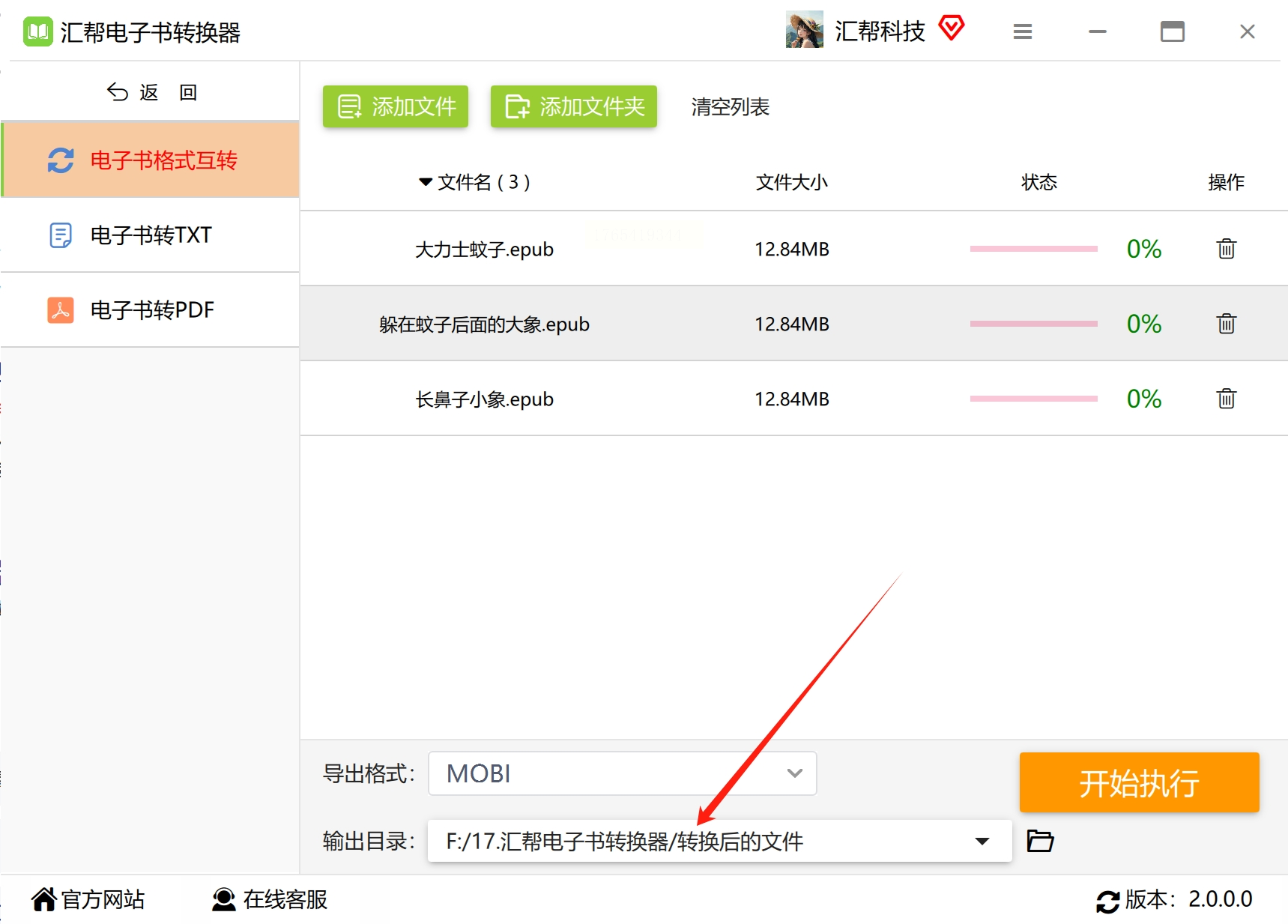
在底部格式选项中选择"MOBI",点击"输出设置"自定义保存路径(默认保存在桌面)。如需同时转换不同格式文件,可在"输入格式"栏选择"EPUB",确保所有文件都按目标格式转换。
3. 执行转换并检查
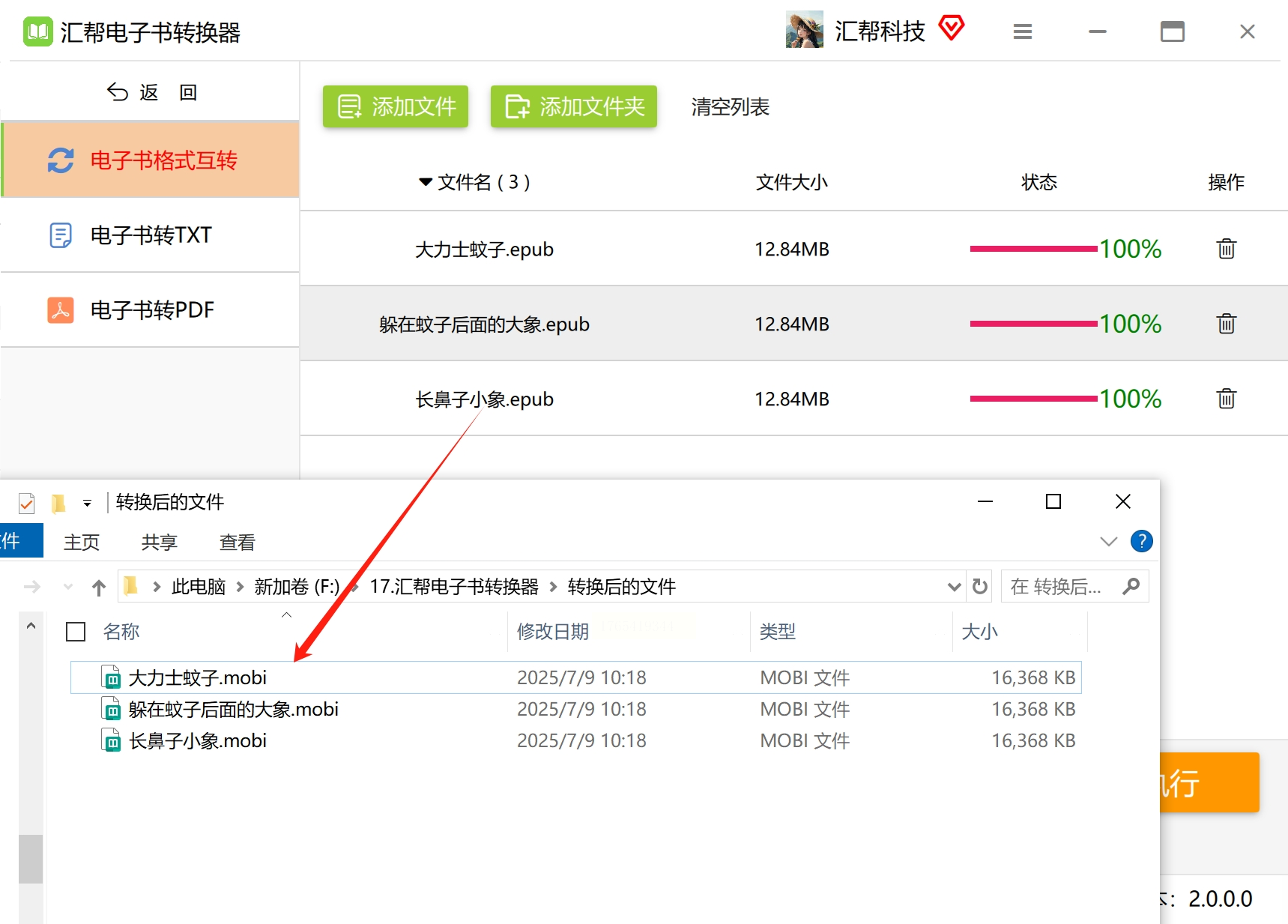
点击右下角"开始执行"按钮,转换完成后系统会自动弹出结果目录。建议核对文件数量与原文件一致,特别注意含图片的章节是否完整显示,图表、公式等特殊排版是否保持原样。
方法二:Kindle Previewer的官方解决方案
1. 安装与启动
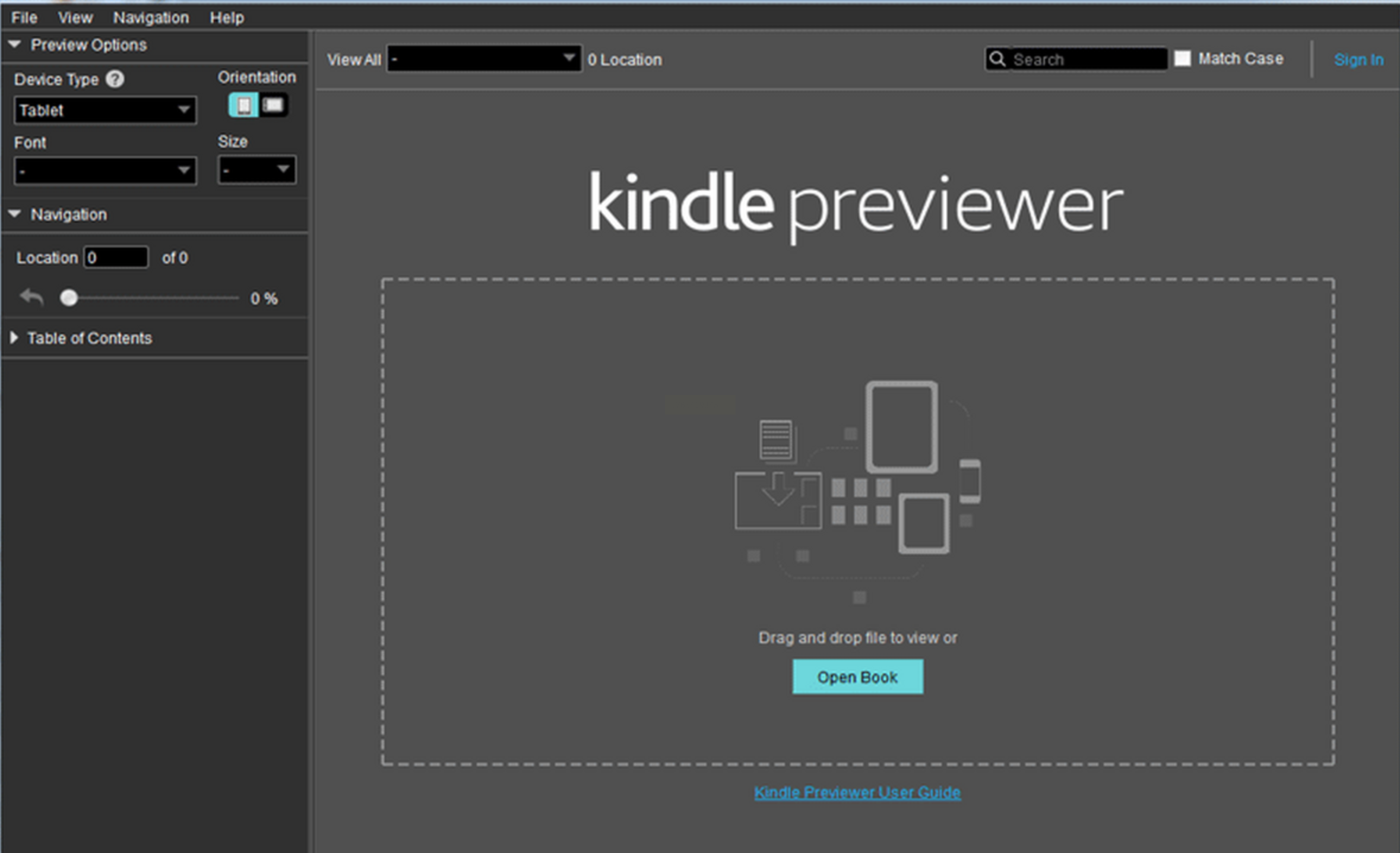
从亚马逊官网下载Kindle Previewer,完成安装后打开软件。首次使用需接受许可协议,进入主界面后点击"Open book"按钮。
2. 导入EPUB文件
在文件选择窗口中找到EPUB文件,支持直接拖放或通过"打开"按钮导入。导入后软件会自动解析文件结构,显示章节预览。
3. 转换为MOBI并预览
点击界面左上角"Convert to MOBI"按钮,系统将生成带"Compiled-"前缀的MOBI文件。转换完成后,可通过"Preview"功能在软件内预览效果,检查字体大小、边距设置、图片嵌入等是否符合Kindle阅读标准。
方法三:Calibre的专业格式转换
1. 导入电子书
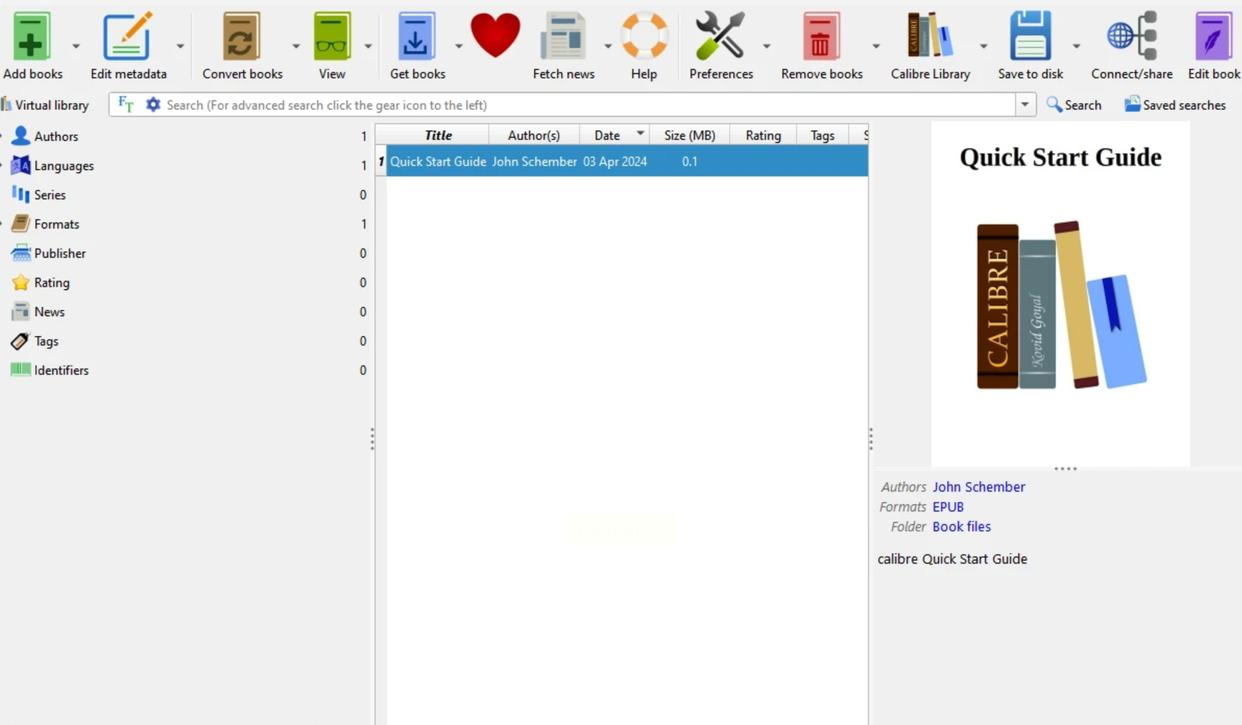
启动Calibre后,点击顶部菜单栏"Add books"按钮,选择EPUB文件或包含EPUB的文件夹。导入后文件会显示在主界面的图书列表中。
2. 配置转换参数
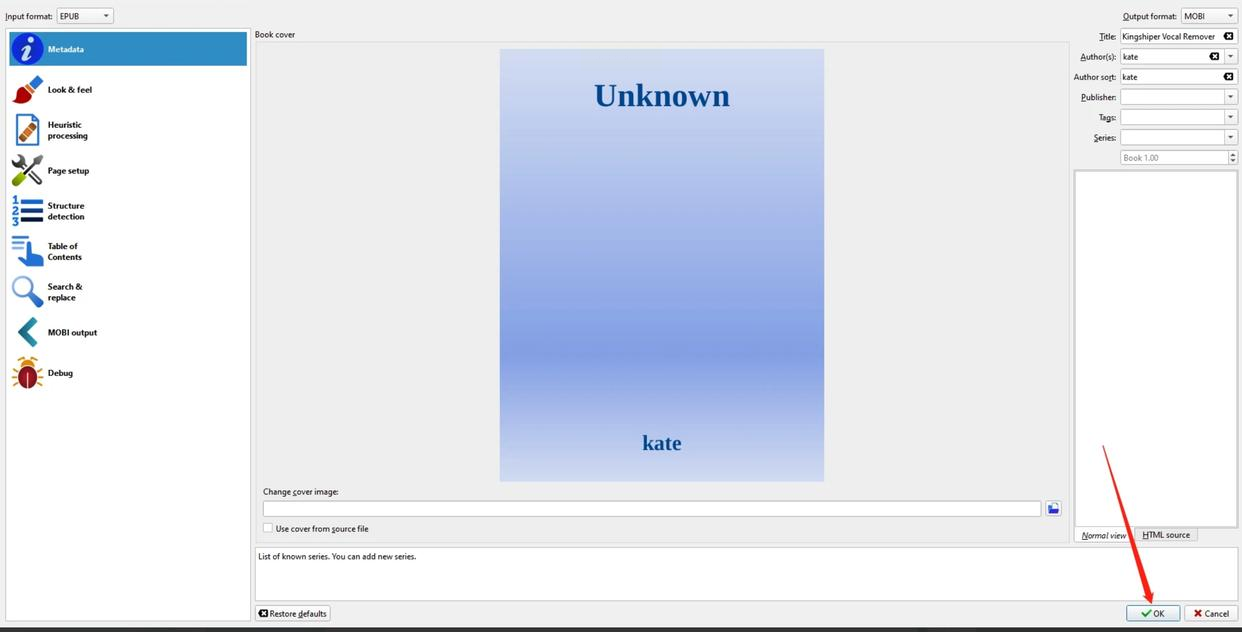
选中目标EPUB文件,点击顶部"Convert books"按钮,在弹出窗口中:
- 设置"Output format"为"MOBI"
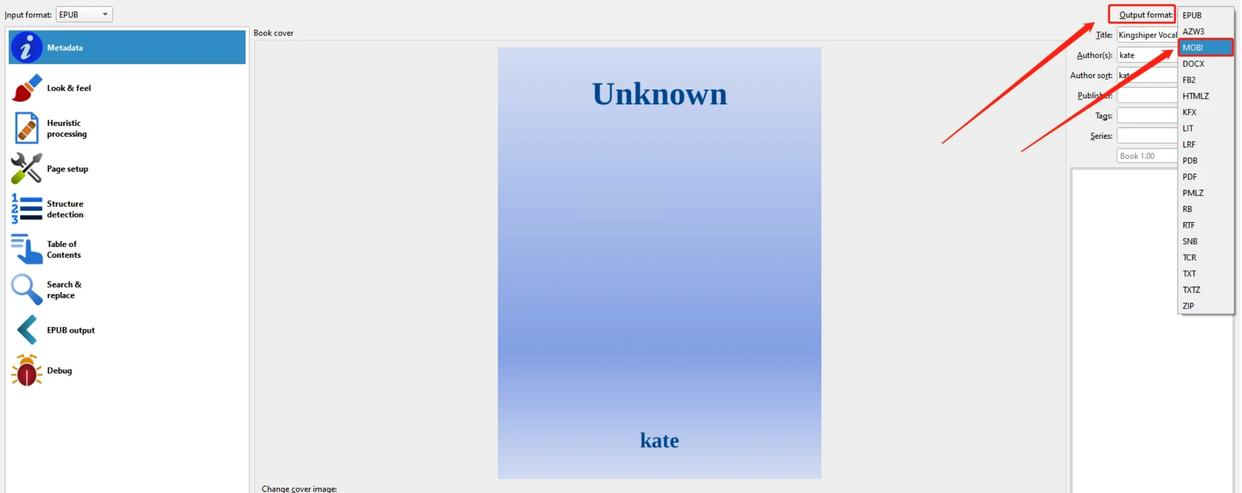
- 可调整页面设置(如字体大小、行间距)
- 选择封面嵌入方式(保留原封面或自定义)
- 点击"OK"确认转换设置
3. 导出与验证
转换完成后,在左侧库列表中右键点击转换后的文件,选择"Open containing folder"查看结果。对比原文件与转换文件的章节标题、页码跳转是否正常,尤其注意PDF或扫描版EPUB中的图片清晰度。
方案五:迅捷PDF转换器的在线转换
1. 选择转换功能
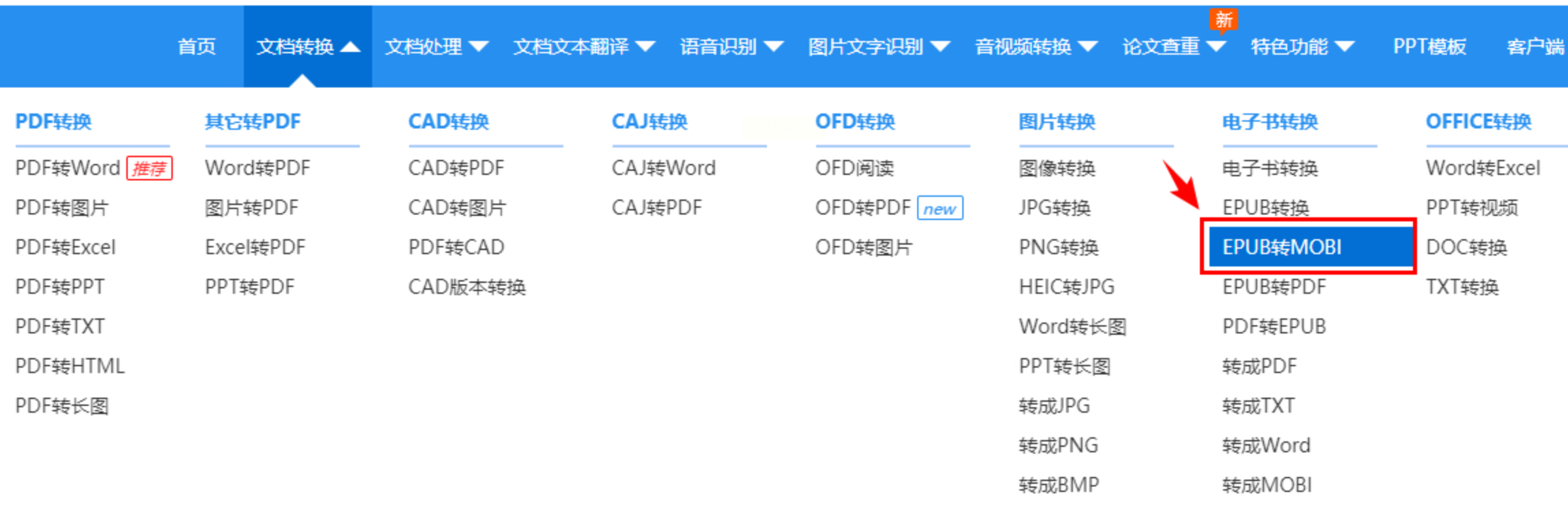
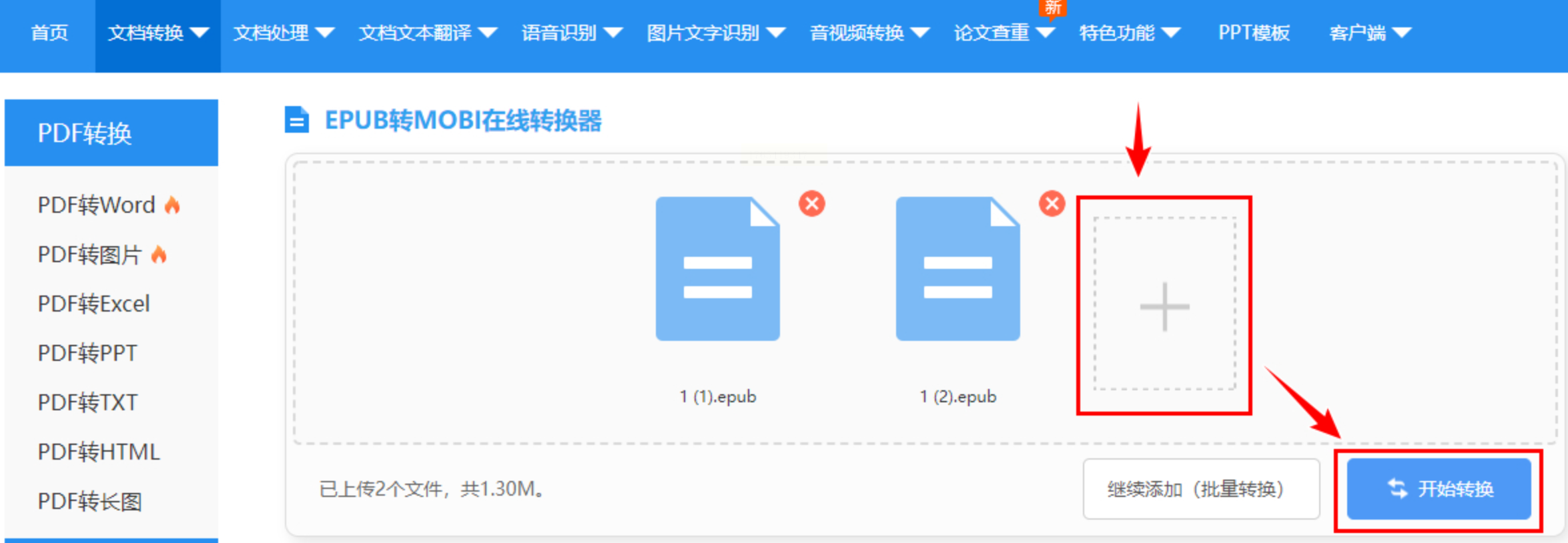
打开迅捷官网,在"文档转换"菜单中选择"epub转mobi"选项,进入在线转换界面。
2. 上传文件
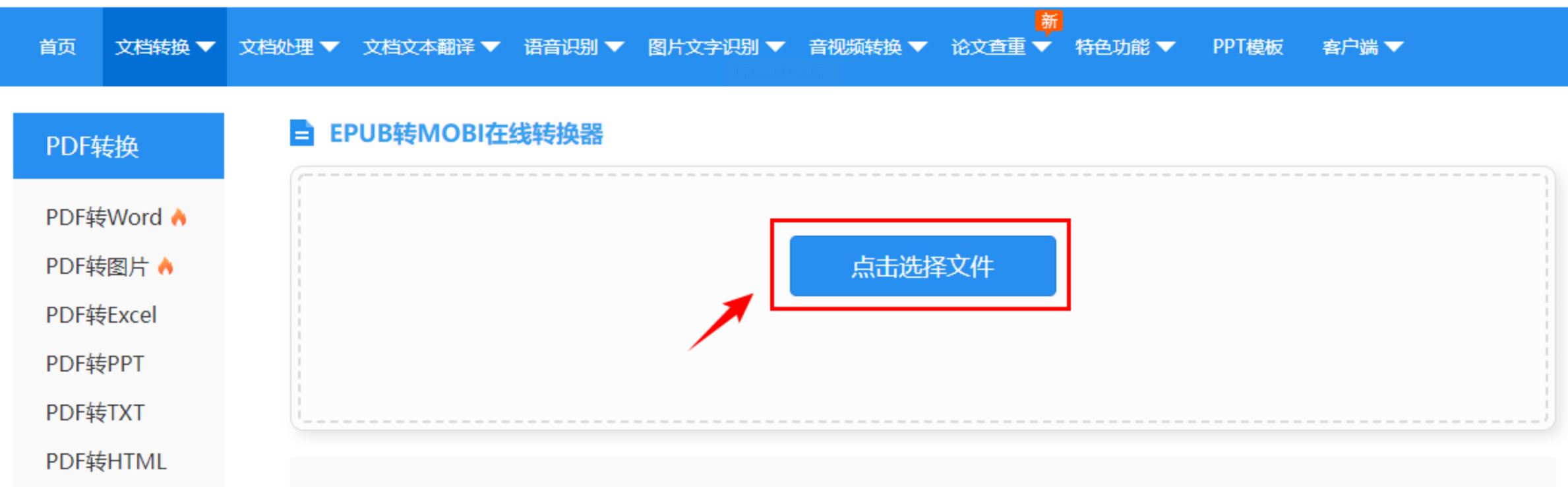
点击"点击选择文件"按钮,从本地选择EPUB文件,支持单文件上传(最大20MB)。若文件较多,建议先压缩或分批次转换。
3. 执行转换
上传完成后点击"开始转换",等待进度条完成。转换成功后,系统会显示下载链接,点击"下载"即可获取MOBI文件。
EPUB转MOBI的转换方法可根据场景灵活选择,桌面工具适合高频批量转换,在线平台适合临时处理,专业软件适合深度格式优化。掌握这些技巧不仅能解决阅读设备兼容性问题,更能提升电子书管理效率。
在技术应用中,建议优先选择经过验证的工具,避免因文件损坏影响阅读体验。随着电子书生态的发展,未来可能会出现更多跨平台转换方案,但核心需求始终围绕文件兼容性与阅读体验的平衡。希望本文能帮助读者高效解决格式转换难题,让数字阅读更加便捷流畅。
