

如果你经常在手机、阅读器上看电子书,遇到PDF文件时是不是总觉得字体太小、排版乱?想把PDF转成MOBI格式让阅读更舒服?其实pdf转mobi没那么复杂,这里给大家整理了6个简单好用的方法,包括电脑软件和网页工具,跟着步骤操作就能搞定。不过要注意,不同方法适合的场景不一样,选对工具很重要哦,轻松实现pdf转mobi!
一、运行环境要求
硬件环境
- 电脑:建议4G以上内存,硬盘剩余空间至少200MB
- 网络:部分在线工具需要联网,转换时保持网络稳定,避免影响pdf转mobi进度
软件环境
- Windows系统:Win7/10/11(64位优先)
- 浏览器:Chrome/Edge(用于网页工具)
- 注意:本教程工具不支持Mac系统,仅适用于Windows环境,Windows用户可放心操作pdf转mobi
二、汇帮电子书转换器(推荐新手使用)
操作步骤
打开工具:双击桌面上的图标启动软件(如果没安装就跳过,工具需提前准备好)
选择功能:在首页找到「电子书格式互转」点击进入,直接开启pdf转mobi操作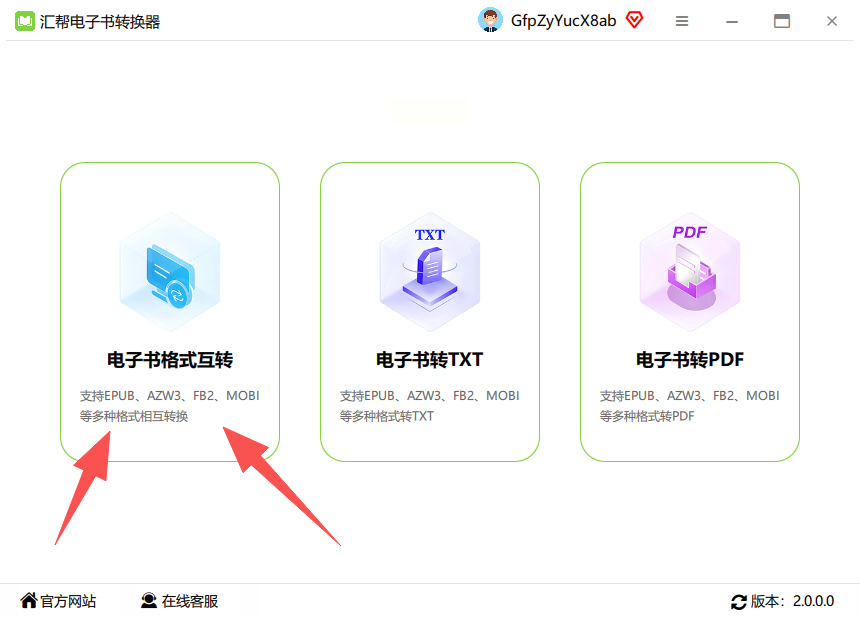
上传文件:点击中间的「添加文件」按钮,选中要转换的PDF(支持同时拖入多个文件)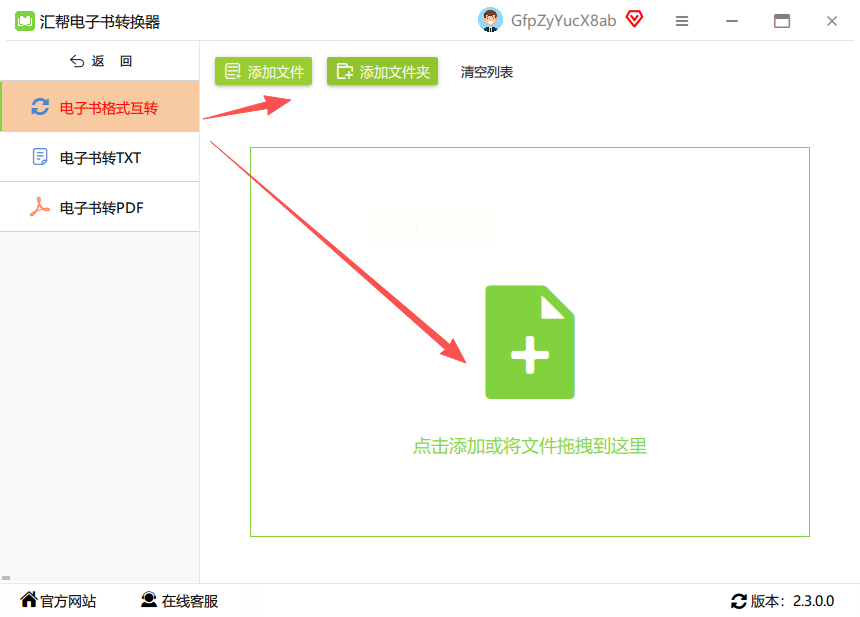
设置输出格式:在下方格式列表里找到「MOBI」选项点击选中,明确pdf转mobi的输出格式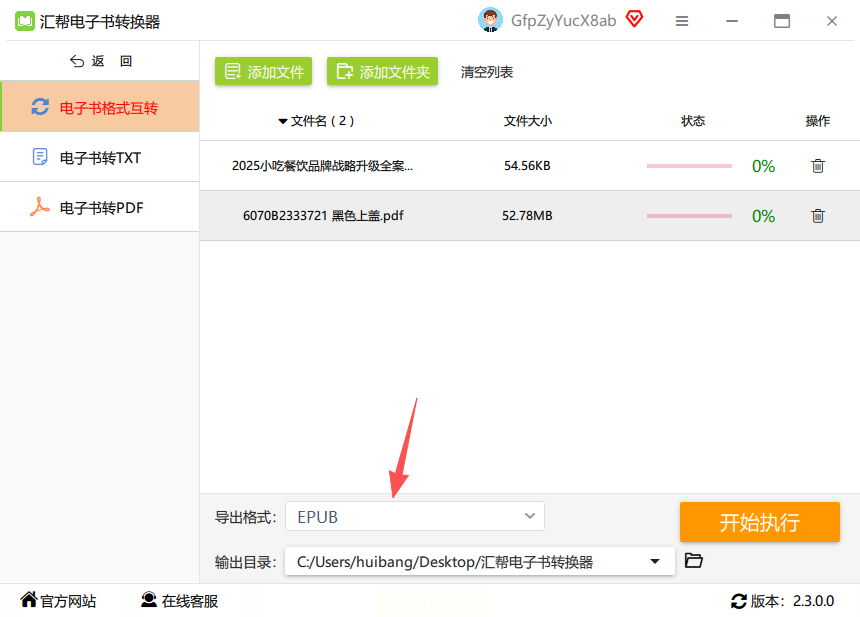
选择保存位置:点击「浏览」按钮,选一个你容易找到的文件夹(比如桌面)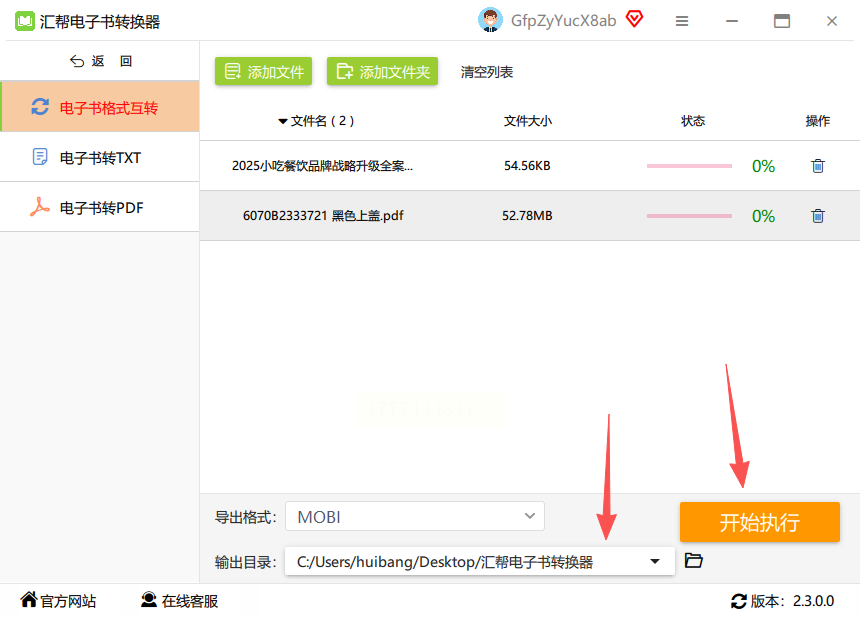
开始转换:确认信息无误后点击「开始转换」,进度条走完就完成啦,快速搞定pdf转mobi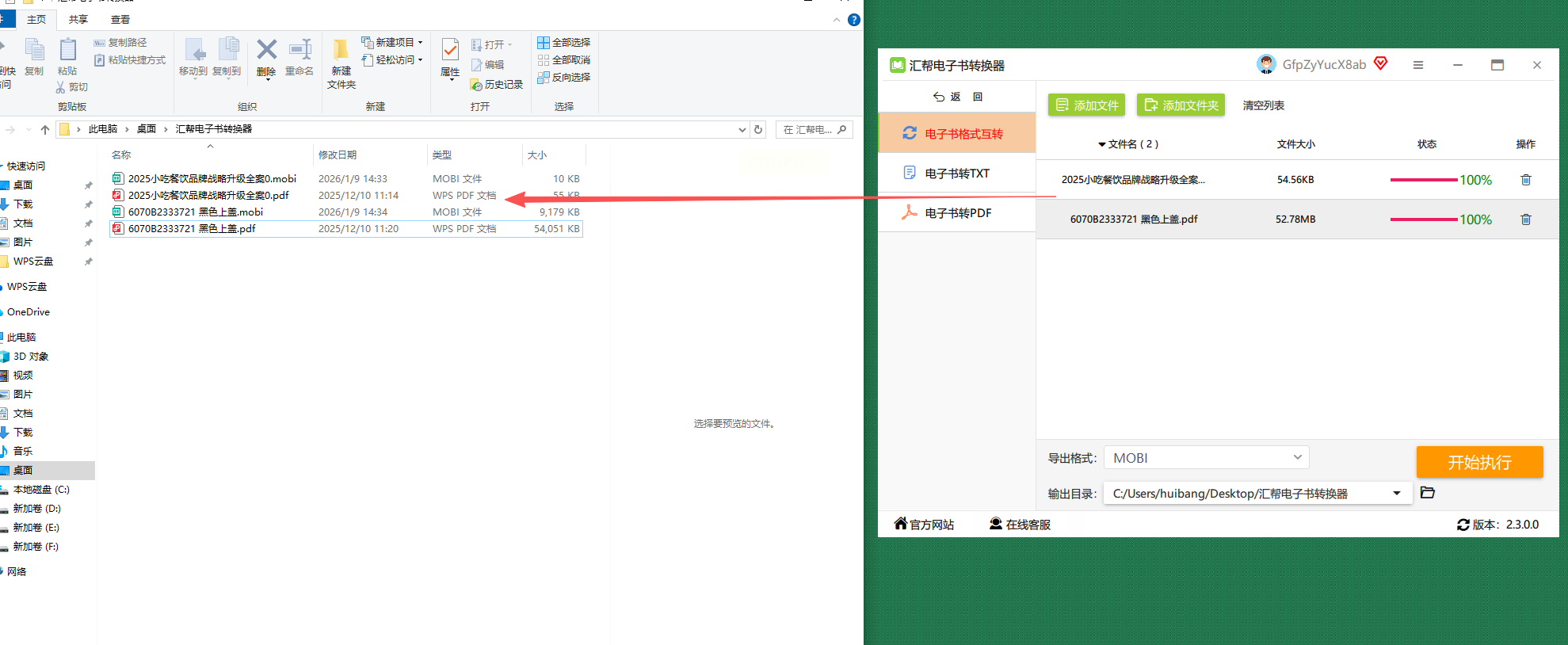
备份提醒:转换完成后系统会自动备份原PDF文件,放心不会丢失
安全说明
汇帮这款工具采用本地处理模式,文件不会上传到云端,转换过程中完全在本地完成,不用担心内容被泄露,对隐私保护很友好,是新手pdf转mobi的首选。
三、Calibre(开源免费)
操作步骤
添加书籍:打开软件后点左上角「添加书籍」,找到PDF文件双击导入,准备进行pdf转mobi
选中文件:在左侧书库列表里找到刚导入的PDF文件,点击选中
转换设置:点工具栏上的「转换书籍」按钮,在弹出窗口里
- 输出格式选「MOBI」
- 基础设置保持默认就行(如果需要调整字体大小可以改)
开始转换:点击右下角「OK」按钮,等待进度条完成,顺利实现pdf转mobi
查看结果:转换完成后在右侧列表里右键文件,选「在资源管理器中显示」就能找到转换好的MOBI文件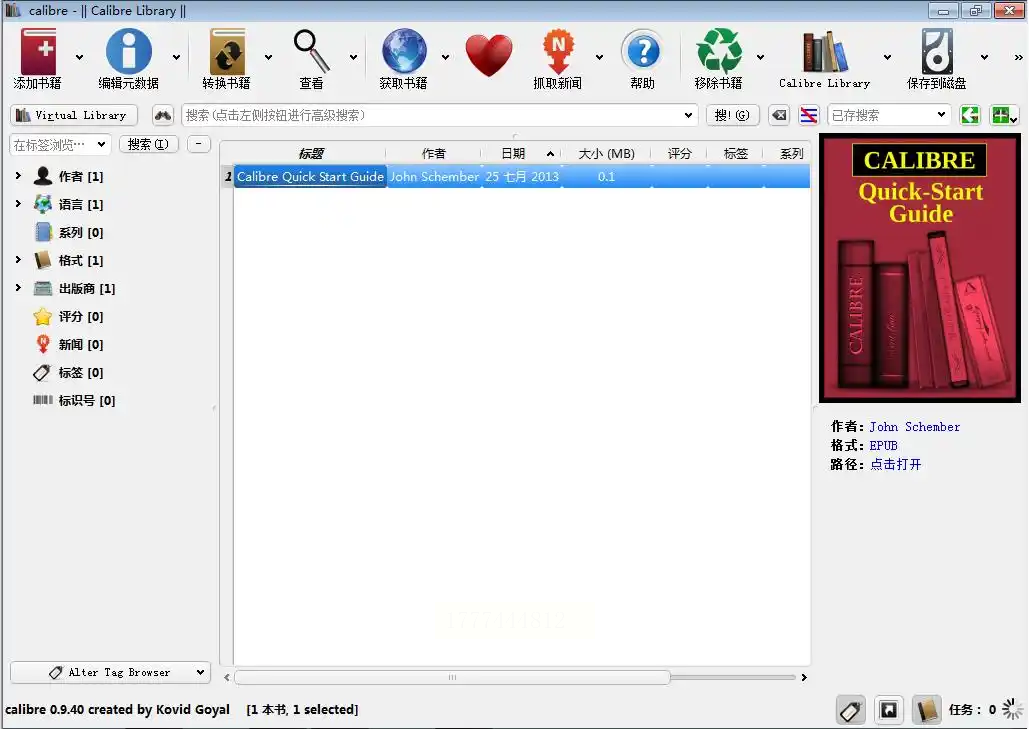
注意事项
- 软件第一次打开会自动下载更新包,耐心等一会儿
- 转换大文件时可能需要几分钟,别着急关掉软件,避免pdf转mobi失败
四、全能PDF转换助手(适合批量处理)
操作步骤
进入功能区:打开软件后点左侧「PDF转换」→「PDF转电子书」,专注批量pdf转mobi
批量上传:同时拖入最多10个PDF文件(单个文件≤50MB)
格式选择:在右侧格式列表里勾选「MOBI」
开始转换:点右下角「开始全部转换」,进度条走完就好,高效完成批量pdf转mobi
文件位置:转换完后系统会自动弹出文件夹,或者在「转换记录」里找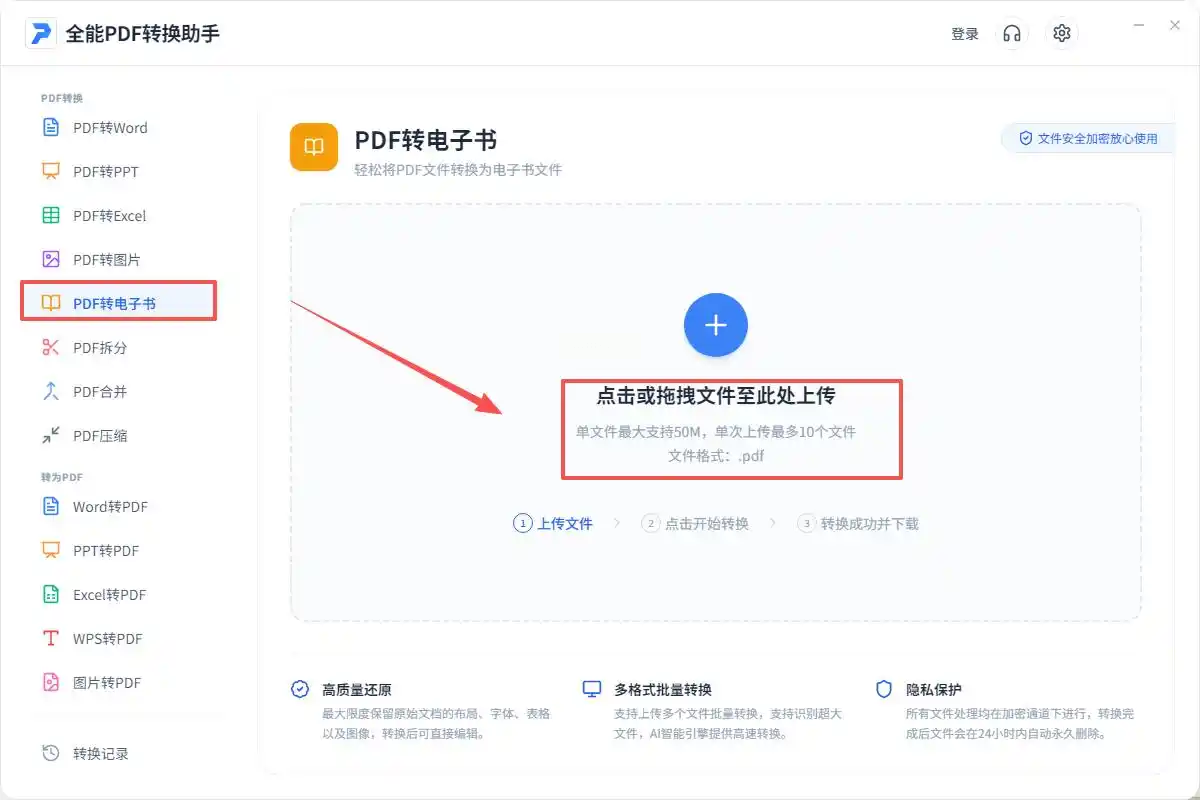
特点说明
- 转换时会保留表格和图片,适合需要保留格式的PDF,让pdf转mobi后效果更贴合原文
- 处理速度比同类工具快30%左右,适合学生党批量处理作业
五、Send to Kindle(亚马逊推送服务)
操作步骤
登录账号:打开浏览器访问sendtokindle.amazon.com,用亚马逊账号登录
上传文件:把PDF拖到网页中间的上传区域(或者点「选择文件」)
设置转换:在弹出的选项里勾选「转换文档格式」,开启pdf转mobi转换
发送文件:点击「发送至Kindle」按钮,稍等片刻
设备同步:打开你的Kindle设备,联网后就能在「文档」里看到新的MOBI文件,轻松完成pdf转mobi并推送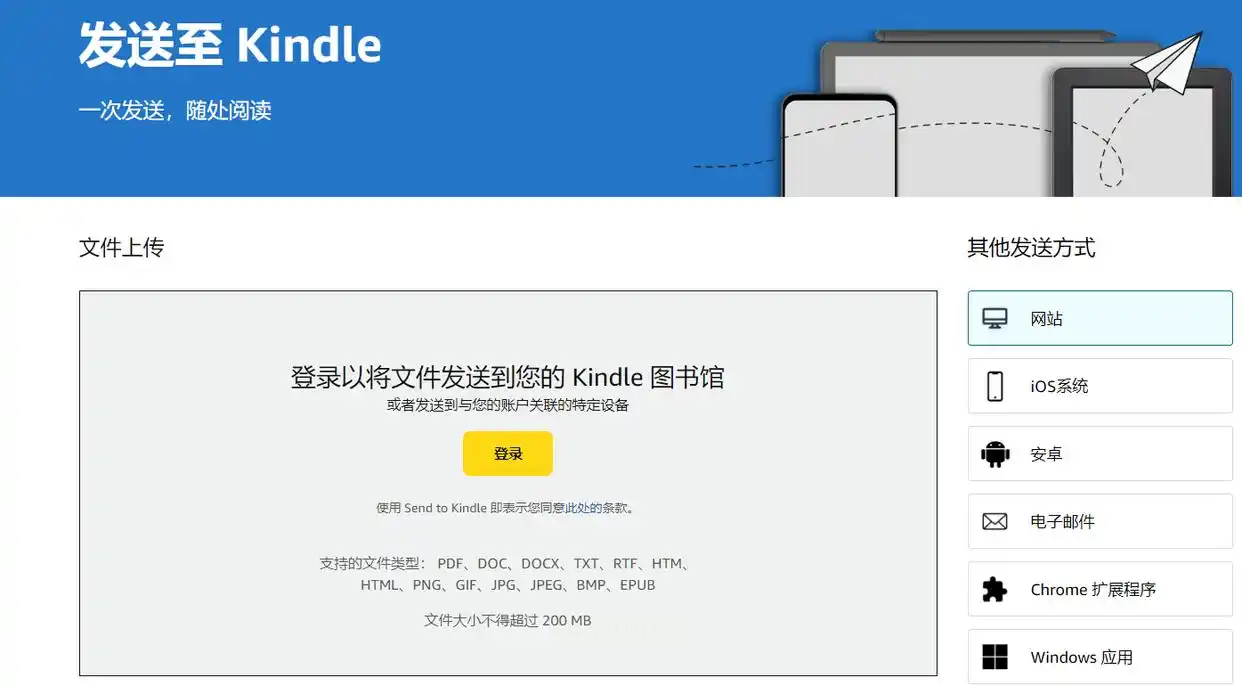
注意点
- 免费用户每个月最多可以推送50个文件,单个文件≤50MB
- 转换后的文件会自动推送到你的Kindle设备,适合经常用Kindle的用户,pdf转mobi后可直接阅读
六、PDFChef(跨平台工具)
操作步骤
打开工具箱:启动软件后点击顶部「转换工具箱」
导入文件:把PDF文件直接拖到界面中间的「拖放区域」,准备pdf转mobi
选择输出格式:在右侧「导出格式」下拉菜单里找到「MOBI」
开始导出:点击「开始转换」按钮,等待进度条结束,完成pdf转mobi
查看文件:转换完成后点「打开文件位置」就能找到生成的MOBI文件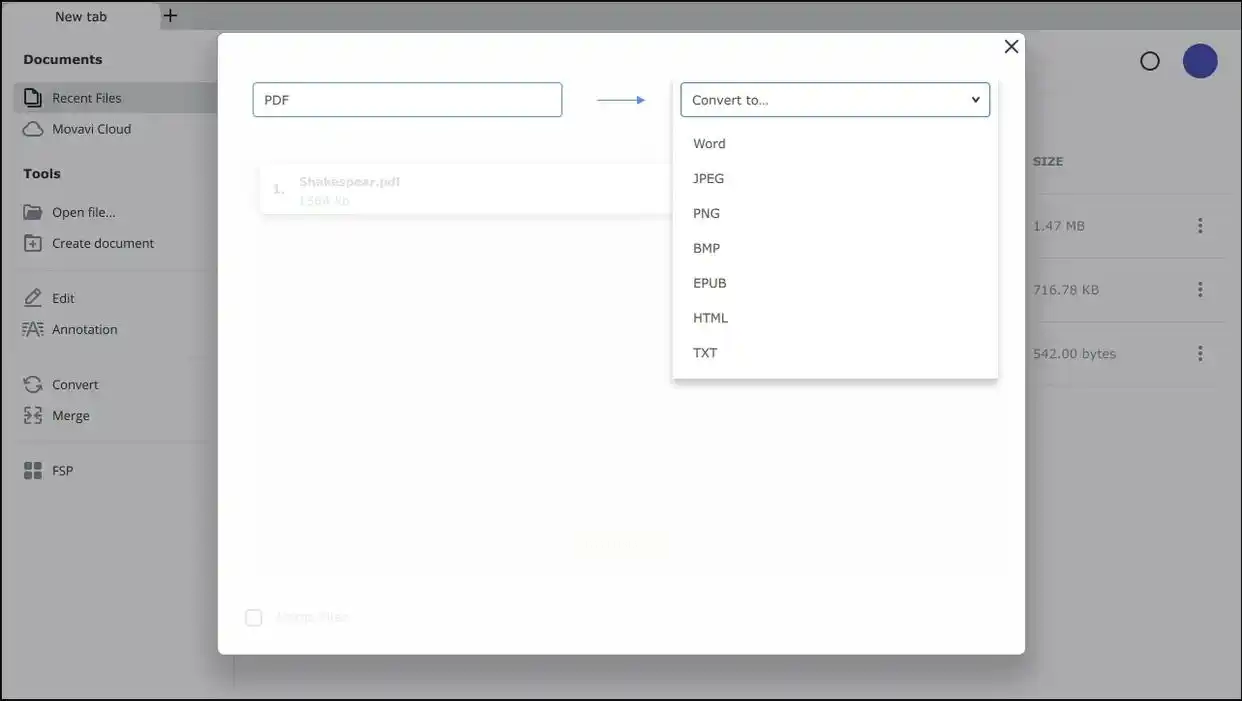
适用场景
适合经常处理文档的职场人士,转换速度快,界面简洁,高效完成pdf转mobi需求。
七、Any eBook Converter(专业格式转换)
操作步骤
添加文件:打开软件后点左上角「+Add E-books」,选择PDF文件
设置输出格式:在底部格式栏选「MOBI」,明确pdf转mobi的输出要求
开始转换:点右下角「Convert」按钮,转换过程中别动软件
查看记录:转换完成后在「History」里能找到所有转换过的文件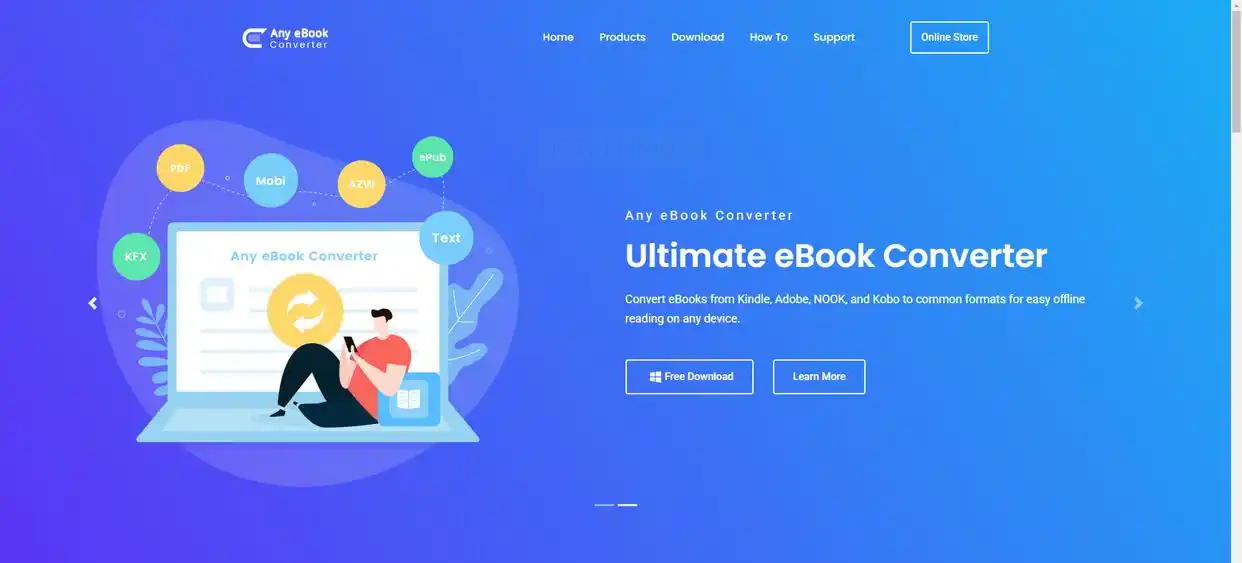
小提示
软件会自动识别PDF里的文字内容,即使原PDF是扫描版也能转(但图片可能需要单独处理),适配多种场景的pdf转mobi需求。
八、常见问题解决
Q:转换后文件大小异常?
A:大PDF文件会自动压缩图片,属于正常现象,不影响阅读效果,也不影响pdf转mobi的最终使用。
Q:找不到转换后的文件?
A:所有工具都可以在「设置→输出目录」里查看默认保存位置,避免pdf转mobi后找不到文件。
Q:转换速度慢怎么办?
A:关闭其他占用内存的软件,尤其是杀毒软件后台扫描,提升pdf转mobi的速度。
九、总结
如果是第一次操作,推荐先用「汇帮电子书转换器」,操作最简单,而且本地处理安全又快;如果需要批量转换PDF,「全能PDF转换助手」支持10个文件同时处理,批量pdf转mobi更高效;经常用Kindle的话,「Send to Kindle」直接推送更方便。每个工具都有自己的优势,根据你的实际情况选就好~ 转换过程中遇到问题随时暂停,重新检查步骤再尝试,很容易就能解决,轻松搞定pdf转mobi!
