

平时看电子书时,经常会遇到格式不兼容的问题,比如手机打不开EPUB格式,平板用不了MOBI文件,或者PDF想转成TXT方便复制文字。找了不少转换工具,要么转完内容乱码、排版全乱,要么操作太复杂,新手根本摸不着头脑,甚至有些工具还偷偷塞广告,越用越糟心。
其实电子书格式转换真没那么难,用对工具几分钟就能搞定。今天分享几个超实用的方法,不用记复杂步骤,新手也能零失误操作。不管是收藏党整理电子书,还是想把格式改成可编辑形式,这些方法都能帮上忙。特别是《汇帮电子书转换器》,专注电子书格式转换,转换过程安全可靠,不用担心内容泄露,下面详细说下具体操作。
一、运行环境要求
1. 硬件环境
- 电脑配置:至少需要4GB内存(建议8GB以上),100MB以上剩余存储空间
- 处理器:Intel Core i3或同等AMD处理器及以上
- 硬盘:普通机械硬盘或固态硬盘均可,建议剩余空间≥200MB
2. 软件环境
- 操作系统:仅支持Windows 10/11系统(注意:Mac系统暂不支持,操作可能出现兼容性问题)
- 系统更新:需安装最新版Windows补丁,确保系统已安装Microsoft .NET Framework 4.8或更高版本
二、汇帮电子书转换器使用方法
工具特点:
- 安全可靠:转换过程在本地完成,内容不会上传到服务器,无内容泄露风险
- 操作简单:三步完成转换,批量上传,自动备份原文件
- 格式支持:EPUB、MOBI、PDF、TXT、AZW3等主流格式互转,轻松应对各类电子书格式转换需求
操作步骤:
1. 打开软件后,在首页找到“电子书格式互转”功能入口(一般在界面中间偏上位置)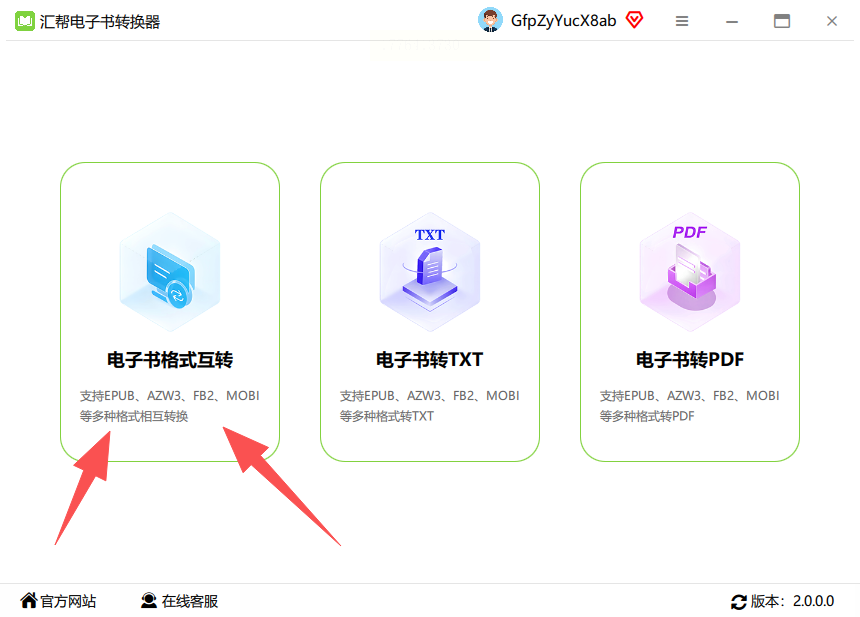
2. 点击进入后,会看到文件上传区域,直接把要转换的电子书拖进去,或者点击“添加文件”按钮选择文件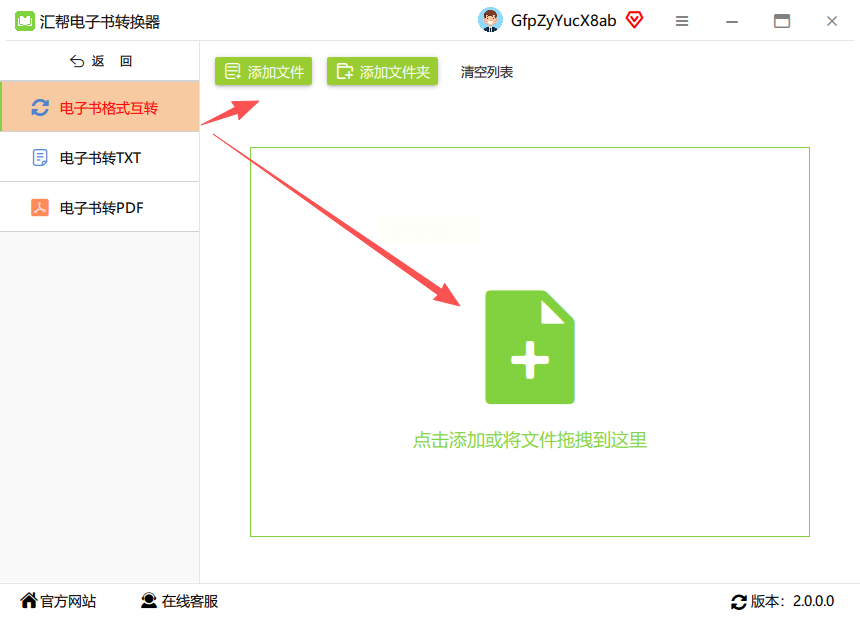
- 支持同时添加多个文件,最多一次处理10个文件(如果文件太多,建议分批处理)
3. 文件上传后,在下方“导出格式”下拉菜单里选择你想要的格式(比如TXT、EPUB等)
- 注意:如果是PDF转TXT,建议选择“保留图片”或“纯文本”模式(根据需要)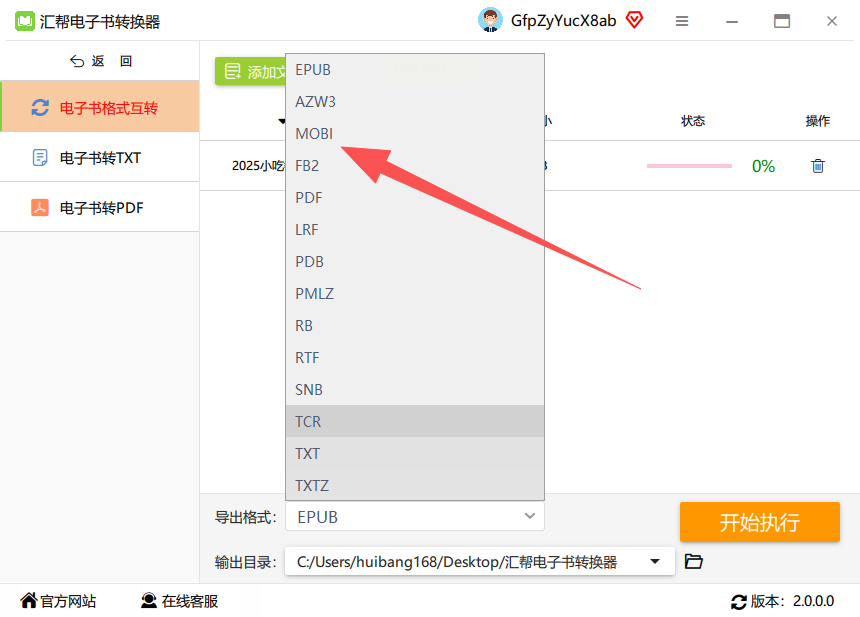
4. 点击右侧“浏览”按钮设置保存路径(建议单独建个文件夹,方便找转换后的文件)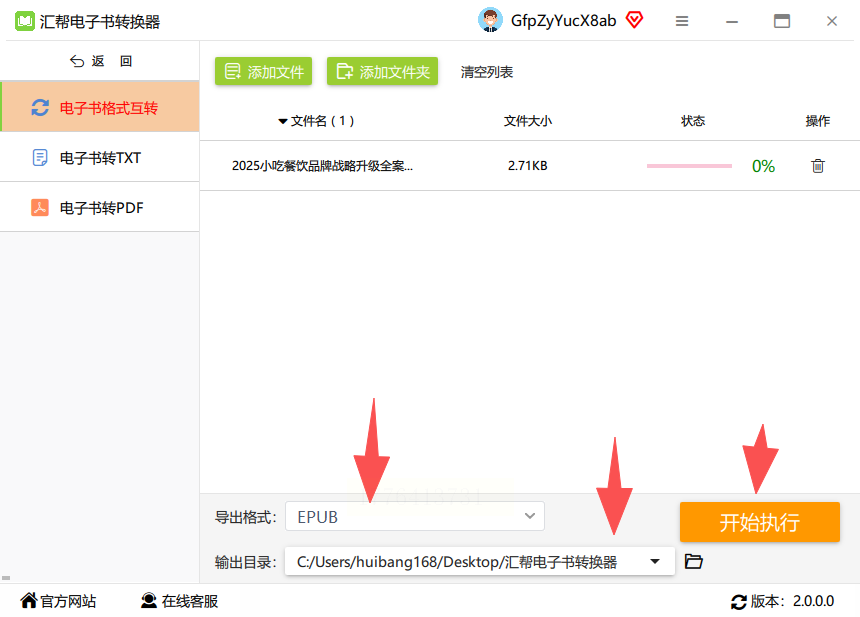
5. 确认所有设置无误后,点击“开始转换”按钮(按钮一般是蓝色,在界面右下角)
6. 转换过程中会显示进度条,完成后会弹出提示窗口,点击“确定”即可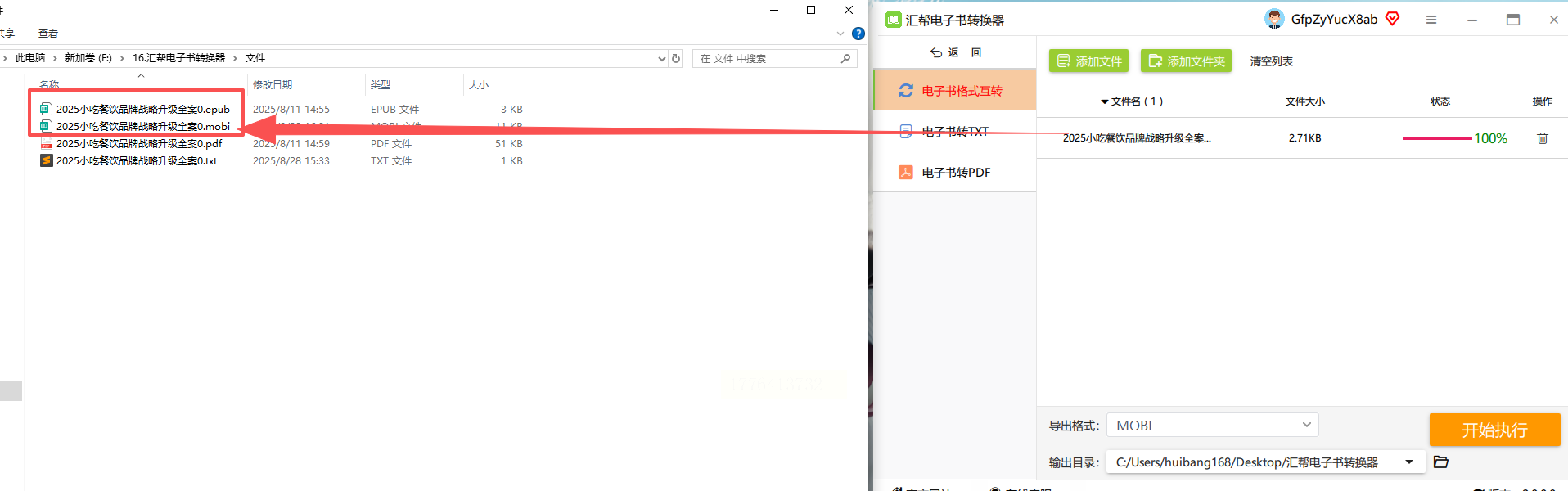
7. 转换完成后,原文件会自动备份到软件默认的“备份文件”文件夹(在软件安装目录下的Backup文件夹)
三、Format Factory使用方法
工具特点:
- 多功能:除电子书外,还支持视频、音频、图片等格式转换
- 免费无广告:基础功能完全免费,界面干净无弹窗广告
- 批量转换:支持多个文件同时转换,操作效率高,搞定电子书格式转换很省心
操作步骤:
1. 打开软件后,在左侧导航栏找到“文档”选项卡(图标一般是个文件文件夹样式)
2. 在文档转换列表里,根据你的需求选择输出格式(比如要转成TXT就选“TXT”,PDF转EPUB选“EPUB”)
3. 点击格式选项后,会弹出文件选择窗口,直接选中要转换的电子书文件
- 可以按Ctrl键多选多个文件,也可以直接拖拽文件到软件窗口
4. 点击界面右侧“开始”按钮(按钮是绿色的,在窗口右下角)
5. 转换过程中会显示实时进度,完成后会在界面下方显示“转换成功”提示
6. 点击“输出文件夹”按钮(一般是蓝色文件夹图标),就能找到转换后的文件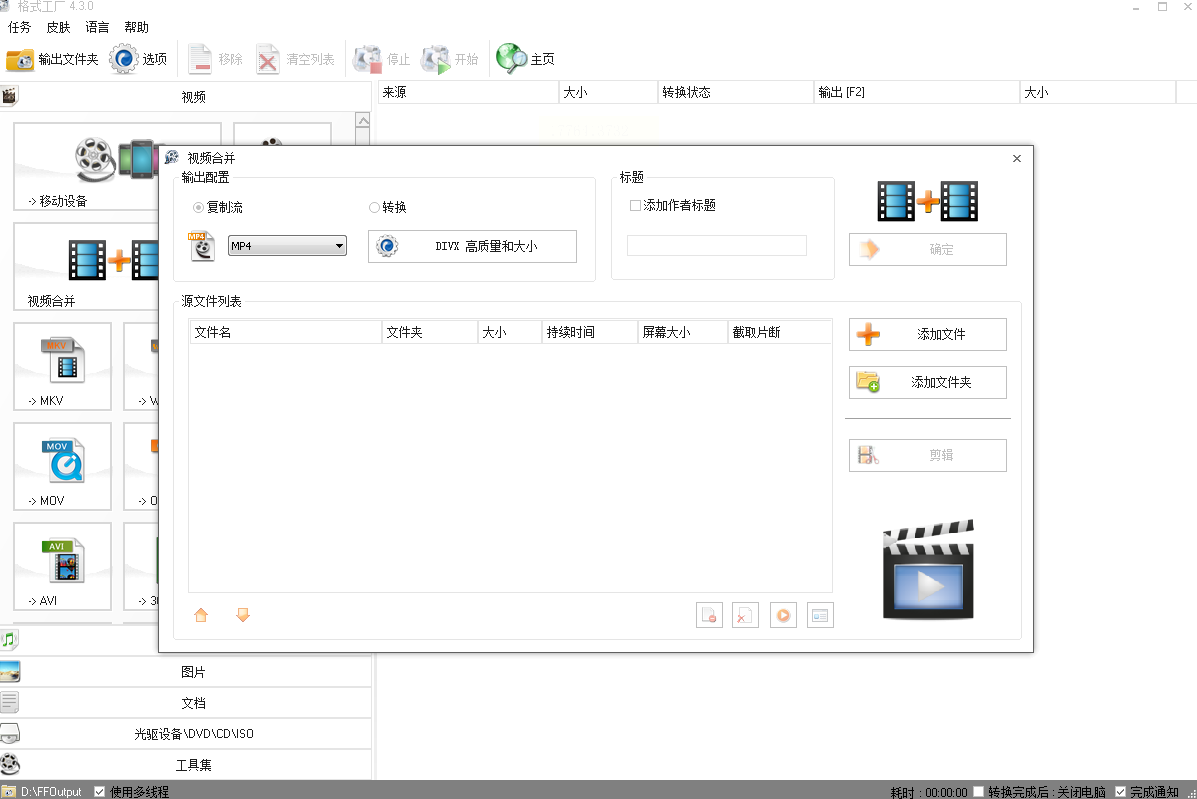
四、Calibre使用方法
工具特点:
- 专业管理:除转换外,还能管理电子书库,整理书籍信息
- 格式全面:支持几乎所有电子书格式互转,包括小众格式如CHM、PDB等,专业搞定各类电子书格式转换
- 排版保留:转换后能保留原书目录、图片和排版格式
操作步骤:
1. 打开软件后,点击左上角“添加书籍”按钮(图标是个加号,在界面左上方)
2. 在弹出的文件选择窗口中,找到要转换的电子书文件(支持多选,按住Ctrl键选多个文件)
3. 选中文件后点击“打开”,文件会自动出现在软件主界面的书籍列表中
4. 选中需要转换的书籍(可以按住Ctrl键多选),然后点击顶部菜单栏的“转换书籍”
- 要单个转换选“转换单个书籍”,要批量转换选“批量转换”
5. 在弹出的设置窗口中:
- 输出格式:选择你要转换的目标格式(比如TXT、PDF等)
- 输出路径:点击“浏览”设置文件保存位置
- 其他参数默认即可(如果需要调整,可以点击“高级设置”修改)
6. 点击“确定”后开始转换,转换完成后会显示“完成”提示
7. 打开刚才设置的保存路径,找到转换后的文件,直接双击就能打开使用
五、常见问题处理
1. 转换后文件打不开怎么办?
- 检查文件格式是否选错(比如PDF转成TXT后,原文件有加密的话需要先解密)
- 确认目标格式是否支持你要打开的设备(比如手机一般支持TXT、MOBI、EPUB)
- 可以尝试用Calibre重新转换,选择“保留原始格式”参数
2. 转换速度慢怎么办?
- 关闭其他占用内存的软件(比如浏览器、杀毒软件等)
- 分批处理大文件,单次转换不超过5个文件
- 检查硬盘是否满了,清理无用文件腾出空间
六、注意事项
1. 转换大型PDF文件时(比如超过100MB),可能需要较长时间,请耐心等待
2. 《汇帮电子书转换器》在转换前会自动备份原文件,可放心操作
3. 如果转换后出现乱码,优先尝试更换转换工具(不同工具对字体和编码处理不同)
4. 转换完成后,建议用原设备测试文件是否能正常打开,避免格式参数设置错误
七、总结
以上介绍的三种方法各有优势:
- 《汇帮电子书转换器》适合追求简单安全的用户,一键转换且自动备份,轻松完成电子书格式转换
- Format Factory适合偶尔需要转换多种格式的场景,界面简洁无广告
- Calibre适合长期管理电子书的用户,支持批量转换和详细格式设置
记得根据自己的需求选择合适的工具,转换过程中不要断开网络连接(如果用在线工具),本地工具更安全哦。遇到问题可以留言交流,祝大家都能顺利解决格式转换问题,轻松阅读电子书!
