

为什么要转换EPUB到MOBI?
现在大家看电子书越来越方便了,手机、平板、Kindle这些设备都能随时阅读。但有时候我们从网上下载的免费书是EPUB格式,在某些设备上显示效果不太好,比如Kindle的排版就更适合MOBI格式。就像Word文档可以用不同软件打开一样,EPUB和MOBI是两种不同的电子书格式,EPUB比较灵活但兼容性不如MOBI,尤其是在Kindle这类设备上,转换后阅读体验会更好。今天教大家4个简单方法,不用安装太多软件,电脑手机都能用,转换后排版和原文基本一致,还能直接打开看。
怎么把epub格式转mobi?这三个方法超实用!

epub转mobi方法一、汇帮电子书转换器支持批量转换
步骤1:安装并打开软件
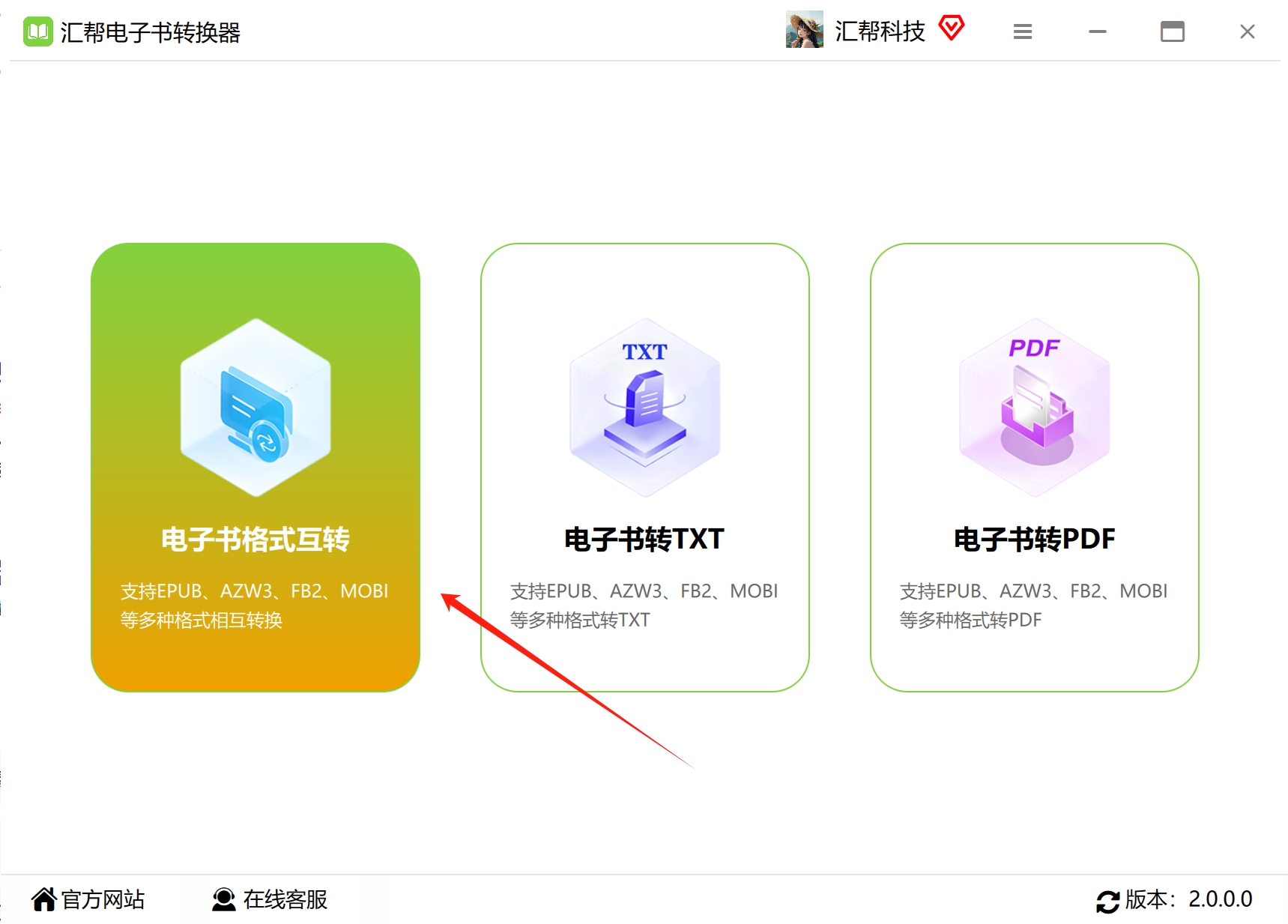
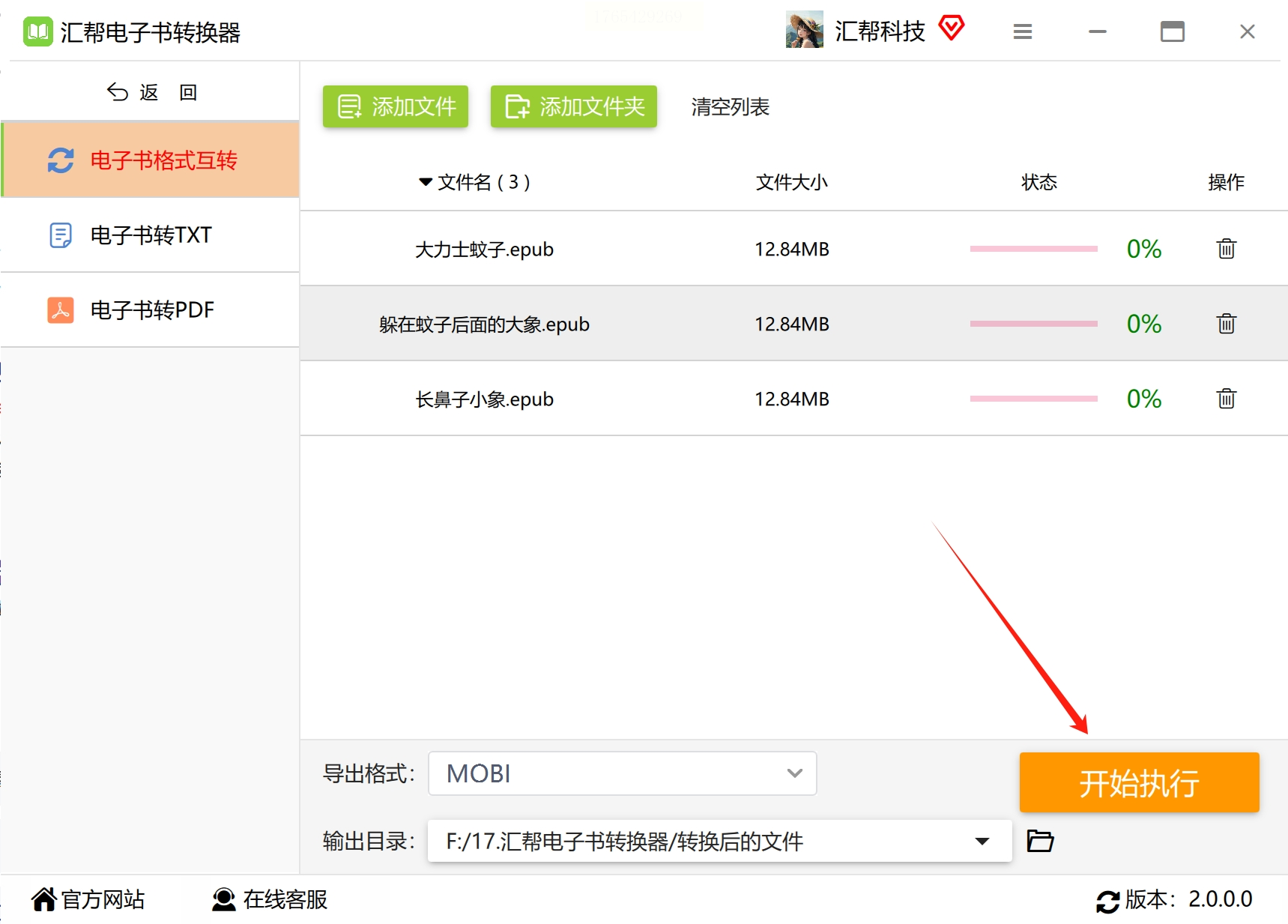
先在官网下载"汇帮电子书转换器",安装过程很简单,一路点下一步就行。打开软件后,主界面有三个功能:电子书格式转换、转txt、转PDF,我们选第一个"电子书格式转换"点进去。
步骤2:添加文件
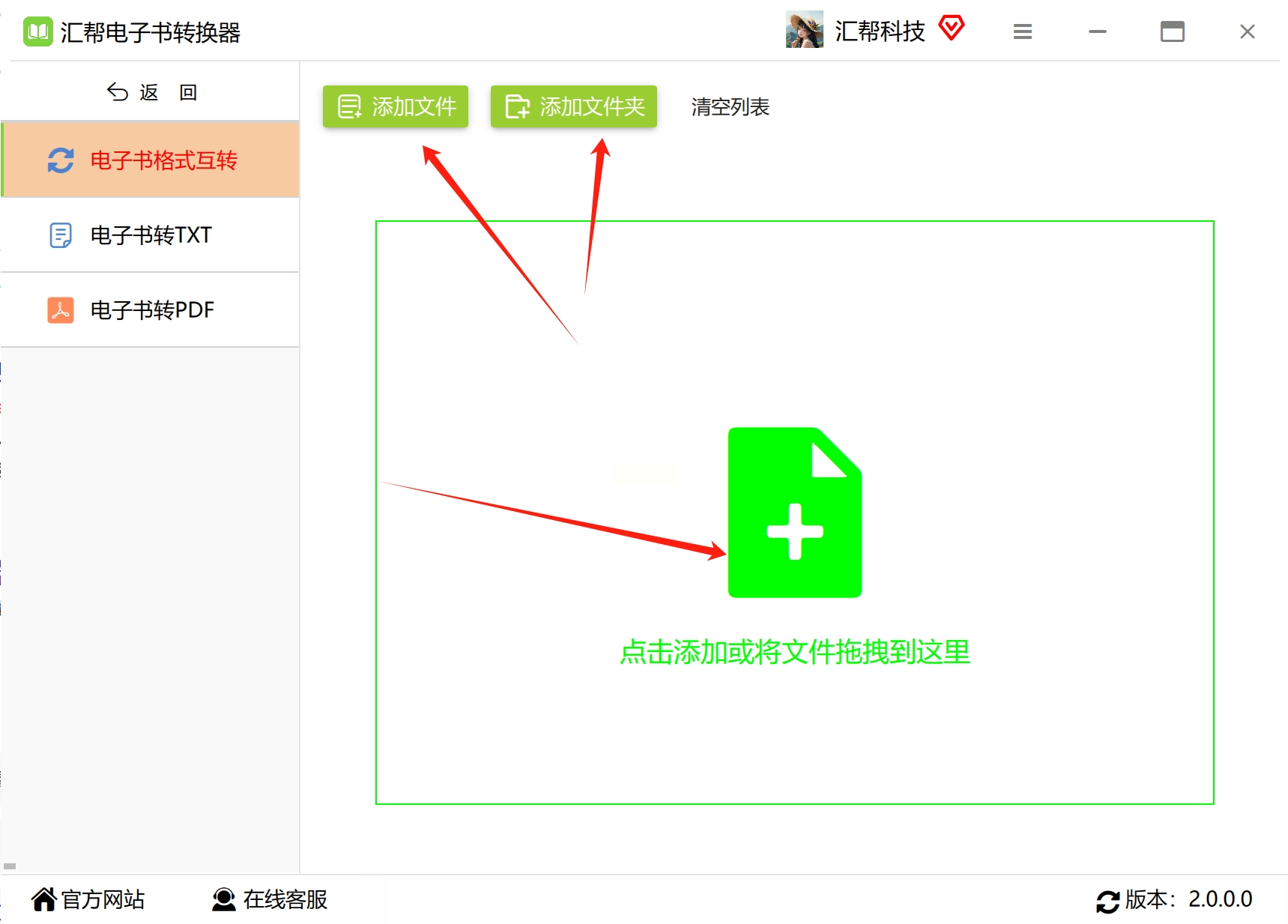
这里有三种添加方式,新手可能用"添加文件"更直接:点"添加文件"按钮,找到EPUB文件选中;或者想批量处理的话,直接把整个文件夹拖到软件里,或者点"添加文件夹"导入。我试过把一个包含20本EPUB的文件夹拖进去,软件直接识别了所有文件,很方便。
步骤3:选择输出格式
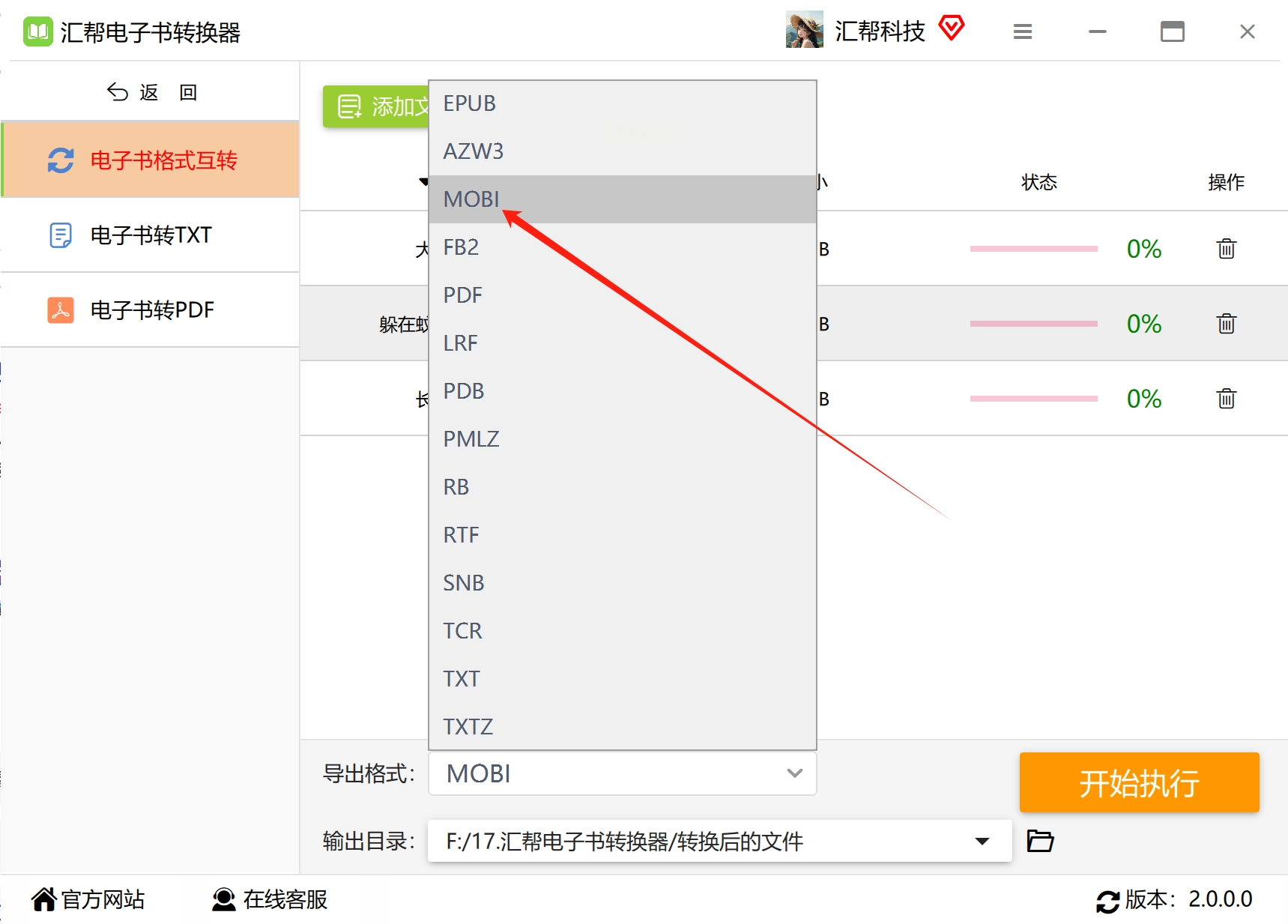
在界面下方能看到输出格式选项,下拉菜单里找到MOBI,点一下选中。软件还支持转换时设置封面、元数据这些细节,比如书名、作者这些信息,转换后MOBI文件里会保留,这点比有些工具好。
步骤4:设置保存位置
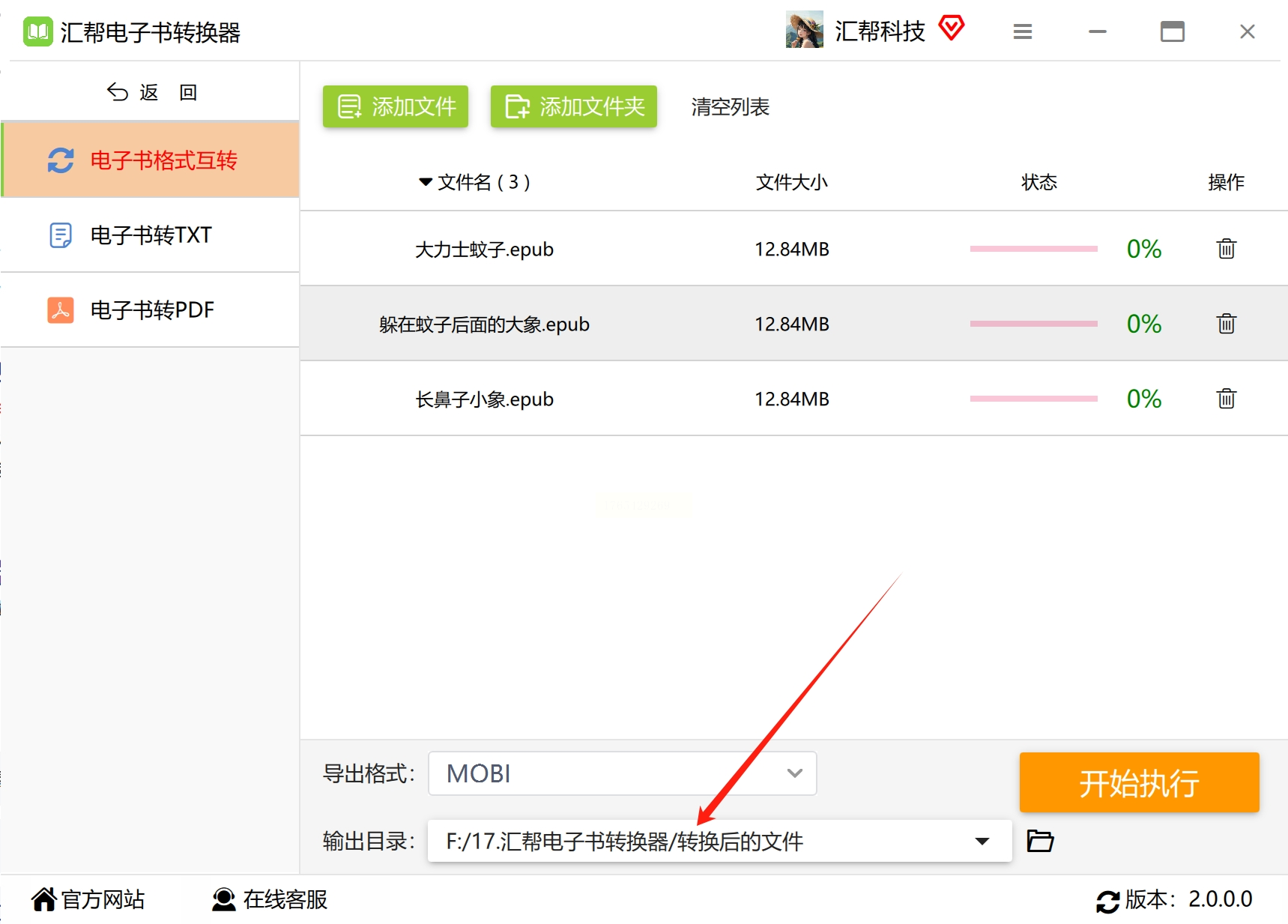
默认会在桌面上建个"转换结果"的文件夹,要是觉得桌面乱,就点"浏览"选个自己常用的文件夹,比如专门建个"我的电子书"文件夹放转换后的文件,这样找起来方便。
步骤5:开始转换
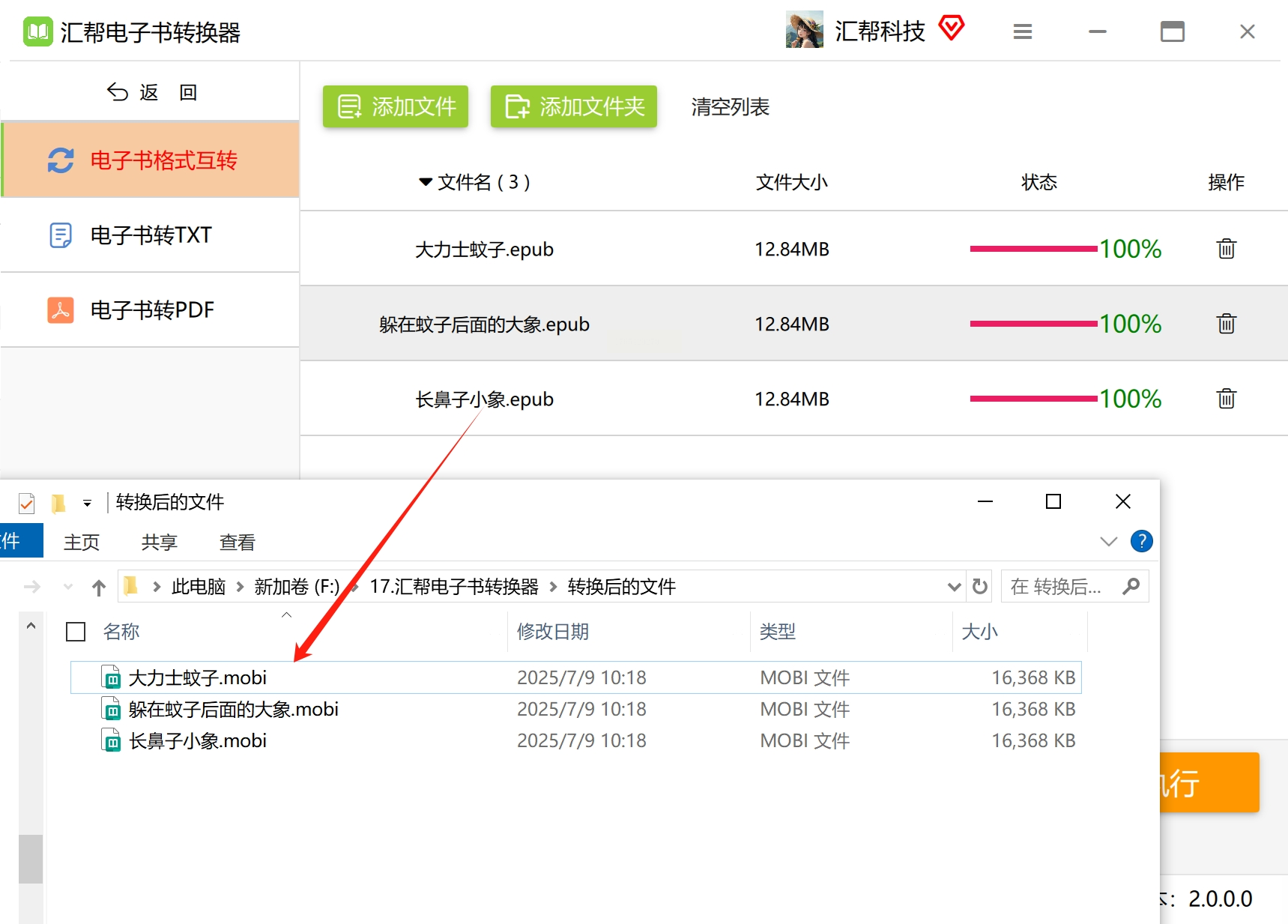
最后点右下角的"开始执行",软件就开始处理了。转换过程中会显示进度条,等进度走完,直接点"打开文件夹"就能看到转换好的MOBI文件,原EPUB文件不会被修改,放心用。
epub转mobi方法二、小捷在线电子书转换器:简单快捷,无需安装
步骤1:找到转换入口
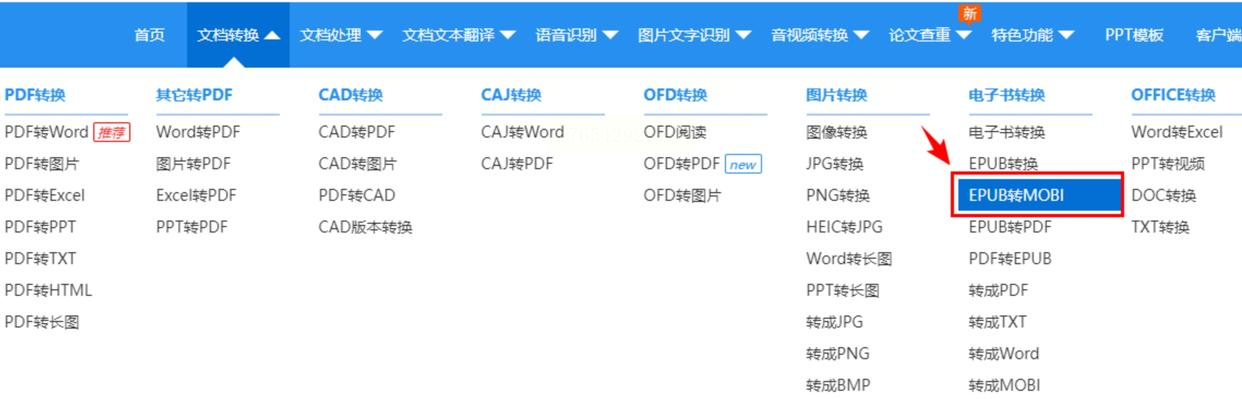
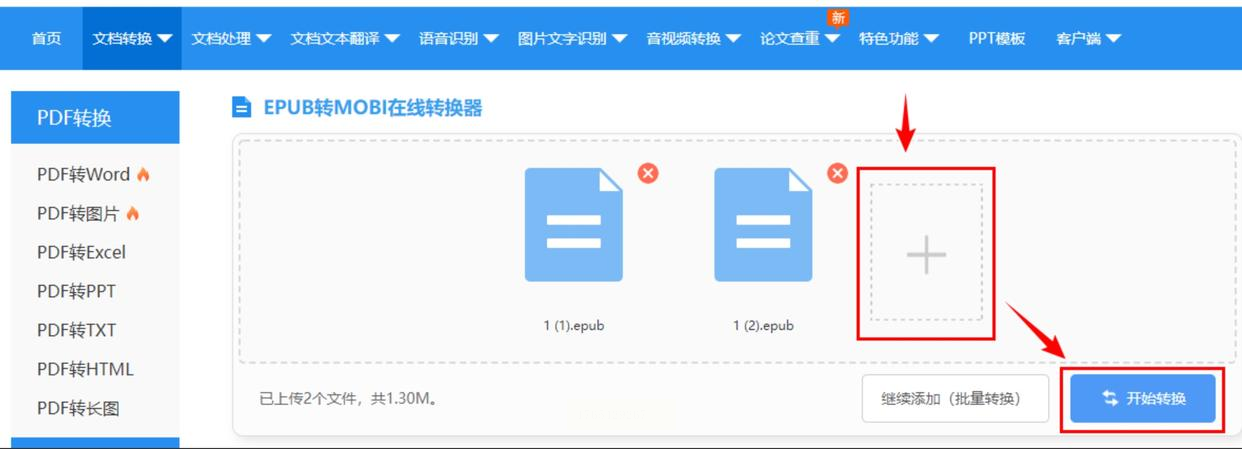
在浏览器搜索"小捷在线电子书转换器",进入官网后,在页面顶部菜单找"文档转换",下拉菜单里能看到"epub转mobi"的选项,直接点击选中。
步骤2:上传需要转换的文件
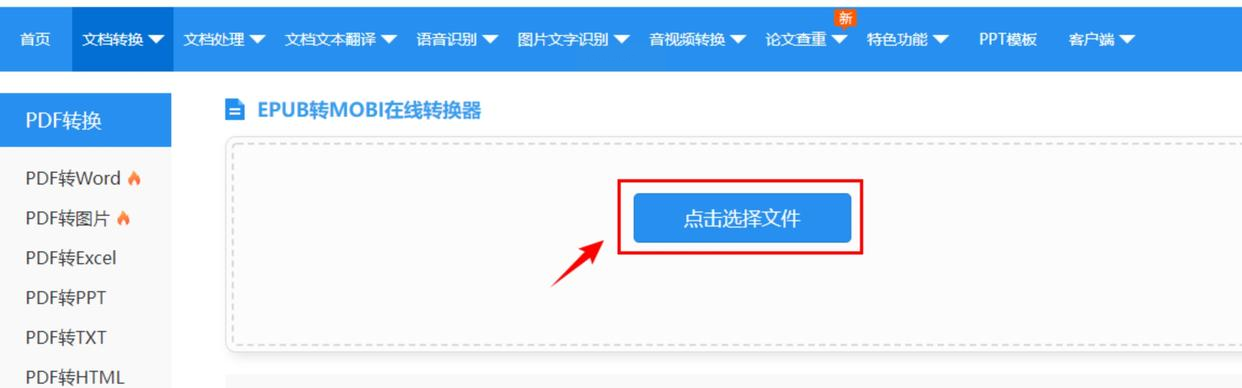
页面中间有个"点击选择文件"的按钮,点一下就能从电脑里找到要转换的EPUB文件。如果只有一个文件,直接选就好;要是有多个文件,就点旁边的"+"号继续添加,最多能同时转换多少个好像没限制,我试过一次转了5个文件也没问题。
步骤3:开始转换
所有文件都选好后,确认文件名和数量没错,就点"开始转换"。转换速度看文件大小,一般几MB的书几秒就好,大一点的书可能需要十几秒。转换完成后会自动弹出下载链接,点"下载"就能拿到MOBI文件了。
epub转mobi方法三、Kindle Previewer适合长期用
步骤1:下载安装
先去亚马逊官网下载"Kindle Previewer",安装的时候跟着提示点下一步,很快就装好了。注意要装最新版本,转换效果更好。
步骤2:导入EPUB文件
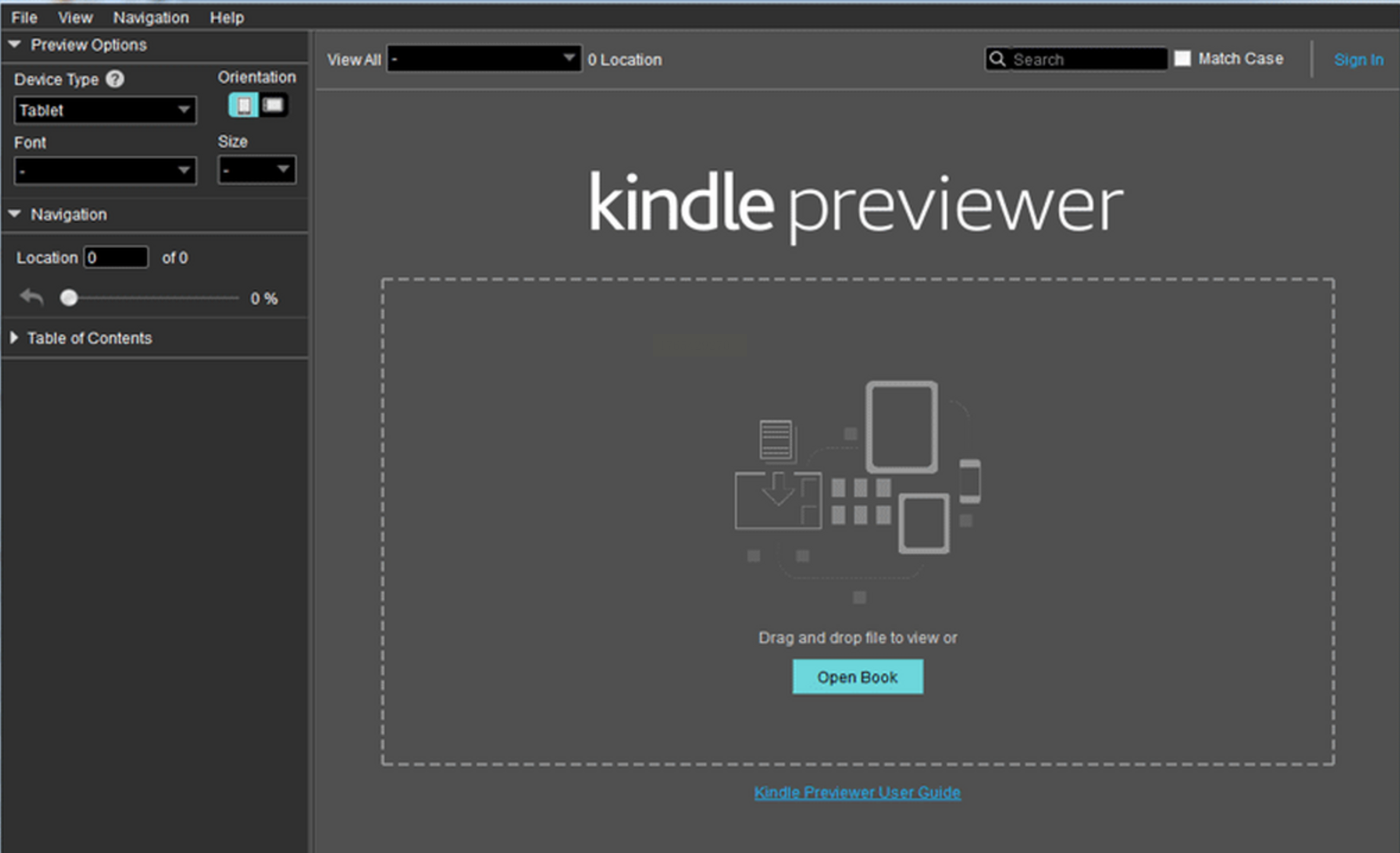
打开软件后,点界面中间的"Open book",找到你的EPUB文件打开。软件会自动读取文件内容,这时候可以先预览一下,看看排版对不对,要是封面不对或者有乱码,转换前可以调整一下。
步骤3:设置转换参数
软件会弹出一个向导,提示你设置MOBI的格式选项,比如是否保留图片、字体大小,还能设置封面。这里可以按默认设置,也可以根据需要改,比如封面用自己喜欢的图片,字体选黑体之类的。
步骤4:生成MOBI文件
设置完点"Next",软件会开始编译,等进度条走完,转换好的文件就在原来EPUB文件的同一个文件夹里,会生成一个带"Compiled"的文件夹,里面的.mobi文件就是转换好的。这时候你可以用Kindle直接打开看看效果,要是有问题还能回退修改参数重新转换。
注意:这个软件适合想确保转换后在Kindle上效果完美的人,虽然操作稍微多一点,但对排版要求高的用户很值得。
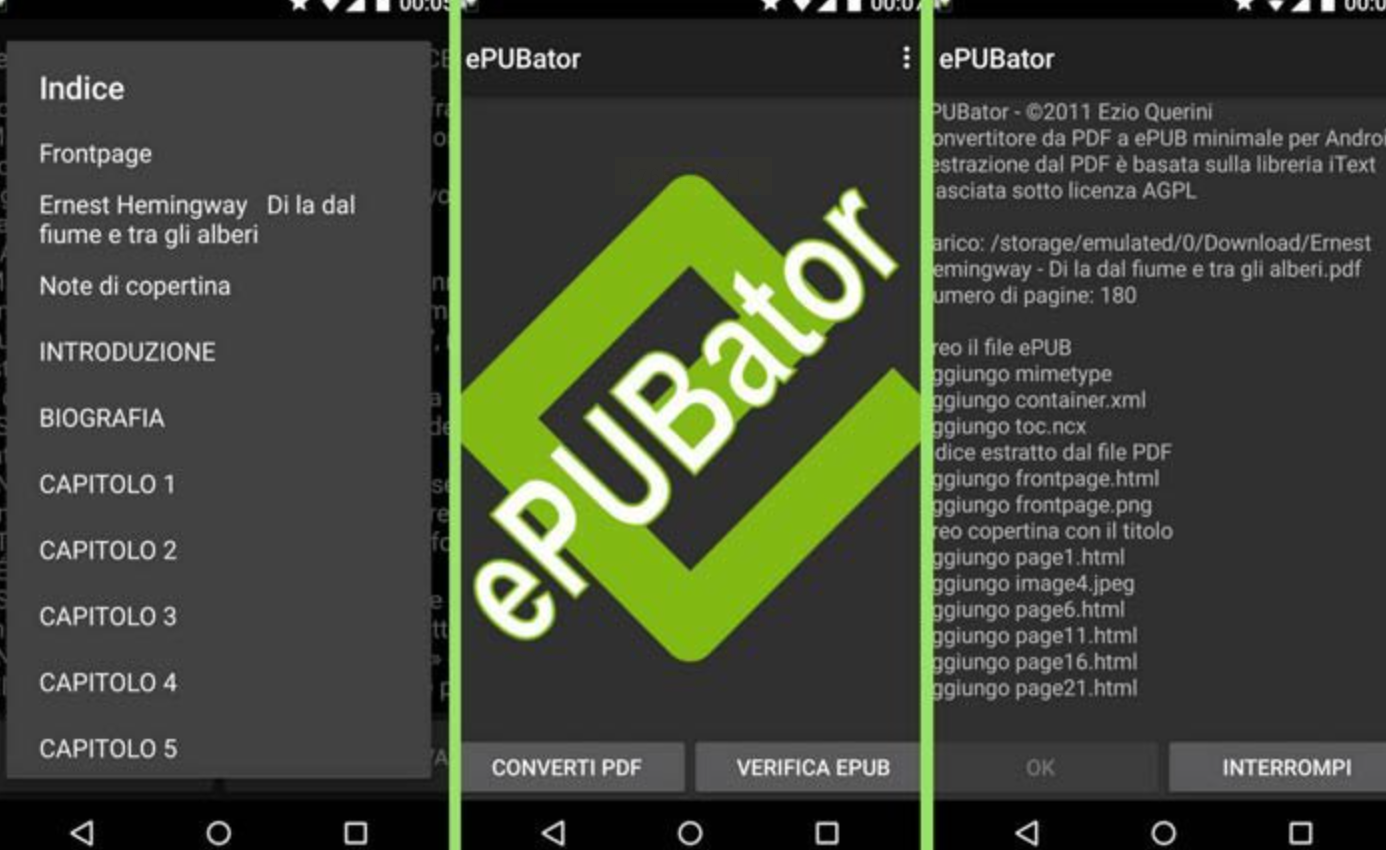
以上4种方法各有特点:在线工具适合临时用电脑转换,汇帮软件适合经常转换的用户,Previewer适合Kindle用户,手机端epuber适合移动场景。新手建议先用小捷在线工具试试,操作最简单;如果要长期处理,装个汇帮软件,功能全还免费;如果是Kindle用户,Previewer能确保最佳阅读效果。转换时记得备份原文件,转换后检查效果,这样就能完美解决EPUB转MOBI的问题了。不管用哪种方法,都要注意网络安全和文件大小,确保转换顺利。
