

大家好,今天想和大家聊聊图片无损放大的话题。现在很多场景都需要高清图片,比如做海报、社交媒体配图或者打印照片,但有时候我们拿到的图片分辨率很低,放大后就会模糊失真。其实现在有不少简单的方法能解决这个问题,不用专业的图像知识也能轻松上手,轻松实现无损放大图片。下面我就分享几种亲测好用的方法,都是普通电脑用户能快速掌握的,赶紧收藏起来试试吧!
一、什么是无损放大图片?
简单说,就是通过技术手段让图片在放大后依然保持清晰,不会出现锯齿、模糊等问题,这就是无损放大图片的核心原理。现在常用的方法有两种:一种是在线工具,不用安装软件直接用浏览器操作;另一种是本地软件,功能更全面但需要提前下载。不管哪种方法,核心都是通过AI算法分析图片细节,智能补充缺失的像素信息,让放大后的图片既清晰又自然,完美实现无损放大图片。
优缺点和注意事项:
- 优点:能解决低分辨率图片的放大问题,节省后期处理时间,部分工具还能自动优化图片色彩和细节,让无损放大图片的效果更出色。
- 缺点:免费工具可能有尺寸限制或广告,处理大图片时可能较慢,AI算法对部分复杂场景(如文字、风景)的优化效果有限。
- 注意:放大倍数不是越高越好,一般建议2-4倍,太高会导致处理后图片细节丢失;敏感图片不建议用在线工具,可能存在隐私泄露风险。
二、5种实用无损放大图片方法
方法一:使用「汇帮图片无损放大器」
这是我用过最稳定的本地工具,操作简单还支持批量处理,适合需要处理多张图片的情况,批量完成无损放大图片更高效。
步骤:
1. 打开软件后,点击界面中间的“添加图片”按钮,选中需要放大的图片(支持JPG、PNG、WebP等格式)。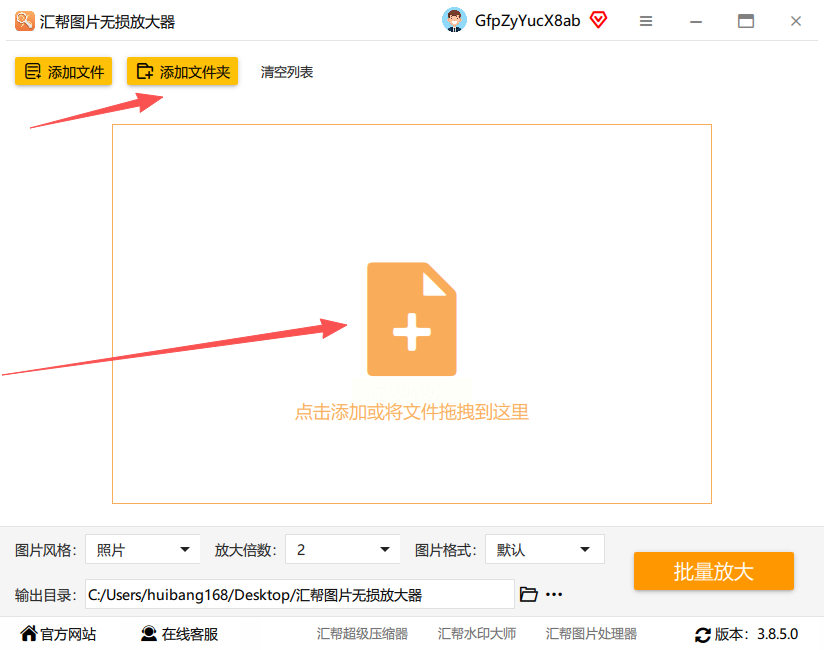
2. 在右侧设置面板中,选择放大倍数(建议2倍或4倍,最大16倍),还能选择图片风格(动漫/原图/照片增强)。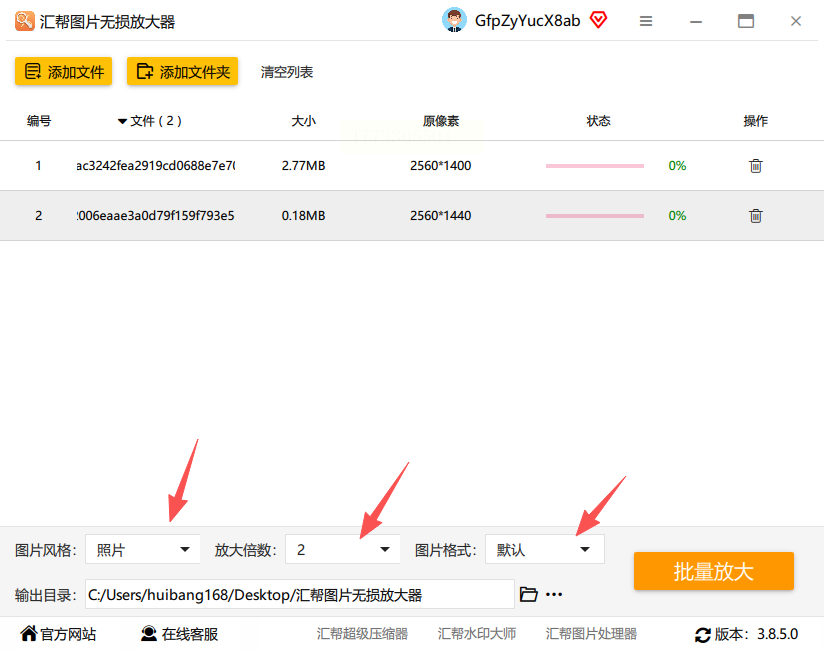
3. 勾选“自动备份原图”(防止误操作),然后点击“开始处理”。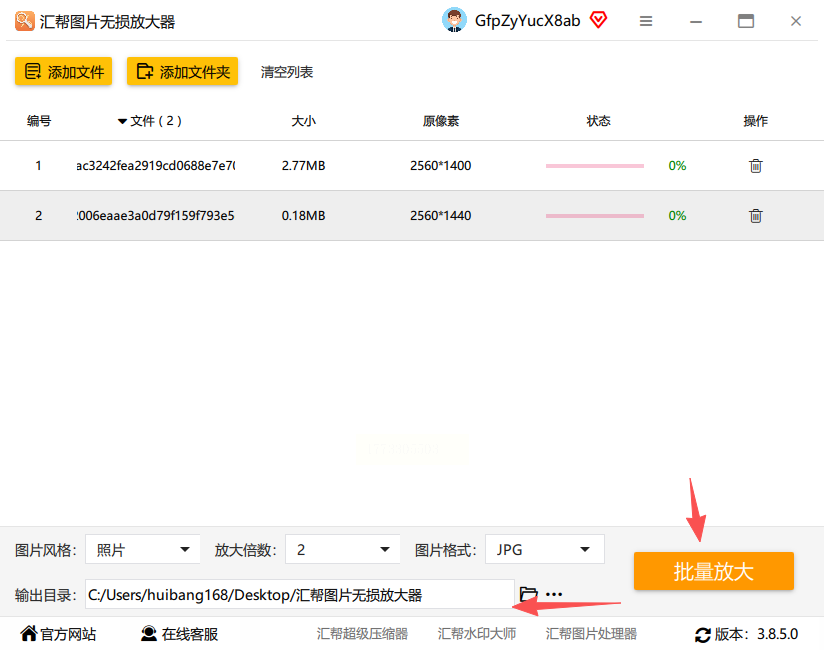
4. 处理完成后,在输出目录中找到放大后的图片,对比原图会发现细节更清晰,没有明显的像素块。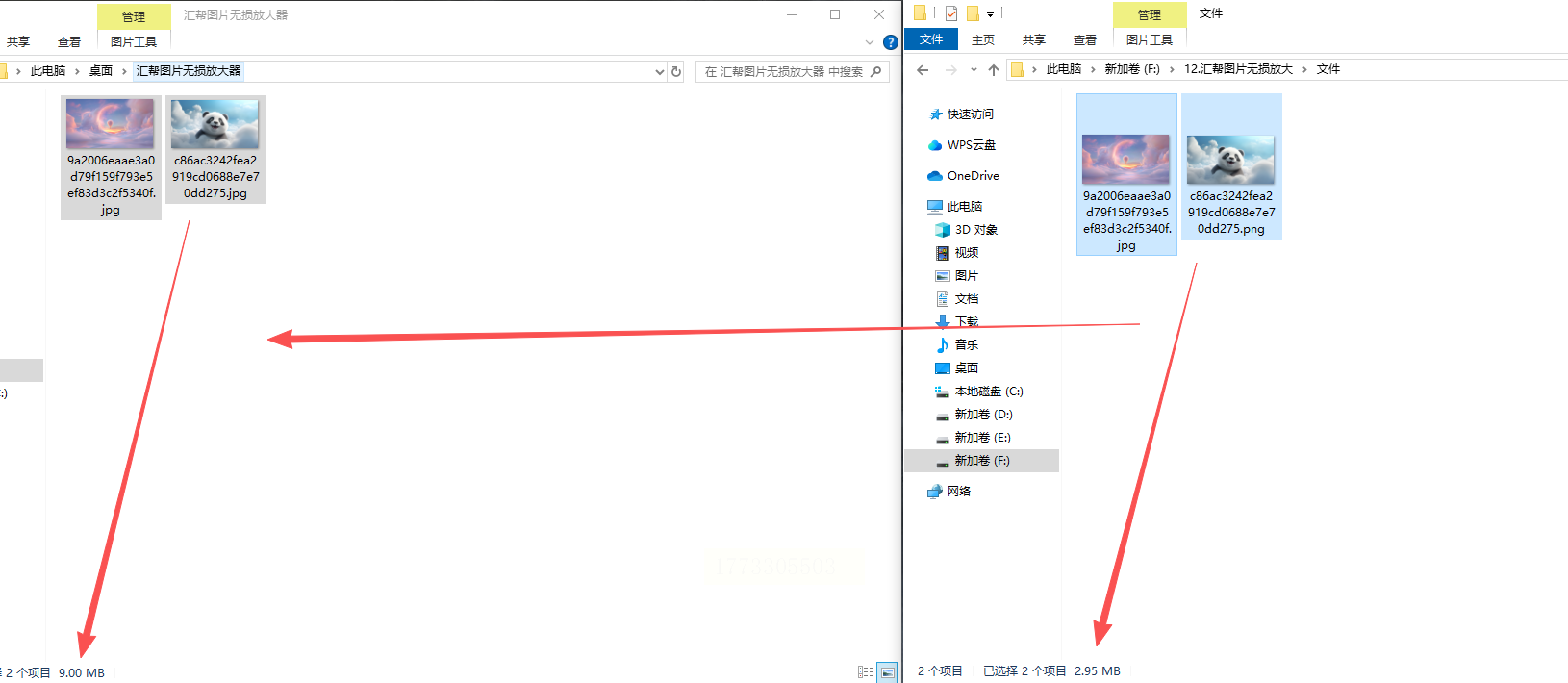
优势:本地运行速度快,支持批量处理,放大后图片色彩还原度高,适合对清晰度要求高的场景(如证件照、产品图),是无损放大图片的优选工具。
方法二:在线工具「Let's Enhance」
这是国外的在线工具,主打AI增强功能,适合处理人像、风景等复杂场景的图片,能让无损放大图片的细节更细腻。
步骤:
1. 打开网站(直接在浏览器搜索名称即可),点击“Upload image”上传图片。
2. 在增强选项中,选择“Photo”或“Digital Art”等场景模式,设置放大倍数(默认2倍)。
3. 还可以勾选“Reduce noise”(降噪)或“Sharpen details”(锐化细节)等功能。
4. 点击“Start processing”,等待处理完成(大图片可能需要1-3分钟)。
5. 处理完成后点击“Download”保存图片,对比放大后的效果,人物头发、衣物纹理会更自然。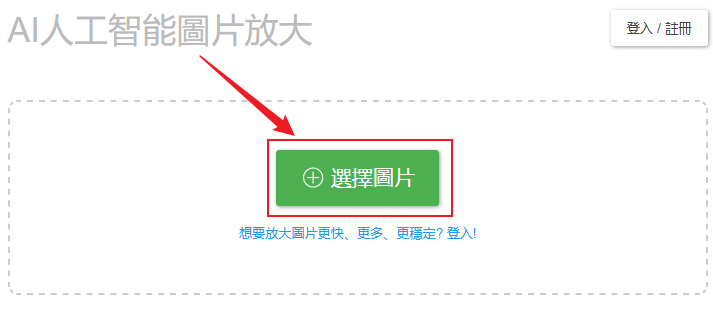
优势:对复杂背景的优化效果好,适合处理需要保留细节的图片;完全在线操作,无需安装软件。
方法三:「Bigjpg」在线工具
这个工具主打“简单粗暴”的放大功能,界面极简,适合快速放大小图片,临时应急做无损放大图片很方便。
步骤:
1. 打开网站后,点击“Select Image”按钮选择图片,支持拖放上传。
2. 图片上传后会自动显示在页面下方,选择“Start”按钮开始处理。
3. 处理过程中会显示进度条,完成后点击“Download”保存。
4. 对于简单的图片(如图标、纯色背景图),放大后清晰度提升明显;但对于有文字或复杂图案的图片,效果会稍差。
优势:完全免费,无需注册,处理速度快,适合临时需要放大小图片的场景。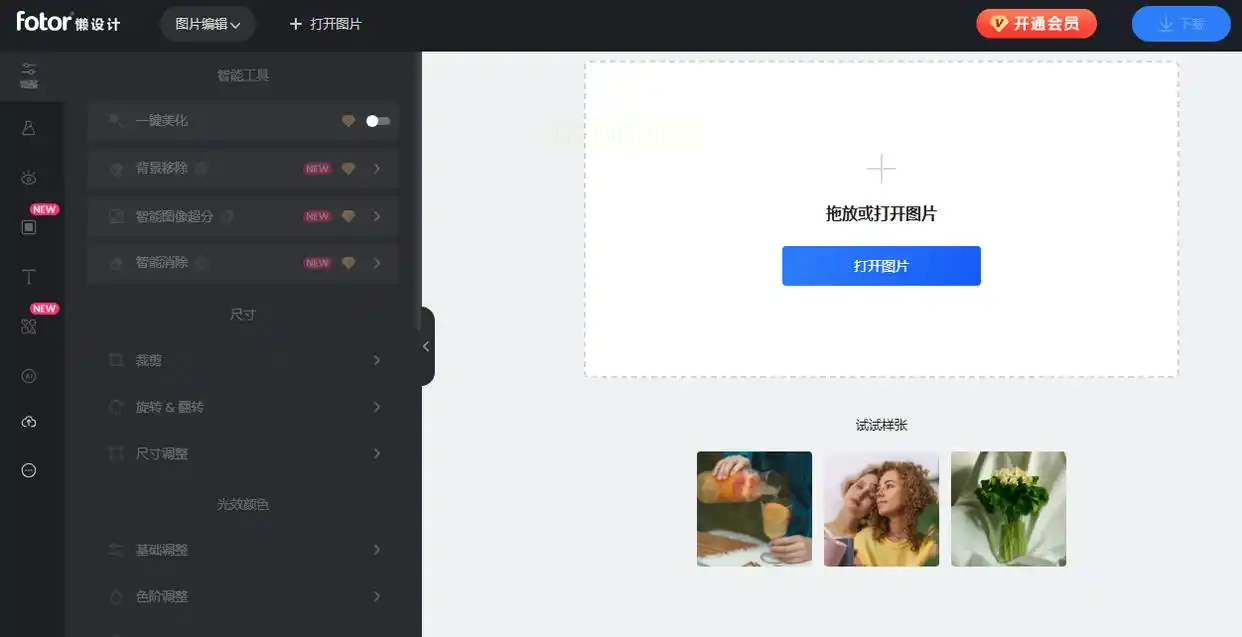
方法四:「Canva可画」
如果你需要同时做图片和设计(比如海报、社交媒体图),这个工具非常合适,操作步骤和设计流程结合在一起,兼顾无损放大图片和设计需求。
步骤:
1. 打开Canva网站,登录账号(可用微信或手机号登录),点击“创建设计”→“自定义尺寸”。
2. 在左侧工具栏找到“上传”图标,选择需要放大的图片。
3. 点击图片后,在上方工具栏找到“调整大小”,输入目标尺寸(如宽度从1000px调整到2000px)。
4. 调整完成后点击“下载”,选择图片格式(PNG或JPG)和质量,保存即可。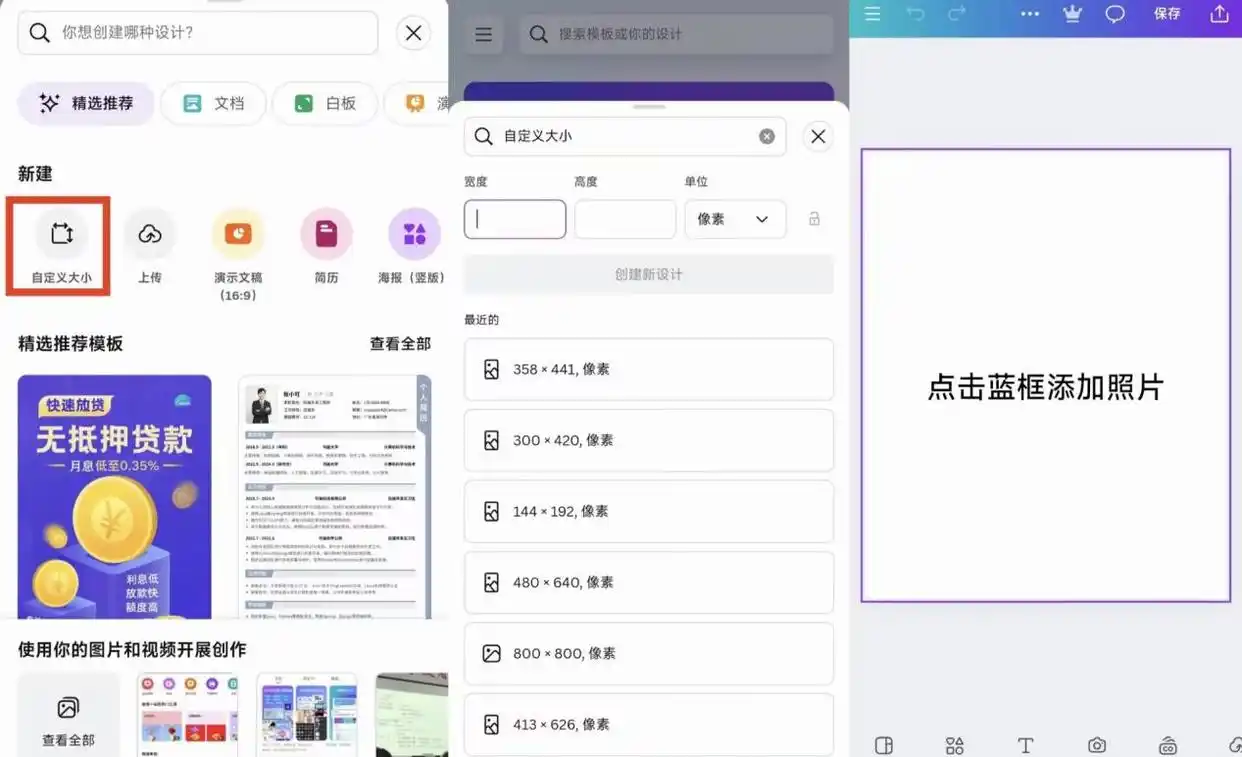
优势:和设计功能结合,处理完图片还能直接做海报或封面,适合新手和需要设计图片的用户;模板库丰富,能一站式解决图片放大+设计需求。
方法五:「Photoshop」(PS)
如果你有PS基础,用它处理图片会更灵活,适合需要精细调整的场景,能精准完成无损放大图片。
步骤:
1. 打开PS软件,点击“文件”→“打开”导入图片。
2. 点击顶部菜单“图像”→“图像大小”,在弹出窗口中取消勾选“重定图像像素”(关键!否则会拉伸模糊)。
3. 在“宽度/高度”中输入放大后的尺寸(保持比例,建议设置为原来的2倍或4倍)。
4. 在“分辨率”设置中,保持原来的数值(一般300dpi足够),点击“确定”。
5. 最后点击“文件”→“存储为”,选择格式和质量保存。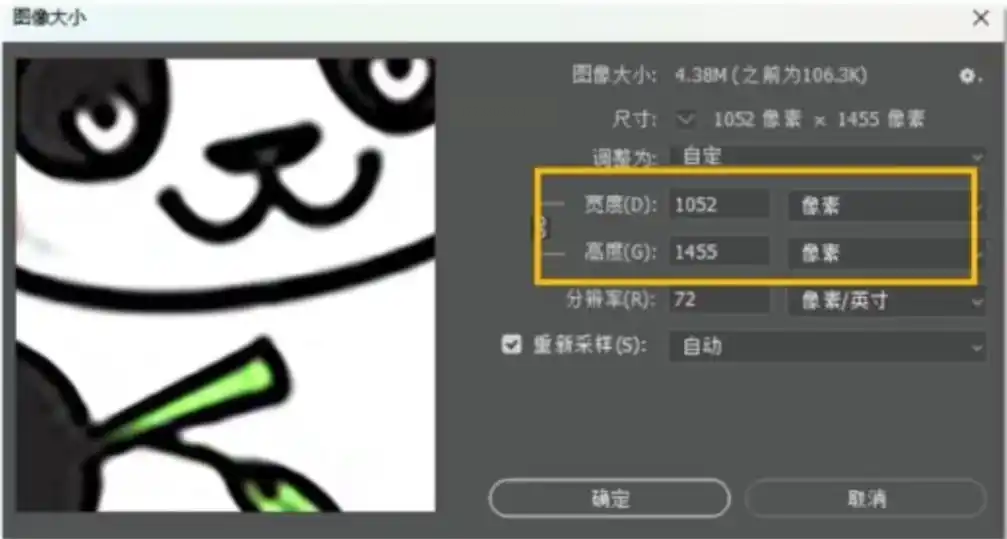
优势:能精确控制放大后的图片参数,比如可以单独锐化边缘、调整色彩;适合专业用户处理商业级图片。
三、总结与温馨提示
以上5种方法各有侧重:如果需要本地处理且批量操作,选「汇帮图片无损放大器」;如果需要快速在线处理,「Bigjpg」或「Let's Enhance」都很方便;如果需要设计和放大结合,「Canva」更适合;PS适合需要精细调整的场景,大家可根据需求选择,轻松搞定无损放大图片。
最后提醒:
- 免费工具建议选择知名平台(如Canva、Let's Enhance),避免下载不明软件导致安全风险。
- 处理重要图片(如证件照、合同图)时,先备份原图,防止AI算法过度优化导致细节丢失。
- 放大倍数建议控制在2-4倍,超过4倍可能会出现轻微失真,尤其是对文字或小图标图片。
现在很多工具都在AI算法上做了优化,不用再担心图片放大后变模糊了。根据自己的需求选择合适的工具,试试就能发现图片质量会有明显提升哦!
