

随着高清显示设备的普及,照片、插画和设计素材的放大需求越来越多。但传统拉伸放大总会让画面变得模糊,细节丢失严重。今天要给大家介绍的几款专业工具,能让图片在放大后依然保持清晰质感,无论是摄影爱好者想修复老照片,还是设计师需要高清素材,都能轻松搞定。
一、汇帮图片无损放大器(最适合新手的全能工具)
软件名称:汇帮图片无损放大
下载地址:https://www.huibang168.com/download/JDY9zDjSWHHk
这款工具完全免费且操作极简单,特别适合小白用户。
步骤一:直接去官网下载汇帮图片无损放大器,安装完成后打开软件。不管你是JPG、PNG还是PSD格式的图片,哪怕是几十MB的大文件,都能直接拖进去,支持批量上传处理。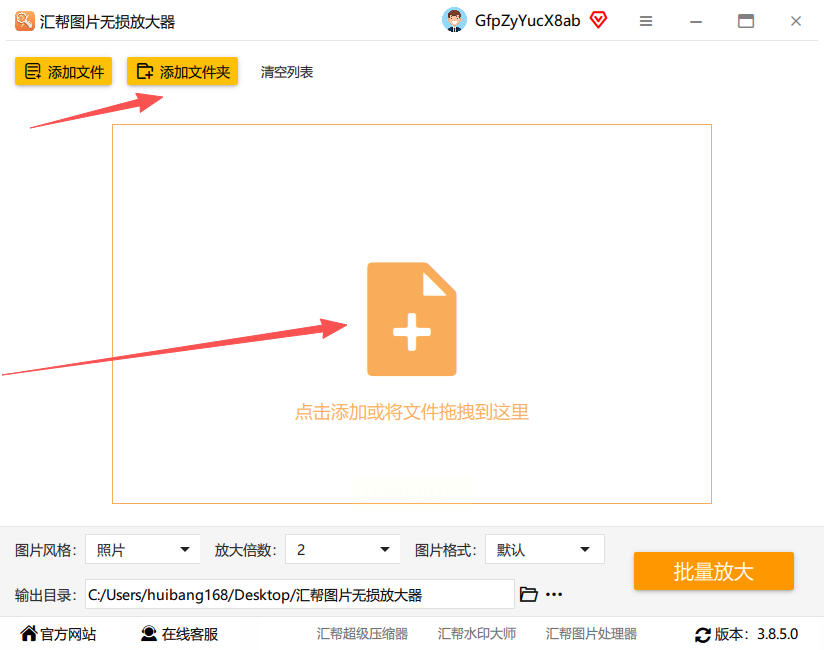
步骤二:图片导入后,界面下方会出现几个关键设置。你可以选择放大倍数(从2倍到16倍任选),还能切换动漫风格或保持原图风格。格式方面默认JPG,需要其他格式也能改。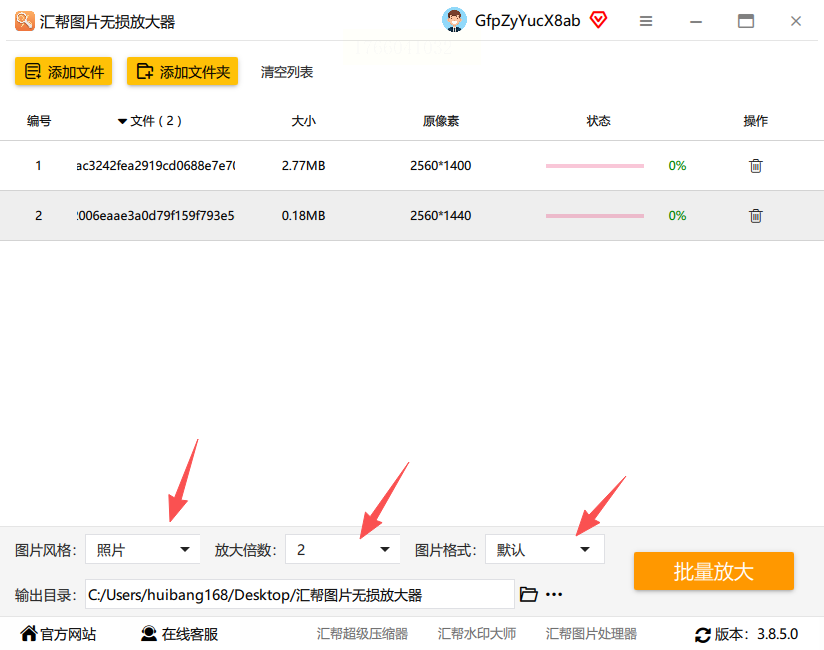
步骤三:风格选择很灵活,喜欢动漫效果选"动漫风格",追求自然效果选"原图增强"。放大倍数建议根据图片用途选,普通照片2-4倍足够,高清素材可以拉到8倍以上。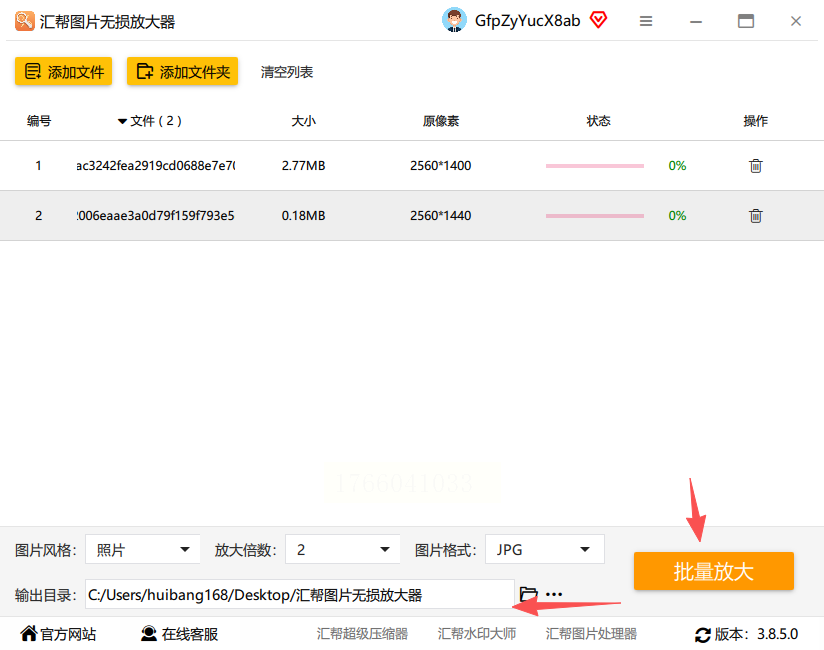
步骤四:设置好后选个保存位置,点击"开始放大"按钮。软件会自动处理,完成后你打开输出文件夹就能看到,新图片不仅尺寸变大了,放大后的细节反而更清晰,而且会自动备份原始图片,不怕误操作覆盖。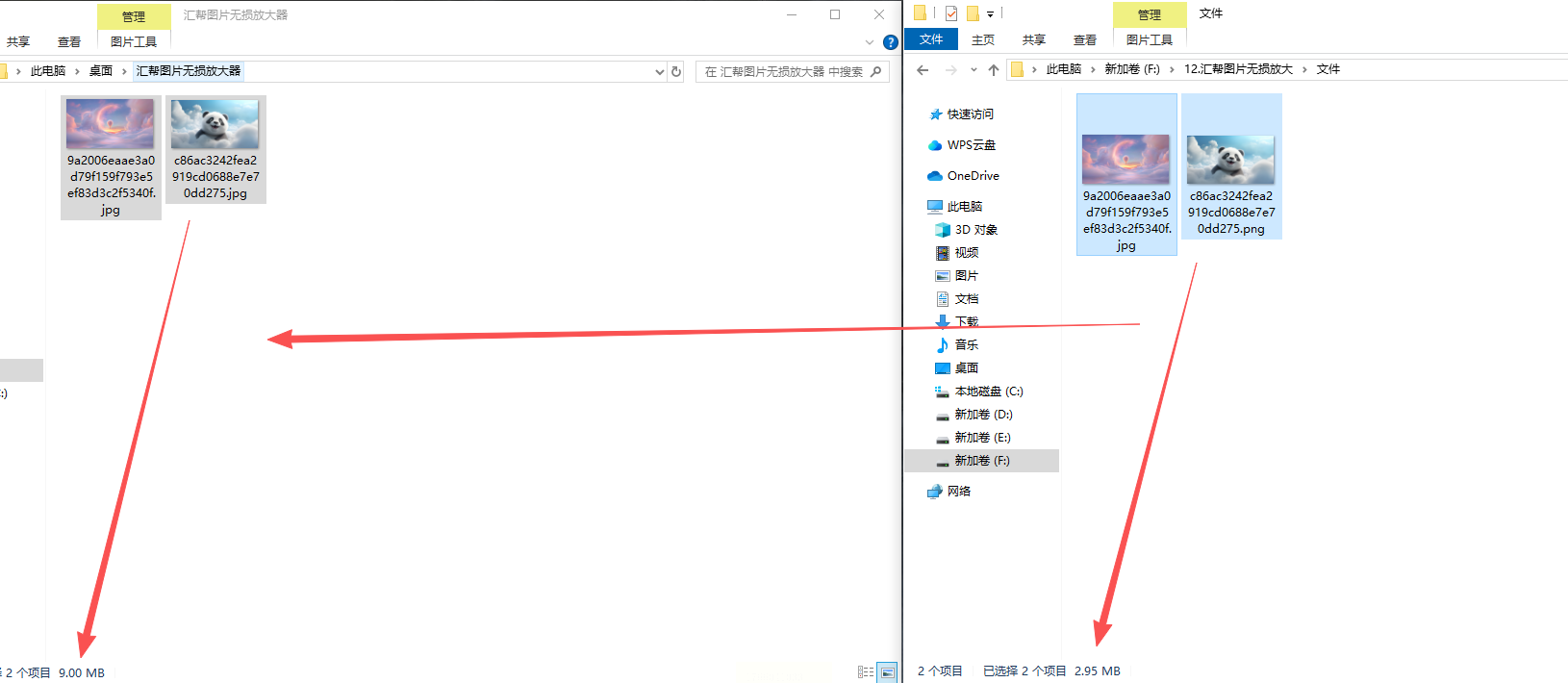
二、PhotoKit在线版(网页端操作零门槛)
适合不想下载软件的用户,网页端直接操作。
步骤一:打开PhotoKit官网,首页最显眼的"开始编辑"按钮直接点。
步骤二:点击"打开图片",从电脑里找到要处理的图片,支持常见的图片格式。
步骤三:在左侧工具栏找到"画质增强",选择"AI智能增强"模式,系统会自动分析图片内容,优化细节和色彩。
步骤四:处理过程大概需要1-3分钟,取决于图片大小。完成后点击"下载"就能得到高清版本。它的优势是自动修复色彩偏差,适合人像照片放大。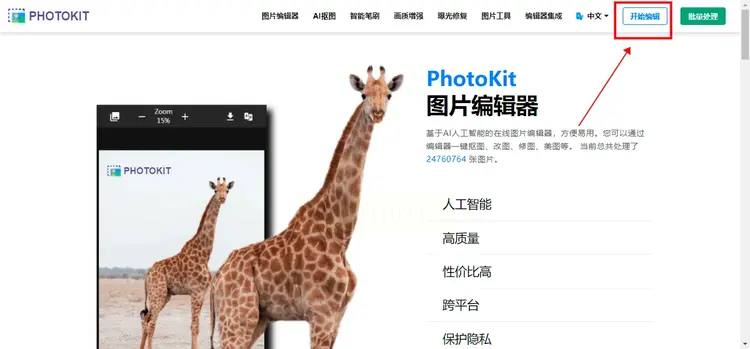
三、嗨格式图片无损放大器(本地软件功能强)
适合需要批量处理的专业用户,功能更细致。
步骤一:官网下载安装后,打开软件选择"图片无损放大"功能模块。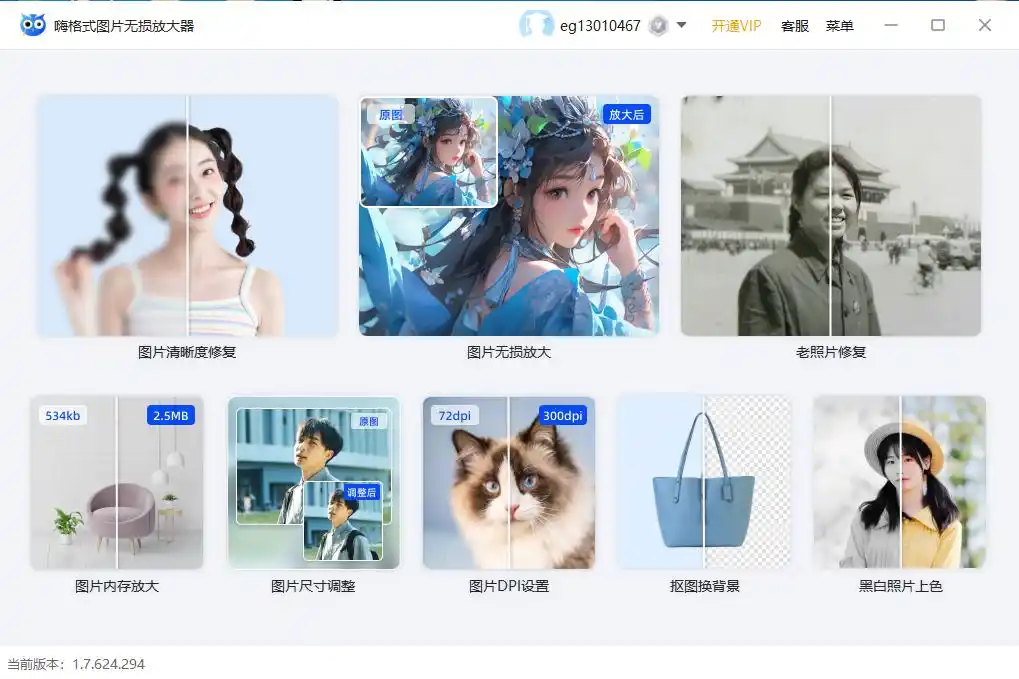
步骤二:点击"添加图片",可以一次性导入多张图片,支持拖拽操作。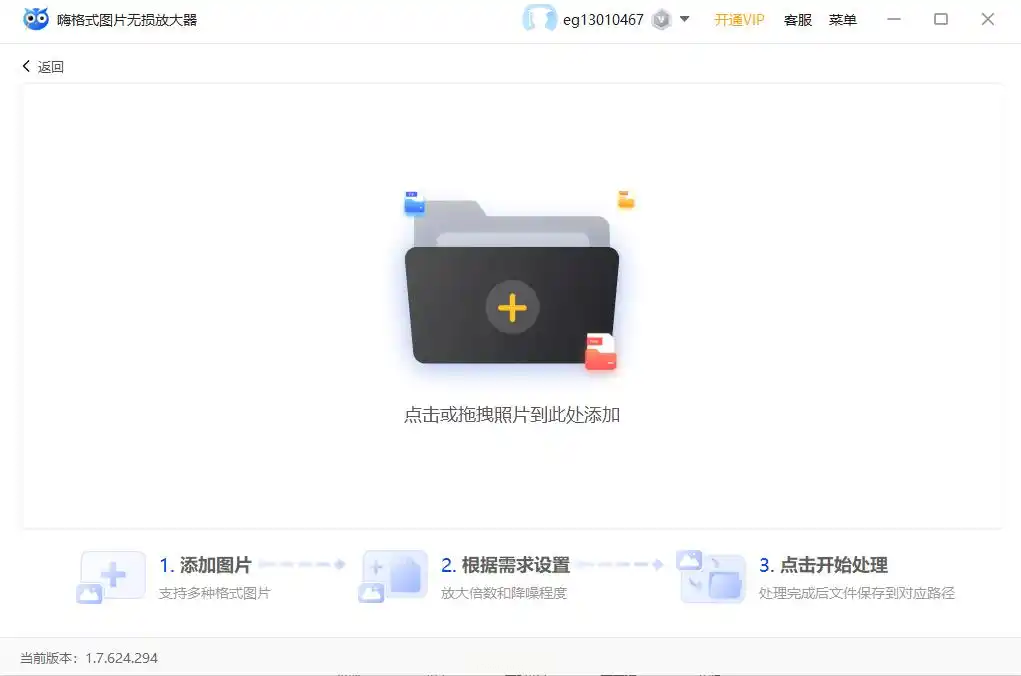
步骤三:设置界面里,放大倍数有4x、8x、16x可选,还能开启降噪模式,AI会自动去除图片噪点,适合老照片修复。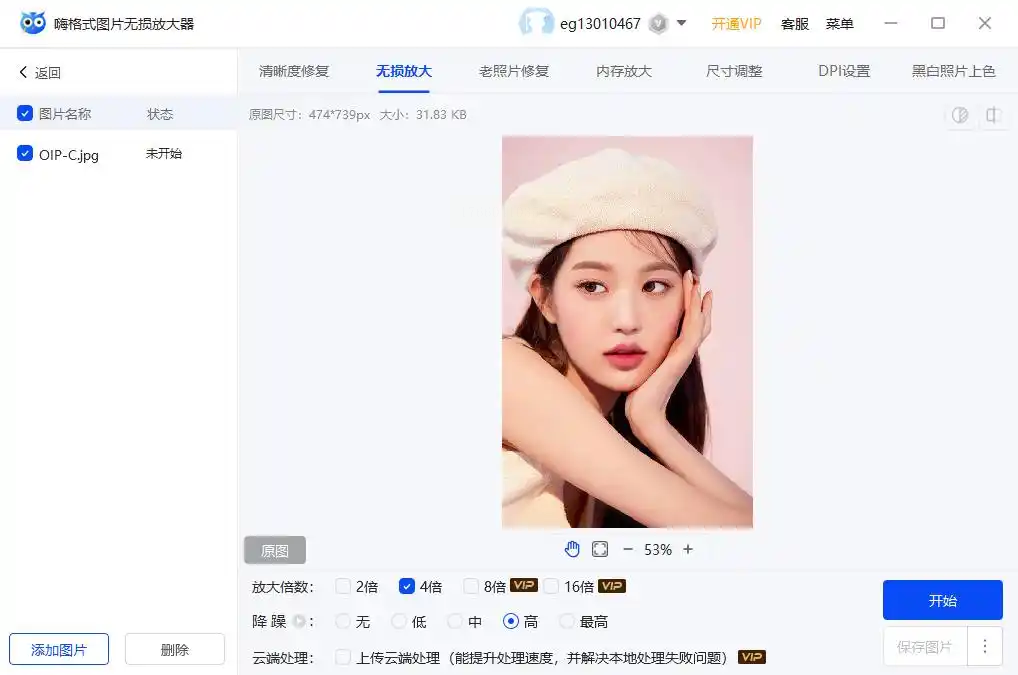
步骤四:点击"开始处理",进度条走完后,软件会自动打开输出文件夹,生成的图片比原图清晰很多,而且保留了原图的色彩风格。
四、Bigjpg(二次元图片放大神器)
专门优化动漫图片的工具,二次元爱好者必备。
步骤一:打开Bigjpg官网,首页点击"选择文件",上传动漫图片(PNG或JPG格式都可以)。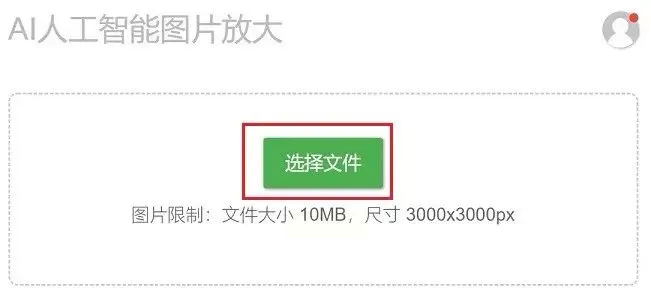
步骤二:图片上传后,左侧会弹出设置面板,选择图片类型(插画/照片),放大倍数推荐4x,降噪程度选"中"。
步骤三:点击"确认"后,系统会用神经网络算法处理图片,过程比普通工具快20%。处理完后下载,你会发现动漫线条更清晰,色彩还原度很高。
五、Topaz Gigapixel AI(专业级细节修复)
适合摄影后期的高阶用户,能处理复杂场景。
步骤一:安装软件后打开,导入需要放大的照片,比如风景照或人像照。
步骤二:右侧参数面板选择放大倍数(最高6x),推荐用"增强细节"模式。
步骤三:点击"开始处理",AI会自动识别图片中的关键区域进行锐化,比如建筑的轮廓、人物的发丝都会更清晰。
步骤四:处理完成后,对比原图会发现,放大后的图片连远处的文字或树叶纹理都能保留,适合专业摄影素材的二次创作。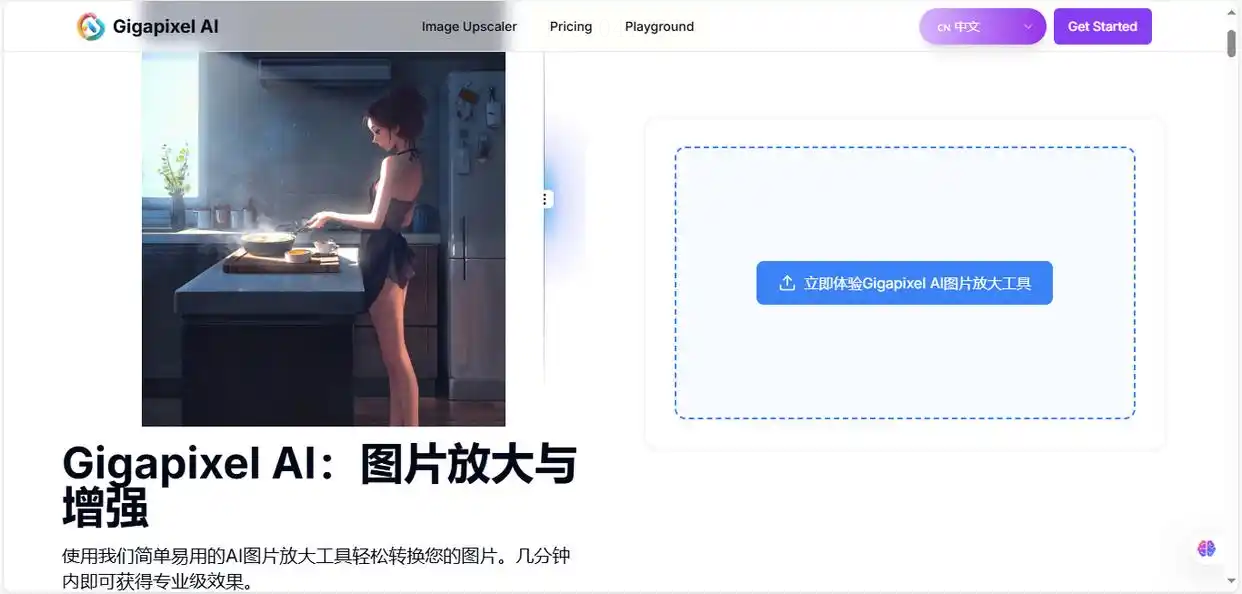
常见问题解答
放大倍数越高越好吗?
不是的!一般4倍以内放大效果最自然,超过8倍可能会出现细节过曝。人像照片建议2-4倍,风景照可到8倍。
老照片放大后颜色失真怎么办?
开启"原图风格"模式或使用PhotoKit的色彩增强功能,能有效还原照片的原始色调。
怎么处理超大尺寸图片?
推荐先压缩到20MB以内再上传,汇帮和嗨格式都支持大文件处理,但内存不足时会提示优化图片。
这些工具都经过实测,效果远优于传统PS拉伸放大。建议根据需求选择工具组合使用,比如先用汇帮批量处理普通照片,再用Topaz处理人像特写,能达到最佳效果。现在就去试试吧,让你的图片在高清时代依然保持最佳状态!
