

在数字时代,图片的应用场景越来越广泛。从专业领域的设计素材处理,到日常社交平台的内容分享,我们常常需要将图片放大查看细节,却又担心画质失真。无论是高清摄影作品的后期优化,还是历史老照片的修复还原,无损放大技术都成为破局的关键。接下来,我将为大家详细介绍6款经过实测的图片无损放大工具,从操作流程到功能特点,帮助你根据实际需求选择合适的解决方案。
汇帮图片无损放大器
核心优势:无需复杂设置,支持批量处理,自动备份原文件,格式兼容性强。
安装与初始化
1. 下载启动:请先前往软件官网下载「汇帮图片无损放大器」,完成安装后打开程序。首次进入界面会有简洁的功能引导,让你快速熟悉操作布局。
2. 导入图片:点击主界面的“添加图片”按钮,支持拖拽或文件夹导入方式。无论是JPG、PNG还是PSD等格式的图片,均可直接上传,文件大小和内存容量限制极低,支持批量处理多张图片。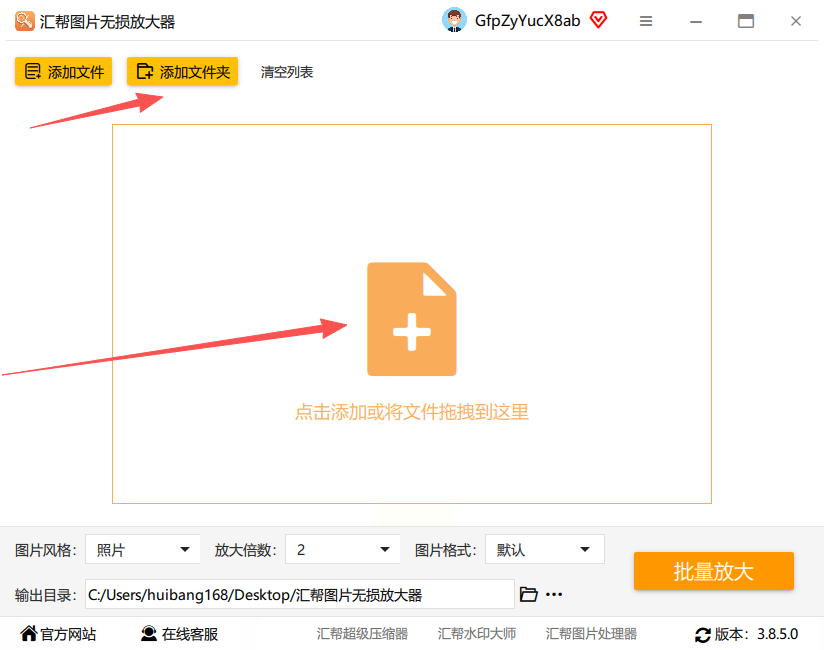
参数设置与处理
1. 基础选项配置:图片导入后,右侧面板会显示参数设置区。你可以选择放大倍数(2x、4x、8x、16x等多档位),还能根据需求选择输出风格(如“动漫风格”“原图细节”等预设模式)。格式转换功能支持JPG、PNG、WebP等主流格式的导出设置。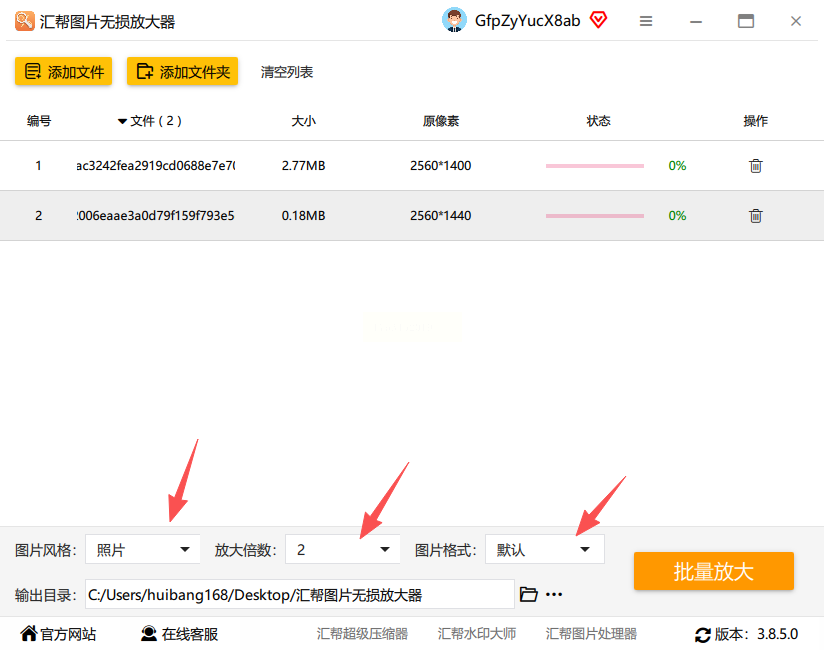
批量处理与输出:完成参数设置后,指定输出文件夹路径,点击“开始放大”按钮即可启动处理。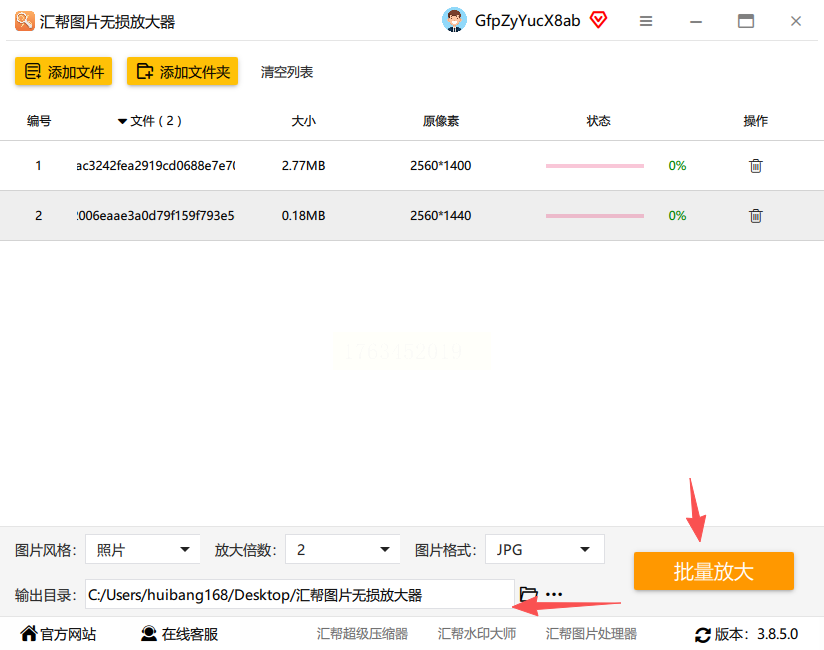 处理过程中会实时显示进度条,处理完毕后系统会自动生成新文件,并在源文件目录创建备份文件夹,防止意外覆盖原图。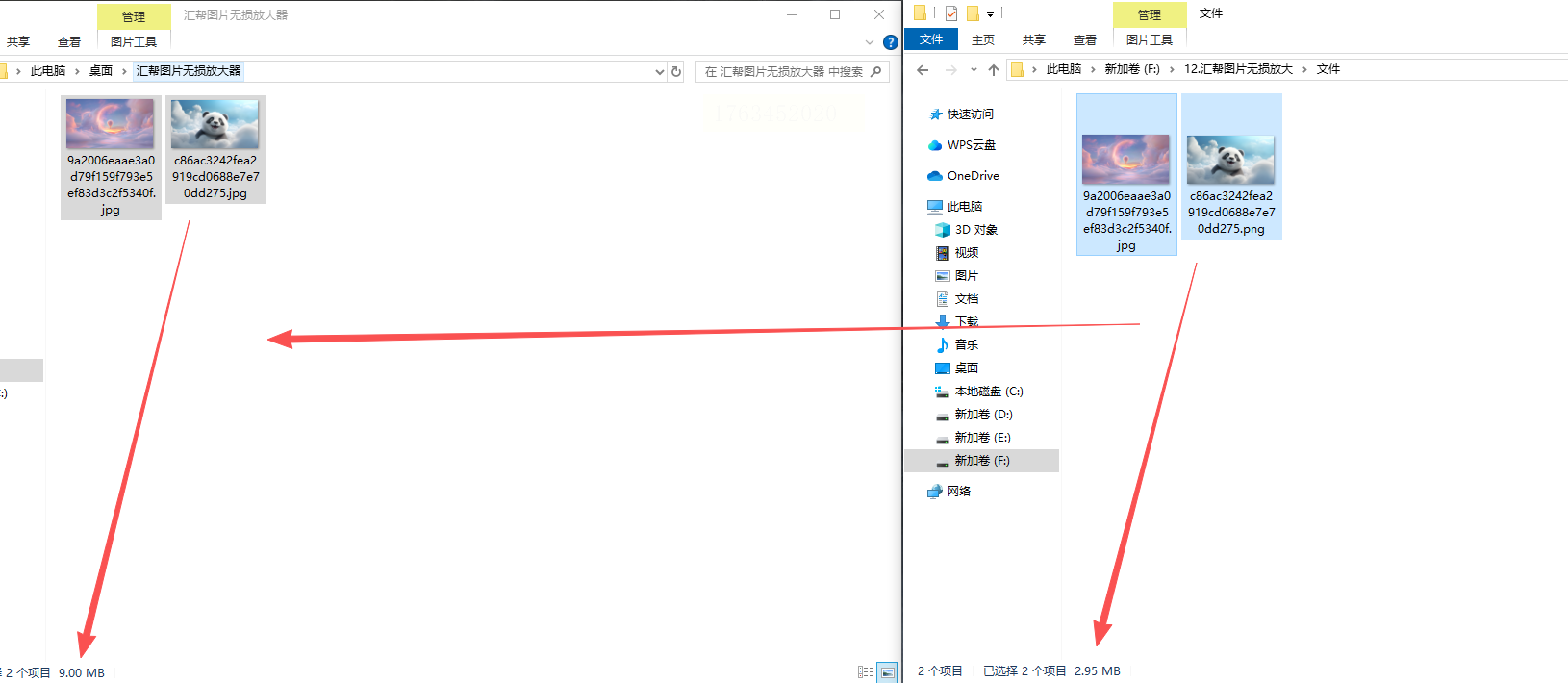
汇帮图片无损放大器采用本地处理模式,所有图片均在本地完成放大运算,无需上传至云端,从根本上避免内容泄露风险。
Topaz Gigapixel AI
适用场景:专业摄影后期、高分辨率素材修复
操作步骤:
- 打开软件后点击“File”→“Open”导入图片
- 在右侧“Presets”面板选择“Photo”或“AI Style”分类
- 拖动“Scale”滑块设置放大倍数(最高支持6x),勾选“Reduce Noise”
- 点击右下角“Start”按钮,等待AI算法自动优化细节,处理完成后点击“Save As”导出高清文件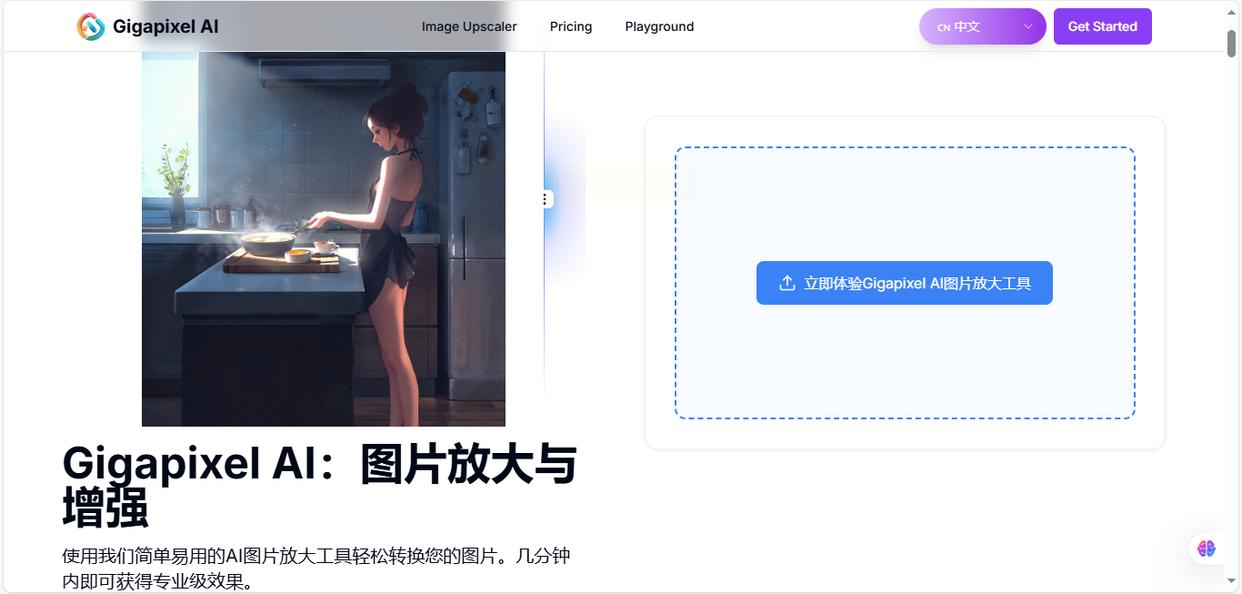
嗨格式图片无损放大器
适用场景:快速处理日常图片、兼顾降噪需求
操作步骤:
1. 启动软件后点击首页“图片无损放大”功能模块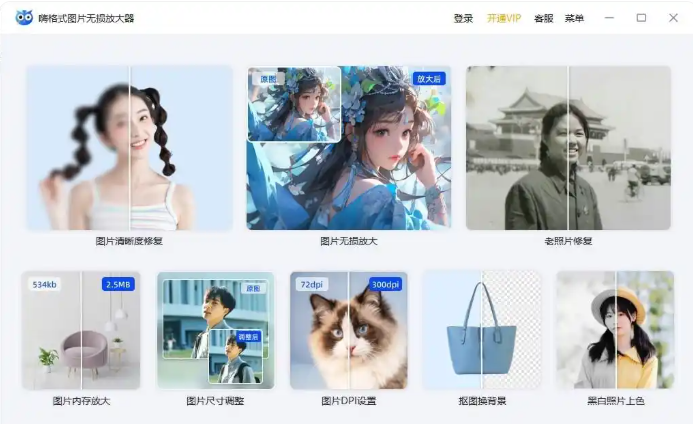
2. 点击“+添加图片”按钮选择本地文件,支持批量导入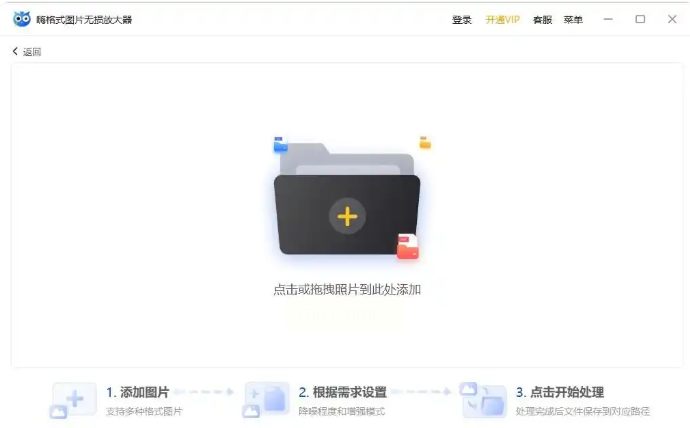
3. 在下方参数区选择“放大倍数”(2x/4x/8x)和“降噪强度”(低/中/高)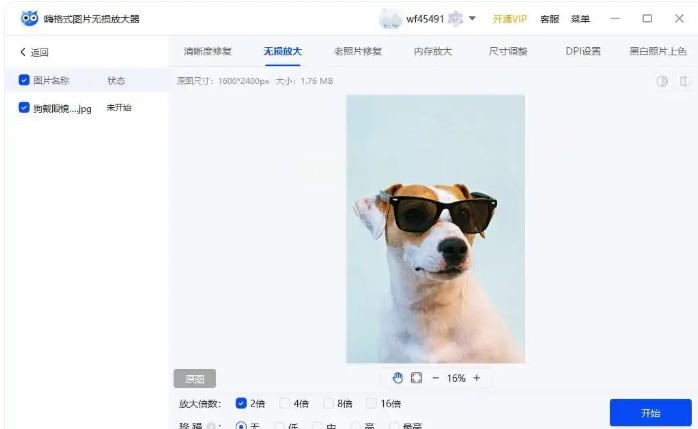
4. 点击“开始转换”,处理完成后自动弹出文件位置提示
万能图片编辑器
适用场景:轻度处理需求、移动端用户友好
操作步骤:
- 打开软件后在左侧工具栏选择“无损放大”工具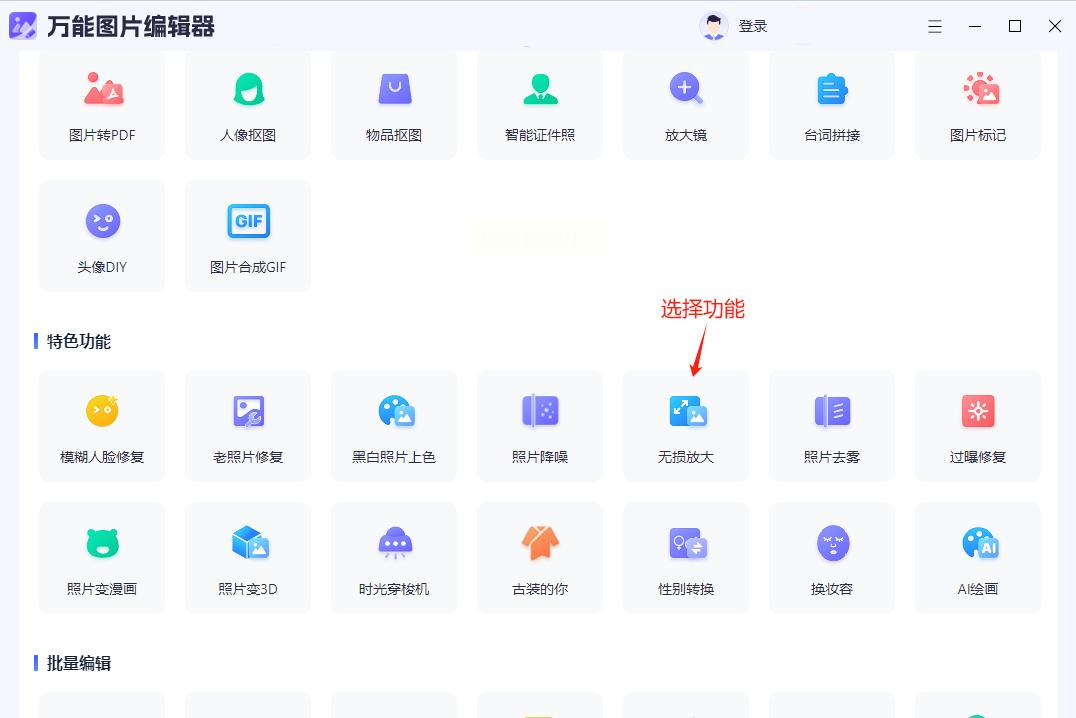
- 点击“上传图片”按钮,支持从相册或本地文件夹导入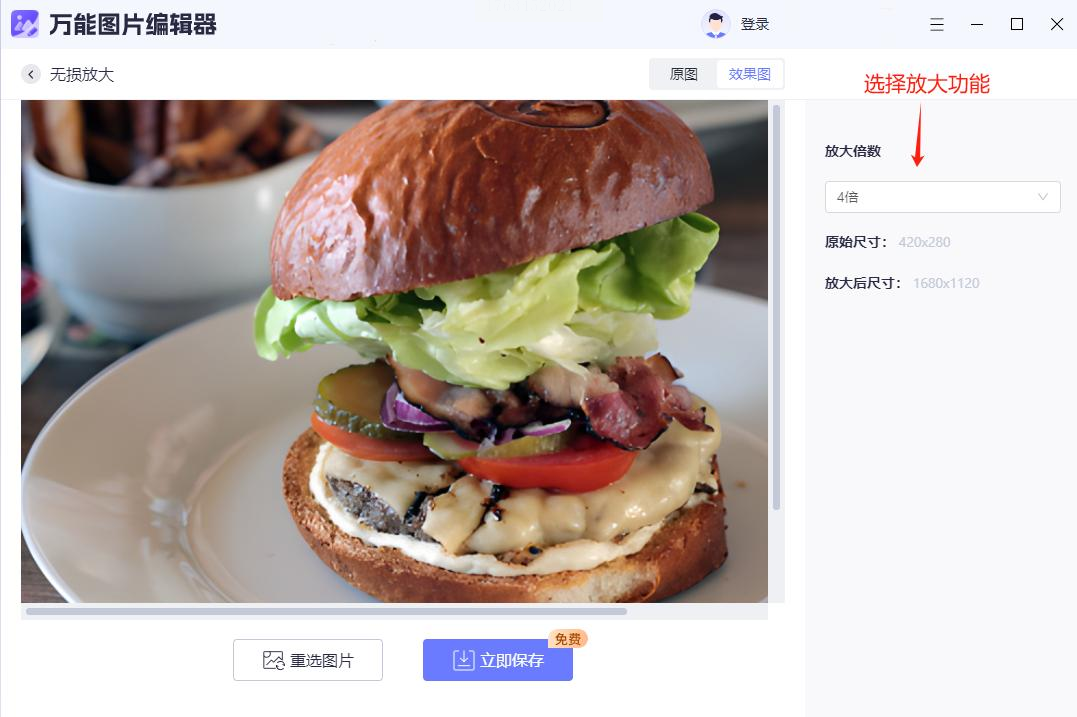
- 调整“放大比例”(默认2x,可手动设置至4x)
- 点击“应用”后预览效果,满意后点击“保存”导出
Waifu2x
适用场景:二次元动漫图片修复、降噪需求
操作步骤:
1. 访问官网(waifu2x.udp.jp),无需安装直接在线使用
2. 点击“Choose File”上传图片,选择“插画”类型(动漫/照片分类)
3. 设置放大倍数(1.5x/2x),勾选“降噪”“锐化”选项
4. 点击“Convert”完成处理,下载生成的新图片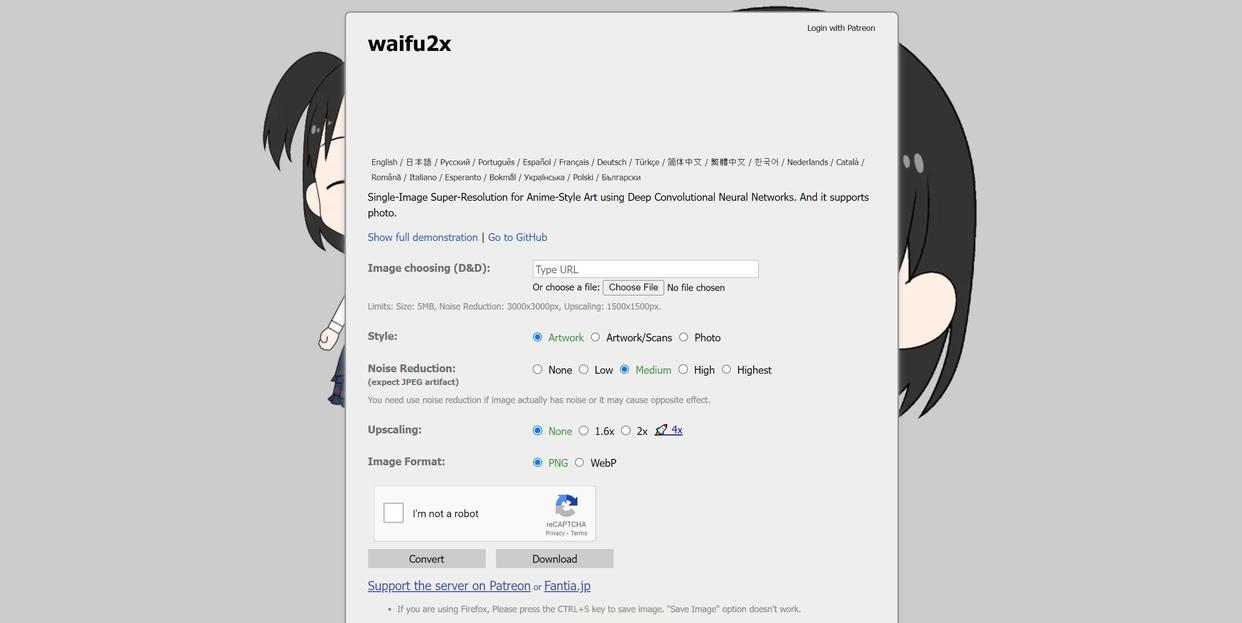
PhotoKit
适用场景:创意图片处理、轻度设计需求
操作步骤:
- 启动软件后选择“AI Enhance”→“Enlarge”功能
- 上传图片后选择“Smart Enhance”模式
- 可叠加“色彩校正”“光影优化”等修饰功能
- 点击“Export”保存至本地,支持导出为PDF格式保留分层数据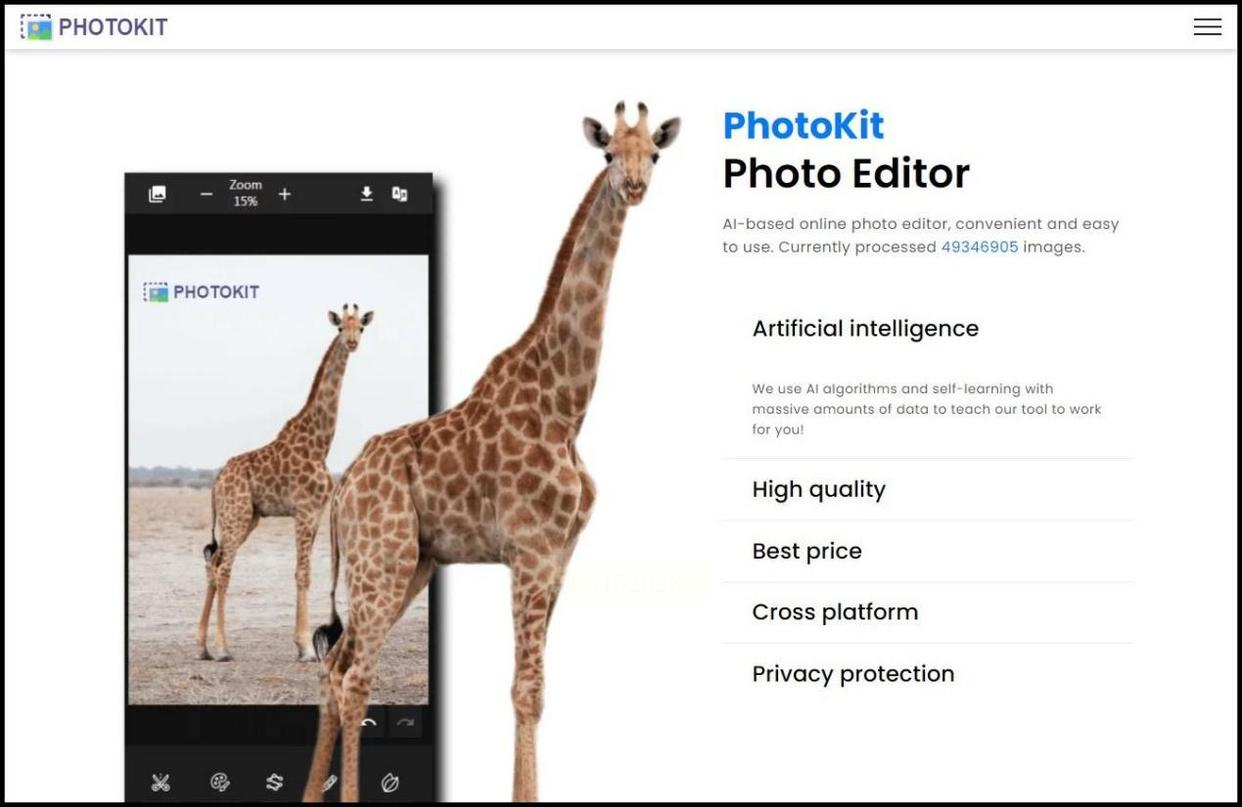
掌握无损放大技术,能让每一张图片在数字世界中焕发新生,无论是工作中的专业展示,还是生活中的美好记录,都能保持应有的清晰度与质感。
