

你是不是也遇到过这种情况:想要把一张小图放大用在海报、简历或者社交媒体上,结果放大后画面模糊、边缘锯齿特别严重,甚至人物脸都变形了?别着急,现在有不少好用的工具能解决这个问题,实现图片放大不变形,今天就给大家分享几种简单又靠谱的方法,不用太复杂的操作,跟着步骤来就行。
一、运行环境要求
硬件环境
- 电脑:至少4GB内存(推荐8GB以上),如果放大倍数高或者处理多张图片,内存大一点会更流畅,也能更好地保证图片放大不变形
- 硬盘:至少100MB空闲空间(安装软件和临时文件用)
- 网络:如果用在线工具,需要稳定的网络连接
软件环境
- Windows 10/11 系统(注意:这里只支持Windows系统,mac系统不适用哦)
- 浏览器:Chrome、Edge等主流浏览器(如果用在线工具需要)
二、汇帮图片无损放大工具
工具特点
这款工具特别安全,处理过程中不会上传你的图片到云端,所有操作都在本地完成,完全不用担心内容泄露。而且支持批量处理,能同时放大多张图片,操作也很简单,新手也能快速上手,轻松做到图片放大不变形。
操作步骤
1. 打开工具:找到软件图标双击打开(如果没找到,看看桌面或者开始菜单里的程序列表)
2. 导入图片:点击界面上的“添加图片”按钮,或者直接把图片拖到软件窗口里。支持JPG、PNG、GIF等常见格式,不管图片多大、多少兆,都能直接导入,还能批量选图一起处理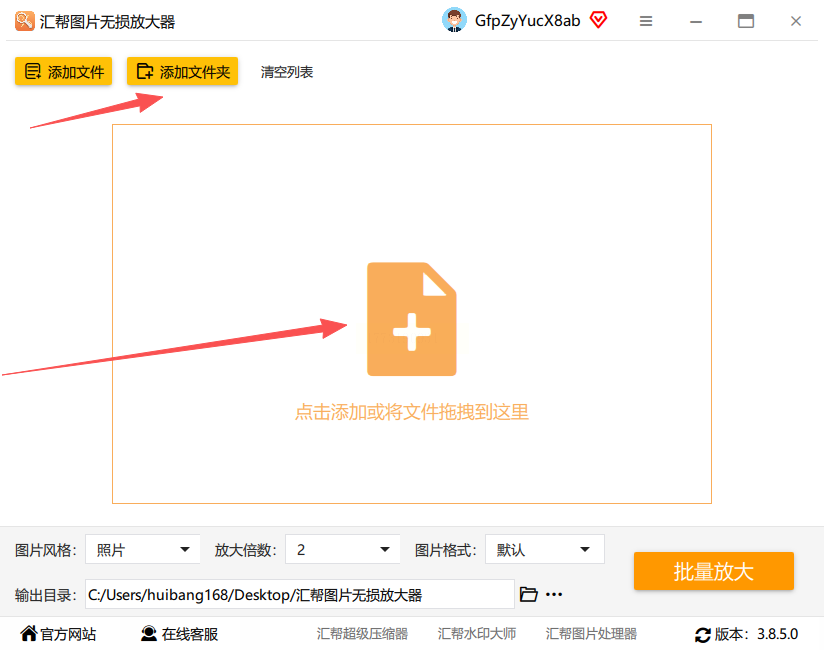
3. 设置参数:
- 风格:可以选“原图风格”或者“动漫风格”(如果是照片建议选原图)
- 放大倍数:2倍、4倍、8倍、16倍,根据需要选,倍数越高图片越大,合理选择能更好实现图片放大不变形
- 输出格式:一般选JPG就行,想要透明背景的话可以选PNG(不过PNG格式文件会大一点)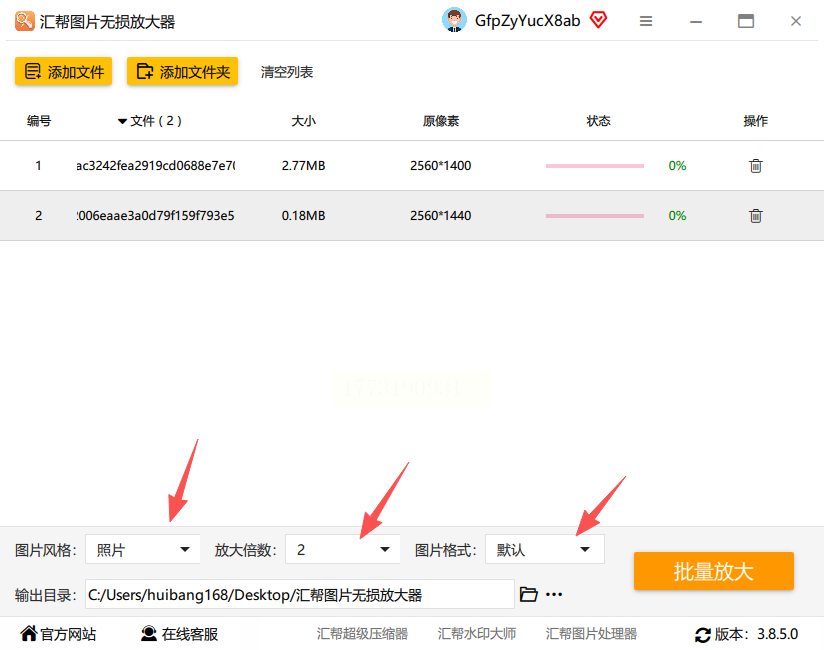
4. 选择保存位置:点击“浏览”设置图片放大后存到哪个文件夹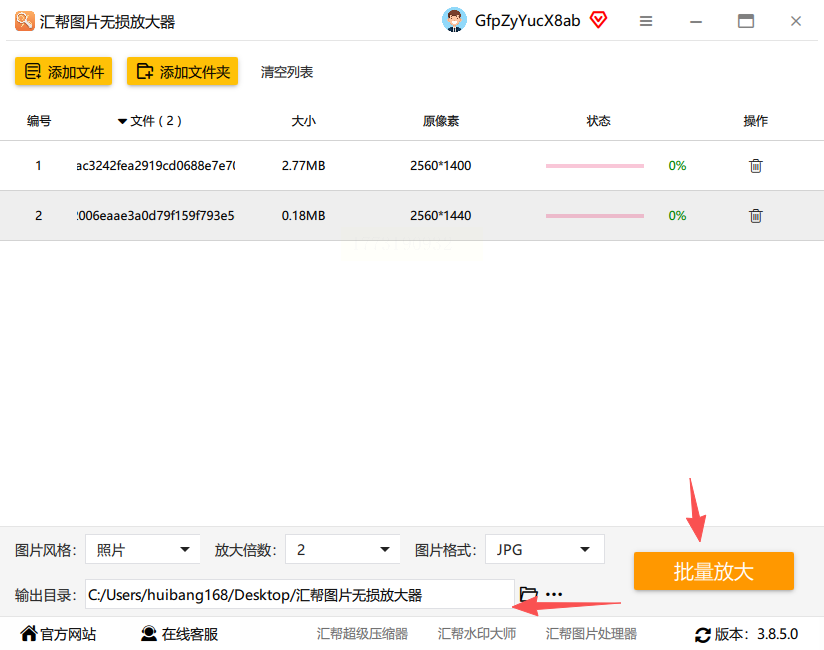
5. 开始放大:点击“开始放大”按钮,等进度条走完就可以了。软件会自动备份原图,你可以在输出文件夹里找到放大后的图片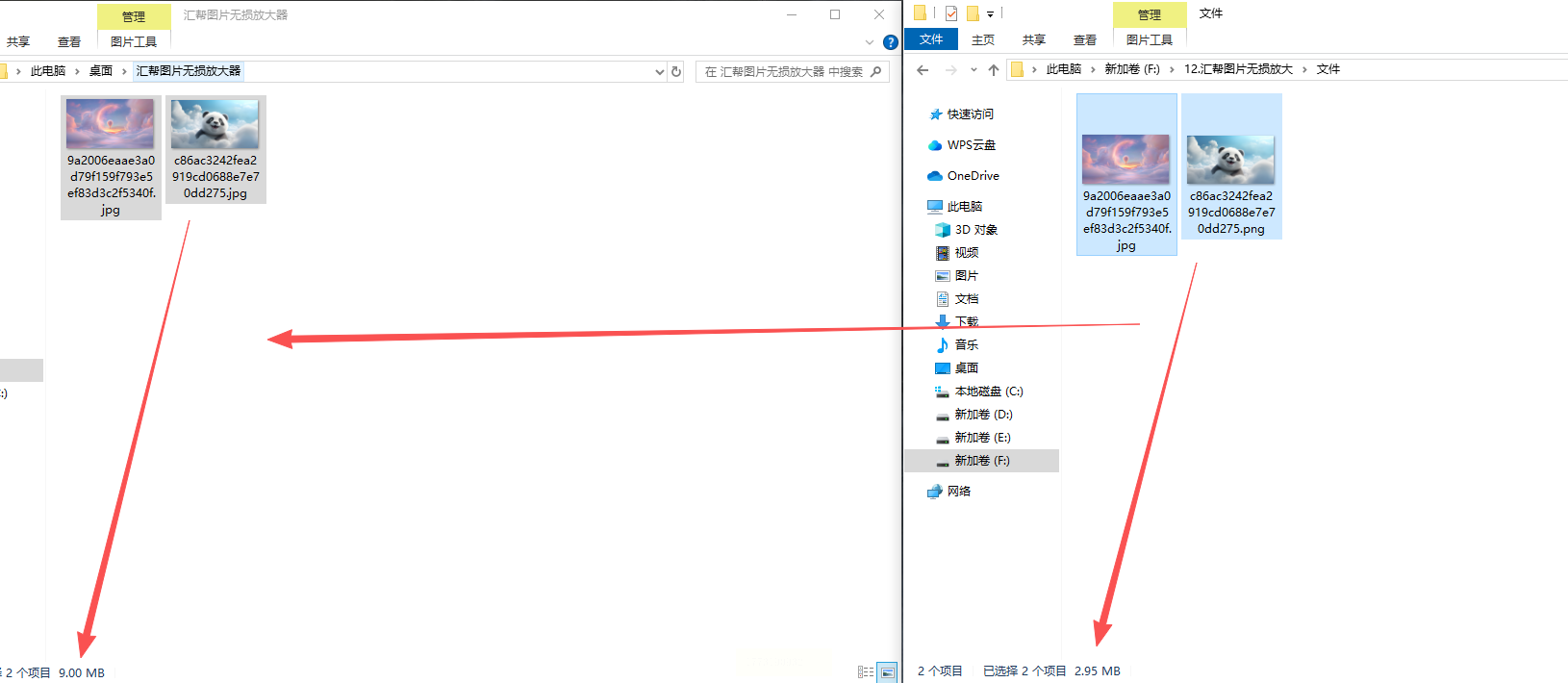
6. 查看效果:放大后的图片会比原来大很多,而且画质清晰,边缘不会发虚,真正做到图片放大不变形,你对比一下原图就能看出来明显的提升
三、PS(Photoshop)
操作步骤
1. 打开PS:在电脑上找到Photoshop图标打开,如果没安装的话可能需要先准备好安装包(这里不提供下载方法哈)
2. 导入图片:点左上角“文件”→“打开”,找到要放大的图片打开
3. 设置放大参数:
- 先按Ctrl+A全选图片(或者用“选择工具”选中整个画布)
- 点“图像”→“图像大小”,在弹出的窗口里:
- 把“重定图像像素”前面的勾去掉(这个很重要!否则只是单纯放大像素会变模糊)
- 分辨率可以保持72或者300(如果是打印的话建议300)
- 缩放比例那里输入你想要的倍数(比如200%就是放大两倍)
- 插值方法选“保留细节2.0”(这个是PS里专门用来减少模糊、实现图片放大不变形的算法)
4. 确认放大:点“确定”,PS会开始处理图片,处理时间根据图片大小和电脑性能而定,小图可能几秒钟,大图可能需要十几秒
5. 保存图片:处理完后点“文件”→“存储为”,格式选JPG或PNG,然后点“保存”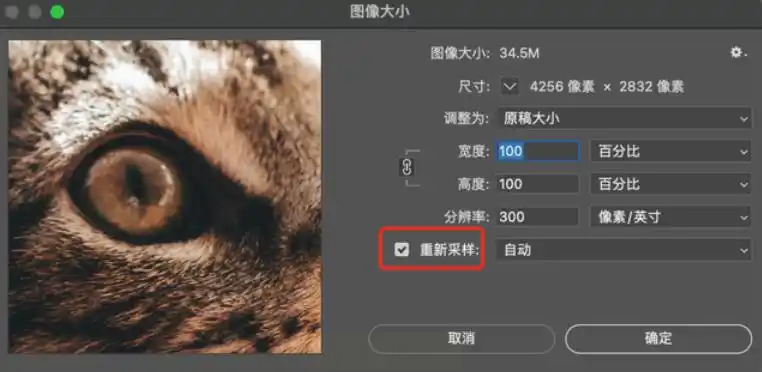
四、Topaz Gigapixel AI
操作步骤
1. 打开软件:找到软件图标双击打开
2. 导入图片:点击“Open”按钮,选择要放大的图片
3. 设置参数:
- 在右侧面板里选择放大倍数(默认是2倍,最高支持8倍)
- 输出格式选JPG或者PNG(根据需要)
- 如果是照片,建议勾选“Smart Enhance”选项,能自动增强细节,助力实现图片放大不变形
4. 开始处理:点击右下角的“Start”按钮,软件会自动开始放大,等处理完成后会弹出提示
5. 查看和保存:在弹出的窗口里点击“Save”,把处理好的图片存到你选的位置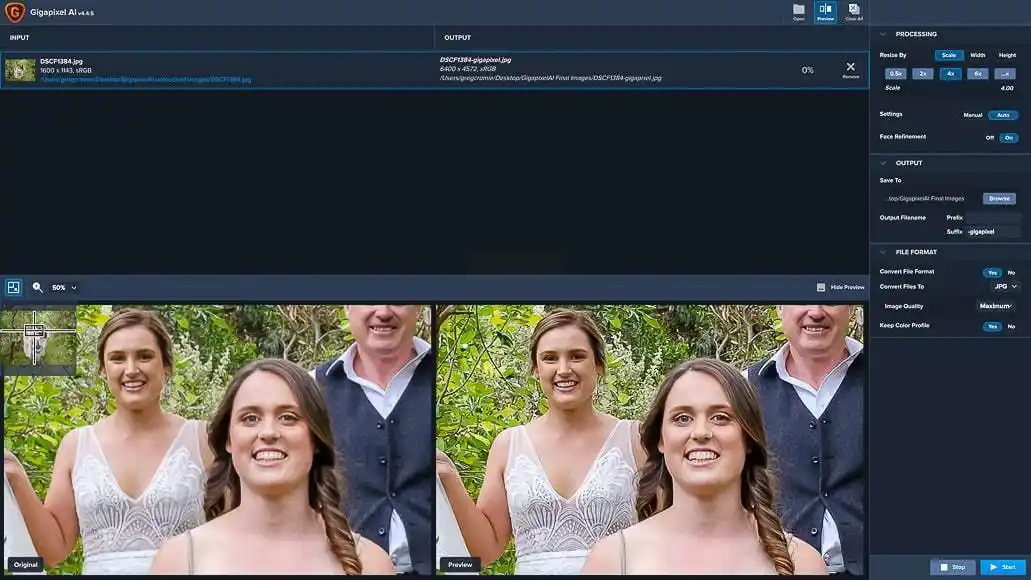
五、Adobe Illustrator(矢量图专用)
适用场景
如果你的图片是矢量图(比如logo、图标、文字类图片),用AI处理就很合适,能轻松做到图片放大不变形,放大后不会失真。如果是照片或者位图,效果可能不如专门的工具。
操作步骤
1. 打开AI:找到软件图标打开(如果没安装可能需要先准备安装包)
2. 导入图片:点左上角“文件”→“置入”,找到要放大的矢量图打开
3. 放大图片:
- 用左边工具栏的“选择工具”(快捷键V)选中图片
- 图片四周会出现控制点,按住Shift键(保持比例),拖动角落的控制点,就能等比例放大了
- 如果想精确调整大小,也可以在上方属性栏里直接输入宽度和高度的数值
4. 保存图片:点“文件”→“存储为”,格式选SVG(矢量格式)或者PDF(如果需要保留矢量特性),如果要转成位图的话可以存成PNG或JPG
六、PhotoZoom Pro
操作步骤
1. 打开软件:找到软件图标打开
2. 导入图片:点击“添加图片”按钮,选中要放大的图片
3. 选择放大功能:在左侧菜单里选“放大”选项
4. 设置参数:
- 放大倍数:选2x、4x、8x、16x都可以
- 算法选择:推荐用“S-Spline Max”算法(软件默认的,效果比较好),能有效实现图片放大不变形
- 如果是照片,还可以勾选“锐化增强”让细节更清晰
5. 开始处理:点击“处理”按钮,等进度条走完
6. 预览和保存:在右侧预览窗口看看效果,满意的话点“保存”,选择保存位置和格式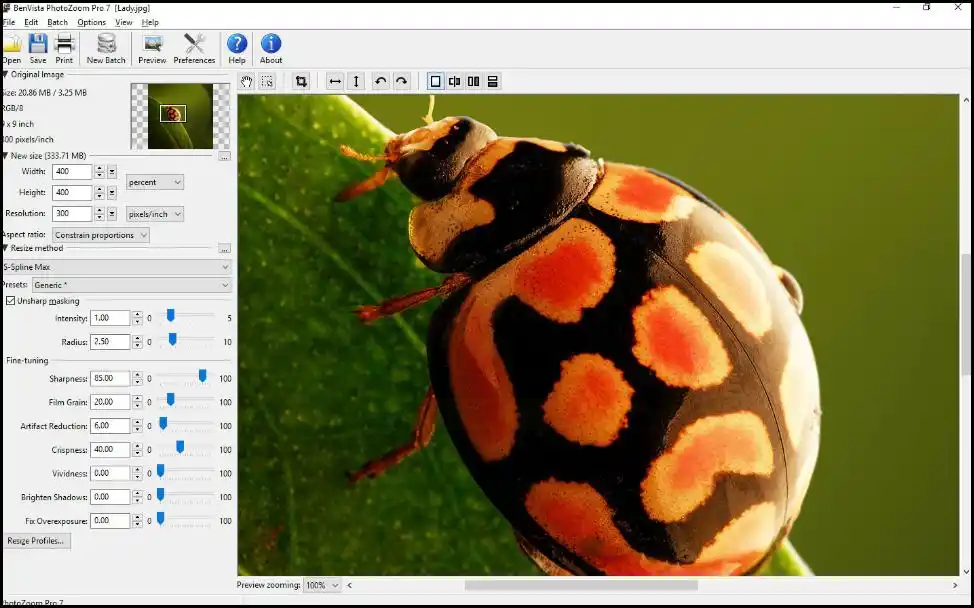
七、Bigjpg(在线工具)
操作步骤
1. 打开浏览器:用Chrome或者Edge打开Bigjpg的官网(直接在地址栏输入网址就行)
2. 上传图片:点击“选择文件”按钮,从电脑里选要放大的图片,支持拖放操作
3. 选择参数:
- 图片类型:选“照片”“插画”或“动漫”(选对类型算法会更精准,更易实现图片放大不变形)
- 放大倍数:2x、4x、8x、16x,按需选择
4. 开始放大:点击“开始”按钮,等处理完成(处理时间取决于图片大小和网络速度)
5. 下载图片:处理好后点击“下载”按钮,就能把放大后的图片保存到本地了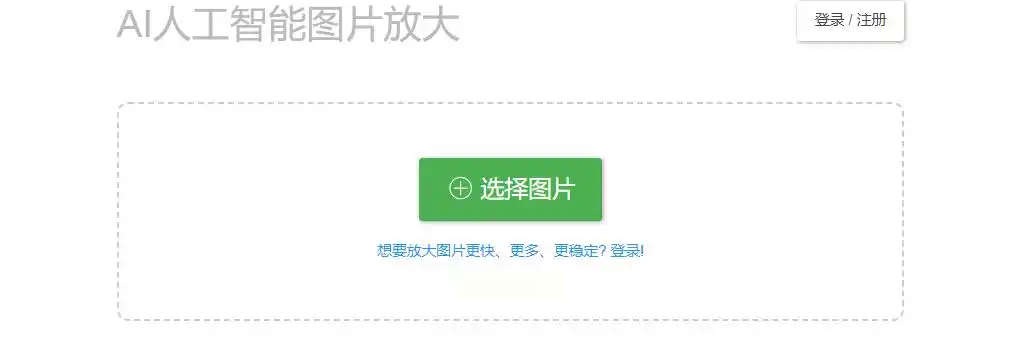
八、常见问题
1. 为什么放大后还是模糊?
- 可能是图片本身分辨率太低,或者选择的工具不适合当前图片类型(比如用矢量工具放大位图)
- 解决办法:换个工具试试,或者先确认图片是否有更高分辨率的原图,这样才能更好实现图片放大不变形
2. 软件处理速度慢怎么办?
- 可以关闭其他占用内存的程序,或者用汇帮工具的批量处理功能(一次性处理多张)
- 如果是在线工具,检查网络是否稳定,换个浏览器试试
3. 哪些工具适合放大照片?
- 汇帮图片无损放大工具、PS的保留细节2.0功能、PhotoZoom Pro都很适合照片放大,能有效做到图片放大不变形
九、注意事项
- 所有软件和工具都要从正规渠道获取,避免下载到带病毒的版本
- 放大倍数别选太高(比如超过16倍),否则即使工具再好也可能效果不佳,很难保证图片放大不变形
- 如果处理敏感图片,尽量用本地软件处理,在线工具如果不确定安全性的话可以先小图测试
现在你应该对图片无损放大有个大概了解了,不同工具适合不同场景,比如日常照片用汇帮或者PS,矢量图用AI,在线处理用Bigjpg,它们都能帮你轻松实现图片放大不变形。记得根据自己的图片类型和需求选合适的工具,刚开始可能会有点复杂,但多试几次就熟悉了。如果遇到问题,也可以看看软件自带的帮助文档,或者在网上搜搜别人的使用经验,慢慢就能找到最适合自己的方法啦。
