

一、操作前准备
1.1 运行环境要求
- 硬件环境:电脑需满足4GB以上内存,CPU为Intel Core i3或同等性能处理器,硬盘剩余空间至少200MB以上(用于存储处理后的图片)。
- 软件环境:仅支持Windows 10/11系统(注:mac系统暂不兼容,后续更新将支持),需安装Chrome或Edge浏览器(若使用网页端工具)。
1.2 工具选择说明
给大家推荐两款实用工具,均无需担心内容泄露风险,专门适配图片放大且能保持清晰:
- 汇帮图片无损放大器:纯本地处理软件,所有图片仅在设备内处理,处理完成后自动删除临时文件,全程无云端传输,确保隐私安全,图片放大后清晰度不打折。
- 酷雀AI智能抠图:网页端工具,数据处理在本地浏览器完成,无需下载安装包,使用后自动清理缓存,敏感图片处理更放心,兼顾图片放大和抠图需求。
二、方法一:汇帮图片无损放大器
2.1 软件界面与上传
1. 打开“汇帮图片无损放大器”(需提前下载至本地,安装路径可自定义);
2. 点击界面中央“+添加图片”按钮,支持JPG、PNG、WebP等格式,大小无论1MB还是50MB都能处理,可一次性拖入多张图片批量上传,批量完成图片放大更高效。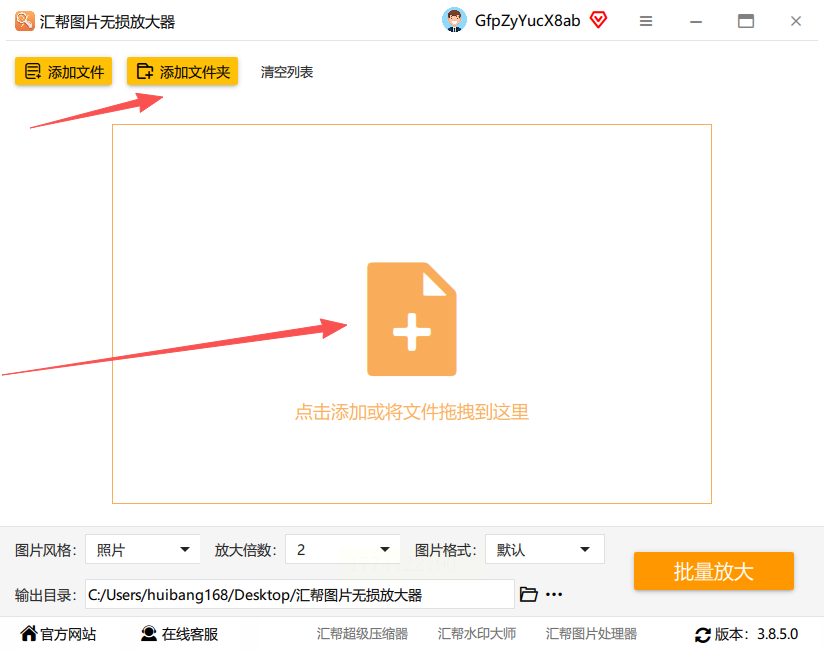
2.2 参数设置步骤
1. 风格选择:默认“原图”(保留画面自然感),若需二次元效果可选“动漫”(适合卡通图);
2. 放大倍数:从2倍、4倍、8倍到16倍可选,倍数越高细节越丰富(注:16倍放大可能增加噪点,建议按需求选择),满足不同场景的图片放大需求;
3. 输出格式:默认JPG(通用格式),若需透明背景或更高质量可选PNG(文件体积会稍大)。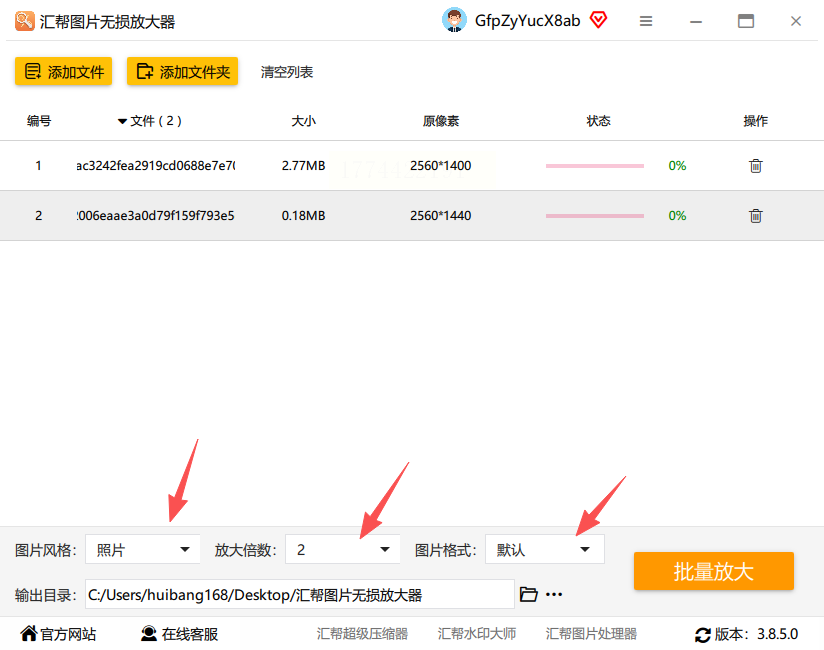
2.3 处理与导出
1. 选择目标文件夹(建议新建“高清图片”文件夹方便查找);
2. 点击右下角“开始放大”按钮,等待进度条走完(处理速度取决于图片大小,一般3-10秒/张);
3. 处理完成后,系统会自动备份原图至“原文件备份”子文件夹,新图直接在目标路径查看,图片放大后清晰可辨。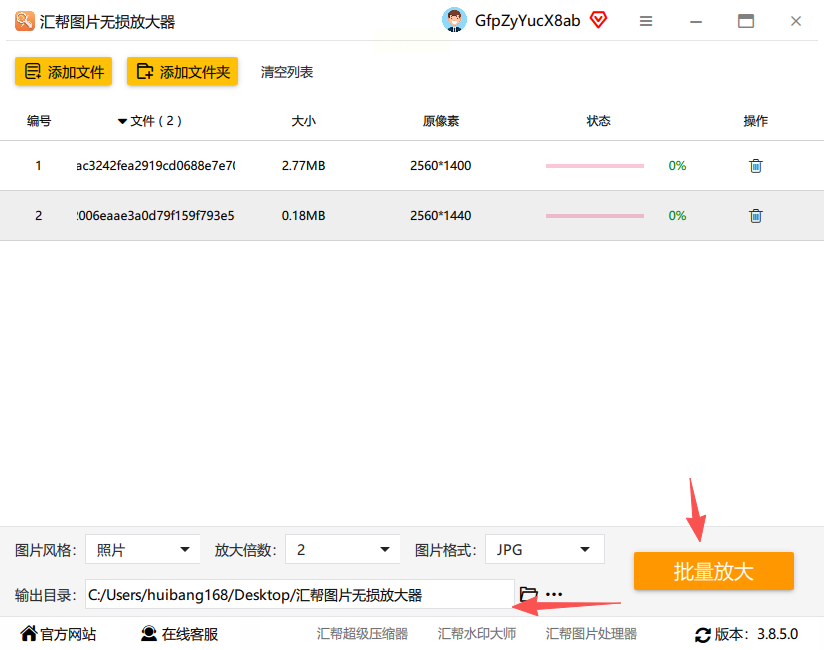
2.4 效果验证
对比原图与处理后图片:放大后的图片尺寸明显增大(如1000×800→2000×1600),模糊区域(如文字、发丝)清晰可见,无明显锯齿感,完美实现图片放大不模糊。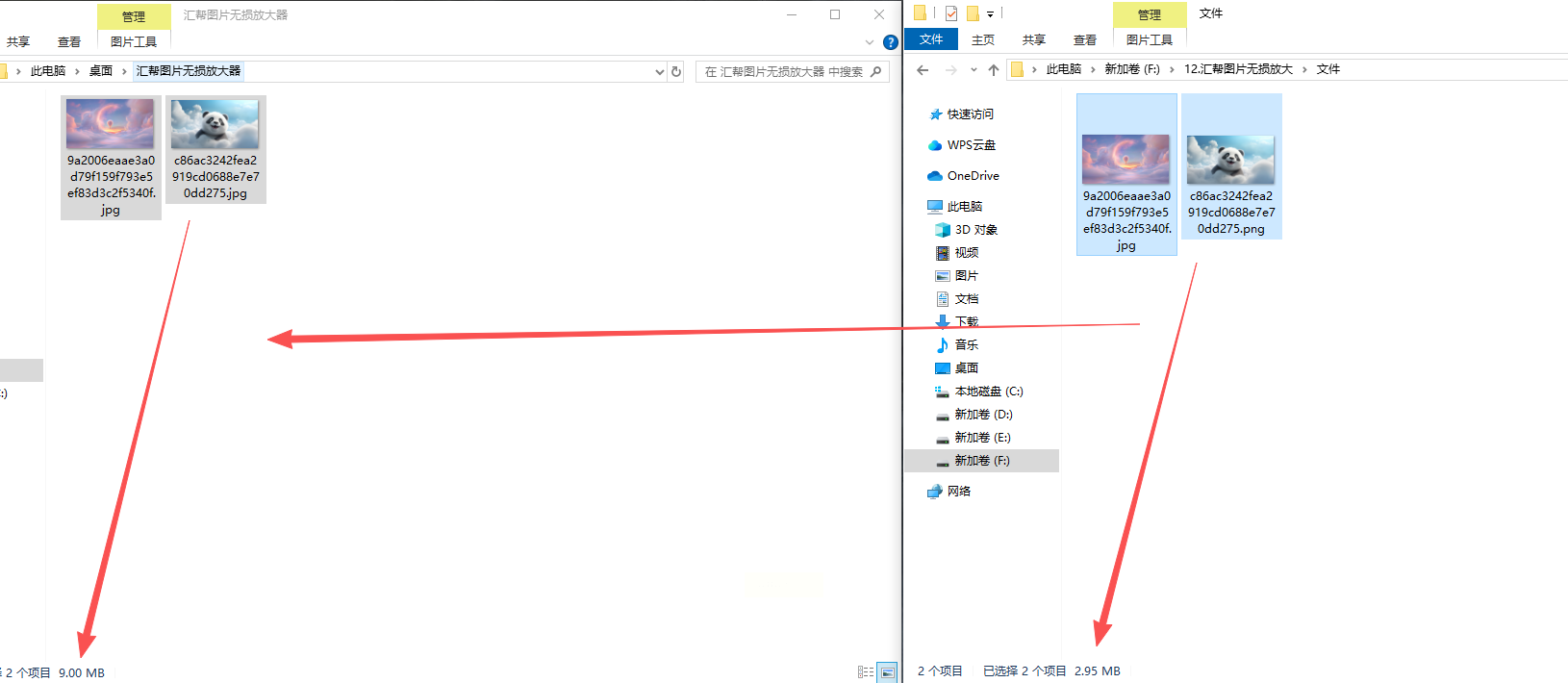
三、方法二:酷雀AI智能抠图(网页版)
3.1 入口与基础操作
1. 打开浏览器,搜索“酷雀AI智能抠图”(无需下载,直接进入官网);
2. 在首页找到“AI变清晰”功能入口(通常在顶部导航栏“工具”分类下),这个功能既能让图片变清晰,也能完成图片放大;
3. 点击“上传图片”,支持手机端同步上传(微信/QQ截图直接拖入即可)。
3.2 快速处理流程
1. 上传后系统自动优化:模糊区域会自动补全细节,噪点一键消除(类似“磨皮”效果),同步完成图片放大;
2. 处理完成后可选择“同步抠图”:若需做背景替换、证件照裁剪,直接勾选“抠图”选项即可;
3. 处理结果支持“原图对比”:点击“原图”“高清图”切换查看,确认无误后保存至本地(文件会自动命名为“原图名称+高清”)。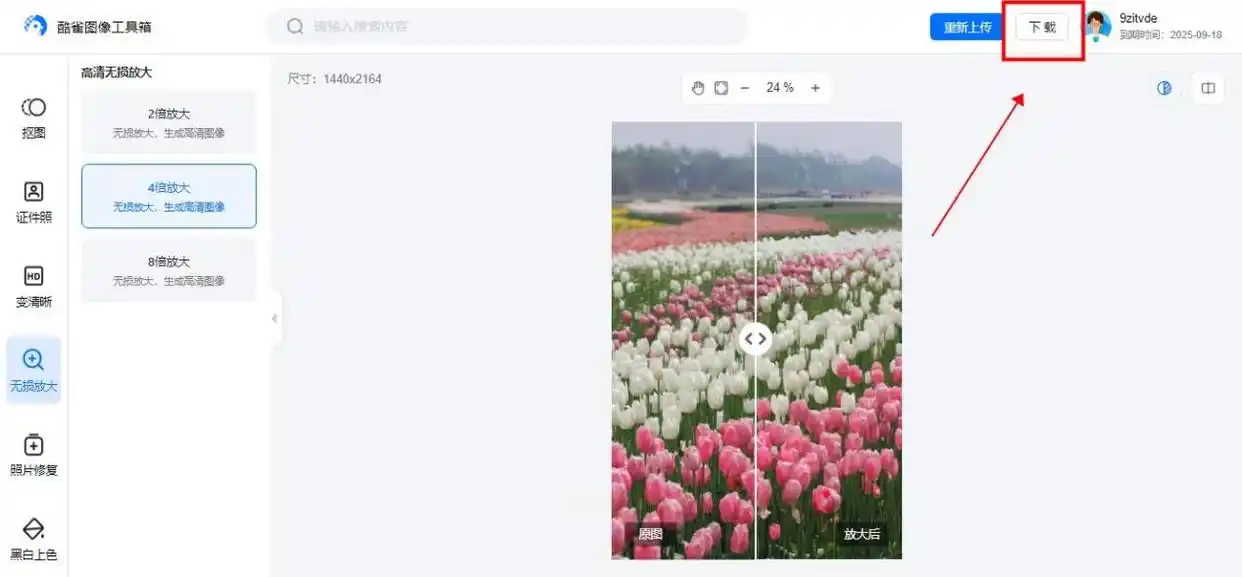
3.3 适用场景
- 朋友圈发图:处理模糊人像、风景照,图片放大后依然清晰;
- 电商商品图:放大后清晰展示商品细节,同时自动抠图换背景;
- 简历制作:处理老照片或低像素证件照,无需切换软件,图片放大后不模糊。
四、常见问题与注意事项
1. 处理后图片体积变大正常吗?
正常。放大倍数越高(如16倍),图片像素点增多,文件体积会比原图增加2-16倍,但清晰度会显著提升,这是图片放大的正常现象。
2. 工具处理后有痕迹吗?
两款工具均无明显痕迹:汇帮通过算法补全细节,无拼接感;酷雀AI通过深度学习填补模糊区域,不会出现“锯齿”“马赛克”,图片放大后自然流畅。
3. 免费额度用完了怎么办?
汇帮基础版每日限5张免费处理,超出后可按提示分享得额度;酷雀抠图功能永久免费,高清处理每3天重置1次次数,应急足够用。
五、总结与建议
两款工具各有优势:若需批量处理或复杂格式转换,优先选汇帮(本地软件更稳定);若需快速处理单张图+抠图,直接用酷雀网页版。使用时注意:
- 避免在公共电脑处理隐私图片(如身份证、聊天截图);
- 处理后建议检查图片色彩(部分AI可能自动增强对比度,导致过曝);
- 若原图模糊严重(如只有100×100像素),即使放大也可能无法恢复细节,建议先找高分辨率原图。
最后提醒:处理完记得及时备份高清图,原文件在处理后会自动备份至“原文件备份”文件夹,防止误删或版本混乱。
