

在工作和生活中,我们经常会遇到需要批量放大图的情况——比如老照片修复、电商产品图需要高清细节展示、或者手机抓拍的风景图想做成桌面壁纸。但批量放大图这事真的太容易踩坑了!之前我试过用PS手动放大,结果边缘全是锯齿,文字糊成一团;用某些免费工具放大后连人物的五官都看不清,花了时间还白忙活。
其实只要选对方法,高清放大根本没那么难!今天就给大家分享4个亲测有效的批量放大图技巧,不管是批量处理还是单张高清放大,都能帮你轻松解决模糊问题,操作简单还不用花冤枉钱~

图片批量放大怎么弄?这4个方法让批量放大图片不失真
方法1:iloveimg在线工具(适合单张/小批量,操作0门槛)
具体操作步骤:
1. 打开网页:直接在浏览器输入iloveimg.com,进入官网后点【调整图像的大小】(中文界面,很容易找到)
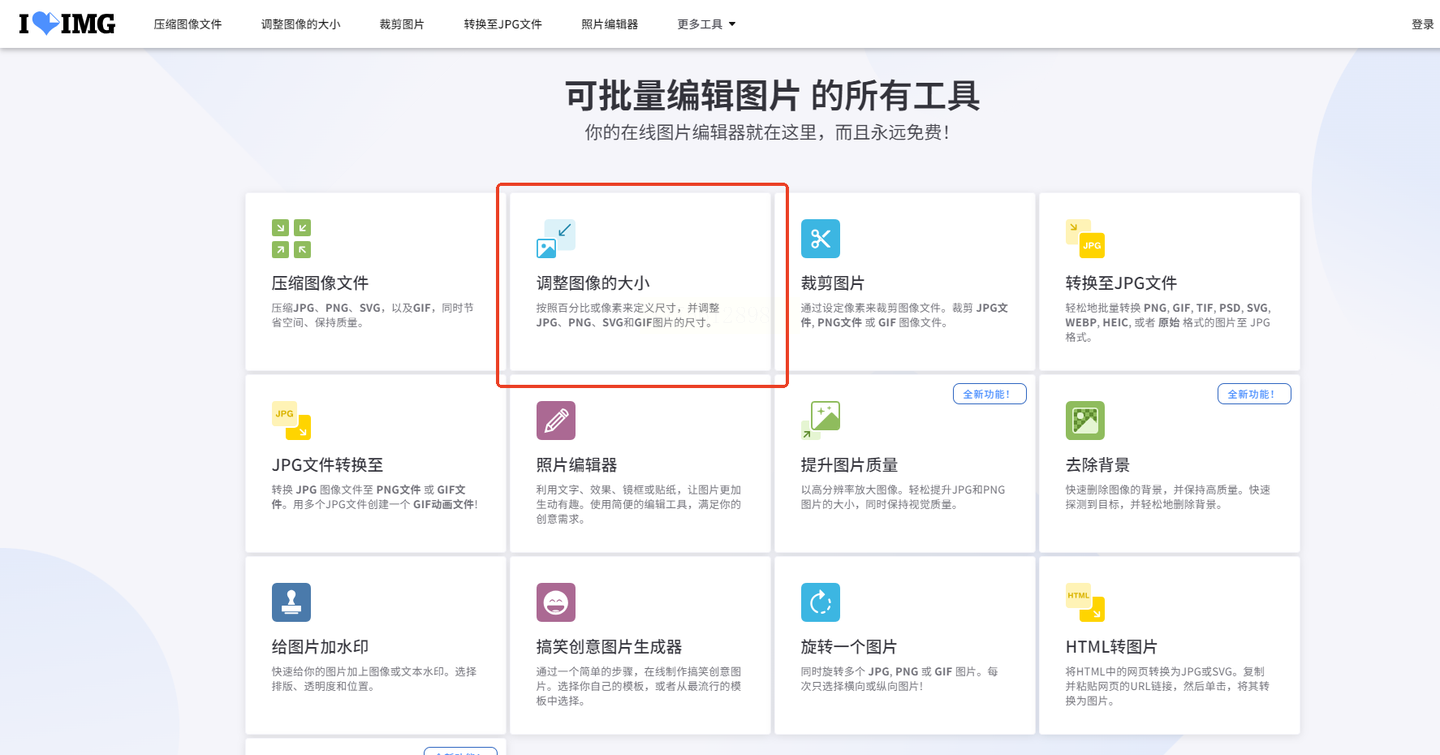
2. 上传图片:点击“选择文件”按钮,找到要放大的图片(支持JPG/PNG/PDF等格式),一次最多传20张图
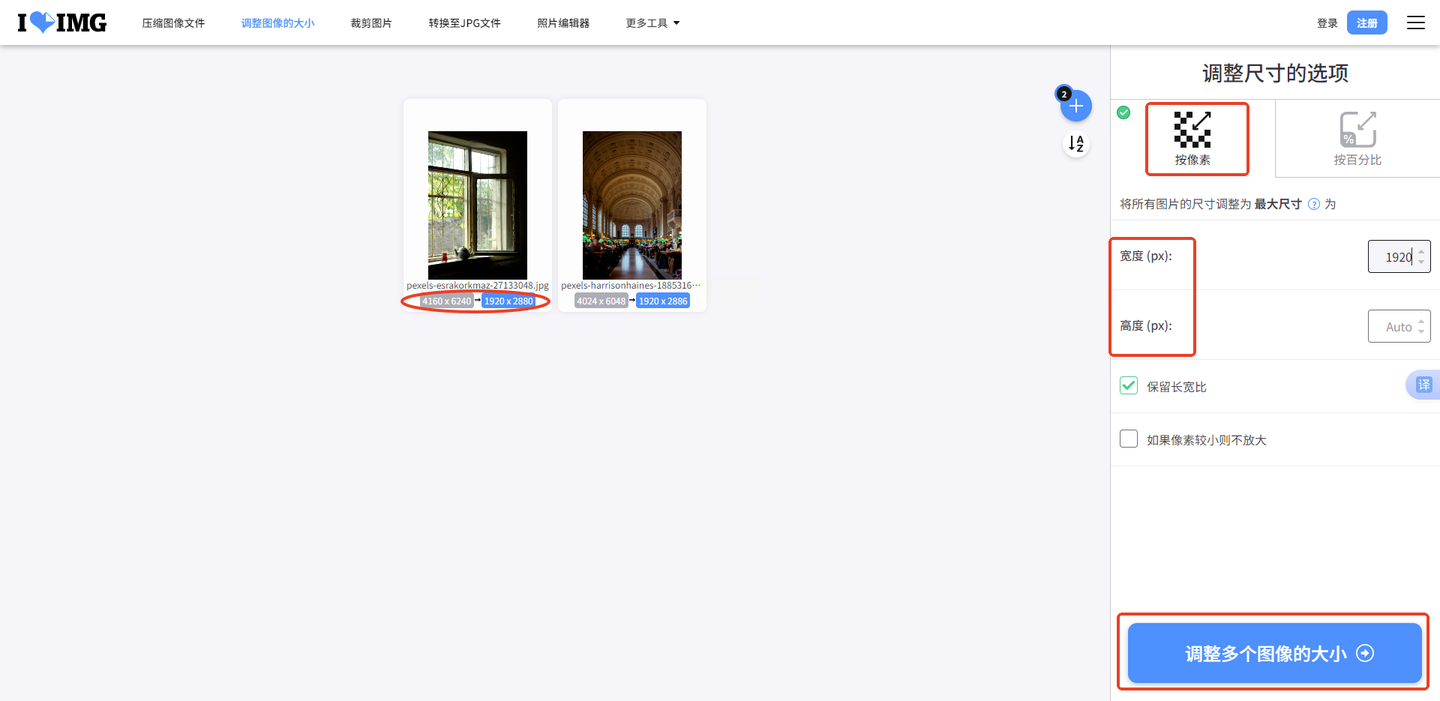
3. 设置参数:
- 选择“按像素”(最常用,能精确控制尺寸)
- 原图片宽度和高度会自动显示,你只需要填放大后的数值
- 这里可以选“保持比例”(避免图片变形),如果需要精确尺寸就取消勾选
- 实时预览窗口会显示原图和放大后的对比,能直观看到效果
4. 批量处理:如果需要处理多张图,点击“调整多个图像的大小”按钮,上传多张后重复上述步骤,最后点“应用更改”就好啦~
方法2:汇帮图片无损放大器
具体操作步骤:
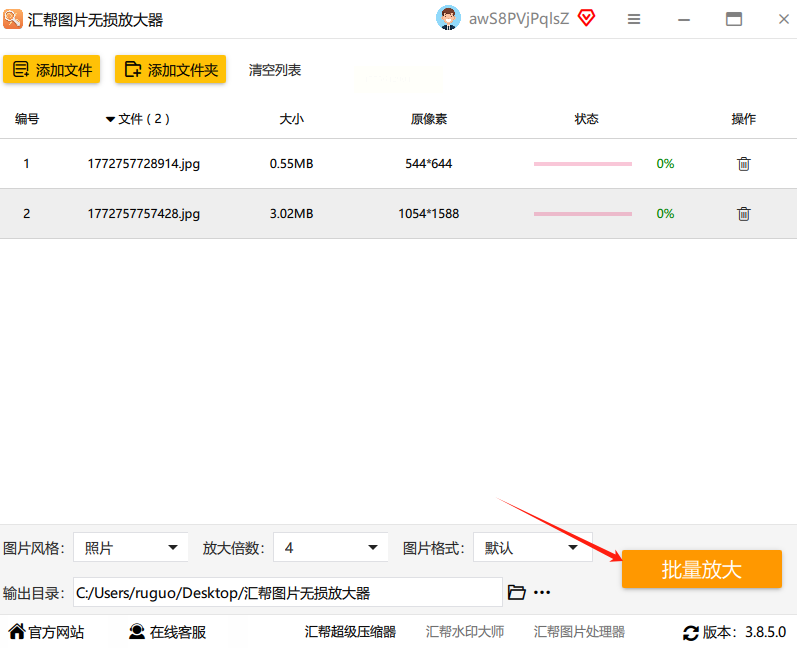
1. 安装软件:官网下载“汇帮图片无损放大器”
2. 批量导入图片:打开软件后点左上角“添加文件”,可以直接拖文件夹到窗口里,支持JPG/PNG/WebP等格式,数量不限(我试过一次导入100张产品图,也能正常处理)
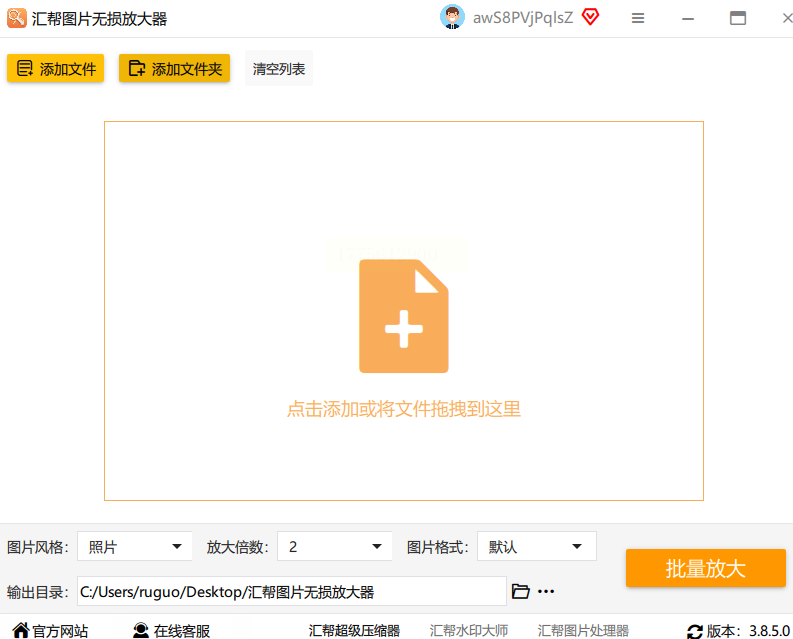
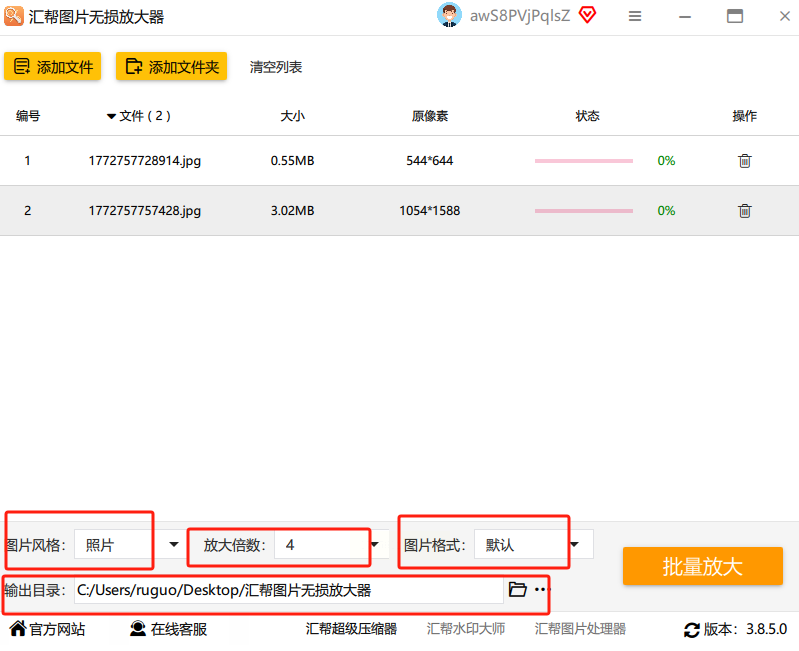
3. 设置放大参数:
- 风格选择:如果是真实照片选“照片模式”(自然不僵硬),如果是插画/动漫图选“动漫模式”
- 放大倍数:2倍、4倍、8倍、16倍,根据需求选(4倍放大最常用,细节保留最好)
- 输出路径:可以选“桌面”“原文件夹”或自定义路径,中文文件夹名也能识别
4. 开始放大:点“开始放大”按钮,软件会显示实时进度条(100张图大概1分钟完成),处理完会弹窗提醒“放大完成”
5. 查看效果:右键放大后的图片,点“属性”看尺寸,宽度高度明显翻倍;打开看细节,比如人物头发、产品纹理都清晰可见,没有锯齿感
方法3:酷雀AI智能抠图(适合复杂背景,AI自动补细节)
具体操作步骤:
1. 打开软件:先在官网下载安装“酷雀AI智能抠图”
2. 上传图片:点击“导入图片”,可以拖图片进去,也能直接粘贴截图
3. 选择“无损放大”:在功能菜单里找到“AI智能放大”(图标是个放大镜),点击后选“开始处理”
4. 设置参数:
- 放大倍数:默认2倍,需要更大尺寸点“4倍”
- 算法强度:新手选“标准模式”,专业用户选“精细模式”
5. 等待处理:AI会自动分析图片内容,
6. 导出图片:处理完点“下载”,保存到本地,打开看效果

方法4:汇帮图片处理器(适合需要精确尺寸,可自定义放大比例)
具体操作步骤:
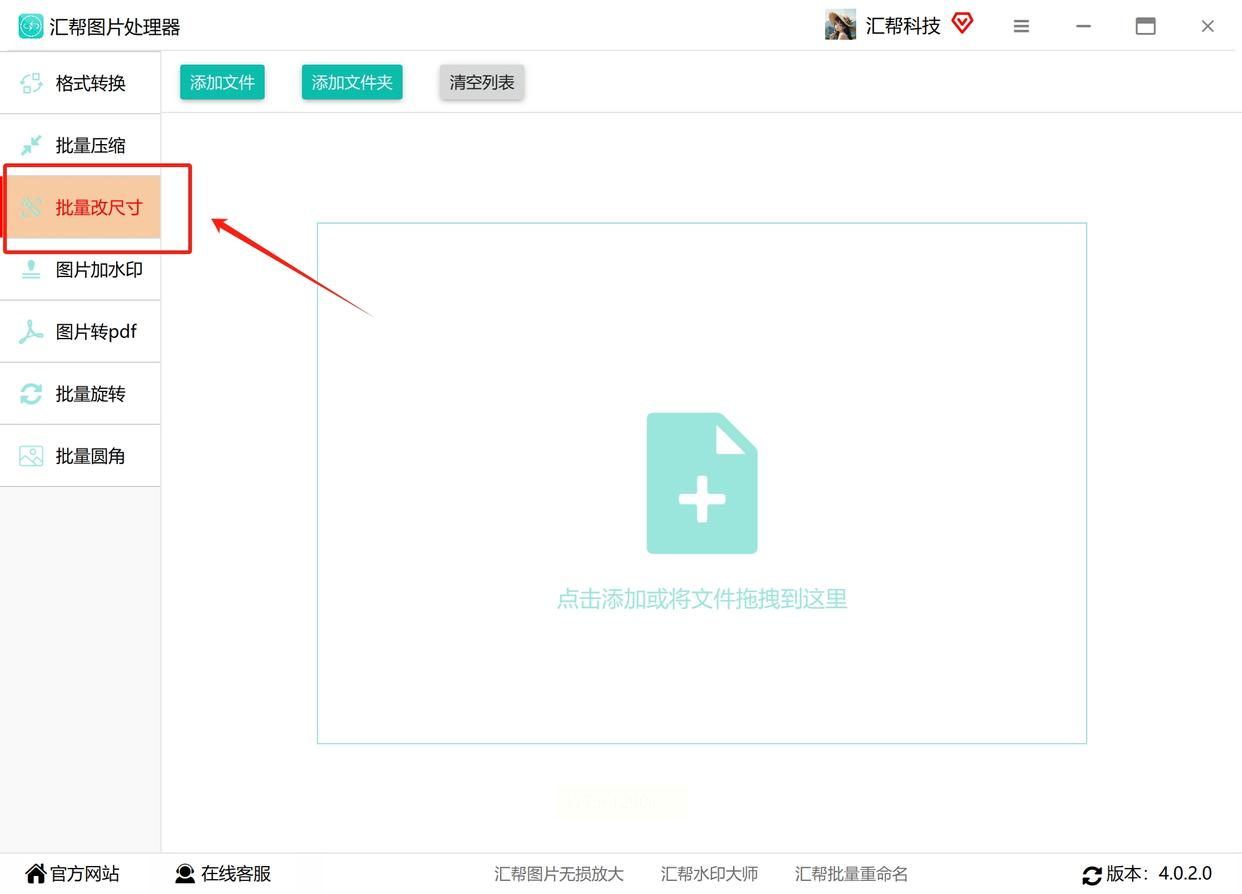
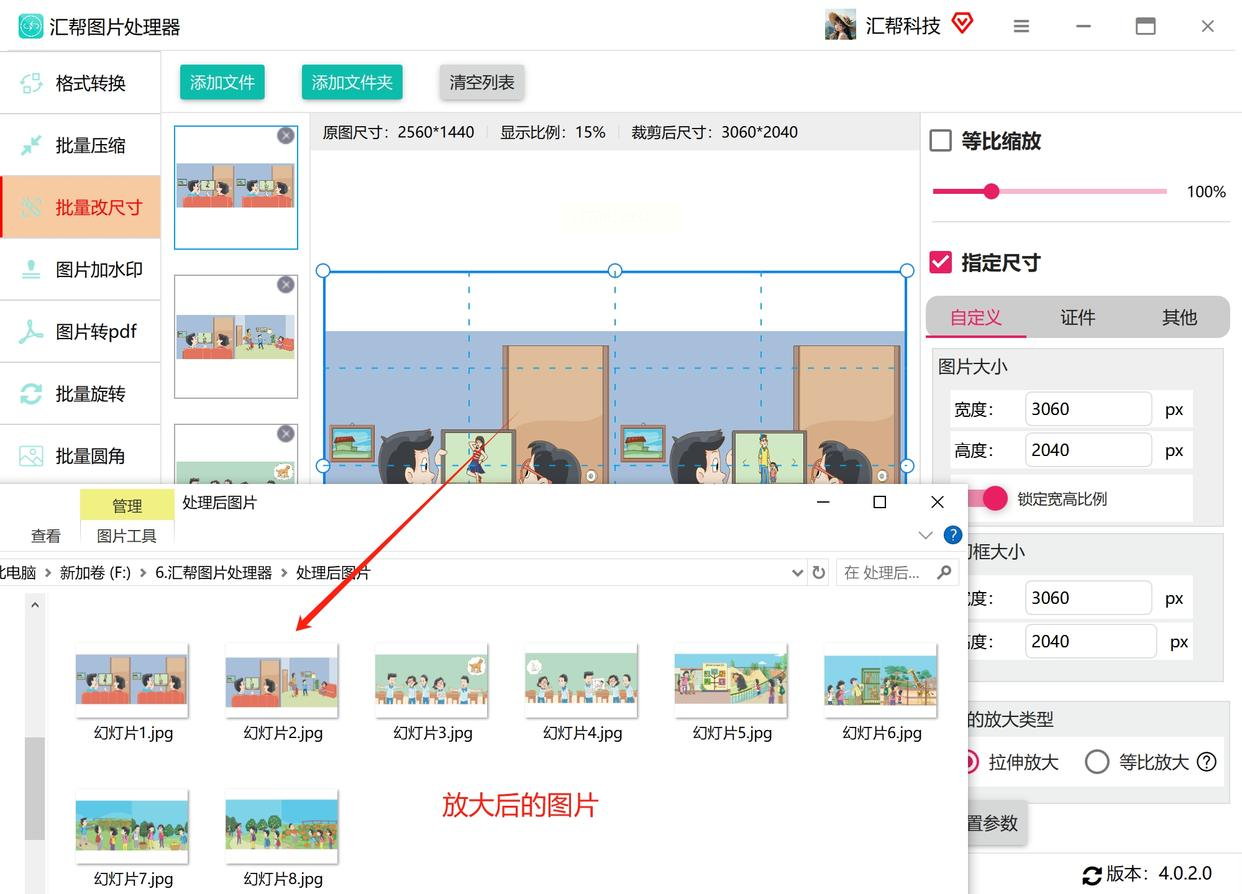
1. 打开软件:找到安装好的“汇帮图片处理器”,左侧菜单选“批量改尺寸”(界面很简洁,适合新手)
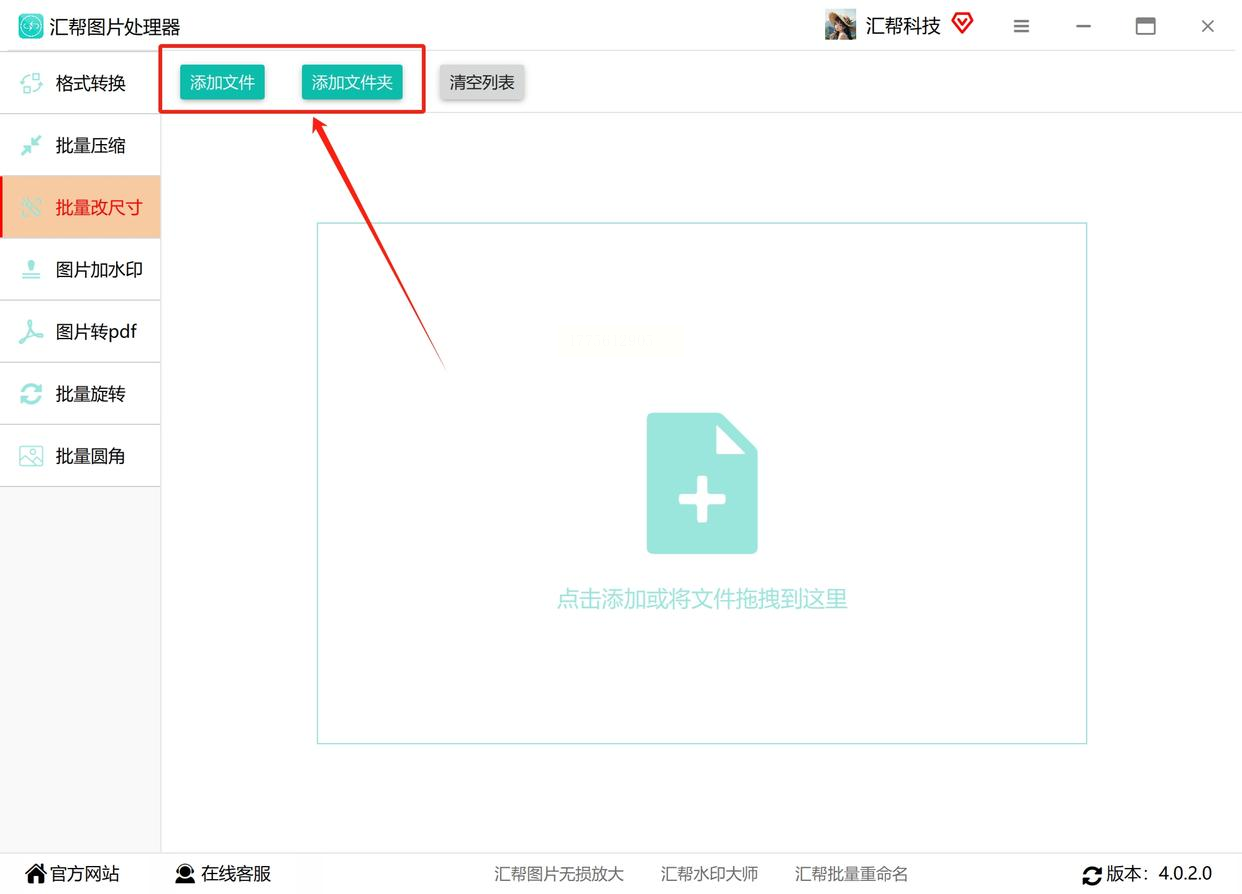
2. 添加图片:点击“添加文件”按钮,在弹出的窗口里选要处理的图片,支持按Ctrl多选,或者直接拖文件夹进去
3. 设置尺寸参数:
- 左侧选“指定尺寸”(如果要等比放大,选“等比放大”;如果要拉伸成特定尺寸,选“自定义”)
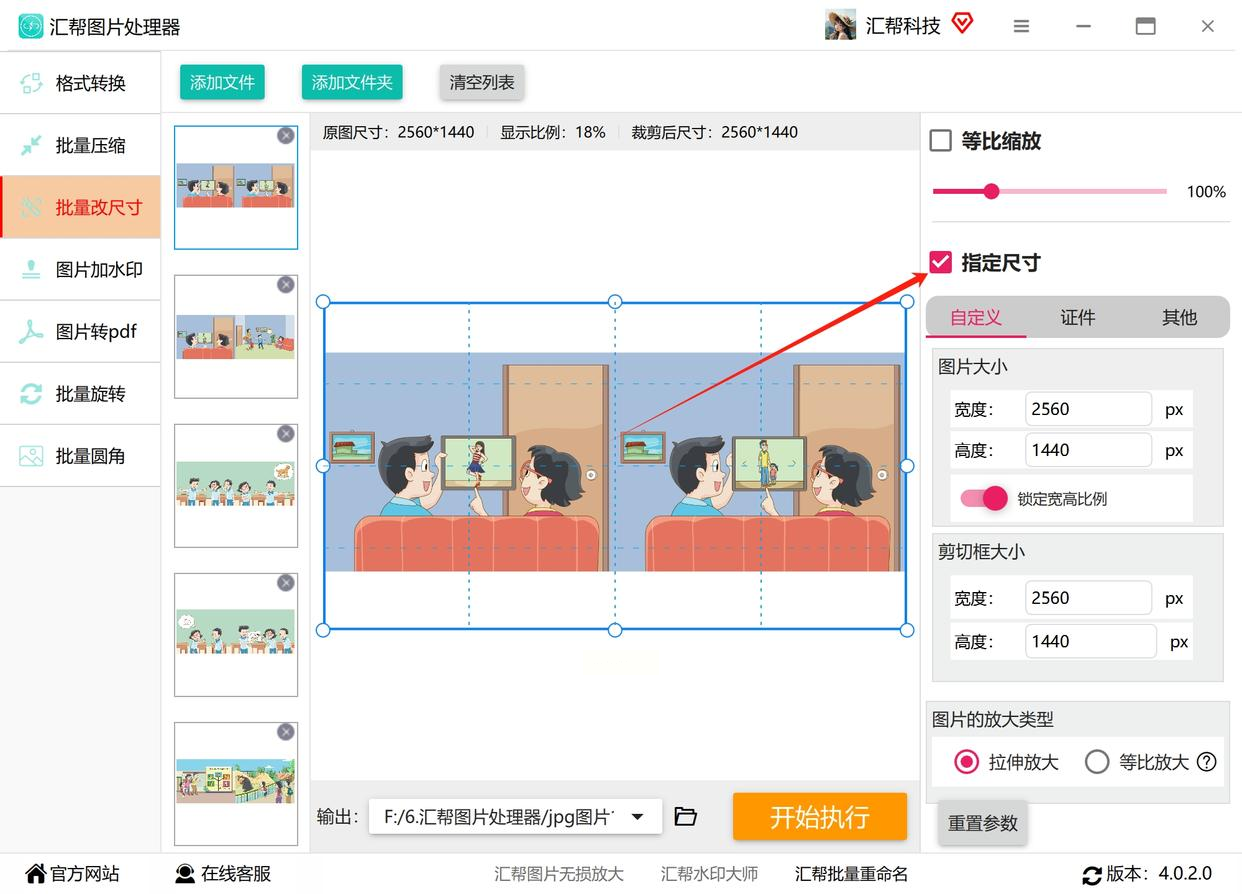
- 比如原图片宽1000px,想放大到4000px,就把“宽度”设为4000px,高度会自动按比例增加(如果没勾等比,可能会变形,记得勾上)
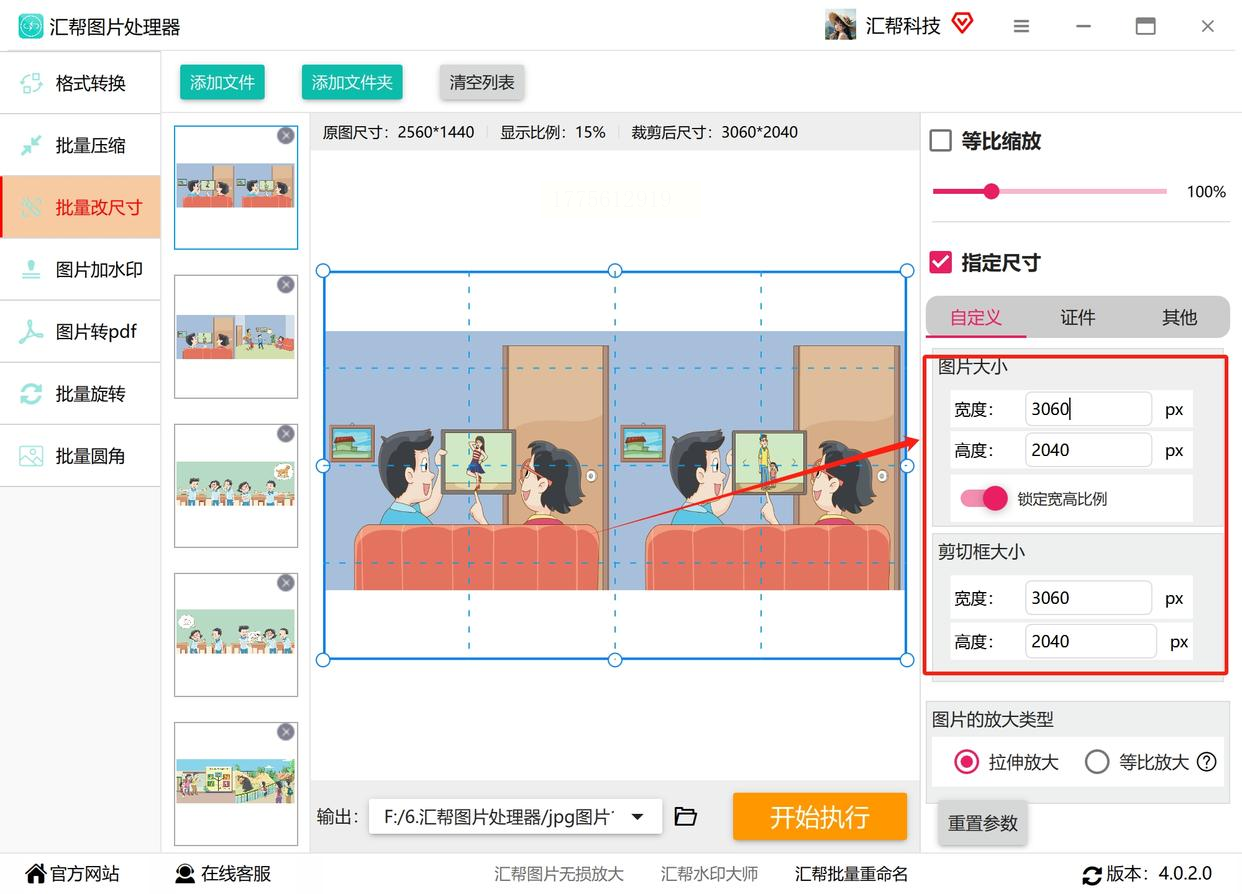
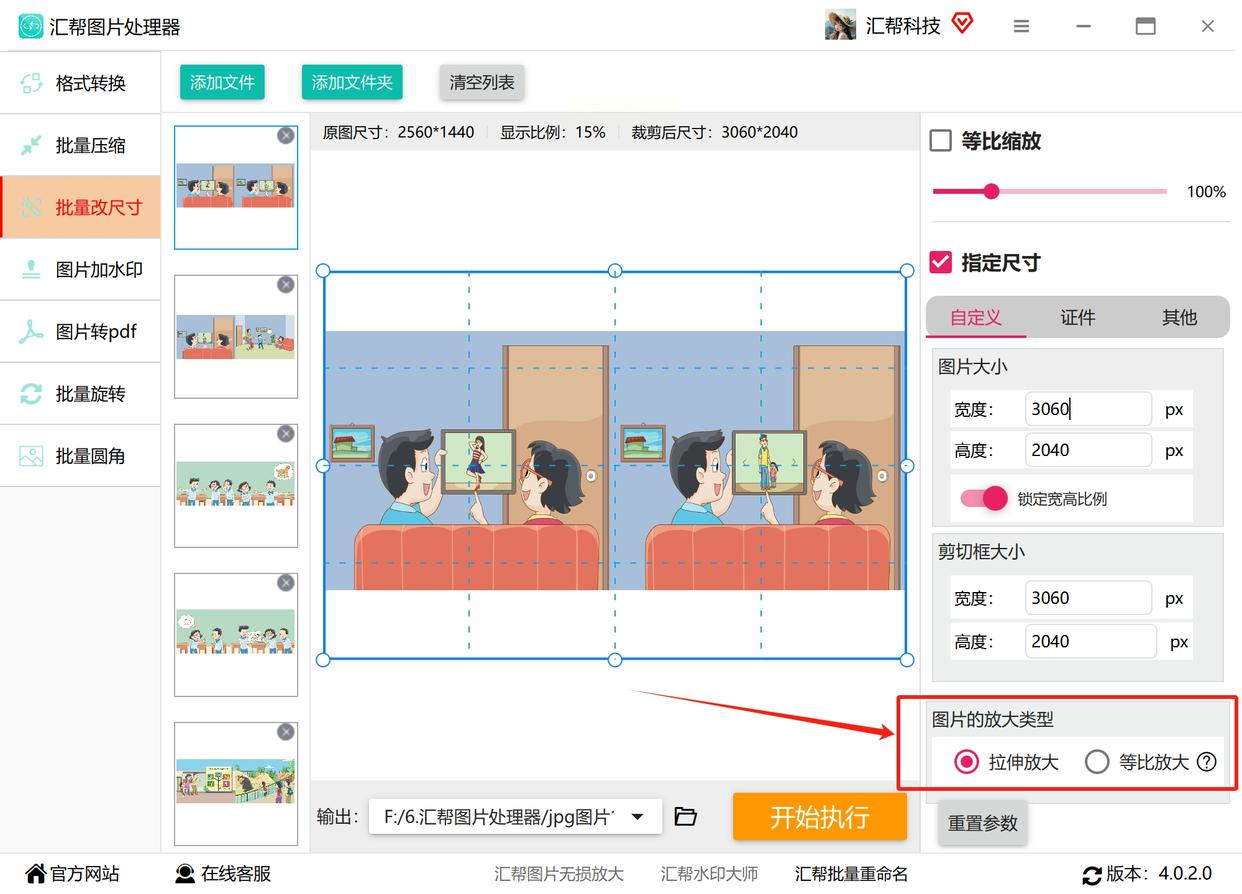
- 类型选“等比放大”(避免图片拉伸变形,尤其处理人像、风景照)
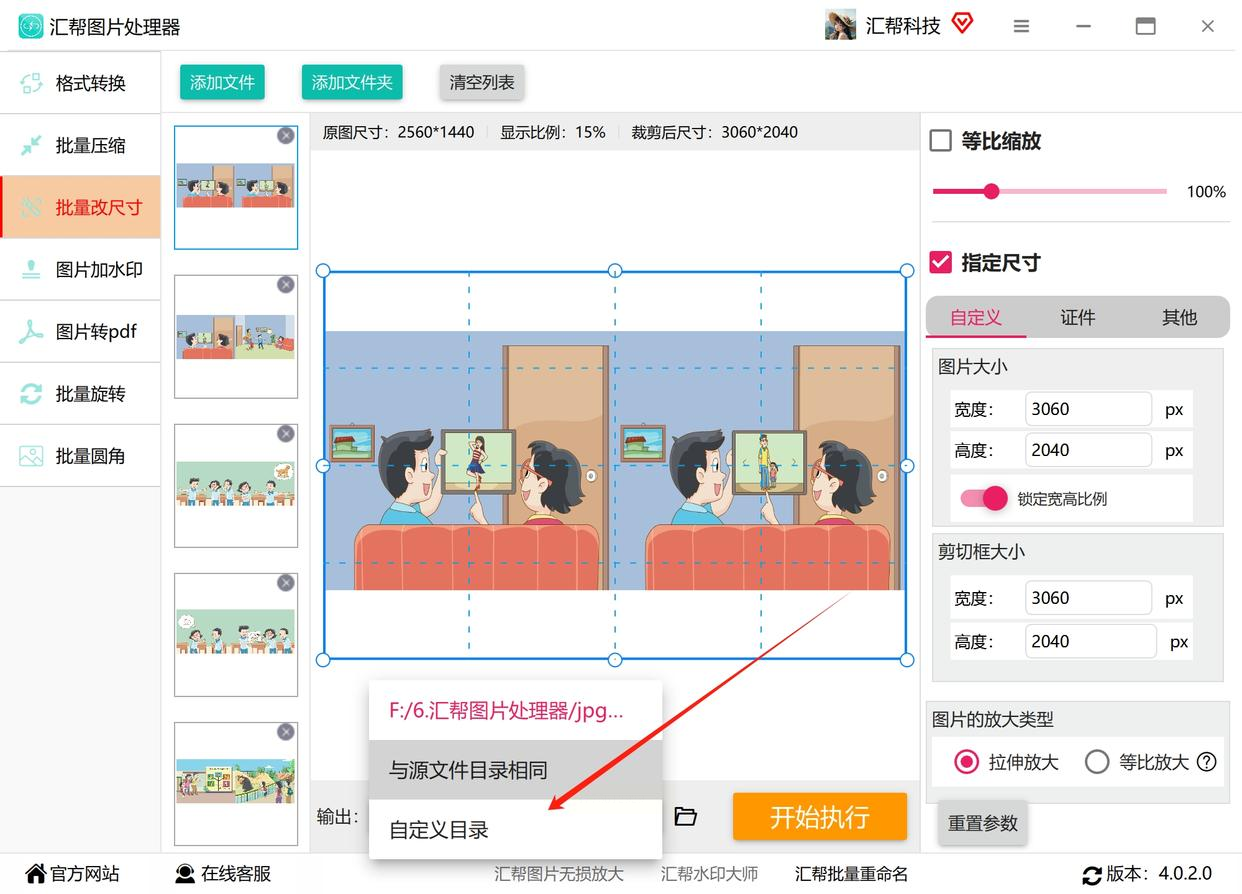
4. 设置输出路径:可以选“和原图同路径”(替换原图)或“自定义文件夹”,建议先存新文件夹,检查没问题再替换原图
5. 开始执行:点“开始执行”,软件会自动处理所有图片,进度条会显示每张图的处理状态
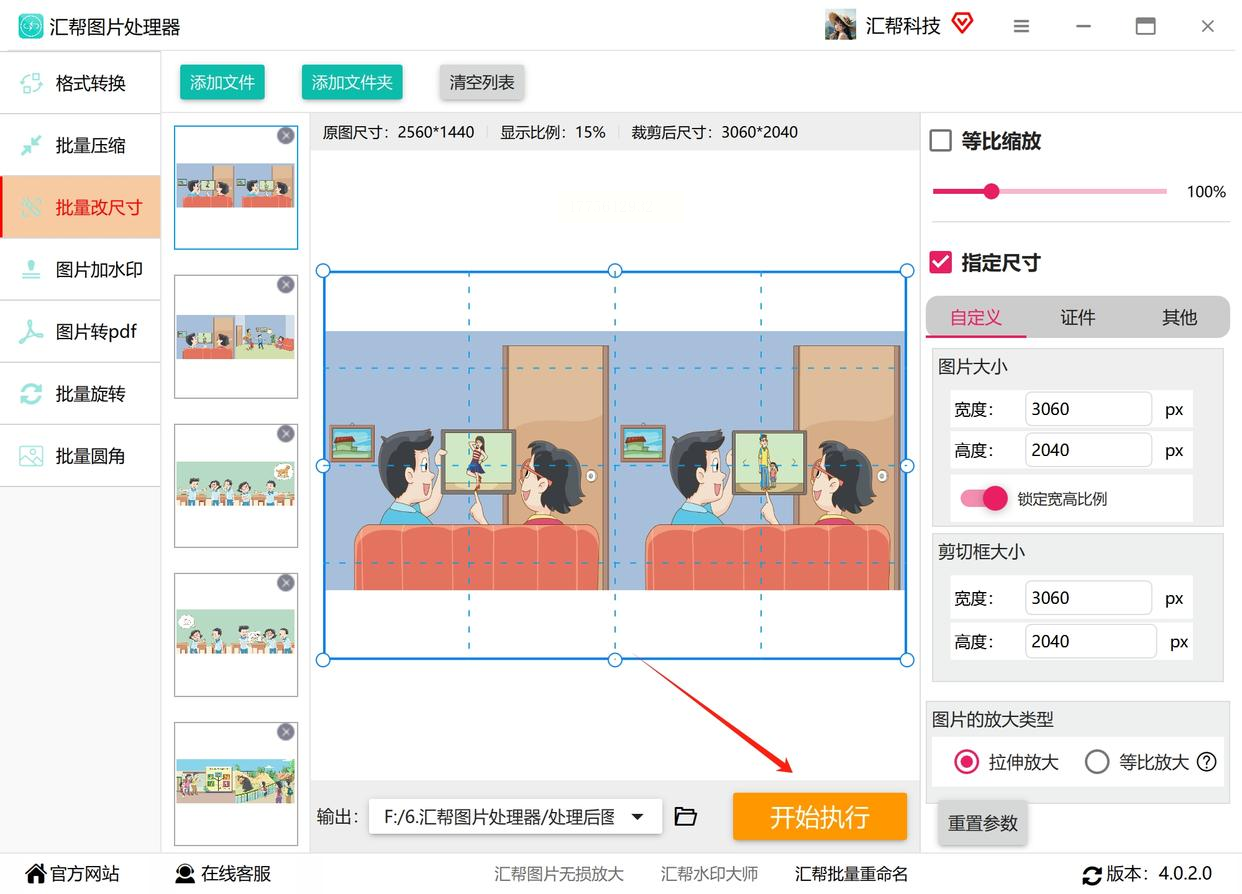
6. 查看结果:处理完成后,在输出文件夹里找到放大后的图片,打开看尺寸是否正确,比如原宽1000px,现在显示4000px,且细节清晰
实际操作中的小提醒:
1. 放大倍数别超过4倍:超过4倍后,即使是AI工具也可能出现细节丢失,除非原图本身分辨率足够高
2. 图片格式选择:PNG格式放大后透明背景更清晰,JPG适合照片类;如果要打印,优先选PNG或TIFF格式
3. 批量处理前备份原图:尤其是替换原图时,先存到新文件夹,确认没问题再删除原图
4. 复杂图优先用AI工具:比如人像、带文字的图片,用汇帮或酷雀的AI算法,比手动拉伸清晰10倍
总结:这些方法能给你带来什么好处?
1. 效率提升:批量处理100张图,用软件工具只需几分钟,比手动改图节省80%时间
2. 画质提升:放大后文字清晰、边缘无锯齿、细节不丢失,比如产品图放大后能看清面料纹理
3. 成本降低:不用花钱买专业设备或软件,用免费/低价工具就能达到专业效果
4. 适用范围广:从老照片修复到电商运营,从证件照到学习资料,各种场景都能用
其实批量放大图片只是办公技巧的一小部分,学会这类工具后,你会发现处理数据、做PPT、剪辑视频都会更顺手。办公效率高了,时间自然能省下来做更重要的事——比如多花10分钟陪孩子,或者给自己充充电。
最后想说,工具是死的,人是活的。这些方法不是让你机械照搬步骤,而是帮你快速解决问题。如果某个工具用不顺手,换一个试试,总有适合你的~
如果觉得这篇文章对你有帮助,记得转发给需要的朋友哦!下次遇到图片放大的问题,直接打开这篇教程,3分钟就能搞定。祝大家都能成为高效办公小能手!
