

大家平时肯定遇到过这种情况:需要用一张高清图片,但手机或网上下载的原图分辨率太低,放大后就糊成马赛克了。这时候想要让图片清晰又不失真,其实有不少简单的方法。今天就给大家分享几个靠谱的工具和操作步骤,不用懂太多技术,跟着一步步来就行,轻松解决图片放大的问题,搞定图片放大不失真的难题。
一、运行环境要求
硬件环境
- 电脑:至少4GB内存,推荐8GB以上(处理大图片更流畅)
- 硬盘:预留至少200MB以上空间(安装或存储放大后的图片)
- 网络:稳定的WiFi或有线网络(在线工具需要联网处理)
软件环境
- 仅支持Windows系统(Win7/Win10/Win11均可)
- 浏览器:Chrome、Edge、Firefox等主流浏览器(版本建议最新)
二、工具使用教程(按操作复杂度排序)
工具一:汇帮图片无损放大器
特点:本地软件更安全,支持批量处理,格式不限,放大倍数灵活,最重要的是处理时不会泄露你的图片内容,全程在本地完成,专门适配图片放大需求。
操作步骤:
1. 先打开这个软件(如果没安装,你应该是通过可靠渠道拿到的安装包,直接双击启动就行)。
2. 软件打开后,界面会有“添加图片”的按钮,点一下把要放大的图片拖进去,或者点左上角的“+”号从文件夹里选图。支持jpg、png、bmp这些格式,不管图片多大,小到几十KB还是大到几十MB,都能直接处理,还能一次拖一堆图进来批量放大。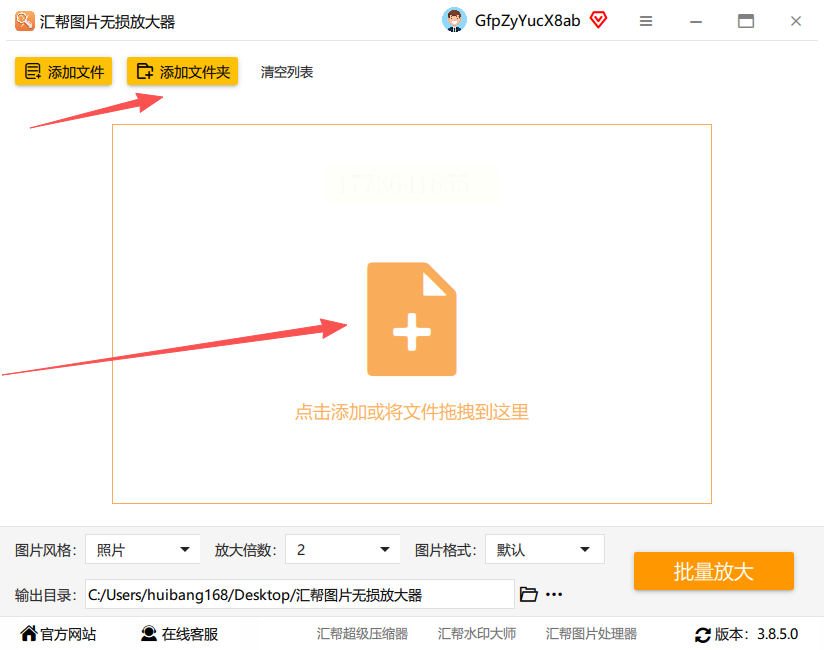
3. 图片加载完后,下面会出现几个选项:
- 风格选择:有“原图风格”和“动漫风格”,如果是照片选原图就行,要是二次元插画可以选动漫风格让细节更生动。
- 放大倍数:默认是2倍,最多能选16倍,按需求调,倍数越高细节会越丰富,但也要注意电脑性能,太高了可能处理慢点。
- 输出格式:一般选jpg就行,要是需要透明背景就选png,这个可以根据你要发的平台来改。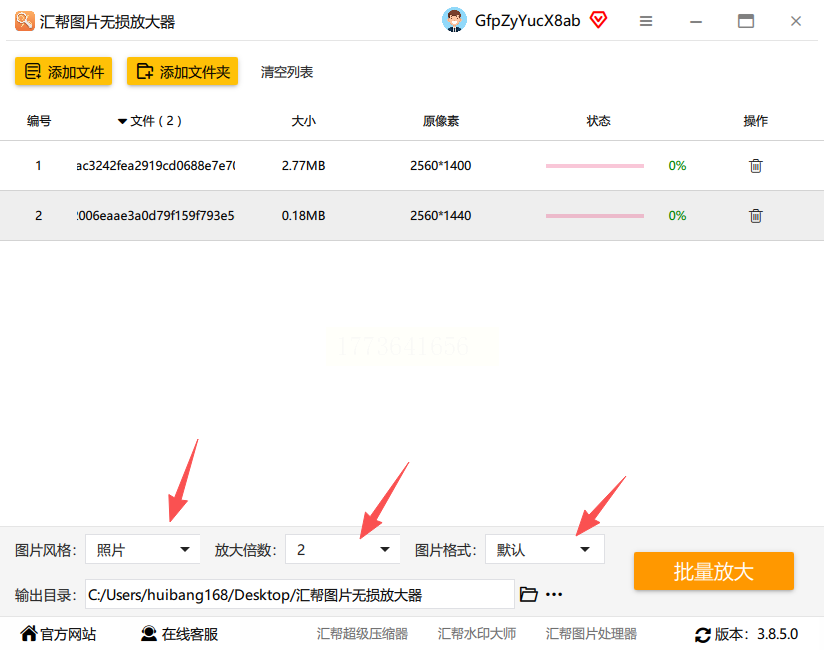
4. 接着选输出位置,比如你想放在“桌面”的“放大后图片”文件夹里,这样好找。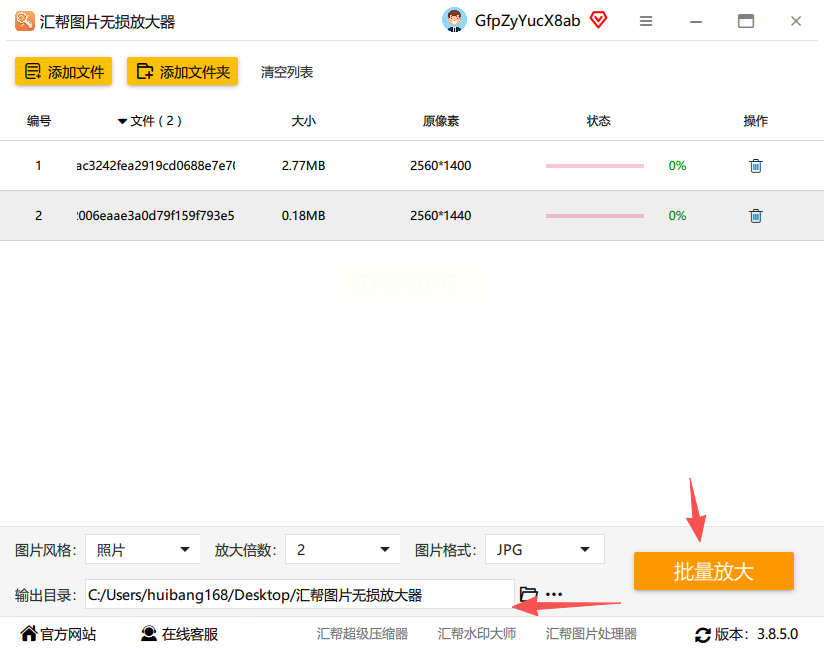
5. 最后点“开始放大”,等进度条走完就可以了。放大完后你去看图片,文件大小会比原来大很多,但清晰度明显提升,而且软件会自动把原图备份到“备份”文件夹里,就算放大错了也能恢复原图。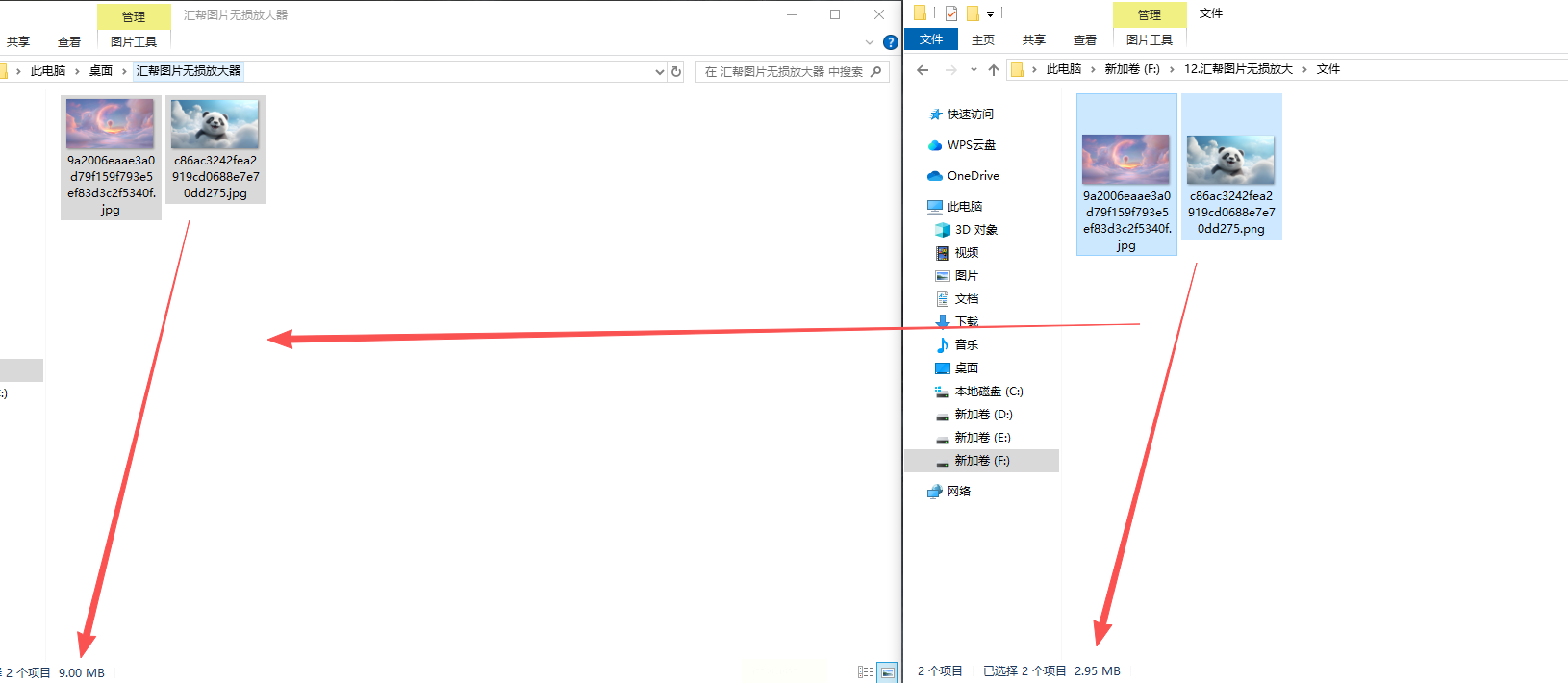
安全说明:用这个软件不用担心内容泄露,因为所有处理都是在你自己的电脑里完成的,不会传到别的服务器上,适合处理工作文档、个人照片这些隐私内容。
工具二:PhotoKit(在线工具)
特点:操作简单,适合快速处理单张图片,免费版有次数限制,但图片放大效果还可以。
操作步骤:
1. 打开浏览器,搜索“PhotoKit”(注意认准官网,别点到钓鱼网站),进入后点右上角“开始编辑”。
2. 页面中间有个“打开图片”的按钮,点一下从本地文件夹选要放大的图,比如你桌面的“老照片.jpg”。
3. 图片上传后,下面会出现“画质增强”选项,点进去选“人工智能画质增强”,网站会自动处理(需要等一会儿,看图片大小,小图几秒,大图可能10-30秒)。
4. 处理完后点“下载”,就能拿到放大后的清晰图了。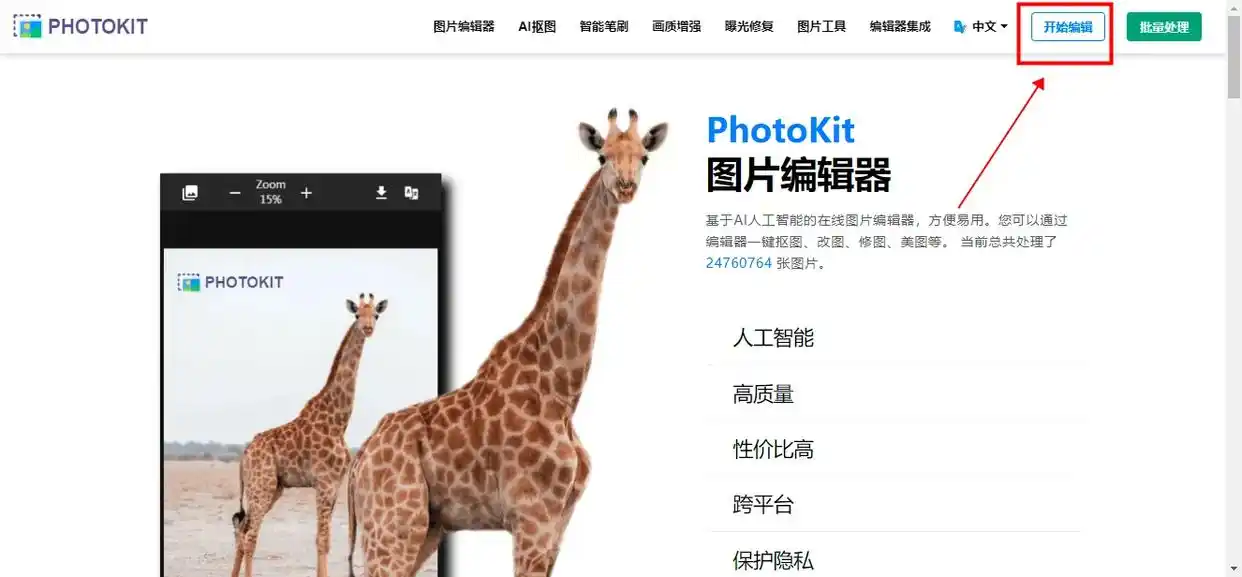
工具三:Upscayl(免费开源)
特点:能批量处理,AI补全效果不错,适合Windows用户,不过需要手动安装,高效完成图片放大。
操作步骤:
1. 先去官网(注意别下错版本,Windows用exe安装包)下载安装包,双击安装(安装过程按提示点下一步就行)。
2. 打开软件后,点左上角“Open Image”,选要放大的图片。
3. 右侧有“放大倍数”选项,默认是2x,你可以调3x、4x甚至8x。
4. 然后点“Start”开始处理,处理完后点“Save”保存到指定文件夹。
5. 注意:免费版处理完的图片右下角会有个小水印,要是需要无水印可以看官网有没有付费版。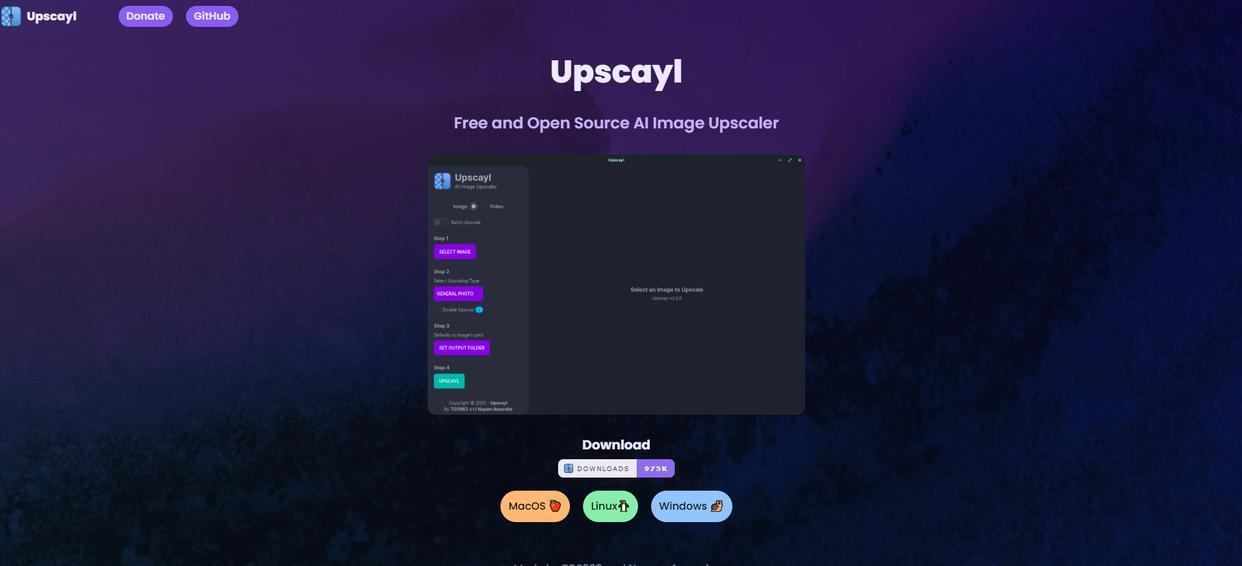
工具四:Waifu2x(在线免费)
特点:专门放大动漫图,还能自动降噪,适合二次元爱好者,动漫类图片放大效果更出众。
操作步骤:
1. 直接在浏览器打开Waifu2x的网址(比如输入“waifu2x”就能找到官方站)。
2. 页面中间有“选择文件”按钮,点一下选本地图片(支持jpg、png格式)。
3. 选“降噪等级”(一般选2级,太低没效果,太高可能影响细节)。
4. 放大倍数选2x或4x(默认是2x,最多支持4x)。
5. 最后点“Convert”开始处理,处理完直接点“Download”就能保存放大后的图。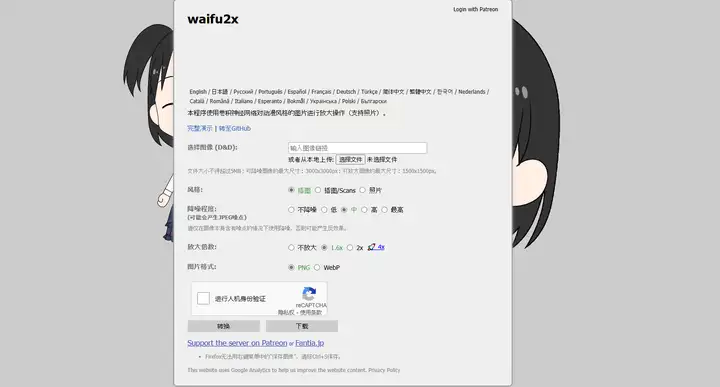
工具五:PhotoZoom(专业级工具)
特点:老牌子图像处理软件,适合需要精细处理的图片,比如人像、风景照,专业级图片放大更精准。
操作步骤:
1. 安装好软件后打开,界面上有“Open”按钮,选要放大的图片。
2. 右侧会出现“图像大小”设置,比如原图1000x800,你可以改成2000x1600(就是2倍放大)。
3. 重点是“AI增强”这个选项,一定要打开,它会用S-Spline技术智能补全细节。
4. 最后点“Process”处理,处理完就能看到对比图,确认清晰后点“Save”存到本地。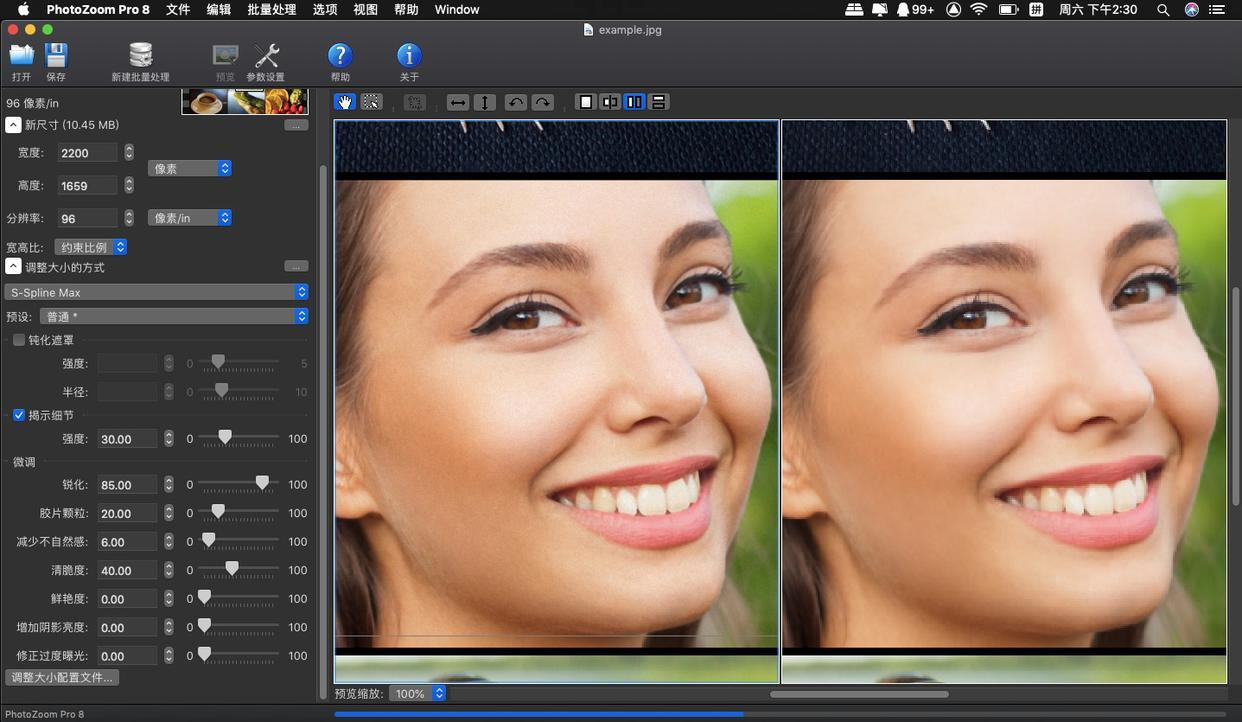
注意事项
1. 在线工具适合临时小图,本地软件(比如汇帮)更适合批量处理和隐私内容。
2. 放大倍数别一次性选太高,比如20倍可能对老照片效果反而不好,先从2-4倍试起。
3. 如果处理完图片有锯齿或颜色偏差,可能是AI模型不匹配,换个工具试试或者降低放大倍数。
4. 要是电脑配置低,处理大图片时容易卡住,建议先关闭其他占用内存的程序(比如浏览器、微信)。
总结
其实图片放大想要不失真,关键是用对工具。汇帮图片无损放大器本地处理最省心,不用担心隐私泄露,操作步骤也简单,从选图到输出就几步,适合大多数人。要是你喜欢免费开源的,Upscayl和Waifu2x也可以试试。要是只处理单张图,PhotoKit这种在线工具就够了。
如果用这些方法都觉得麻烦,记住:先在小范围测试,比如先放大一张图看看效果,再批量处理。只要选对工具和参数,普通图片放大后基本能达到印刷级清晰度,完全够用啦。
