

科普:为什么照片放大会模糊?
我们常见的照片模糊,大多是因为像素不足导致的。就像把一张小画放大,边缘会变粗糙一样,传统放大图片时,软件会通过重复像素点来拉伸画面,反而让细节丢失。现在AI技术发展后,通过算法学习图像特征,能在放大时补充纹理和细节,实现“伪无损”放大,轻松实现照片放大清晰。
不过要注意:照片本身分辨率太低(比如100万像素以下),即使放大也无法达到高清效果。适合放大的照片通常是原始分辨率在200万像素以上,且包含清晰主体(如人物、风景)的图片,这样才能更好地实现照片放大清晰。
实用方法一:在线工具处理(适合临时小尺寸图片)
方法1:Image Vectorizer
这款工具擅长处理图形类图像,能将位图转为矢量图,放大后边缘更清晰,轻松实现照片放大清晰,适合临时处理单张图片。
1. 上传图片:打开网页版工具,点击“Upload Image”按钮,选择需要放大的照片。支持JPG、PNG等常见格式。
2. 选择处理模式:如果是照片类,选“Photo”模式;如果是插画,选“Art”模式,还能调整“平滑度”和“细节保留”参数,助力照片放大清晰。
3. 开始处理:点击“Process”按钮,工具会自动分析图像结构,生成矢量放大后的图片。
4. 下载结果:处理完成后,点击“Download”保存到本地,对比原图会发现边缘更锐利,实现理想的照片放大清晰效果。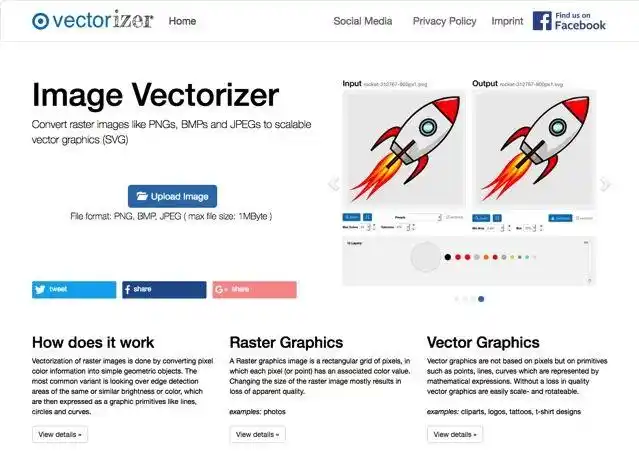
方法2:AI Image Enlarger
专注照片细节增强,避免传统放大的马赛克问题,操作简单,是实现照片放大清晰的常用在线工具。
1. 导入图片:点击“Select File”,从电脑中选中需要处理的照片。
2. 设置参数:选择放大倍数(2×/4×/8×),推荐优先选4×,然后选择“Photo”增强模式,保障照片放大清晰。
3. 开始生成:点击“Start”按钮,系统会在云端处理,时间根据图片大小而定(一般10秒内)。
4. 检查效果:处理后点击预览,对比原图细节是否更清晰,再下载保存。
实用方法二:专业软件处理(适合需要精细调整的图片)
方法3:汇帮图片无损放大器
支持批量处理,操作简单,适合新手用户,能快速实现照片放大清晰,无需复杂设置。
1. 导入图片:打开软件后,点击“添加图片”,可一次拖入多张照片,支持各种格式。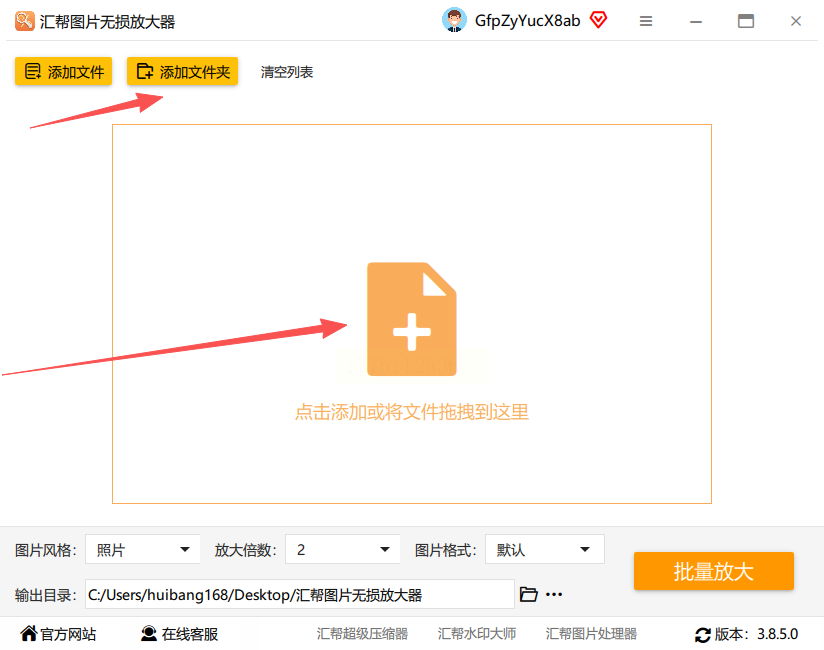
2. 设置参数:在界面下方选择放大倍数(2×-16×),风格选“原图”或“动漫”,格式默认JPG,也可按需调整,确保照片放大清晰且格式合适。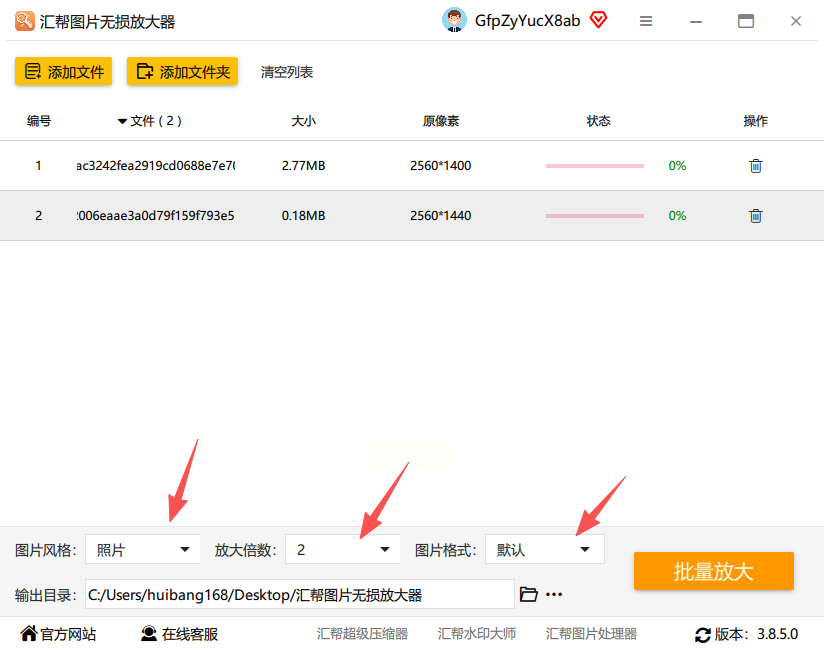
3. 确认输出路径:设置处理后图片的保存位置,建议单独建文件夹备份原图。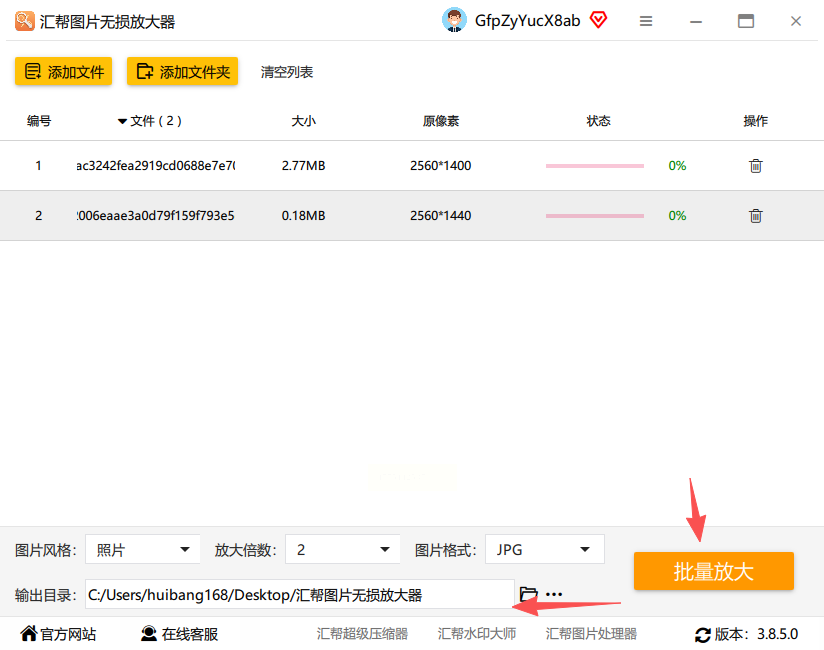
4. 开始处理:点击“开始放大”,软件会自动在后台处理,完成后可在目标文件夹查看结果,确保照片放大清晰。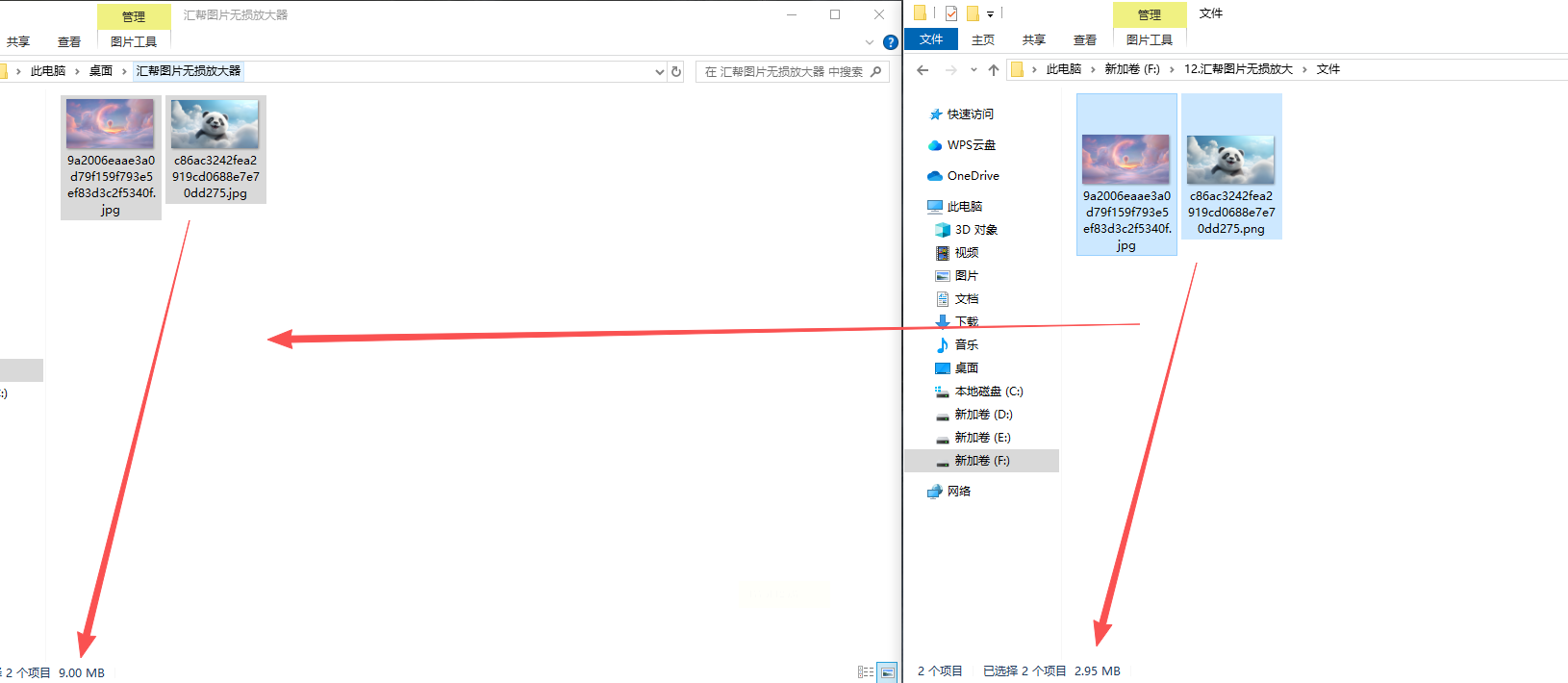
方法4:Topaz Gigapixel AI
专业级AI放大工具,适合需要高质量输出的场景,能最大程度实现照片放大清晰,保留更多细节。
1. 导入图片:打开软件,通过“File→Open”导入照片,支持RAW格式。
2. 选择放大参数:在右侧面板设置“放大倍数”(建议先从2×开始测试),勾选“Preserve Details”选项,助力照片放大清晰。
3. 细节增强:在“Enhance”标签页,调整“Sharpening”(锐化)和“Noise Reduction”(降噪)强度,平衡清晰度。
4. 导出图片:点击“Export”按钮,选择输出格式(PNG保留细节更好),保存到本地即可。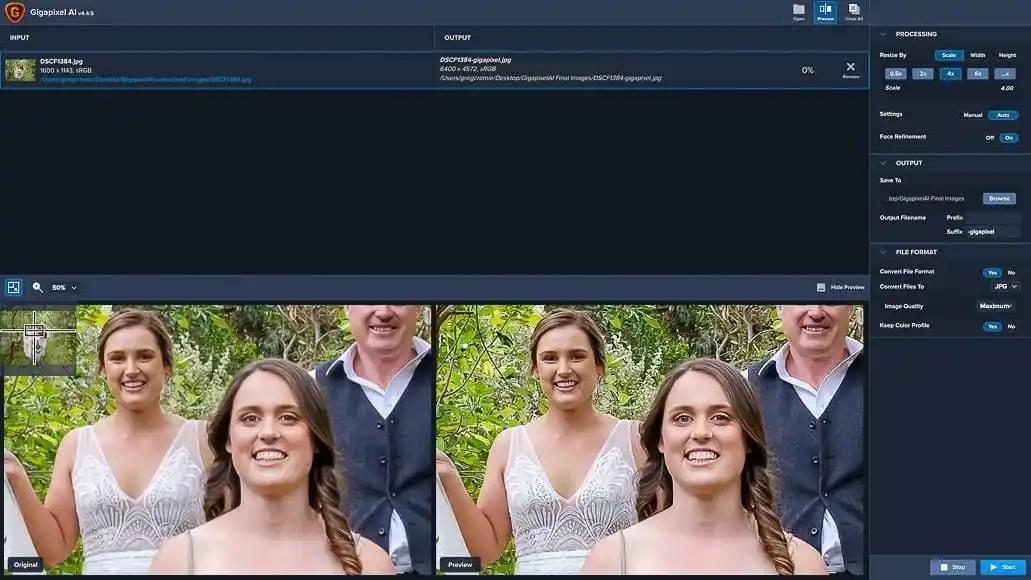
实用方法三:办公软件自带功能(适合文档配图快速调整)
方法5:WPS高清放大功能
适合在文档中快速调整图片,无需额外安装软件,轻松实现照片放大清晰,适配日常办公场景。
1. 插入图片:打开WPS文字,插入需要放大的图片,右键点击图片。
2. 调整大小:选择“大小”选项卡,取消勾选“锁定纵横比”(避免变形),输入宽度或高度数值(比如原尺寸800px,放大到1600px)。
3. 增强清晰度:选中图片后,点击“图片工具-格式”→“调整”组里的“更正”按钮,选择“高清模式”,确保照片放大清晰。
4. 导出图片:完成后,按“Ctrl+S”保存文档,再单独导出图片到桌面。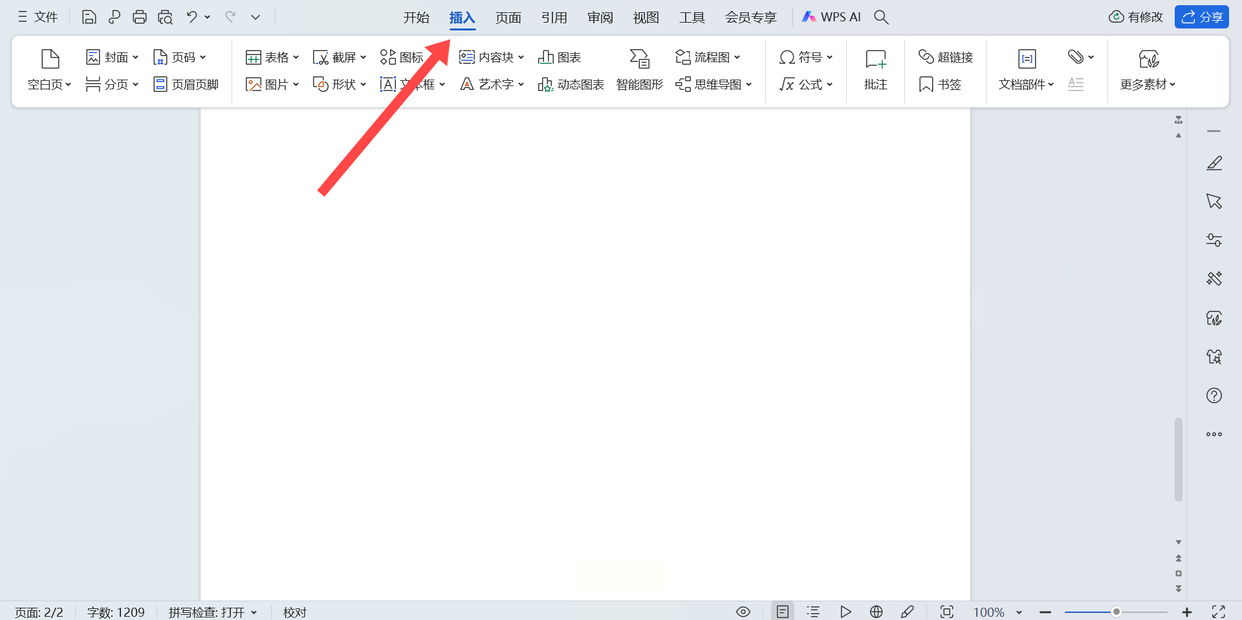
方法6:Adobe Photoshop(适合有基础操作的用户)
PS的“图像大小”和“超级分辨率”功能,是专业实现照片放大清晰的首选,适合对画质要求高的场景。
1. 打开图片:导入需要放大的照片,按“Ctrl+J”复制图层(保留原图)。
2. 调整尺寸:点击“图像→图像大小”,取消勾选“重定图像像素”,设置宽度/高度(比如从1000px到2000px)。
3. 启用AI增强:在“分辨率”下方勾选“Resample”,选择“Preserve Details 2.0”(需要联网),助力照片放大清晰。
4. 导出图片:点击“OK”后,再保存为PNG格式,画质会明显优于直接拉伸的效果。
实用方法四:批量处理与格式优化
方法7:批量处理技巧(适合摄影爱好者)
如果需要处理几十张照片,可借助系统自带工具和第三方软件结合,高效实现照片放大清晰。
1. 统一格式:用“系统自带画图工具”打开所有照片,调整尺寸(比如原2000×3000像素,放大到4000×6000),保存为PNG格式。
2. 批量压缩预览:使用“看图王”批量打开图片,在“菜单→工具→批量处理”中,选择“放大图片”选项,设置参数后一键处理,确保所有照片放大清晰。
3. 对比检查:处理后用“FastStone Image Viewer”打开原图和处理图,对比清晰度和细节,确保照片放大清晰达标。
方法8:注意事项
- 避免连续放大:比如原图放大4倍后,不要再二次放大,否则细节会丢失,影响照片放大清晰效果。
- 保留原始文件:处理前建议复制一份原图到新文件夹,防止误操作,确保后续可重新调整照片放大参数。
- 格式选择:保存时优先用PNG(保留透明度和细节),如需分享用JPG压缩后发送,兼顾照片放大清晰和文件体积。
总结与温馨提示
通过上述方法,普通用户可以用免费工具处理小尺寸图片,用专业软件优化重要照片,核心是根据照片原始质量和需求,选择合适的方法实现照片放大清晰。
关键建议:先测试小尺寸放大效果,再决定是否用大倍数或专业软件。如果照片本身模糊严重(如老照片颗粒感强),可先用“降噪工具”处理后再放大,效果更佳。
最后提醒:AI放大本质是“基于学习的增强”,无法创造原图没有的信息。如果原始照片模糊到只剩轮廓,建议重新拍摄或放弃处理,追求完美画质需要原始素材支持哦!
