登录
- 微信登录
- 手机号登录
微信扫码关注"汇帮科技"快速登录
Loading...
其他登录方式
师傅以前丢给我一张拍糊了的旧照片,说“你试试能不能做成动图”。我折腾了一下午,导出来的GIF糊得没法看。
后来才发现,问题不在照片本身,而在导出参数。
把几张静态图片合成GIF动图,技术上早就不是什么难事。但“能做”和“做得好”之间,隔着一堆参数设置的门道。今天这篇文章,我们一次性测试7种方法,重点看它们在画质和参数控制上的真实表现。
 汇帮GIF处理器在参数控制这块做得比较细,先把它完整走一遍。
用汇帮GIF处理器合成动图
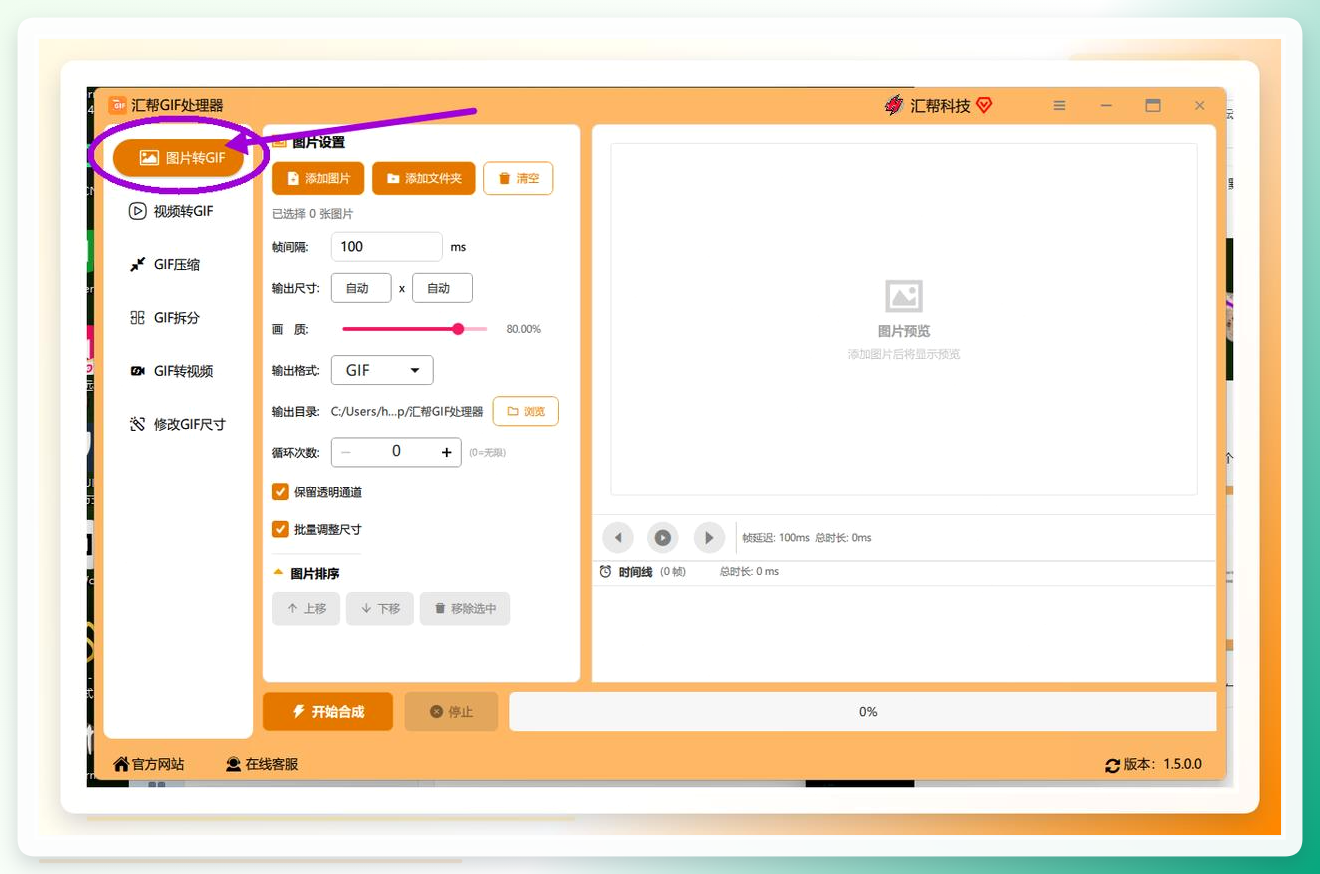
打开汇帮GIF处理器,主界面有好几个功能入口。找到图片转GIF,点进去。
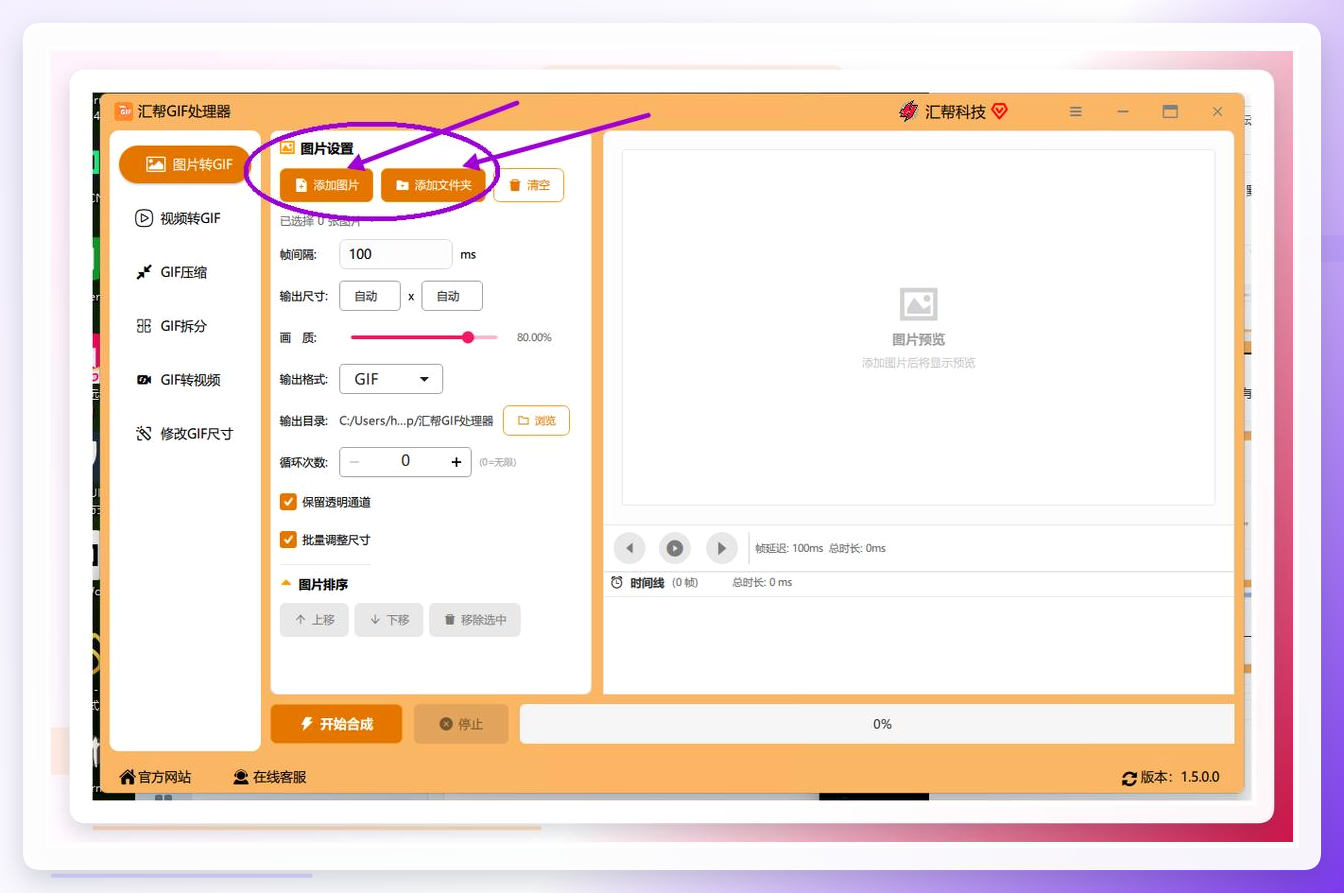
 进去之后,左上角有个添加文件按钮。点它,把需要合成的图片全部选进来。支持多选,一次框住就行。
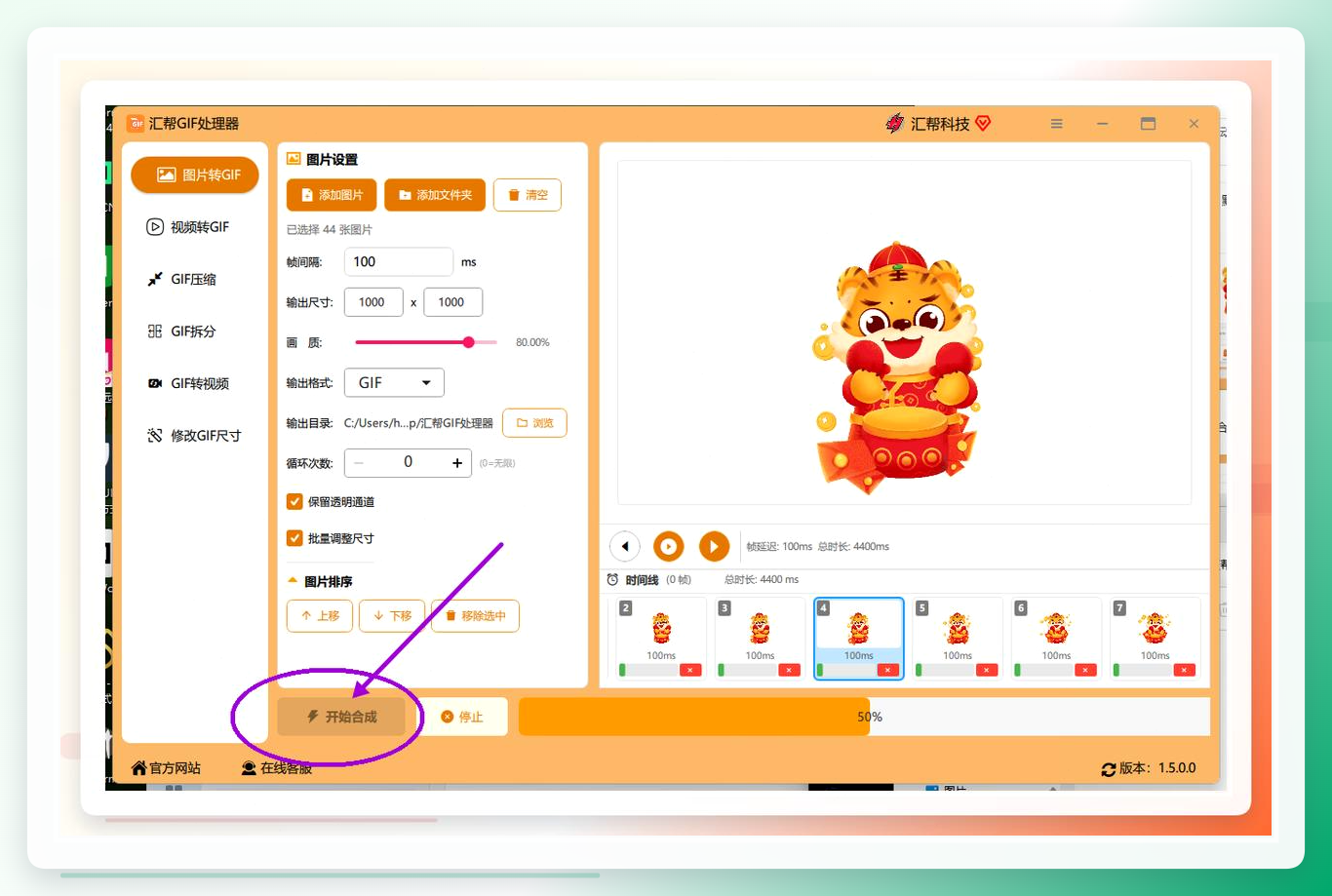
 图片进来后会按文件名排序显示在列表里。这一步就是关键——如果播放顺序和预期不符,得手动拖动调整。
顺序确认无误,点开始合成。
 任务跑完,软件自动弹出输出目录,GIF文件就在里面。
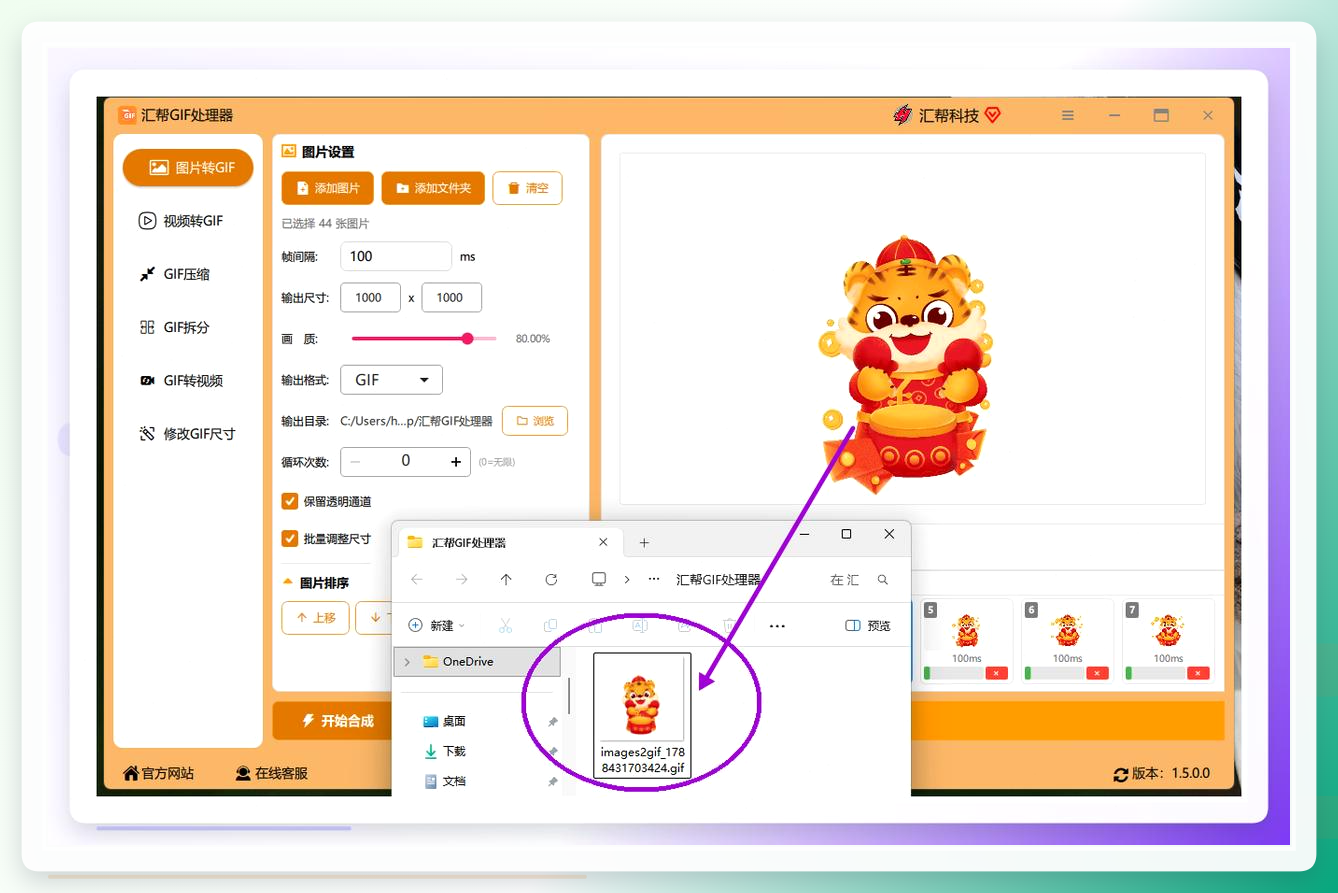
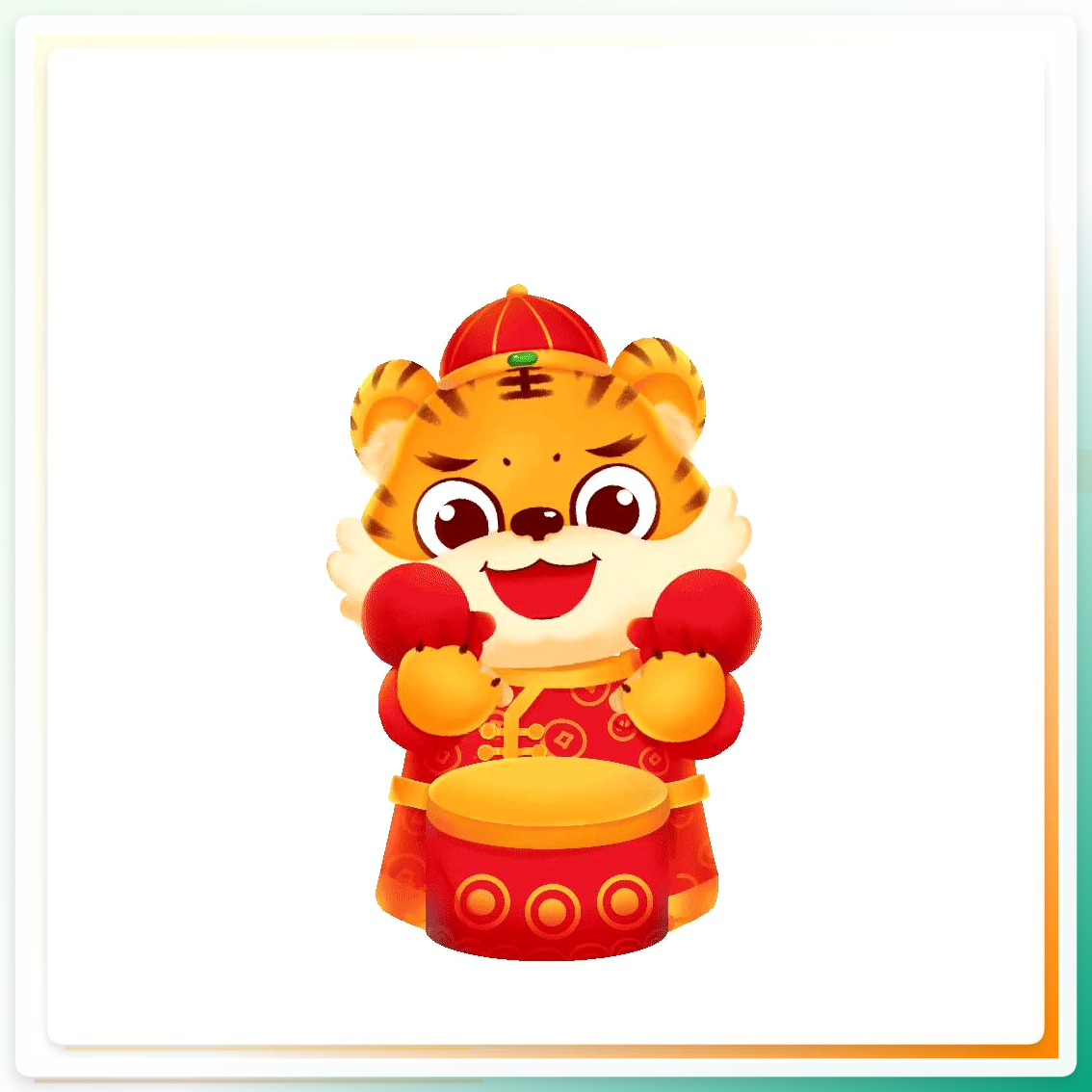 这套流程走下来,最直观的感受是:从导入到导出,中间不需要切换其他工具。对于手头有十几二十张图要合成的情况,一次框选就能全部处理,省去了逐张添加的麻烦。
不过有一点得提前说清楚:汇帮GIF处理器目前主要面向Windows桌面端,手机上没法直接用。如果你手边只有手机,后面几种方法可能更适合你。
另外6种方法,我们挨个试了一遍
书单视频助手APP
打开APP,在对应界面选择“GIF制作”功能。
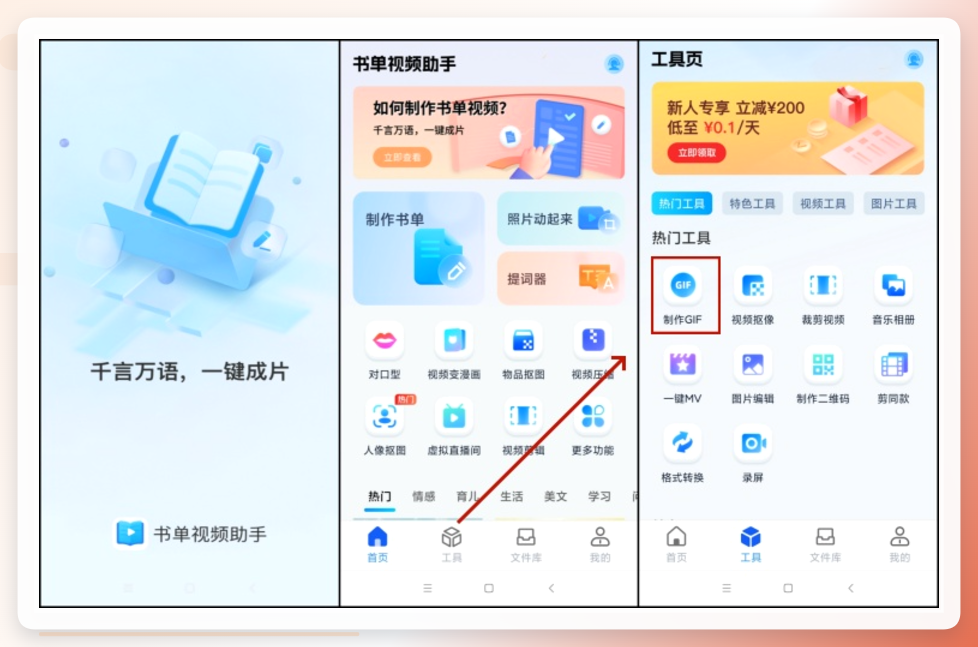 随后,将制作GIF动图的视频上传,并对视频素材进行裁剪,及参数设置。
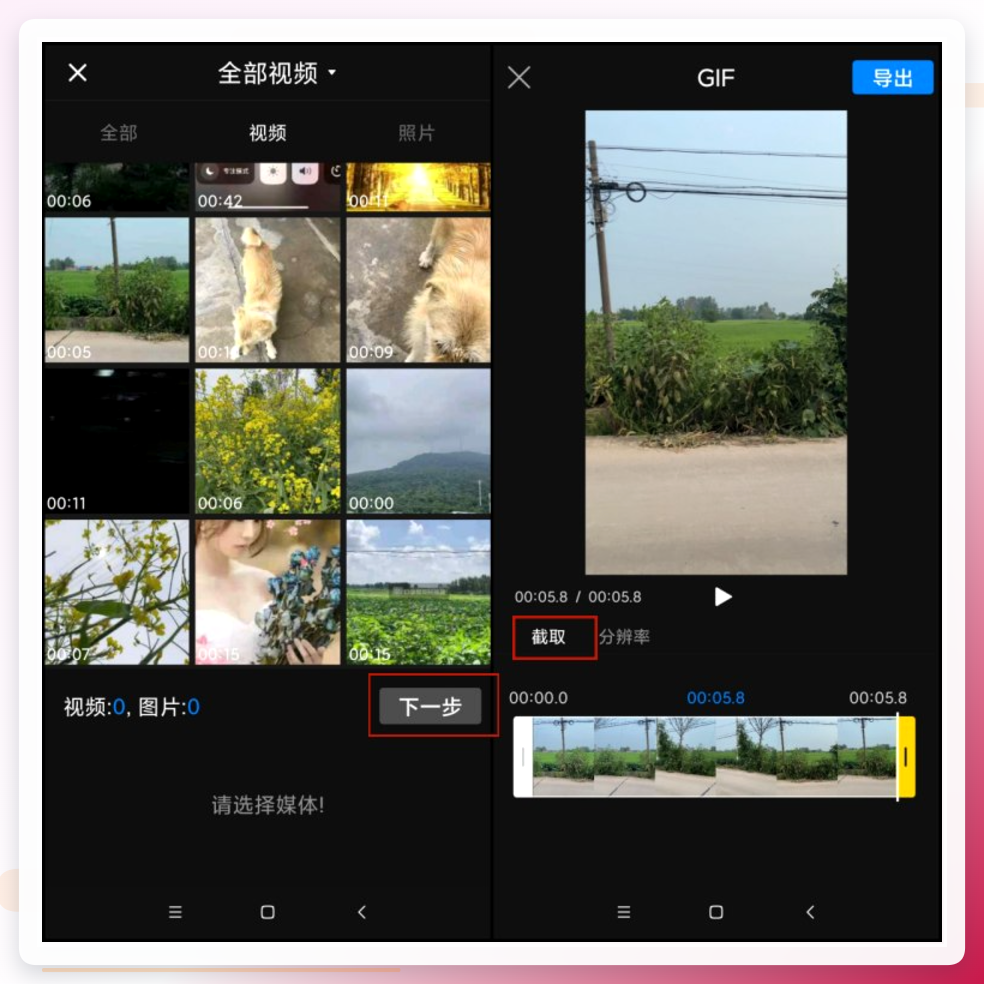 最后,点击“导出”按钮,保存为GIF动图格式。
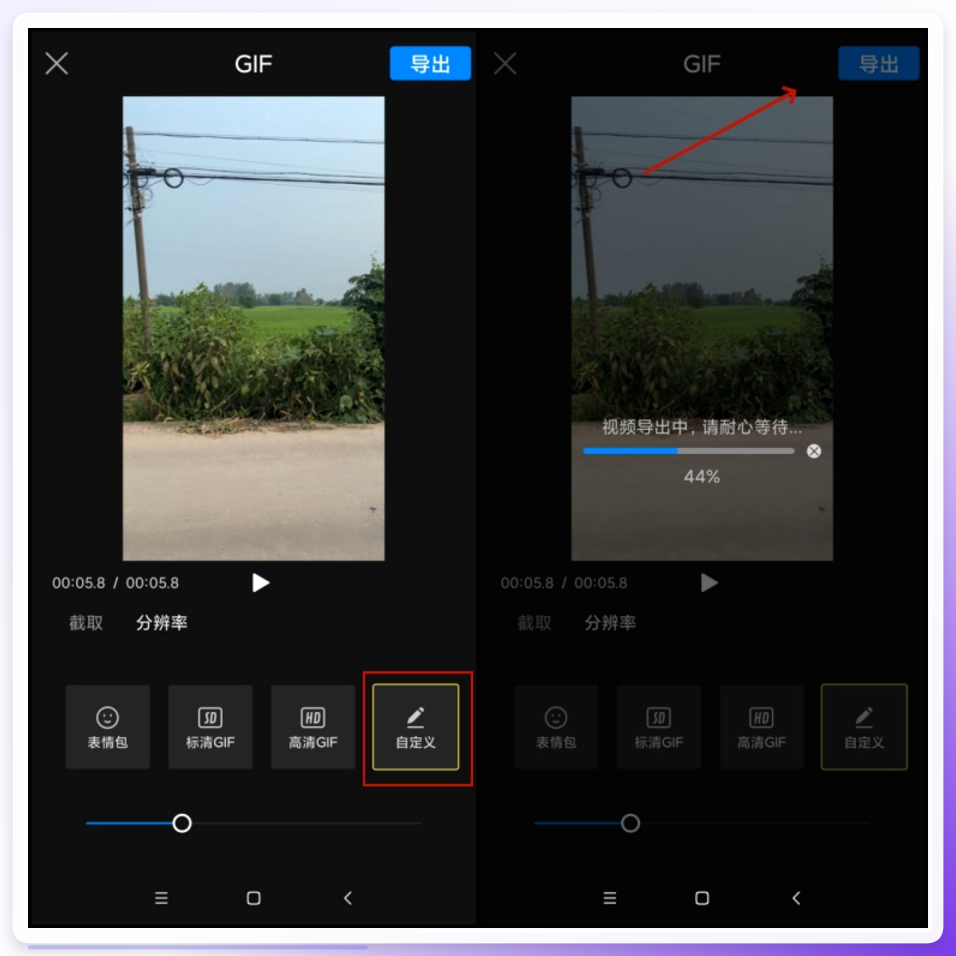 这个APP的定位偏视频转GIF,如果你手头是视频素材而非图片序列,用它挺顺手。但纯图片合成的话,功能入口藏得有点深。
首助编辑高手
打开“首助编辑高手”,在左侧菜单栏点击“图片处理”板块中的“转换格式”进入批量处理工作区。
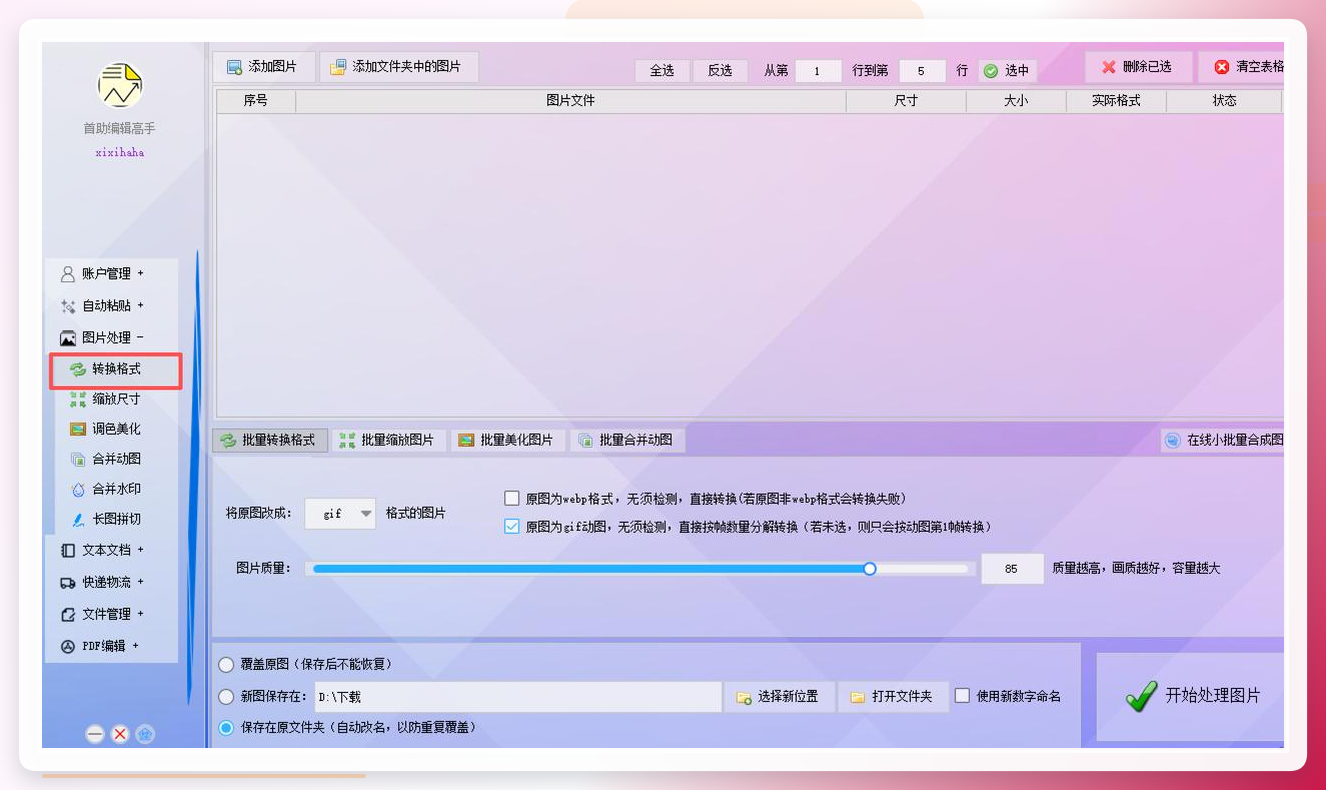 点击“添加图片”,选择需要转换格式的图片。
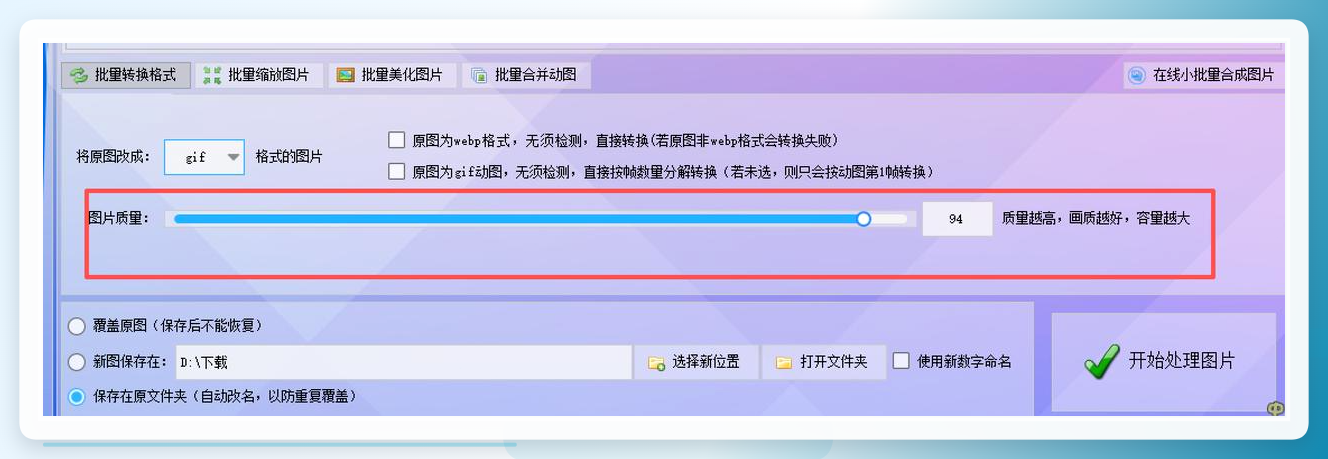
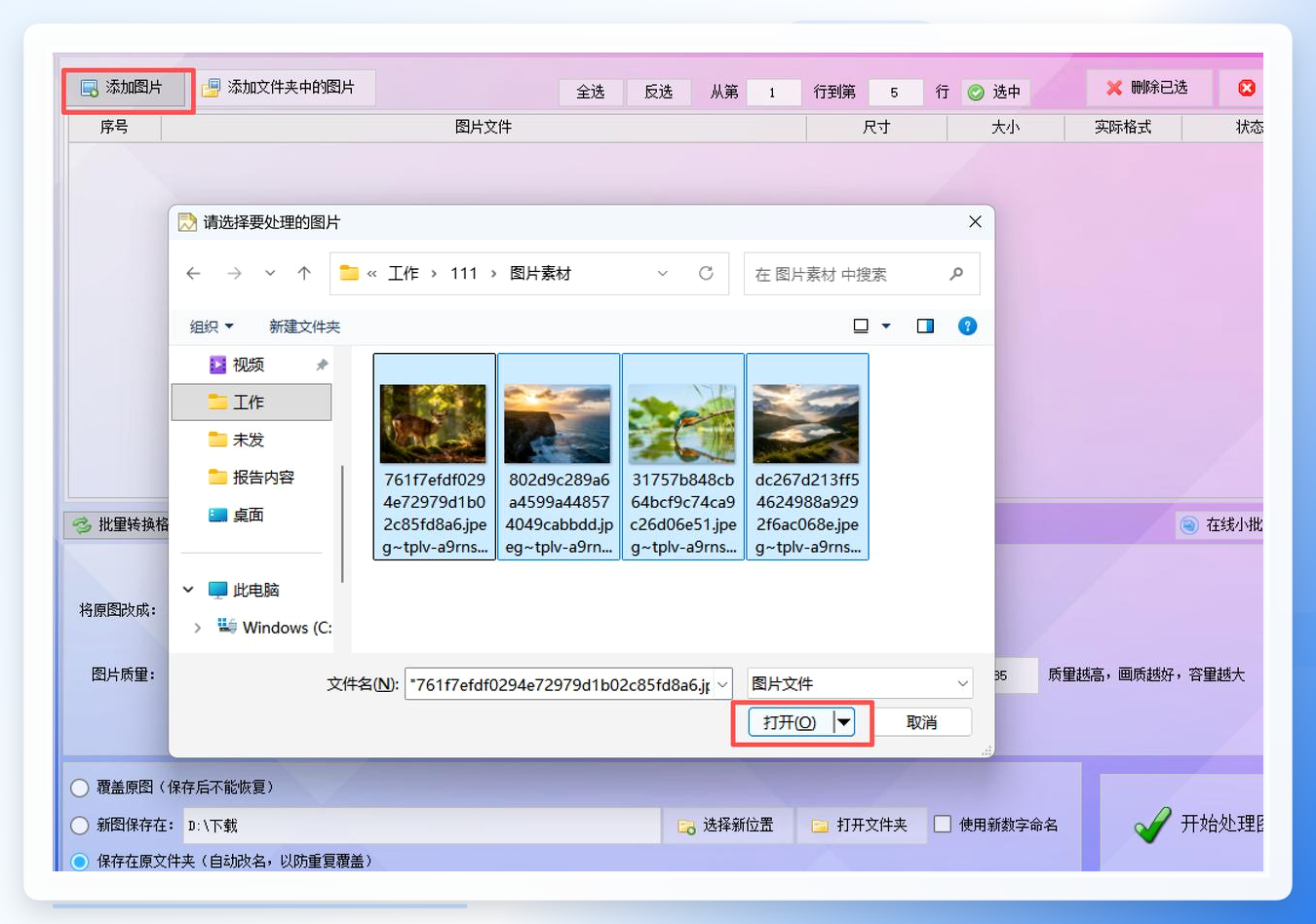 在下方功能栏激活“批量转换格式”模块,选择将原图的目标格式选择为GIF。
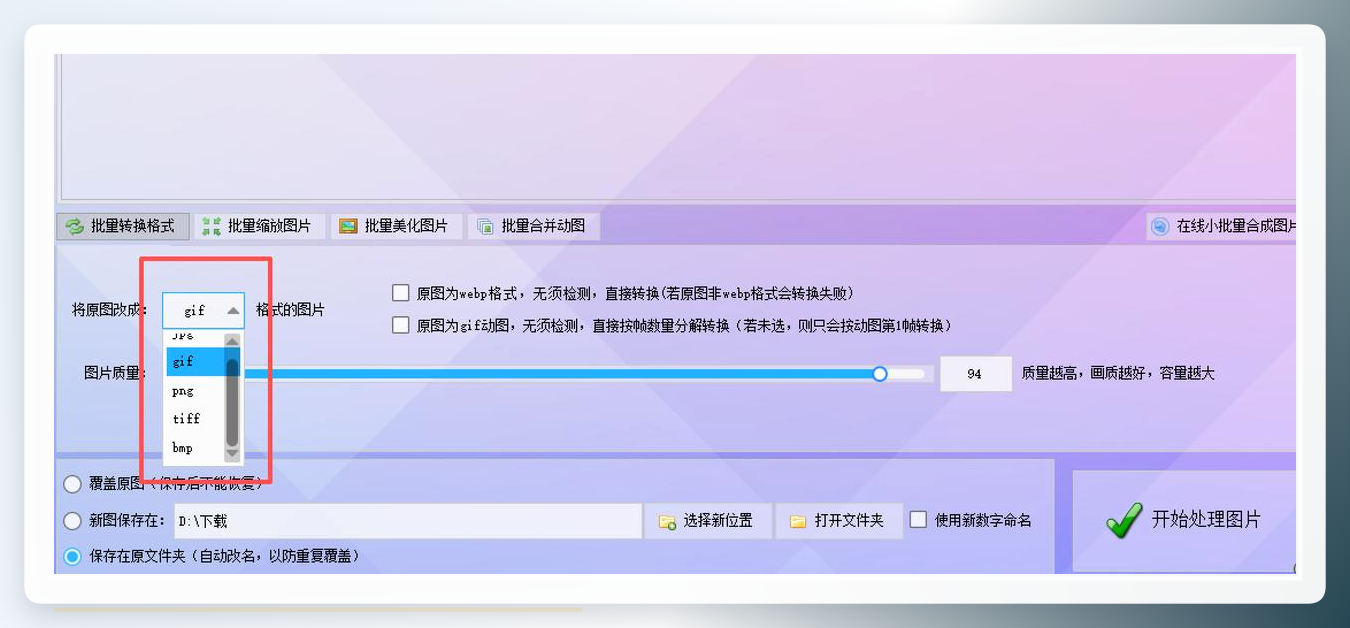 选择图片质量(质量越高,画质越好,容量越大)。
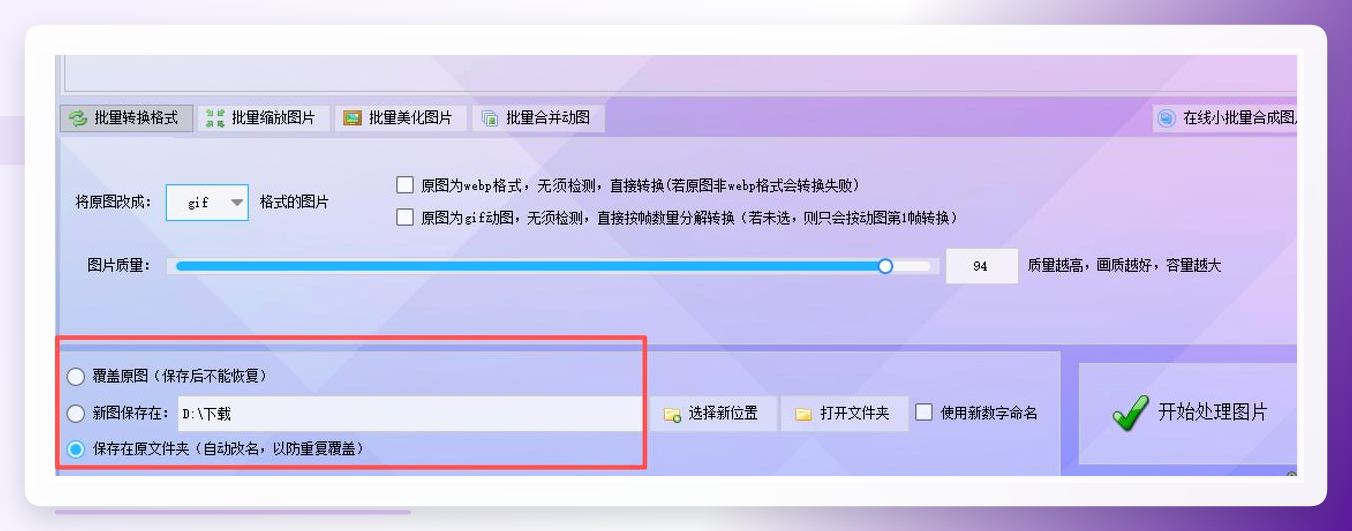
 选择需要的输出模式:可选择“覆盖原图”;选择新图保存,此选项要选择新图的保存路径;选择“保存在原文件夹”。
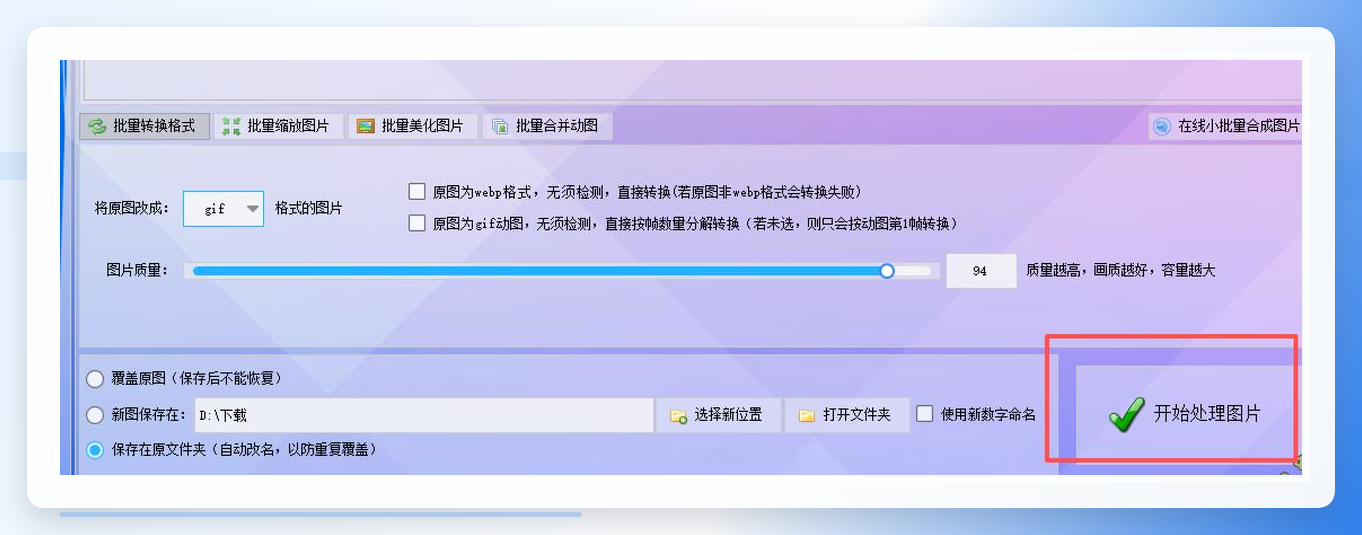
 点击“开始处理图片”。
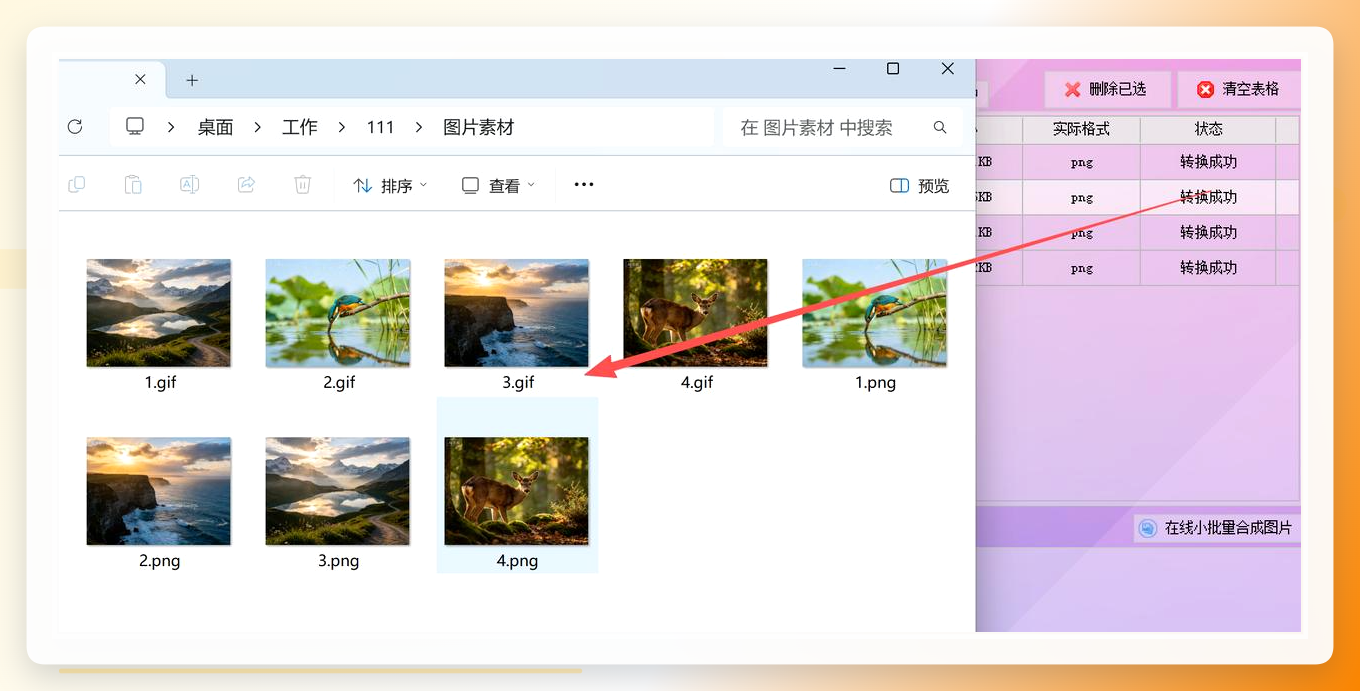
 显示转换成功即可点击图片保存位置进行查看。
 说实话,首助编辑高手的批量转换逻辑挺清晰,质量档位选择也直观。但它本质是格式转换工具,不是专门的GIF合成工具——多张图片合成一个动图文件这个需求,走它的流程会有点绕。
CleverPDF
这是一个免费的PDF在线工具站,除了几十个PDF处理功能,还支持在线转换图片格式、创建GIF动图等功能。
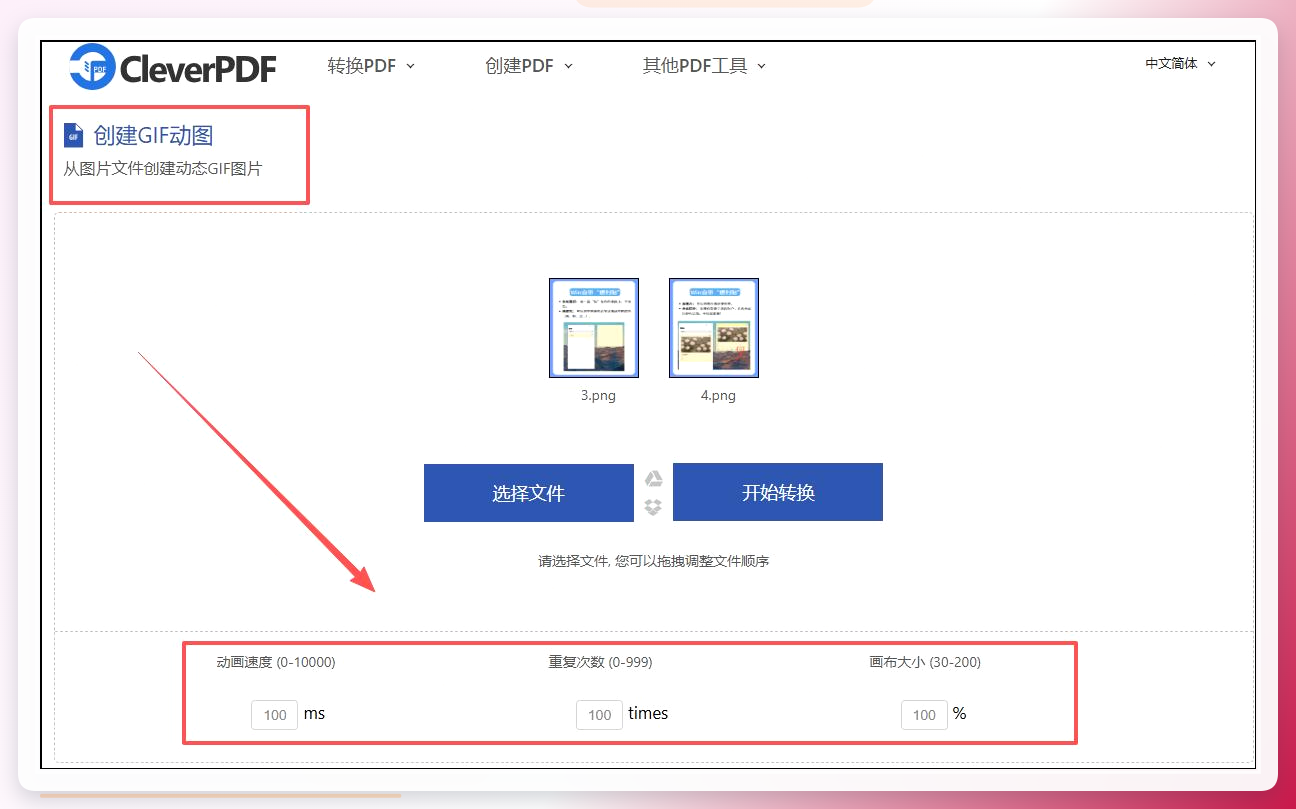 选择创建GIF动图功能,上传需要处理的图片文件,设置动画速度、重复次数、画布大小即可一键生成满足要求的GIF动图。
在线工具的好处是不用装软件,浏览器打开就能用。但画布大小和动画速度这两个参数,它给的是固定档位而非自由输入,精细控制上差点意思。
soogif动图制作工具
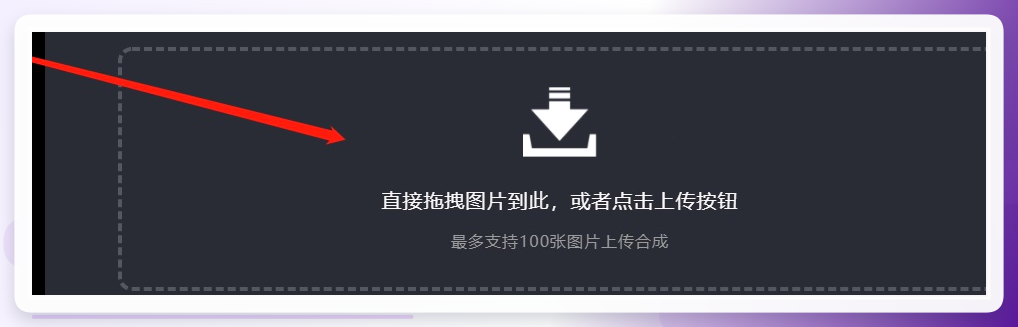
第一步:选择【多图合成GIF】工具,上传图片。
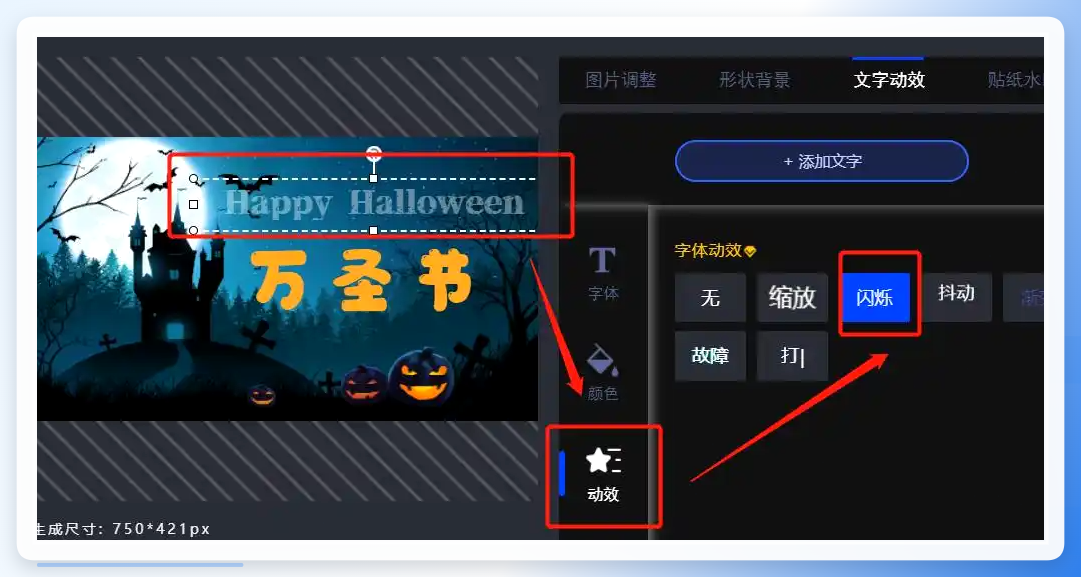
 第二步:点击【文字动效】——点击【添加文字】——双击文本框输入文案——选择字体、大小、颜色——点击【动效】选择字体动画效果。可以添加多个关键词,丰富画面内容。
 第三步:选择合适的画质与尺寸,这里选择了画质为【高清】、尺寸为【750P电商平台】。点击【生成GIF或视频】即可。
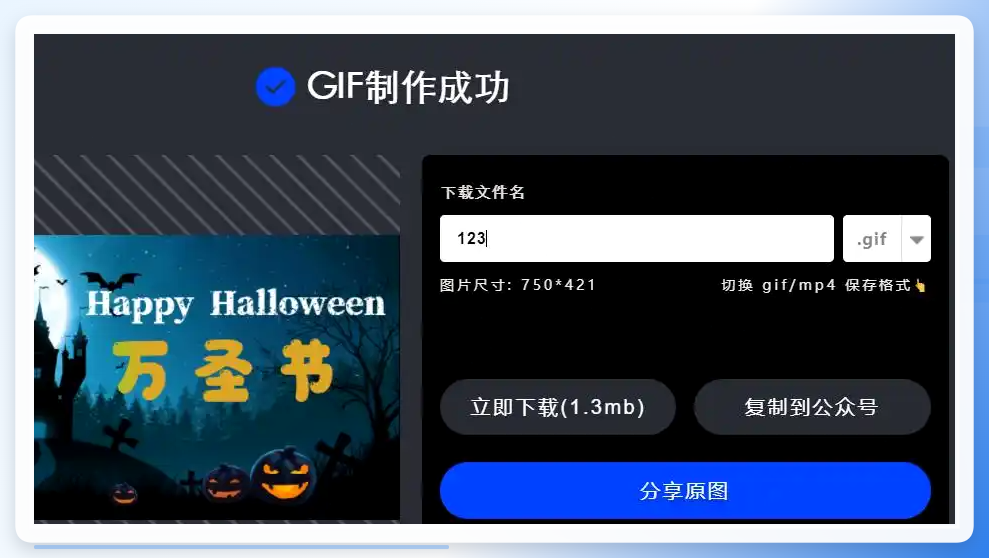 soogif的文字动效功能是它的特色,如果你需要在GIF上叠加动态文字,这个功能确实方便。但纯图片合成场景下,多出来的编辑步骤反而增加了操作成本。
参数设置里藏着什么门道
7种方法试下来,导出质量的差距主要来自三个参数:分辨率、帧延迟和调色板。
分辨率决定了GIF的清晰度上限。源图是1200×900,导出时如果默认压到600×450,画质损失肉眼可见。汇帮GIF处理器和首助编辑高手都支持保持原图分辨率导出,其他几种在线工具则默认压缩。
帧延迟控制播放速度。数值越小播放越快,但文件也越大。一般设置在100-200毫秒之间比较自然。
调色板是GIF格式的先天限制——最多256色。渐变丰富的图片转成GIF容易出现色带。汇帮GIF处理器在这块的处理相对细腻,色带现象比在线工具轻一些。
FAQ:关于成本和耗时的几个问题
Q:这些方法要花钱吗? A:汇帮GIF处理器和首助编辑高手是桌面软件,有免费试用额度;书单视频助手APP基础功能免费;CleverPDF和soogif有免费额度但导出高清版本可能需要付费。
Q:处理20张图片合成GIF大概要多久? A:具体时间取决于图片分辨率和电脑配置。以1200×900的图片为例,20张合成一个GIF,桌面软件通常在几秒到十几秒之间完成。在线工具受网速影响,上传和下载时间另算。
Q:哪种方法导出的GIF文件最小? A:文件大小和分辨率、帧数、色彩丰富度直接相关。在同等参数下,调色板压缩算法更优的工具导出的文件会更小。
这7种方法怎么选
如果你在电脑上处理,追求参数可控和画质稳定,汇帮GIF处理器的图片转GIF功能值得先试。它的操作路径短,分辨率保持和调色板处理是7种方法里比较扎实的。
手机端用户,书单视频助手APP的GIF制作功能可以满足基本需求。需要叠加动态文字的,soogif的编辑功能更对口。手头没有安装软件的条件,CleverPDF的在线方案能应急。
首助编辑高手适合已经装了这款工具、偶尔需要转一两个文件的场景。
你可能还想问
Q:GIF和视频格式怎么选? A:GIF的优势是无需插件、自动循环播放,适合表情包、简单演示。如果内容超过10秒或色彩复杂,视频格式(MP4)的文件体积和画质都更有优势。
Q:合成后的GIF能再编辑吗? A:大部分工具不支持直接编辑已生成的GIF。需要修改的话,建议保留原始图片序列,调整参数后重新合成。
回到开头那张拍糊了的旧照片。后来我把分辨率参数从默认的600×450改成原图尺寸,重新合成了一次——画质提升是肉眼可见的。同一张照片,同样的合成工具,改一个参数,结果完全不同。
GIF动图制作这件事,工具选对是第一步,参数设对才是关键那一步。

微信公众号:汇帮科技
 汇帮GIF制作软件
