登录
- 微信登录
- 手机号登录
微信扫码关注"汇帮科技"快速登录
Loading...
其他登录方式
在日常工作汇报、社群沟通或文章排版中,大家经常会看到循环播放的动态表情包或操作演示图。相比于发送体积较大的视频文件,GIF动图能够直接在多数平台上自动播放,便于信息展示。
此时,GIF图怎么截取想要的部分就成了不少人需要掌握的一项技能。学会视频转GIF的方法,有助于我们将视频中的关键片段提取出来,转化为便于分享的动态图文。下面结合实际使用体验,整理7种可操作的方案,涵盖电脑软件、在线工具和手机自带功能,供不同场景参考。
先说明一下运行环境:这款软件支持Windows系统,安装包体积不大,普通办公电脑即可流畅运行。
步骤1. 启动软件
双击桌面上的“汇帮GIF处理器”图标,进入软件主界面。
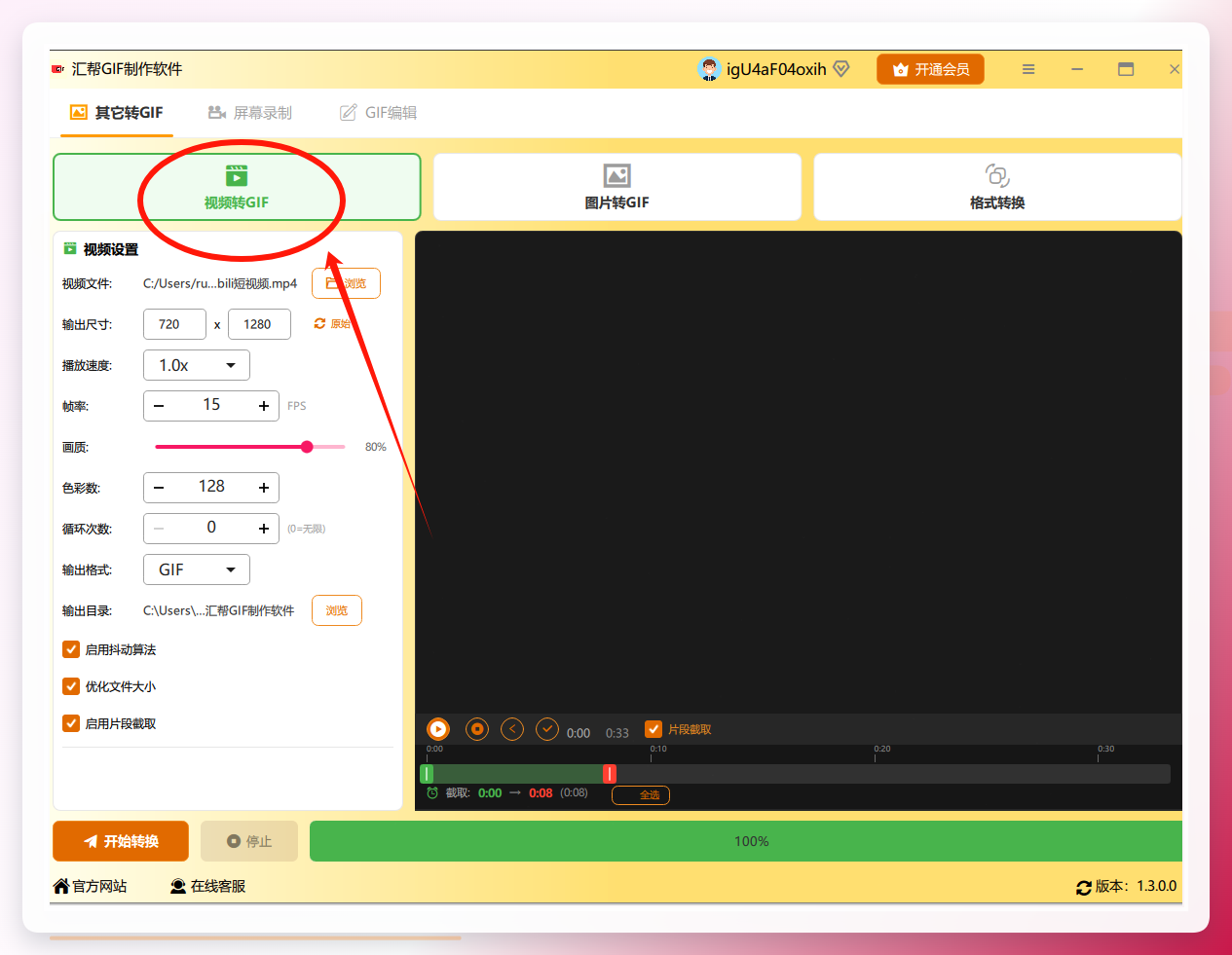
步骤2. 进入视频转GIF模块
主界面会显示多个功能模块,找到“视频转GIF”图标,点击进入对应页面。
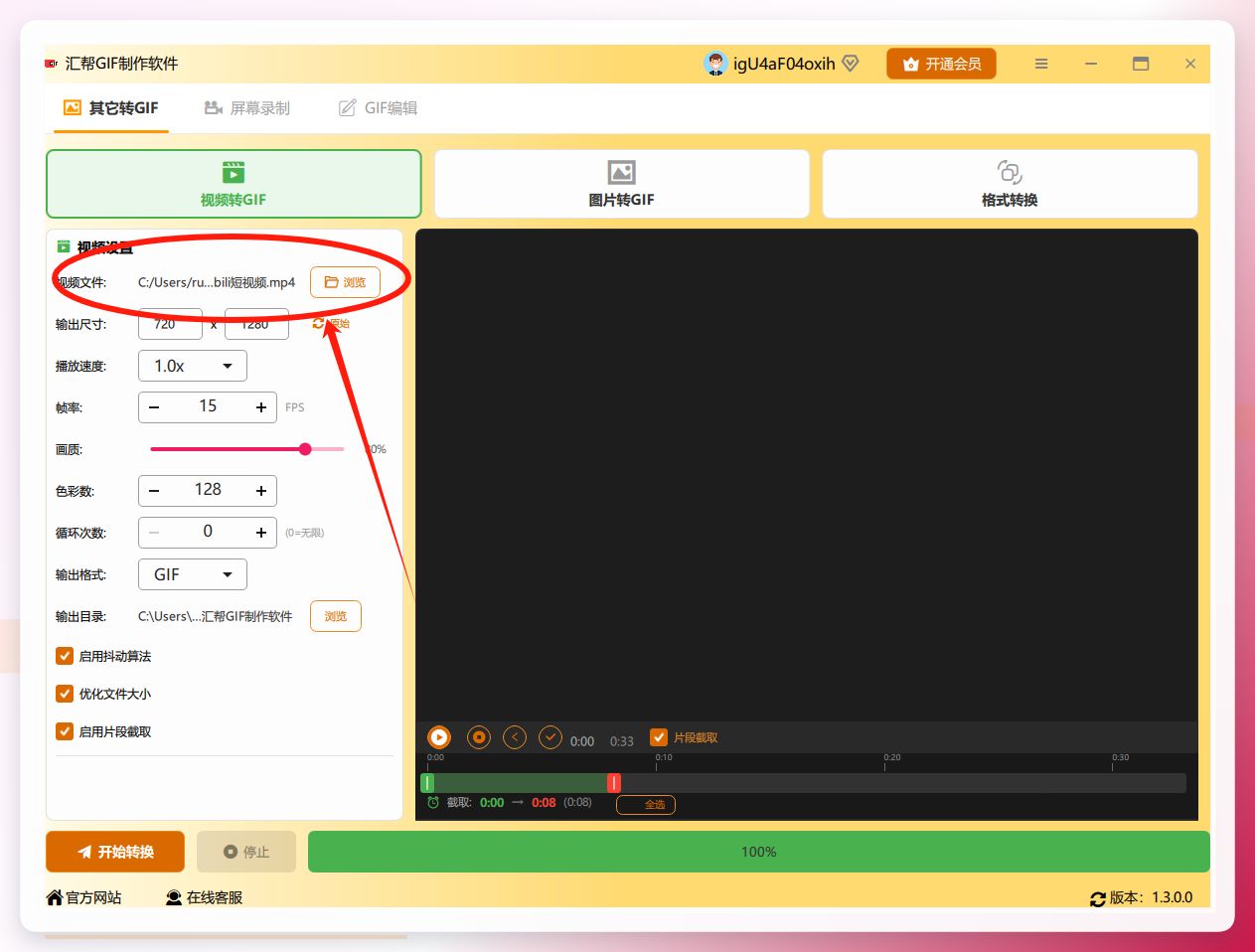
 步骤3. 导入待处理的视频文件
在页面左侧上方找到“浏览”按钮,将需要截取片段的视频导入软件中。
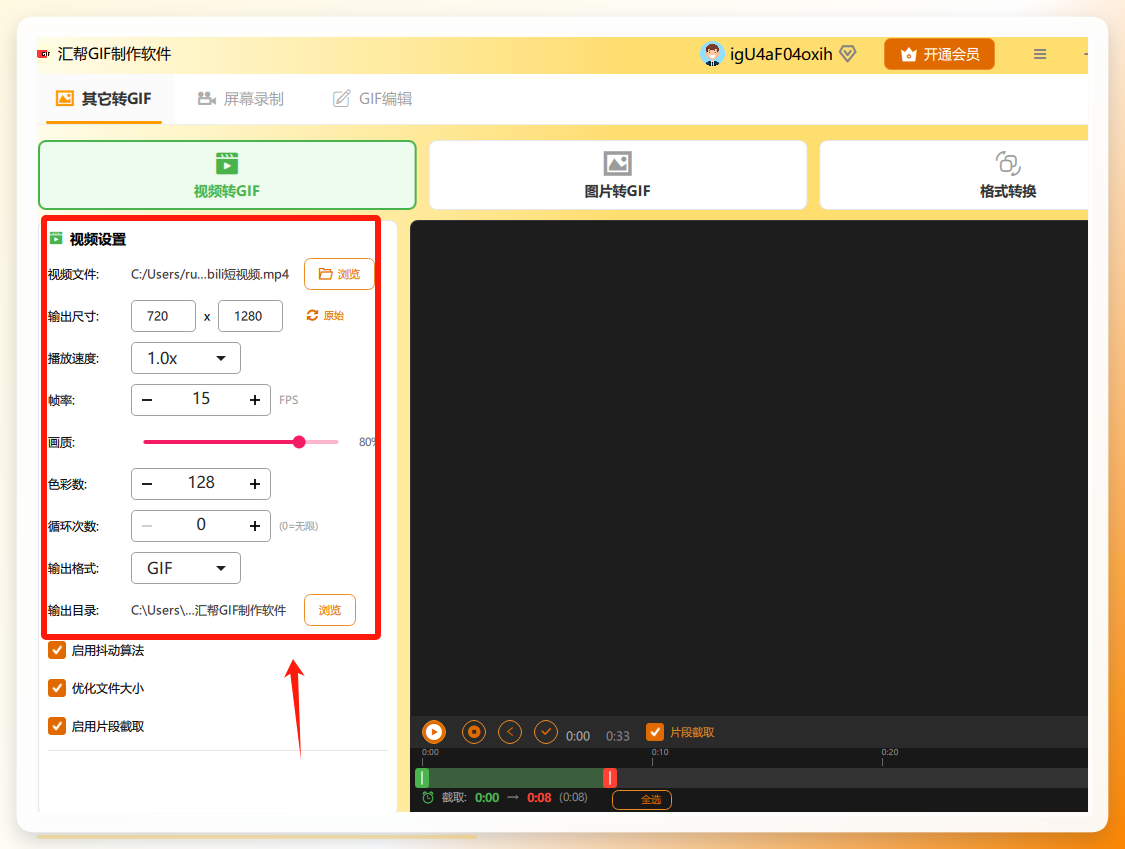
 步骤4. 调整输出参数
导入后,左侧界面下方会出现参数设置区域,常见选项包括:
 步骤5. 开始合成
确认参数无误后,点击“开始合成”按钮,软件会自动执行转换。
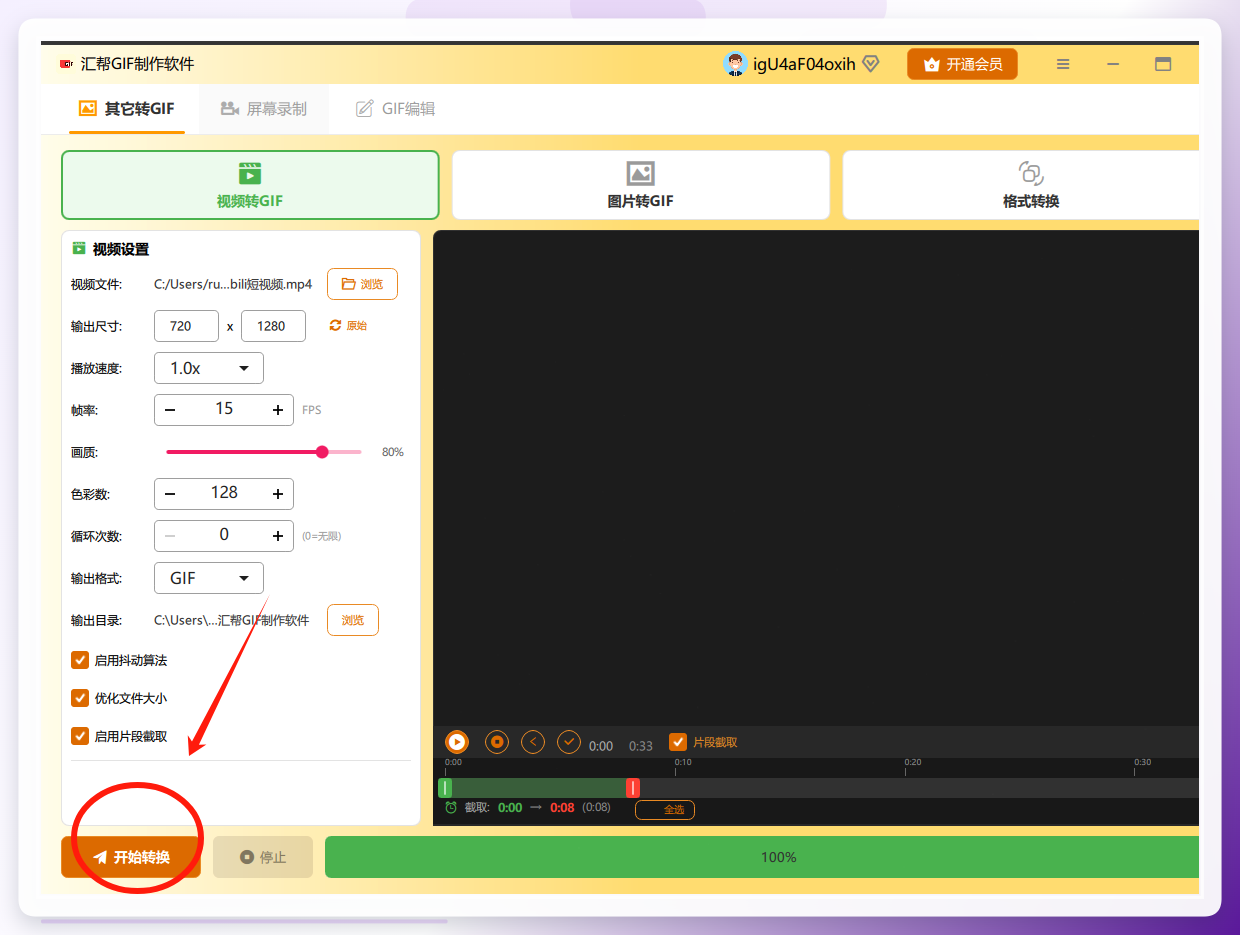 步骤6. 查看输出文件
任务完成后,软件会自动弹出输出目录,生成的动态图片就保存在该文件夹中,可以直接预览效果。
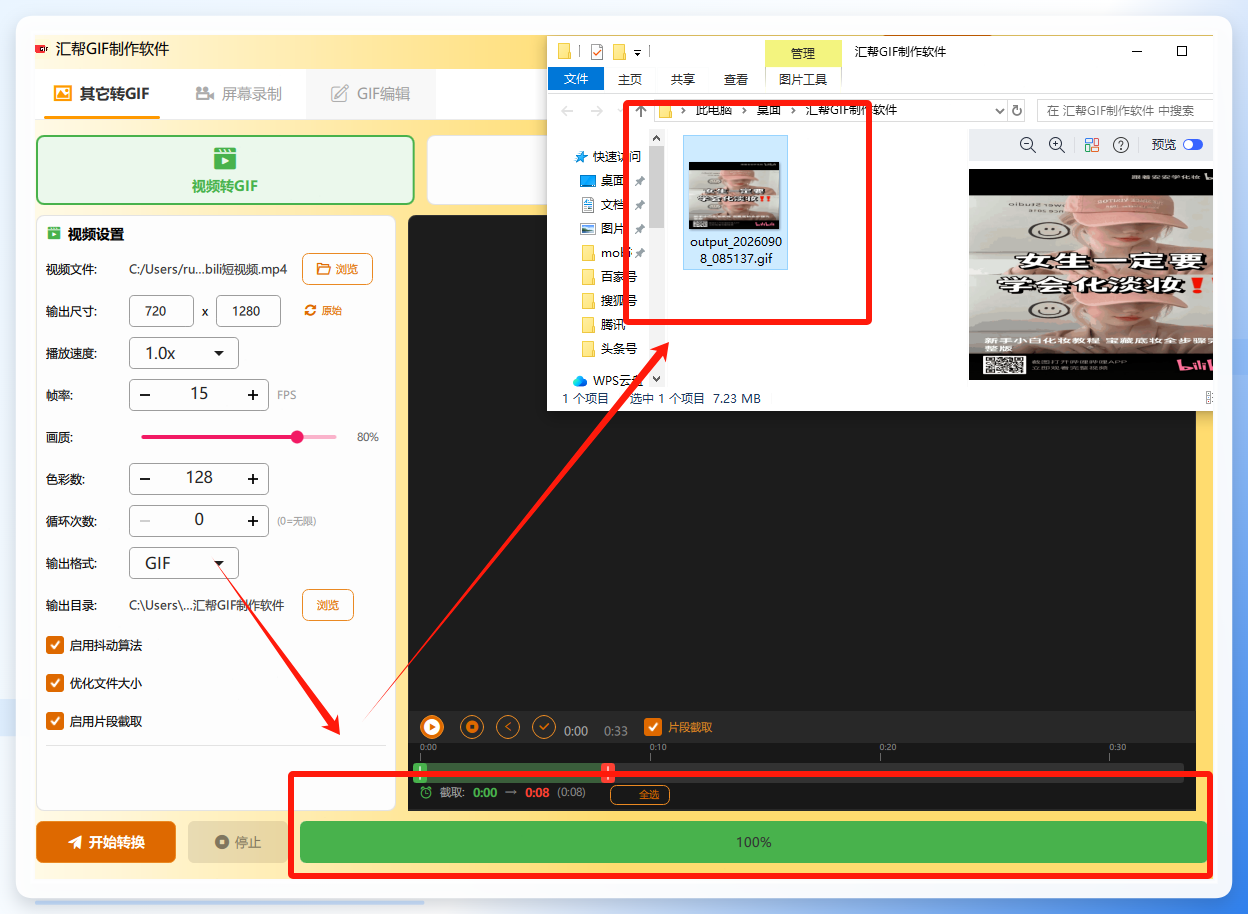 合成后的效果验证
拿到输出文件后,建议按照三个维度检查一下成品:
这一方案的优势在于参数可控性强,适合对帧间隔、画质、循环次数有明确要求的场景。缺点是需要安装软件,手机端无法直接使用。
如果不想在参数上做太多调整,同一家的视频格式转换器提供了更直接的操作路径。
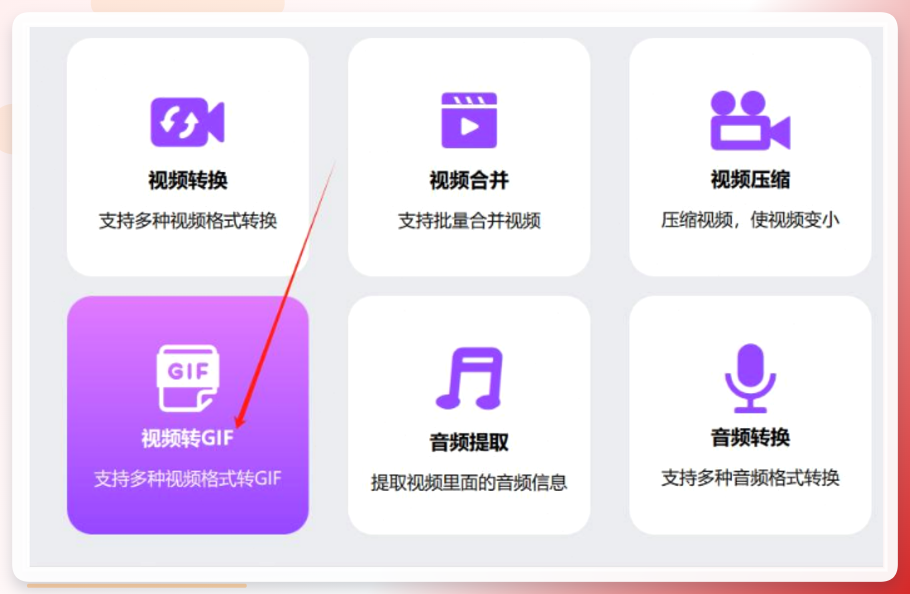 适合追求效率、不需要逐项调参的用户。
不想在电脑上装软件的话,在线工具是一个备选。操作流程如下:
第一步,进入首页后点“gif合成”功能。
第二步,上传两张或更多JPG图片(其他常见格式也支持)。
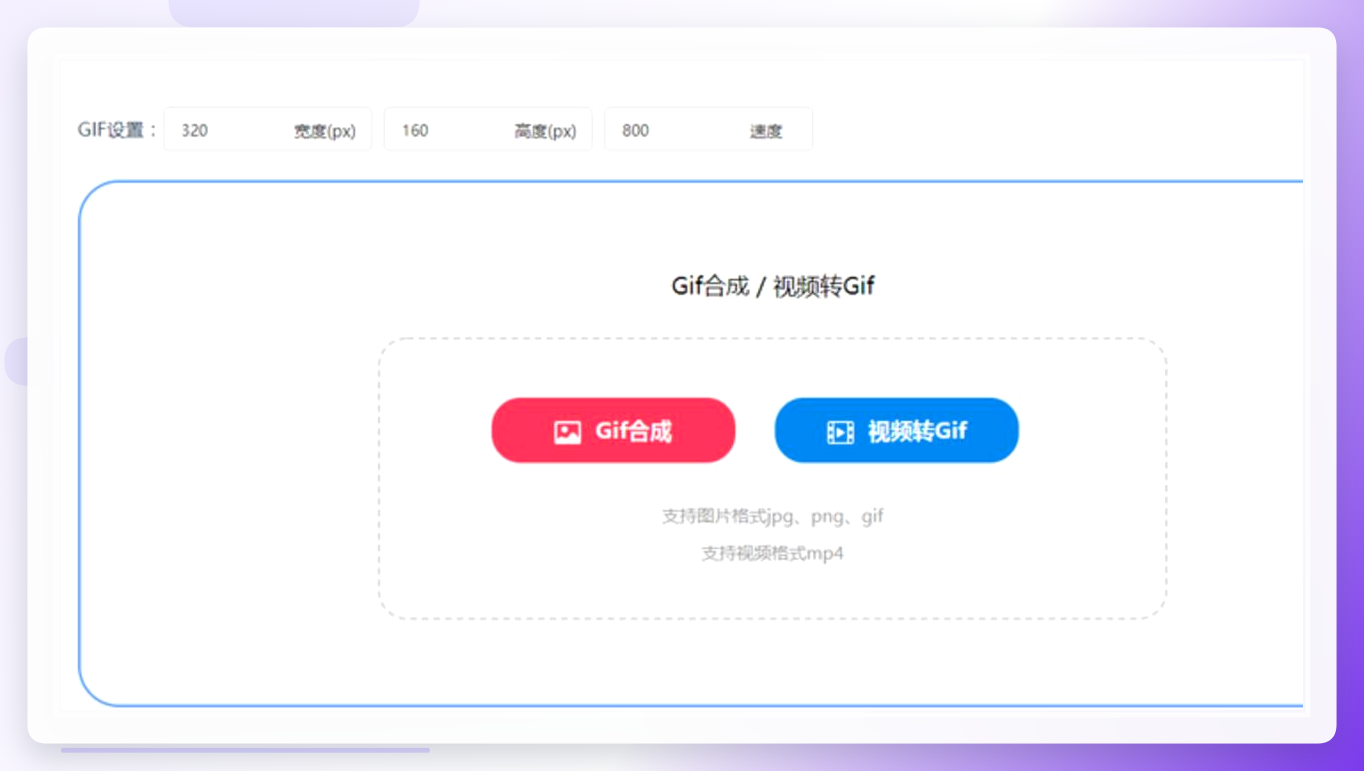 第三步,按页面提示设置生成GIF的尺寸、播放速度以及图片质量,然后点击“开始生成”。
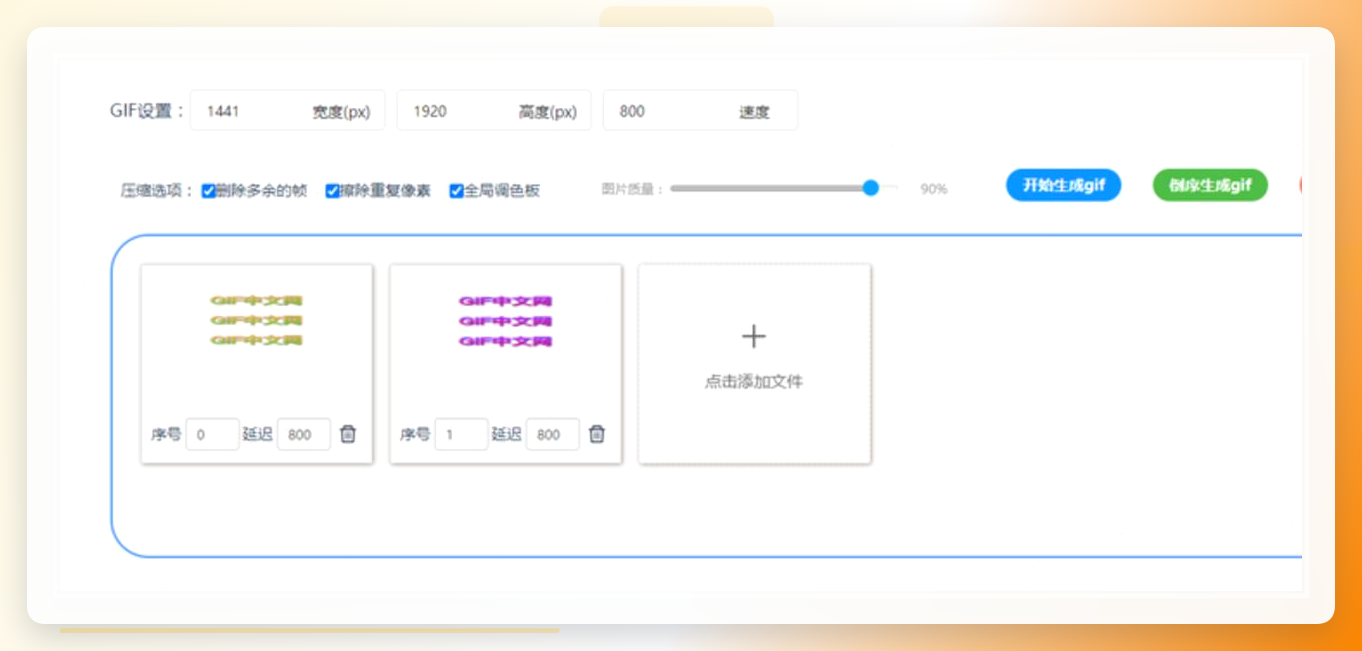 生成完成后,直接点击“下载图片”保存到本地即可。在线工具的好处是免安装、跨平台,但上传大体积视频时受网络影响较明显。
大部分手机自带了屏幕录制功能,通过录制视频再将其转换为GIF动态图是一种简单的方法。打开“设置”,找到“控制中心”或“更多设置”,打开“屏幕录制”功能。回到需要截取GIF的页面,从屏幕底部向上滑动,点击录制按钮开始录制。录制结束后,使用视频编辑软件将视频转换为GIF格式即可。
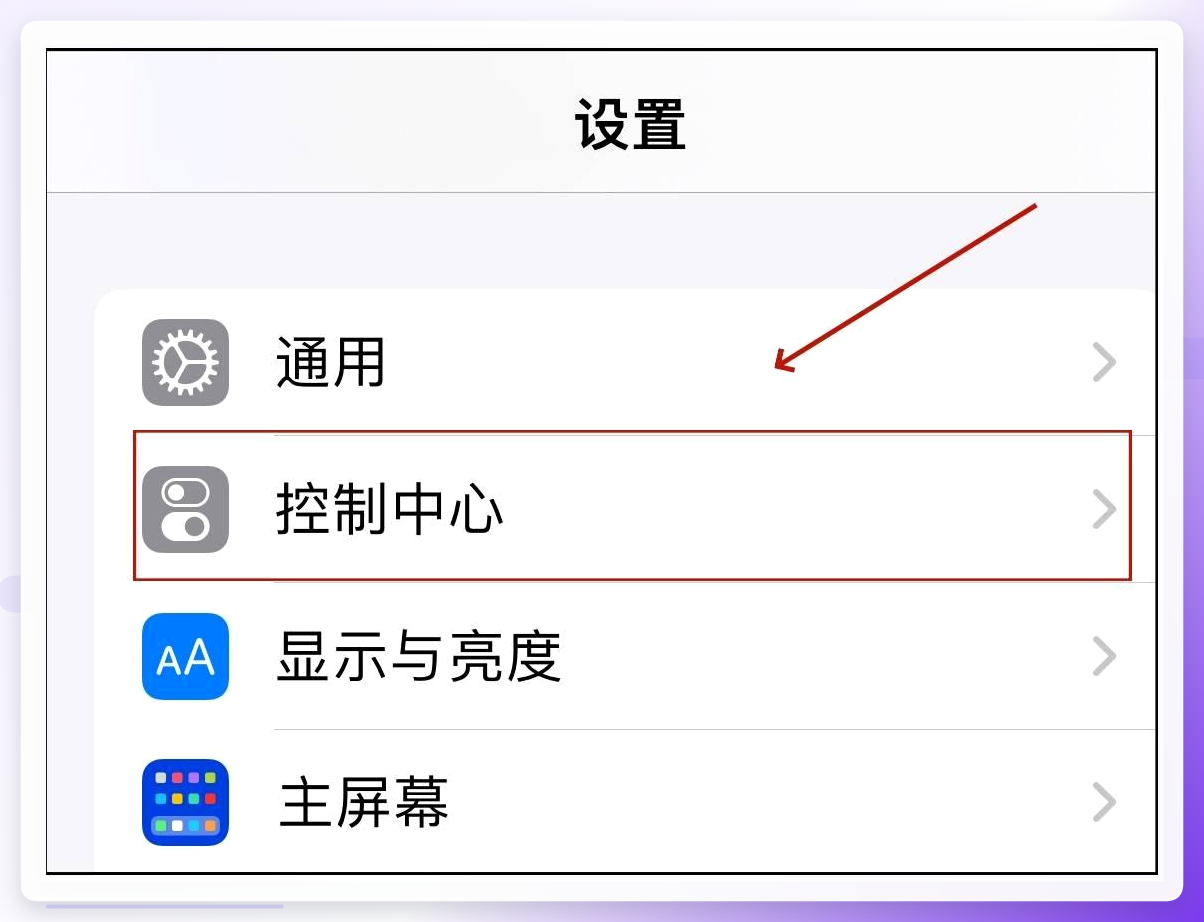 这个方法适合临时抓取手机屏幕上的操作过程,画质和帧率受录制设置限制,不适合对清晰度要求较高的场景。
将需要导出为GIF的片段标记为工作区,然后选择“文件”>“导出”>“媒体”,在导出设置中选择“GIF”格式,并可进一步调整帧率、分辨率和色彩等高级参数,最后点击“导出”即可。
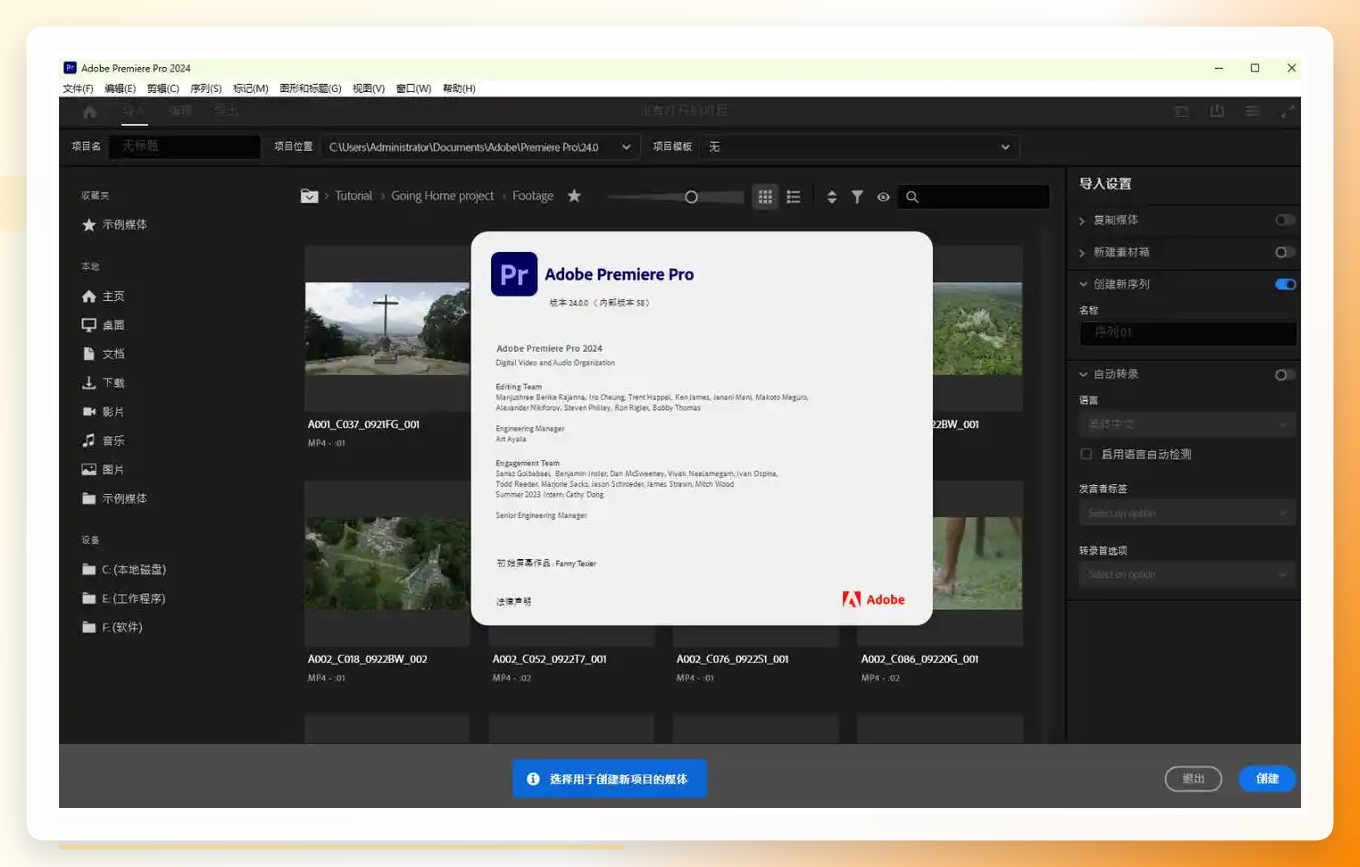 适合已经在使用PR做视频剪辑的用户,不需要额外安装工具,但软件本身学习成本较高。
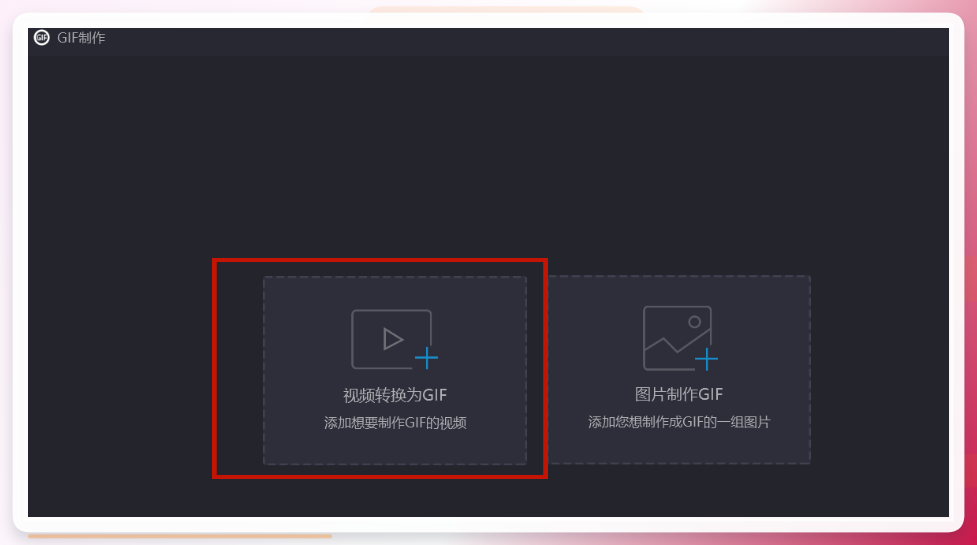
Vidmore Video Converter是一款视频格式处理软件,具备制作GIF动图的功能,使用方法比较简单。
步骤1,打开软件,在“工具”选项中找到“GIF制作”功能。
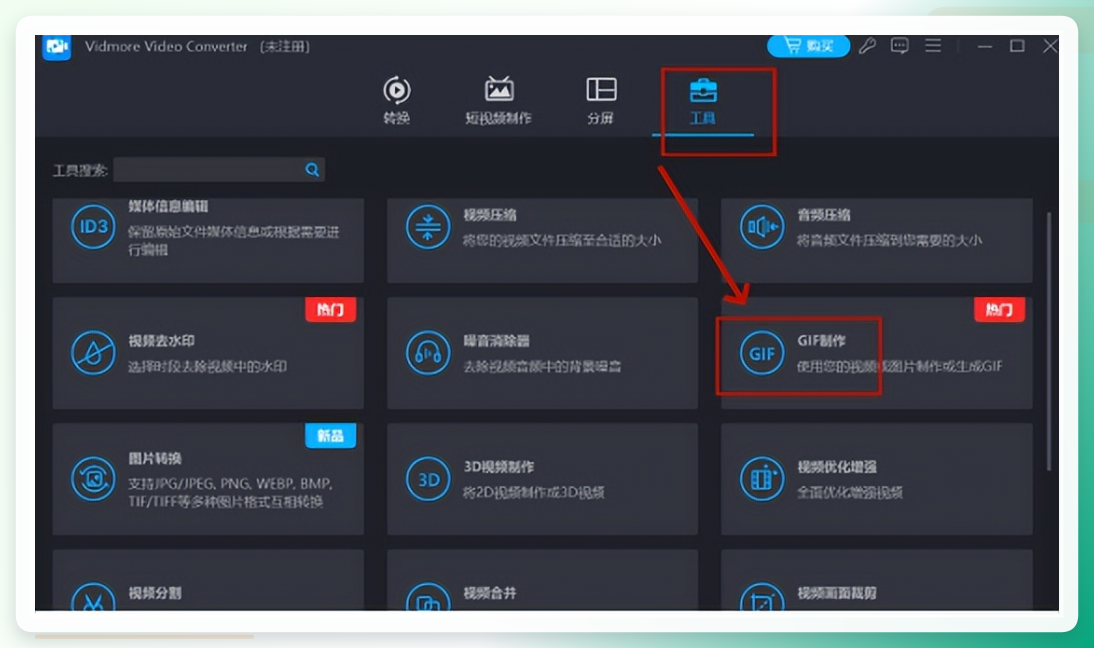 步骤2,点击“视频转换为GIF”,上传视频。
 步骤3,自定义编辑动图播放的时间和画面大小,然后点击“制作GIF”即可。
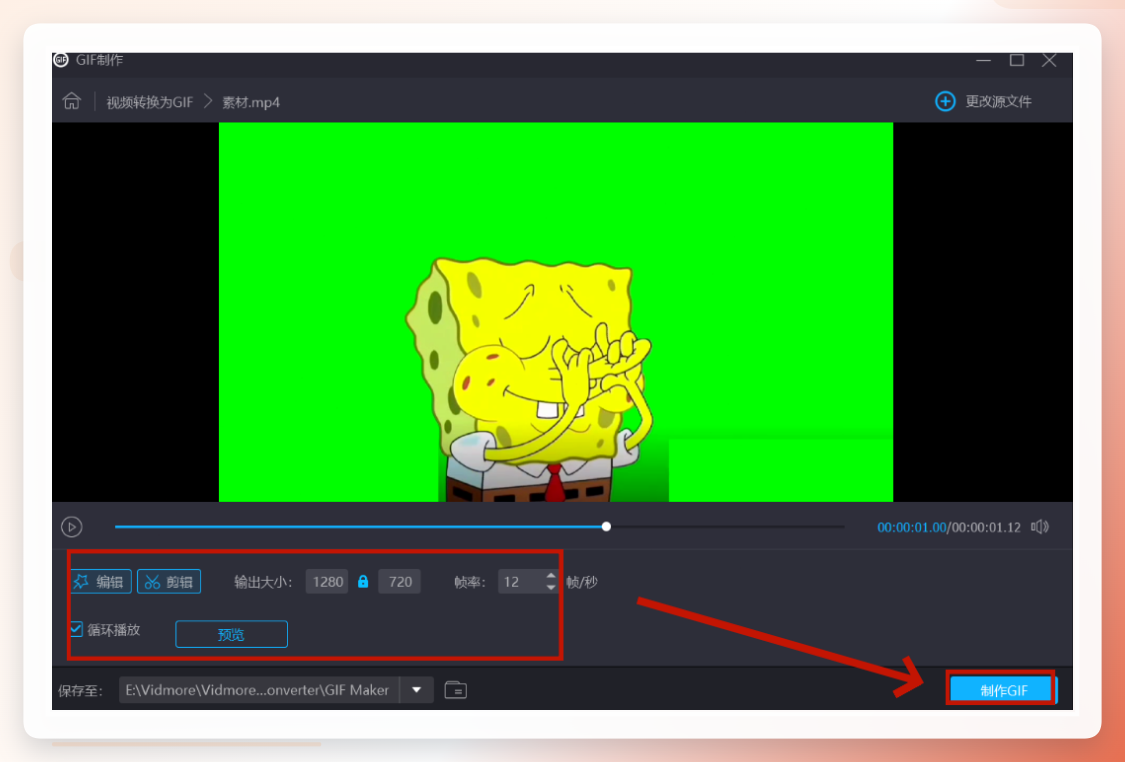 功能覆盖较全,但免费版在输出时长或水印方面可能存在限制,使用前建议留意版本说明。
如果你手头已经有剪映、快剪辑等视频编辑工具,可以先在时间线上截取想要的片段,导出为短小视频文件,再借助任意GIF转换工具完成格式转换。这种“先剪后转”的思路适合片段较长、需要精确到帧的场景,相当于把截取和转换拆成两步来做,逻辑更清晰。
不管用哪种方法,有几个共性问题值得留意:
第一,先想清楚用途再选工具。 只是聊天窗口发个表情包,在线工具或手机录屏就够了;要做教程演示图、需要控制体积和画质,本地软件的可调参数更有优势。
第二,截取区间不宜过长。 GIF本质上是逐帧图片的集合,时长越长、帧率越高,文件体积增长越快。一般建议控制在5秒以内,必要时通过减少帧间隔来压缩体积。
第三,注意版权和肖像问题。 从影视剧、他人视频中截取片段做成GIF传播时,需留意素材的使用范围,避免不必要的纠纷。
第四,输出后务必预览。 不同平台对GIF的压缩策略不同,本地看着正常的动图,上传后可能出现掉帧或颜色偏差,提前检查能省去重复返工。
回到GIF图怎么截取想要的部分这个问题,核心思路无非两条:一是用专门的视频转GIF工具直接截取区间并调参,二是在已有剪辑流程中先截片段再转格式。前者上手快、参数直观,后者适合已经熟悉剪辑软件的用户。7种方法各有适用场景,建议根据自己的设备条件和精度要求挑一个顺手的先用起来,不必追求功能大而全。掌握怎么截取视频做成gif的基本逻辑之后,换工具也只是操作路径的差异,思路是相通的。

微信公众号:汇帮科技
 汇帮GIF制作软件
