登录
- 微信登录
- 手机号登录
微信扫码关注"汇帮科技"快速登录
Loading...
其他登录方式
先泼盆冷水——把webp文件后缀手动改成.gif,它依然是webp。
业主群里那位邻居前阵子就干了这事。他手机里存着一张拍糊了的旧照片,想做成动图发群里,直接把文件重命名成gif,结果发出去一片空白,还以为是手机坏了。折腾到晚上十一点,他才在群里问了一句“这玩意儿到底怎么弄”。
其实webp转gif这件事,卡住的从来不是操作难度,而是很多人第一步就走错了方向。汇帮GIF制作软件能把这个流程拉回正轨,导入、选方向、设参数、开转,一套走完输出目录里就是能用的gif文件。下面把靠谱的路径和几个备选方案一次说清。
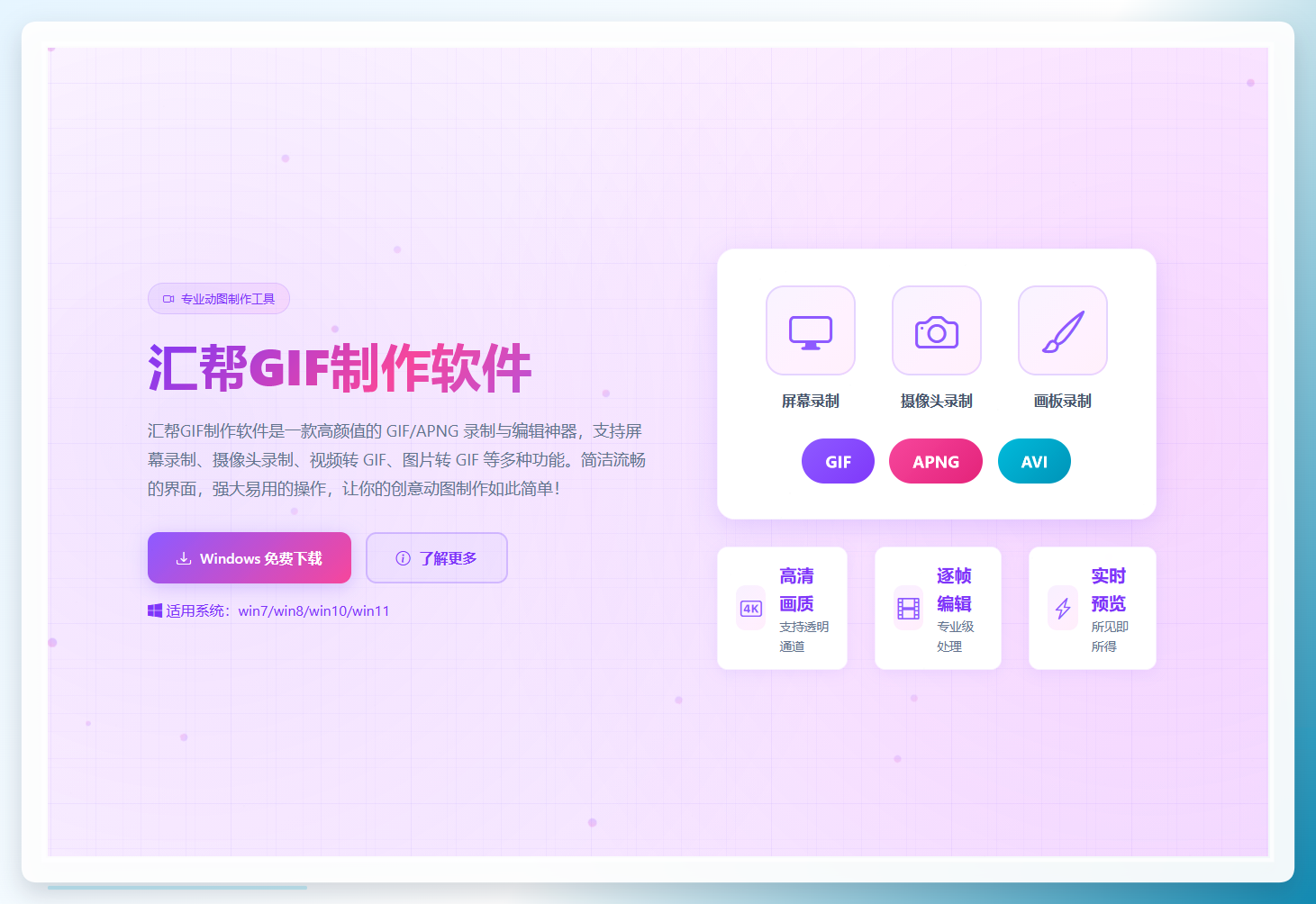 第一步,装软件。 在搜索引擎里搜“汇帮GIF制作软件”,进官网下载安装包,双击后按提示点“下一步”,装完就行。
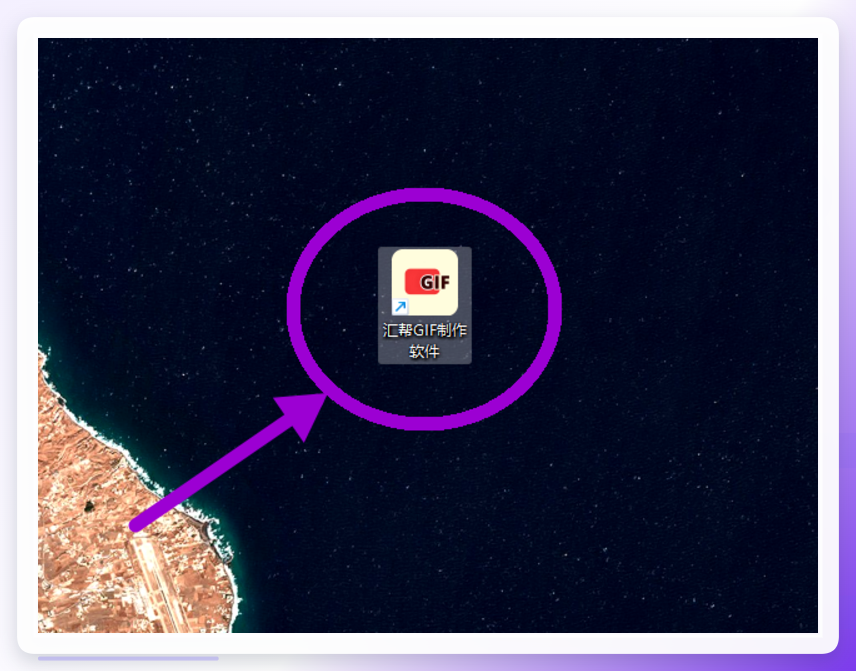 第二步,开程序。 回到桌面,找到汇帮GIF制作软件的图标,双击打开。
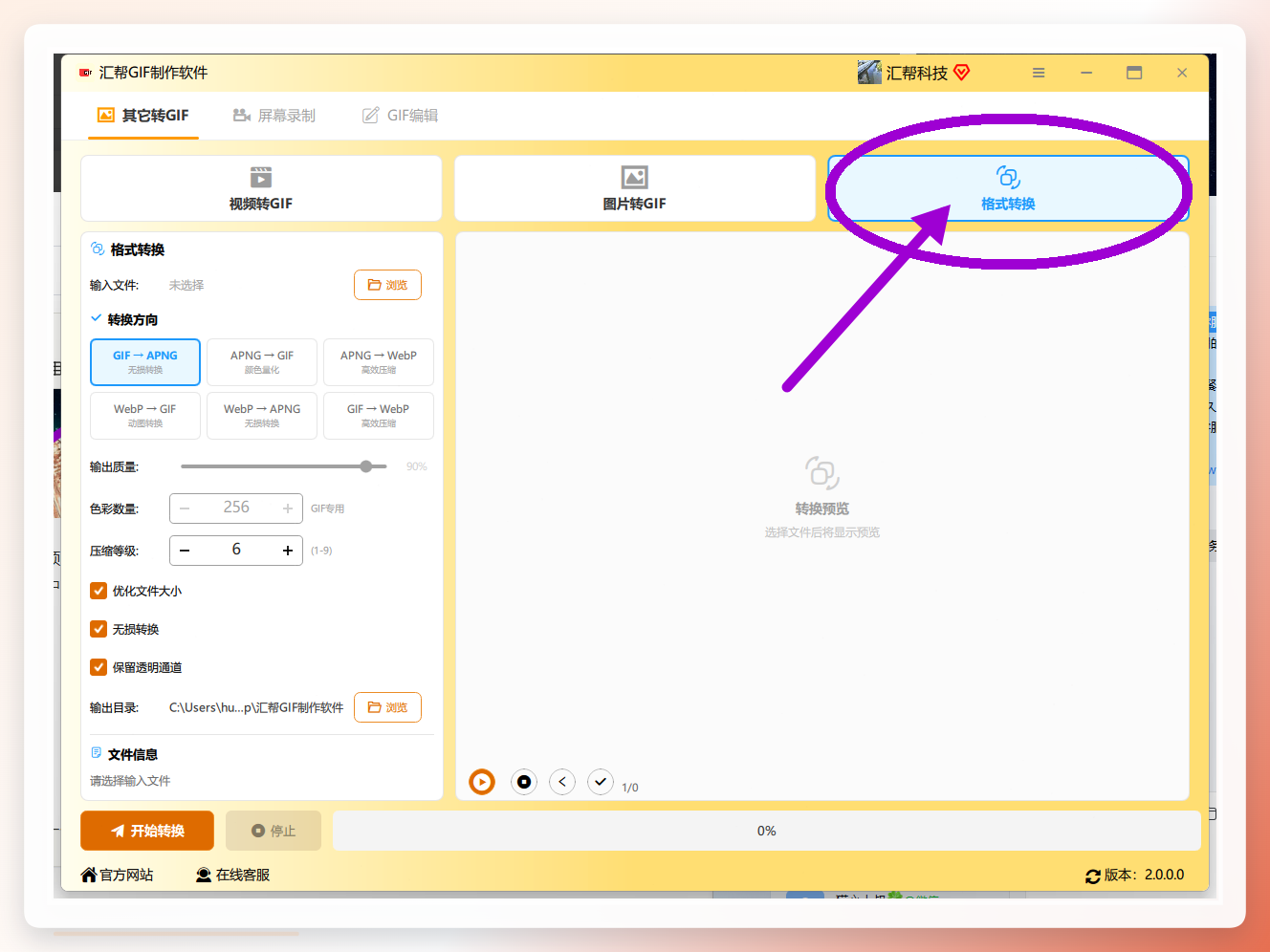 第三步,进对门。 主界面功能不少,别乱点,认准【格式转换】这一项,点进去。
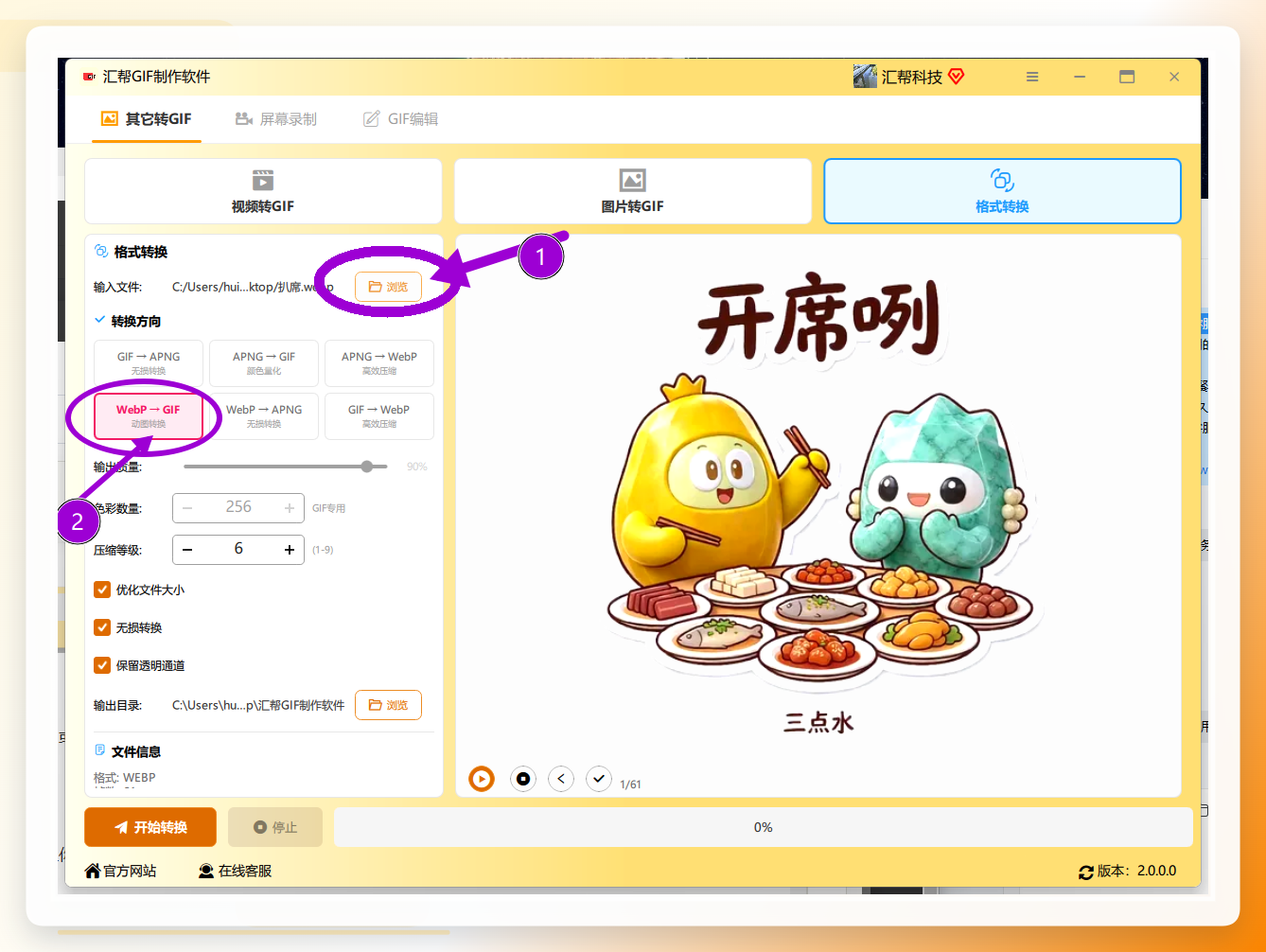 第四步,加文件、定方向。 点【浏览】按钮把要处理的webp文件挑进来,转换方向那一栏选“webp->gif”。方向选错,后面参数调得再细也白搭。
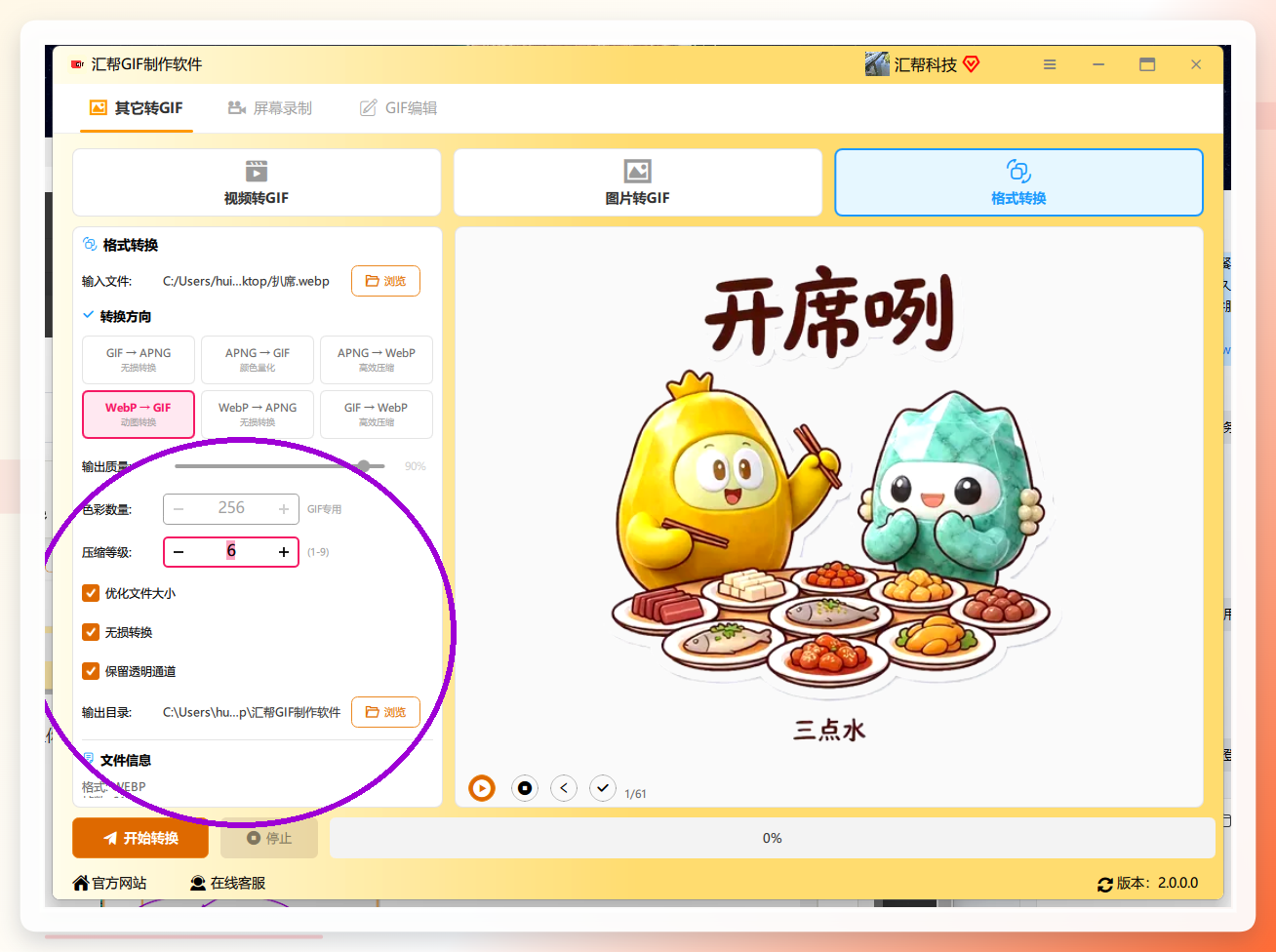 第五步,设参数。 文件进来后,压缩等级、保留透明通道、输出目录这几项按需调。压缩等级拉得越低文件越小,但色块感会加重;原图带透明背景的,记得把透明通道那项勾上,不然边缘会糊成一圈白边。
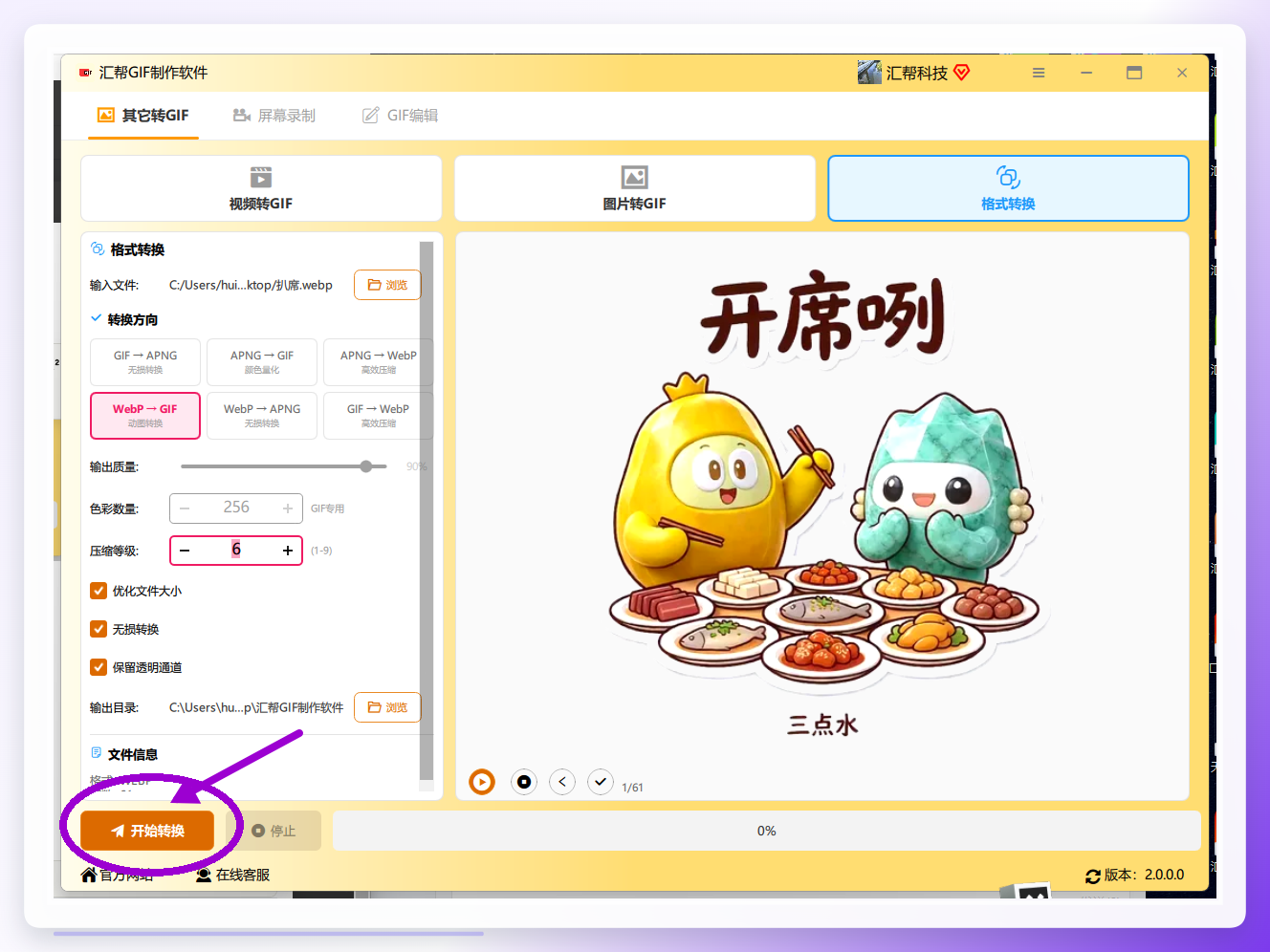 第六步,开转。 点左下角【开始转换】,任务跑完软件会自动弹出输出目录。
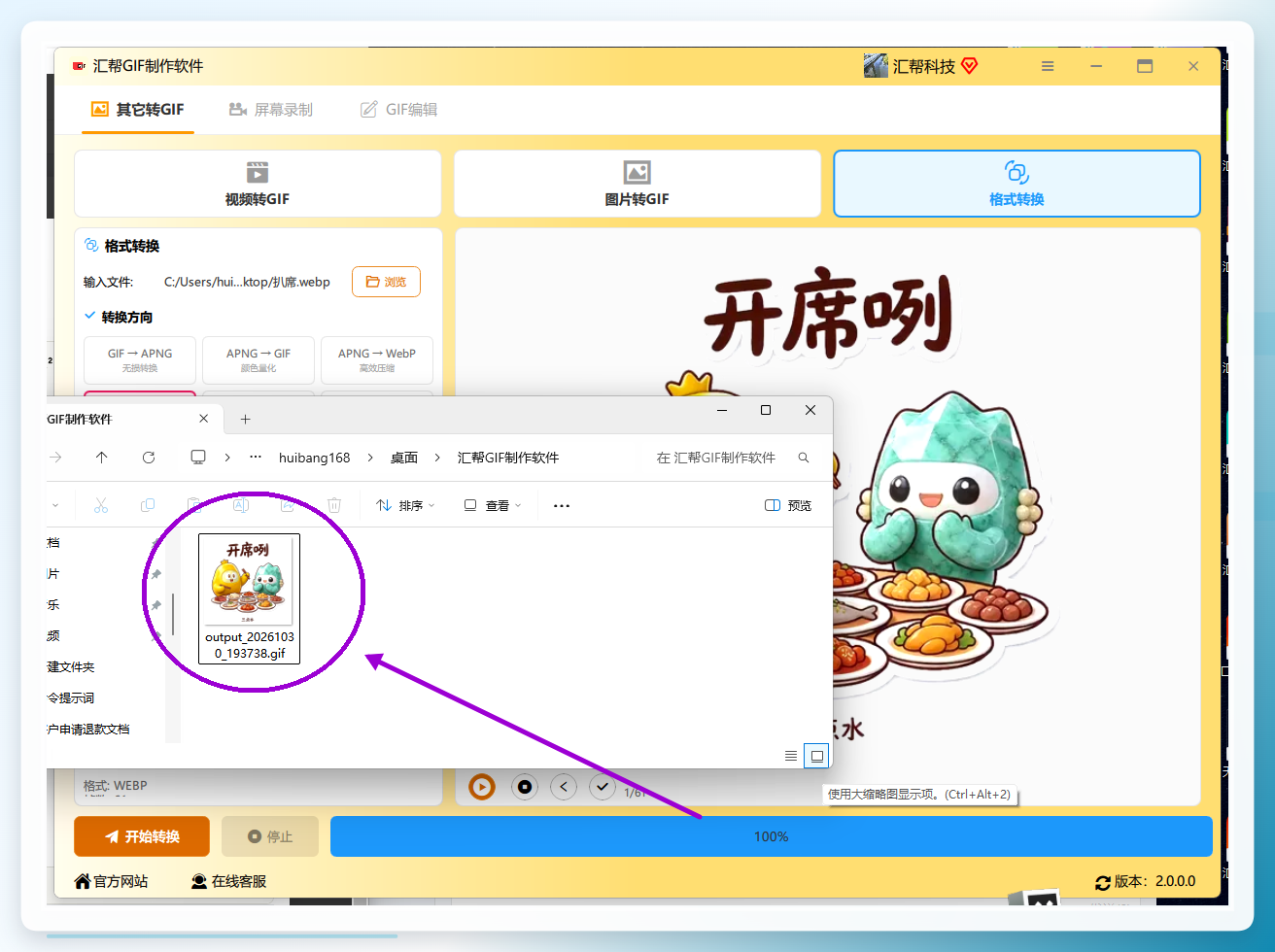 第七步,验货。 输出目录里能看到生成的gif文件,双击打开确认画面正常、透明区域没出岔子,这一步别省。
同样是webp转gif,手头的情况不一样,走的道也该不一样。下面按三类常见场景分诊,汇帮这条路放在最前面,后面几类备选方案各管一段。
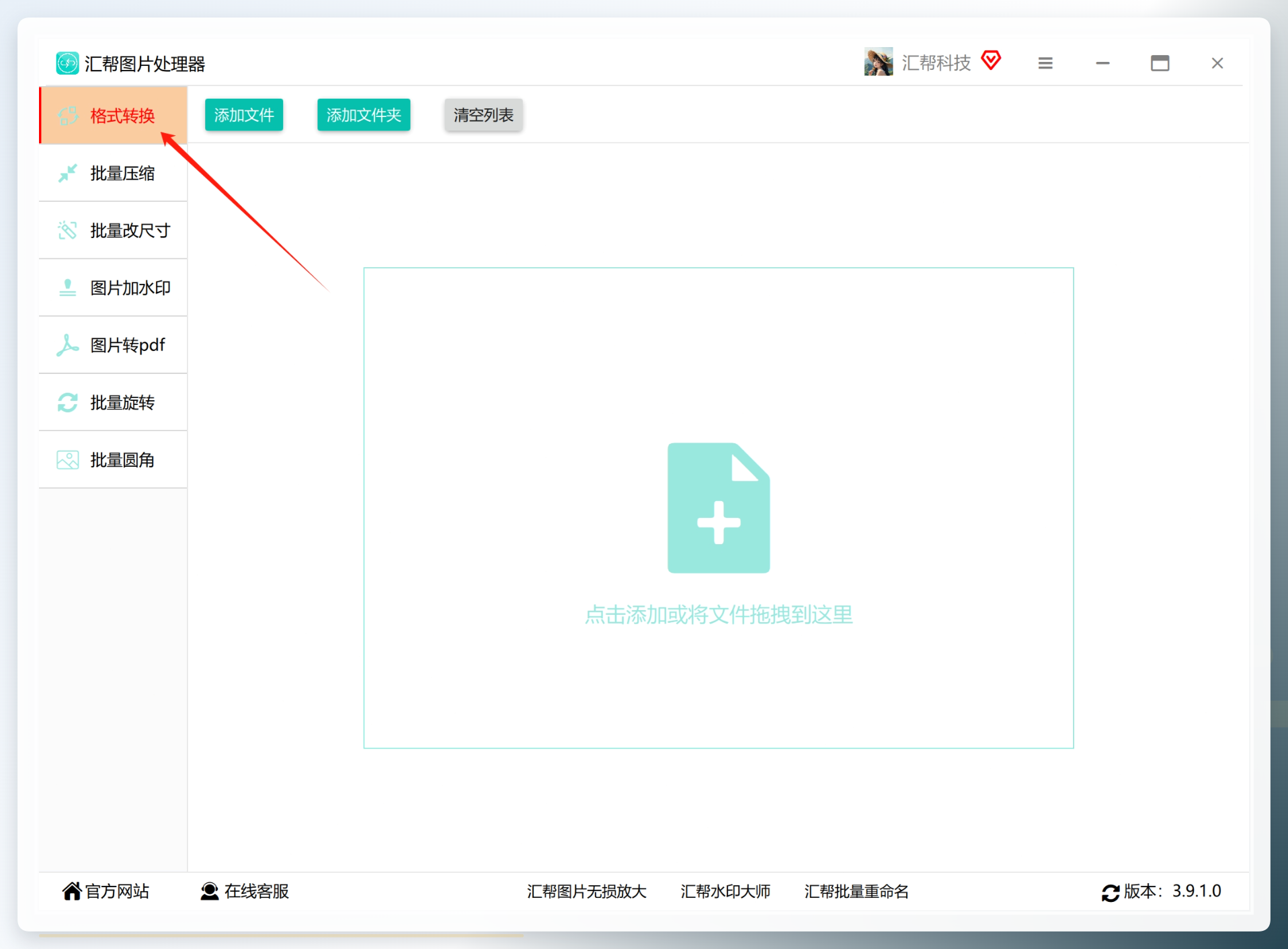 场景一:文件成批、要求统一。 这种直接走汇帮GIF制作软件。一次导入几十上百张,参数设一遍全部套用,输出目录统一,不用一张张盯着。我实测过一批86张的素材,压缩等级设中等、勾选保留透明通道,转完挨个抽查了十来张,边缘干净,没有出现色阶断层。需要提醒的是,它走的是本地处理,机器配置一般的话,批量任务跑起来风扇会响一阵,属于正常现象。
场景二:就一两张、懒得装软件。 可以试试系统自带的画图工具曲线救国。右键图片选“打开方式”里的画图,点左上角文件菜单里的“另存为”,格式下拉里选GIF,保存即可。缺点很直接——画图不认透明通道,带透明背景的webp转完会变成白底,而且一次只能处理一张。
场景三:临时应急、手边只有浏览器。 打开浏览器搜一个在线转换站点,上传webp文件,输出格式选GIF,点转换后下载。这类站点胜在零安装,但免费版通常卡文件大小,超过几兆就提示升级,批量更是别想。敏感图片也不建议往线上传。
场景四:手机端随手处理。 部分安卓机的相册自带“编辑—导出为”功能,格式列表里能选GIF。路径因品牌而异,一般在图片详情页的更多菜单里。苹果端系统相册不直接支持导出gif,得借助第三方App,这一步绕不开。
场景五:熟悉命令行的技术流。 ImageMagick这类工具可以一条命令批量跑:装好后打开终端,输入magick convert 源文件.webp 目标.gif,批量的话把文件名换成通配符。效率高,但参数得自己查文档,透明通道和压缩质量都要手动指定,新手容易卡在环境配置上。
场景六:网页里嵌图、需要脚本化。 浏览器插件或Node环境下的sharp库都能干这活。以sharp为例,装好依赖后写几行脚本读取webp、输出gif,适合有开发基础的人做流水线。普通用户没必要为了转几张图去搭环境。
场景七:设计稿里的图层导出。 PS打开webp后走“文件—导出—存储为Web所用格式”,格式选GIF,调好颜色数和仿色参数再导出。画质可控性强,但PS启动慢、占内存,纯粹为了转格式有点杀鸡用牛刀。
场景八:老系统、连软件都装不了。 有些办公电脑权限锁死,这时候可以退回最原始的办法——把webp插入Word文档,右键另存为图片,格式选GIF。画质损失明显,只适合对清晰度没要求的场合。
坑一:以为改后缀就是转换。 文件扩展名只是标签,内部编码没变,改完照样打不开。这是开头那位邻居栽的跟头。
坑二:压缩等级一味求小。 有人把压缩拉到最低,结果gif色块糊成马赛克,发出去还不如不发。质量与体积要平衡,一般中等档位够用。
坑三:忽略透明通道。 webp常带透明背景,转gif时没勾保留透明通道,边缘会出现白边或黑边,尤其在深色背景上特别扎眼。
坑四:输出目录没单独建。 转完的文件和原图混在一个文件夹里,找起来费劲,批量任务尤其明显。
坑五:转完不验货。 批量转换偶尔会有个别文件出问题,抽查几张能及早发现,免得整批发出去被退回。
关于成本与耗时,说两句实在的。 汇帮GIF制作软件本地处理不消耗流量,批量任务的时间主要看文件数量和机器性能,没有额外费用。在线站点免费版有大小限制,超出要付费;命令行和脚本方案零成本但需要学习投入。选择哪条路,取决于你手头文件的数量和对画质的要求。
回到开头那位邻居。他后来按这套流程走了一遍,把那张拍糊的旧照片转成了gif,发在群里还配了句“这回总算能看了”。前两天碰见他,他说现在群里发通知都爱用gif动图,比干巴巴的文字醒目。
本篇实测的那批素材共86张,压缩等级中等、保留透明通道,抽查十余张边缘干净无断层,返工次数为零。这个数字不算惊人,但对比手动一张张处理,省下的时间够干点别的。
核对清单留一份,转完照着打勾:□ 输出目录里gif文件数量与原图一致;□ 随机抽查三到五张,画面完整无花屏;□ 带透明背景的图确认边缘无白边;□ 文件体积在可接受范围内;□ 原图备份未动。
最后抛个问题——你手头那些webp素材,是打算一张张慢慢转,还是找个靠谱的法子一次理顺?

微信公众号:汇帮科技
 汇帮GIF制作软件
