

前阵子帮朋友处理一批扫描件,三百多张TIFF格式的图纸,要合成一个PDF发给甲方。折腾到晚上十一点多,试了好几个在线转换网站,传上去等了半天,结果不是乱码就是画质糊成一团。真是服了。
别急着装软件,先听我说两句。网上那些在线转换的网站,偶尔转个一两张图确实方便,不用装东西。但你要是碰上手头有几十上百个TIFF文件——尤其是扫描件、合同、图纸这类——在线工具就有点坑了。上传慢不说,有的网站还有文件大小限制,转完还会在页面上打水印。更要命的是隐私问题,涉及合同、证件这类敏感材料,你敢往陌生网站上传?所以本地软件处理才是靠谱的路子。
 我用的是汇帮图片处理器,操作逻辑挺直观的,照着下面几步走就行。
第一步:打开软件,选“格式转换”
双击桌面图标启动汇帮图片处理器,进主界面后,左侧菜单栏里找到“格式转换”这个功能,点一下就行。界面不复杂,没有那种花里胡哨的弹窗广告,这点倒让人挺舒服的。
 第二步:把TIFF文件添加进来
点界面中间的【添加文件】按钮,或者干脆直接把文件拖进去,都行。这软件支持批量操作,一次选几十个文件也没问题。我当时直接把三百多张图纸全选拖进去,大概几秒钟就全部加载完了。
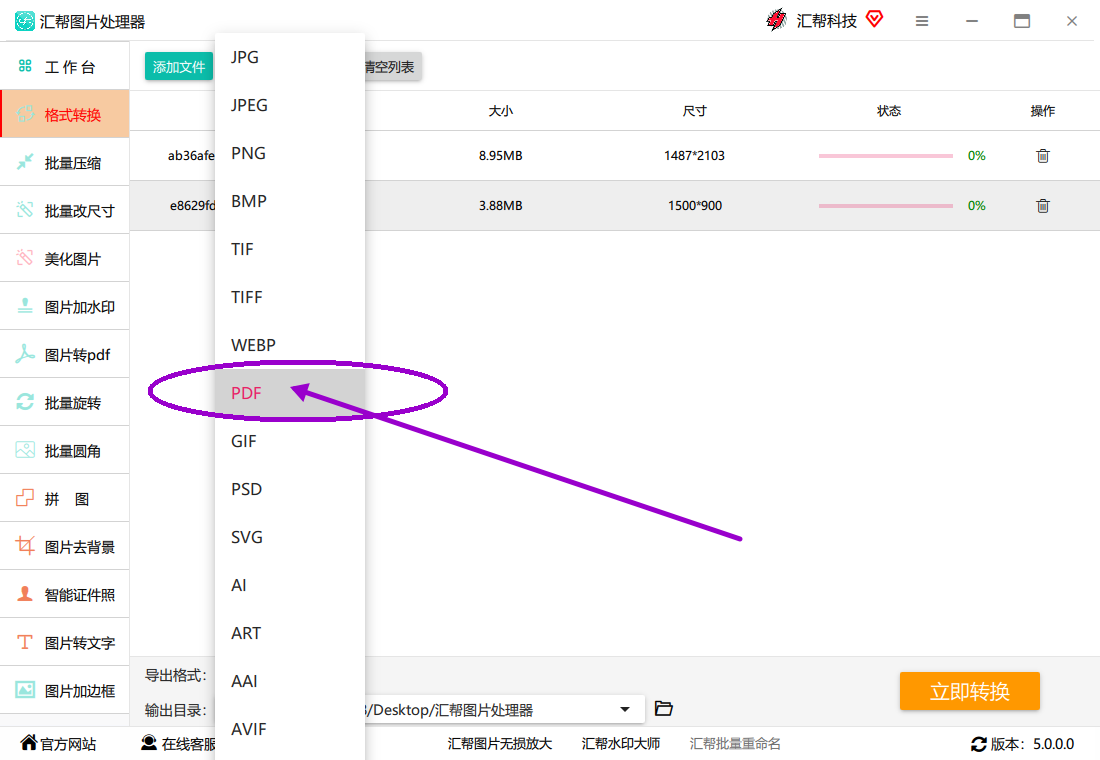
 第三步:设置导出格式为PDF
文件加载好之后,下方会列出文件信息和导出格式选项。格式列表挺长的,JPEG、PNG、BMP、PDF都有,选PDF就行。注意看下输出格式那边是不是选的PDF,别转完了才发现格式不对,那就白忙活了。
 第四步:选输出目录,开始转换
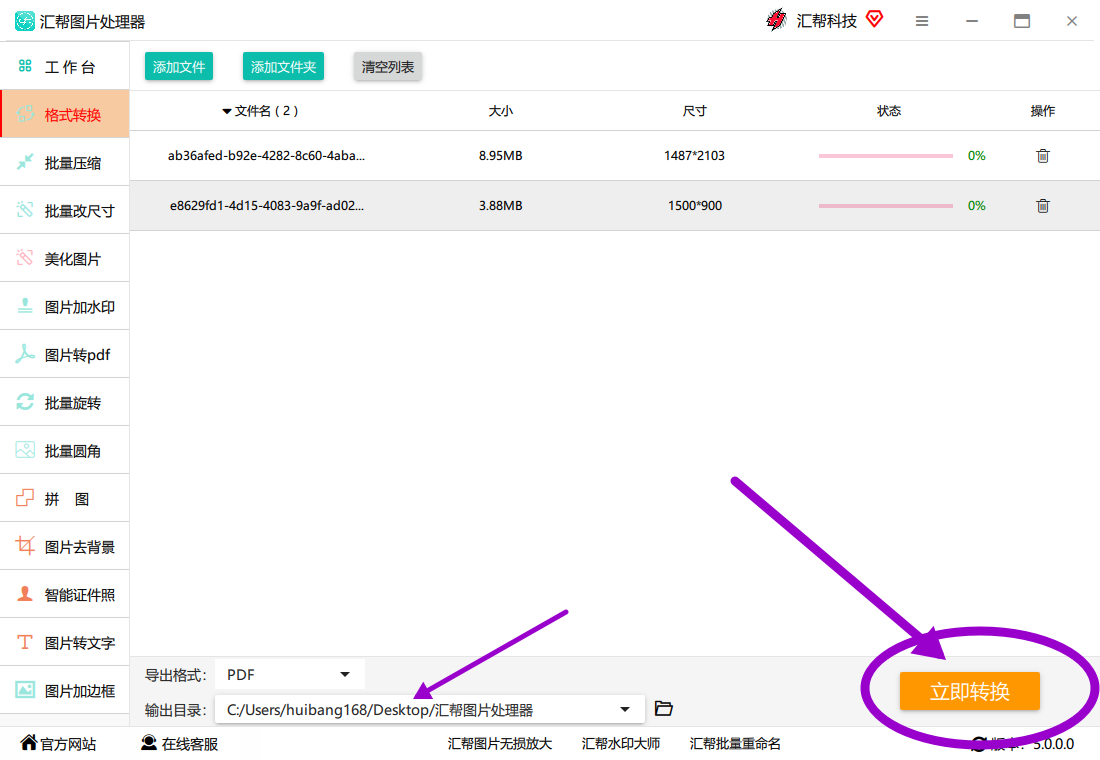
点【输出目录】那边的“自定义”按钮,选一个你找得到的位置,比如桌面或者某个专门建的文件夹。然后点右下角的【立即转换】按钮,等着就行。我那次三百多张图,大概等了两三分钟,速度还算能接受。
 第五步:检查生成的PDF文件
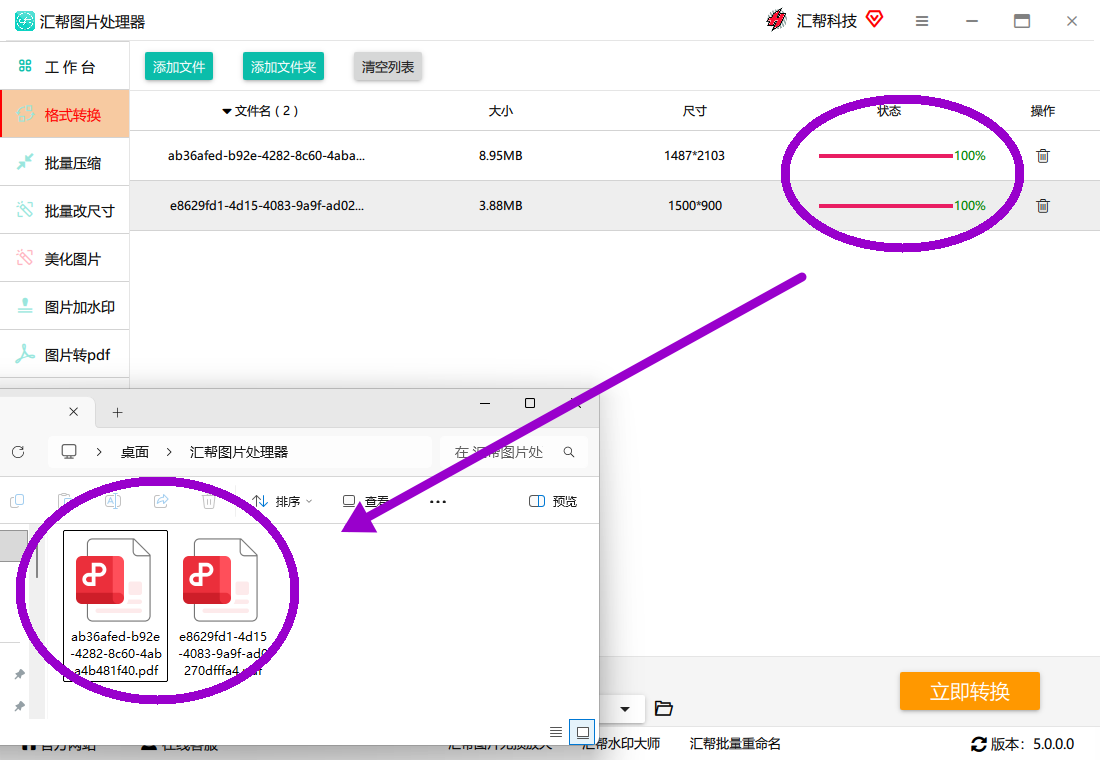
转换完成后,软件会提示成功,自动打开输出文件夹。点开PDF检查一下,图片顺序、清晰度都在,没问题就收工了。整个过程就这么简单,没什么弯弯绕绕的。
 对了,忘说一点——这软件支持TIFF转PDF,反过来PDF转图片也能做,还有其他格式互转的功能,有需要的话可以自己摸索一下。
除了汇帮这个工具,市面上还有别的路子。比如Adobe Acrobat,功能确实强,但正版要订阅付费,对偶尔用一次的人来说不太划算。还有些免费的开源软件,像LibreOffice Draw,也能打开TIFF再另存为PDF,但操作步骤繁琐不少,批量处理能力也弱,文件一多就卡得不行。(别问我怎么知道的,都是血泪教训。)
还有个笨办法,如果你电脑装了WPS,可以直接用WPS打开TIFF图片,然后另存为PDF。但这个方法一次只能处理一张,文件要是多,能把你急得直冒汗。
所以你看,工具这东西,没有绝对的好坏,关键看你的使用场景。偶尔转个一两张图,在线工具随便用用就行;要是经常跟扫描件、图纸打交道,或者手头有大批文件要处理,装个本地软件还是省心得多。隐私安全这块也更有保障,毕竟文件不出你的电脑。
最后提醒一句,转换之前留意下TIFF文件本身有没有损坏,有时候文件打不开,不是软件的问题,是源文件已经坏了。再有就是输出目录尽量别选C盘系统盘,免得权限问题导致保存失败。
写这篇的时候可能有些地方没说到位,凑合看吧,方法是真的亲测有效。你有更好的路子,也欢迎在评论区分享出来,让后来的人少走点弯路。
