

很多从事电商、设计或新媒体工作的朋友,在处理产品图、素材图时,经常需要将图片的背景去除,以便用于详情页排版、海报合成或视频制作。如果只是偶尔处理一两张图,用在线工具或手机App手动抠图尚可接受。但当图片数量达到几十张甚至上百张时,逐张手动处理不仅耗时,而且效果难以统一。图片批量去底色的需求由此产生——它要求工具不仅要处理得快,还要能精准识别主体边缘,尤其是发丝、绒毛等复杂细节。
本地AI批量处理工具的实际操作流程
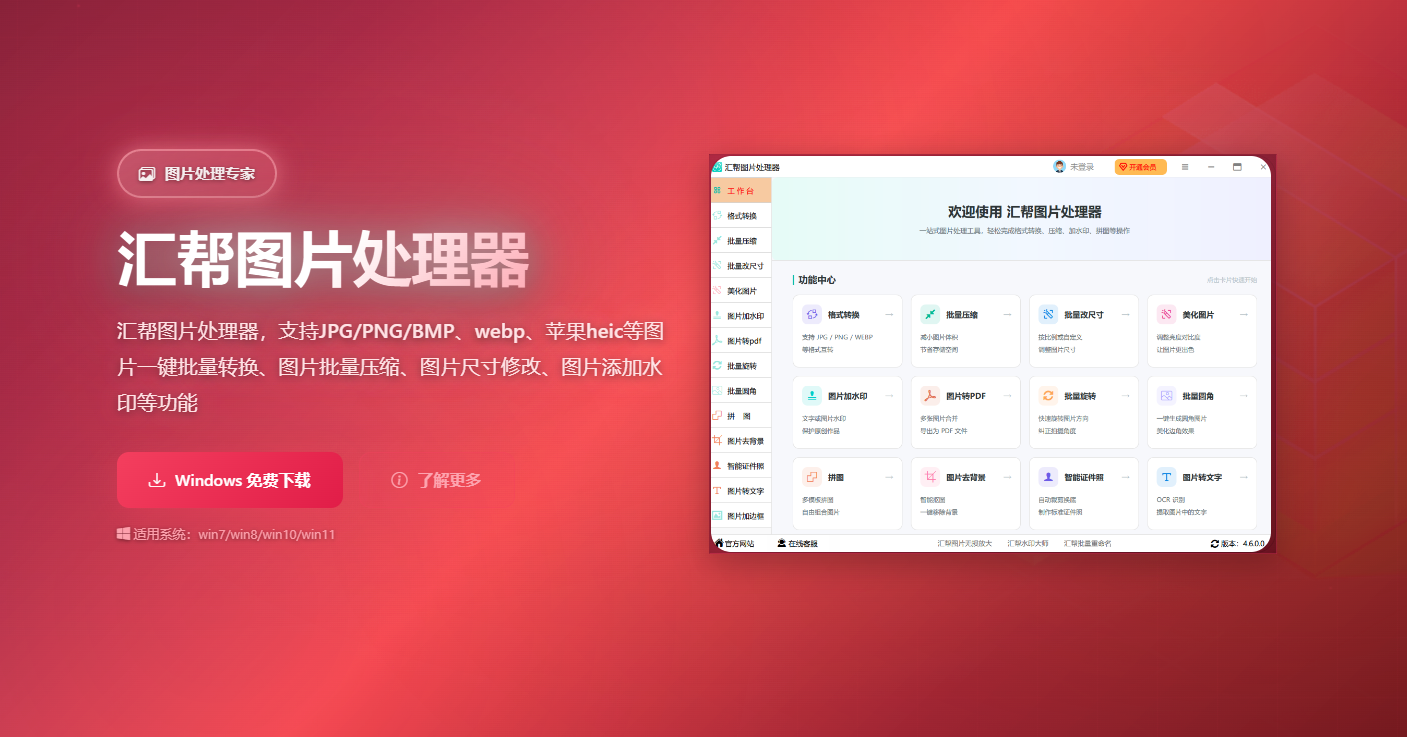
对于需要成批处理的用户,一款运行于本地电脑的AI工具是更稳妥的选择。以“汇帮图片处理器”为例,它的“图片去背景”功能模块,就是针对上述批量场景设计的。以下是基于该软件实际界面的操作步骤,供有需求的用户参考。
步骤1:安装并进入功能模块
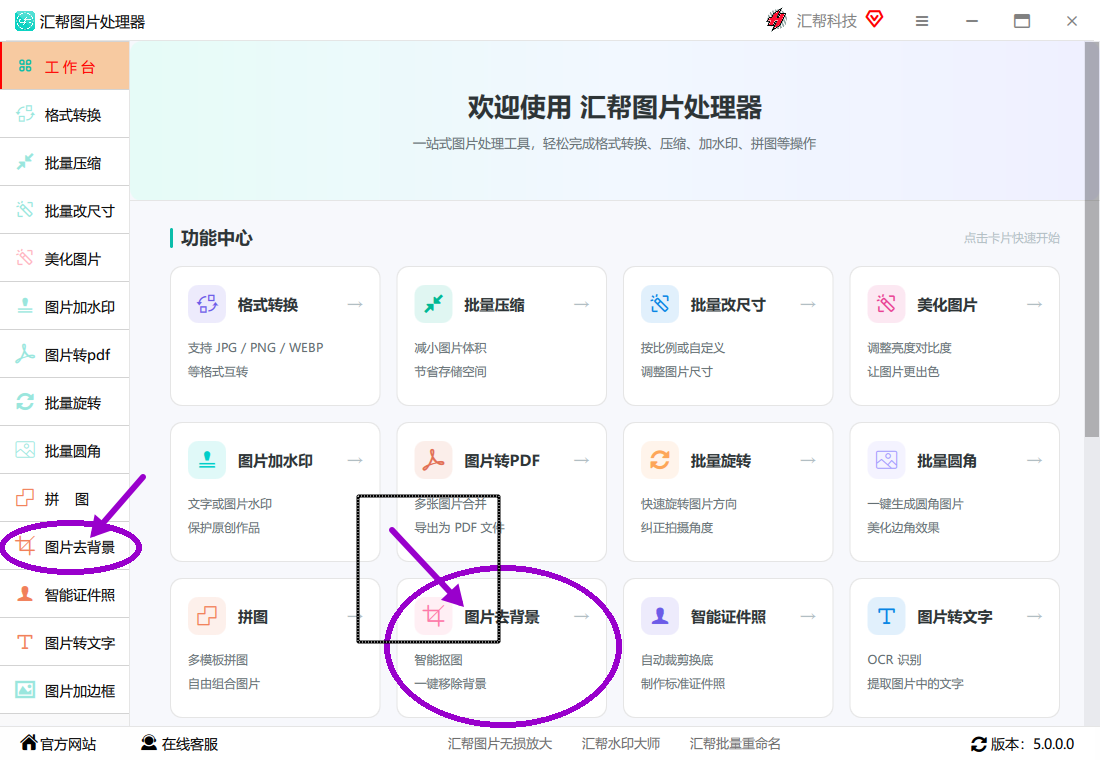
在软件官网下载安装包,完成安装后打开。主界面功能排列清晰,选择 【图片去背景】 功能,单击进入独立操作窗口。
 步骤2:批量导入待处理图片
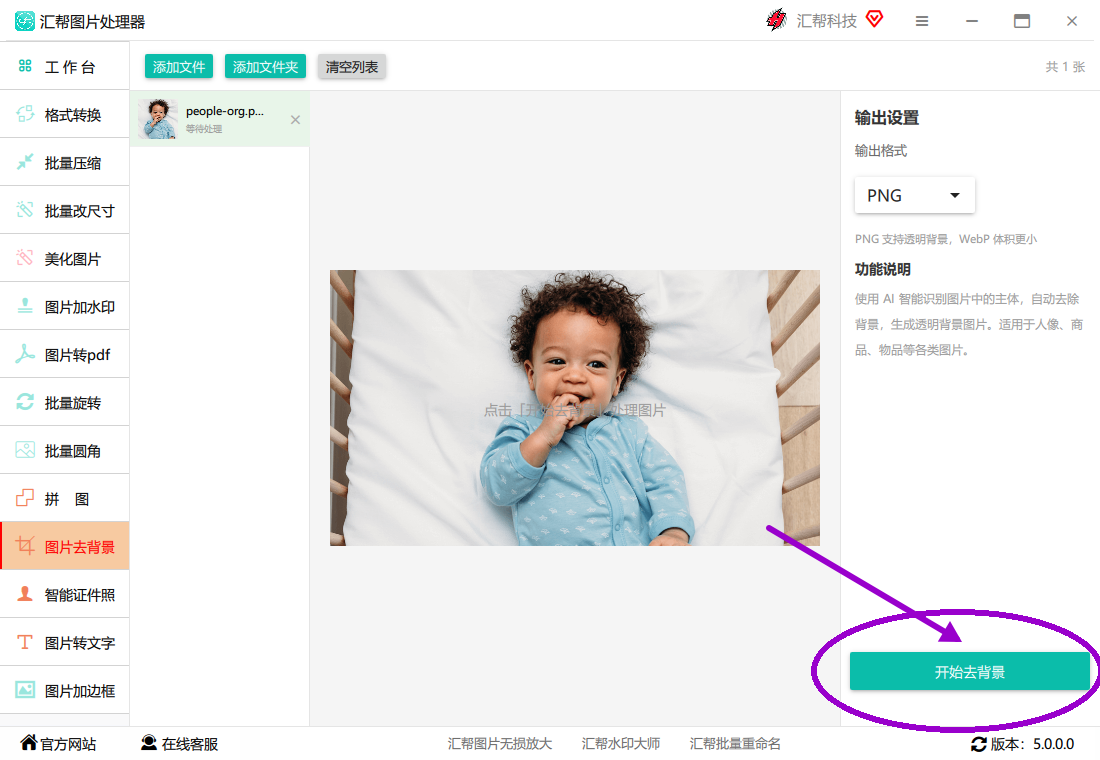
在去背景界面中,支持两种图片添加方式:点击 【添加文件】 或 【添加文件夹】 按钮进行选择;也可以直接将图片文件从文件夹中拖拽至软件窗口。软件会一次性加载所有图片,并生成缩略图列表,方便核对。
 步骤3:启动AI模型与执行处理
图片加载完毕后,确认列表无误,点击右下角的绿色 【开始去背景】 按钮。首次使用时,软件会提示下载AI模型文件,这是正常现象。模型下载完成后,软件即开始自动逐张识别图片主体并移除背景。
 步骤4:检查输出效果
处理完成后,软件会直接展示透明背景的PNG预览图。以人像图为例,AI模型对发丝边缘的处理相对细致,能够保留大部分细节,不会出现粗劣的剪切痕迹。所有图片均保存在本地指定输出目录中。

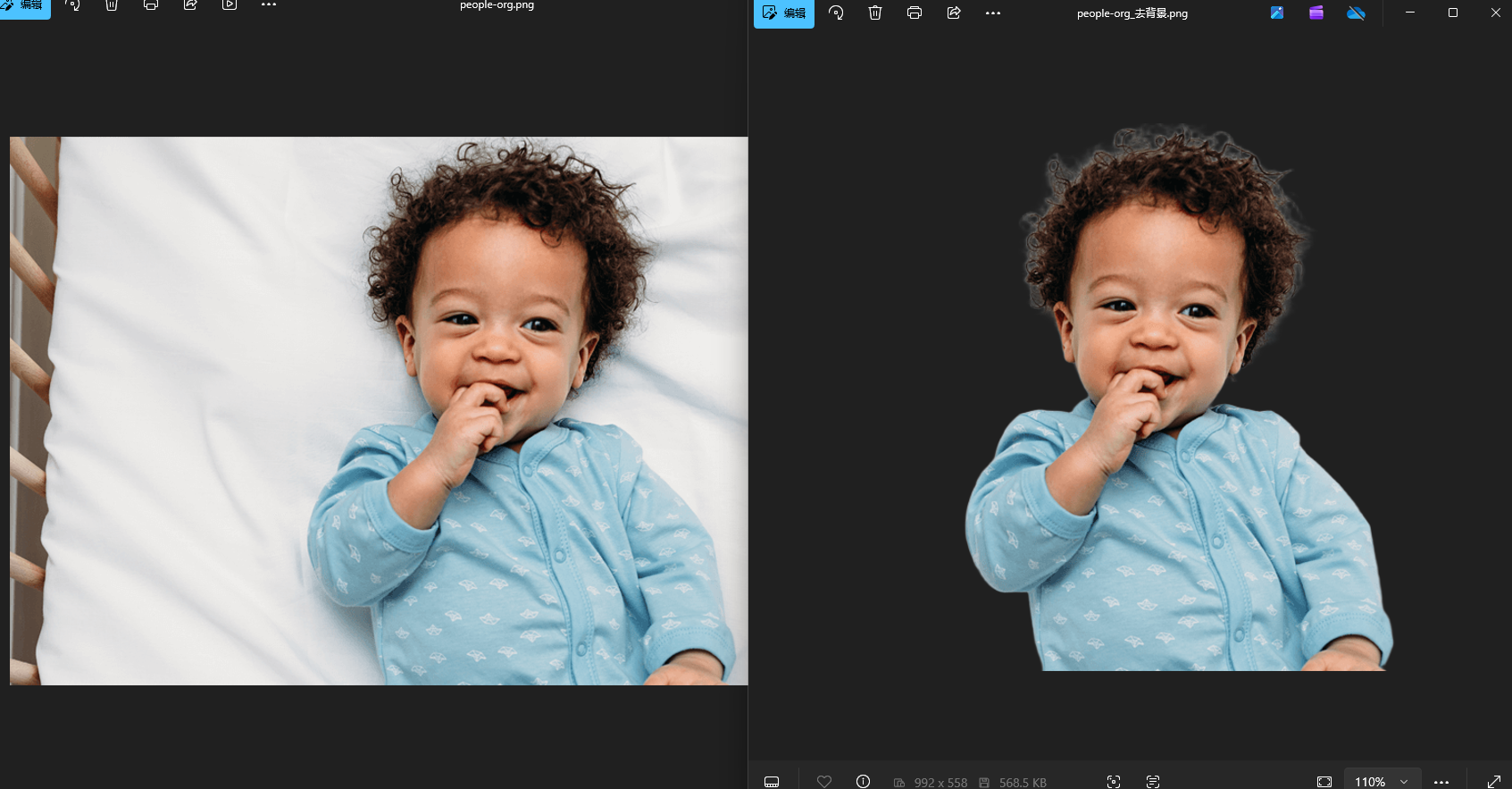 关于数据安全方面,该软件的所有处理逻辑均在本地电脑完成,不涉及图片上传,对于有隐私顾虑的用户而言是一个重要的考量因素。
批量处理时的参数与格式思考
使用图片批量去底色工具时,有几个细节会影响最终交付质量。
- 输出格式:绝大多数去底需求都应导出为PNG格式,因为它支持Alpha透明通道。部分软件也支持导出为WebP格式,体积更小,适合网页使用。JPG格式不支持透明,不适用于去底场景。
- 分辨率保留:检查软件是否默认保持原始分辨率。如果软件在批量处理时擅自压缩了图片尺寸,会导致后期印刷或大屏展示时画质不足。
- 文件夹结构:当处理几千张图片时,建议事先按子文件夹分类,软件支持对“添加文件夹”内的图片进行递归处理会更方便。
效率与质量的平衡建议
回到图片批量去底色这件事本身,选择哪类工具取决于你的图片数量和精度要求。如果只是偶尔处理少量图片,使用在线免费工具即可,但需注意其对图片尺寸和数量的限制;若图片涉及产品隐私或商业机密,建议优先考虑本地处理方案,避免数据外泄。而对于日常需要批量处理上百张图片的运营人员、电商设计师来说,使用汇帮图片处理器这类本地AI软件,可以省去大量重复性手动抠图时间,同时保持输出质量的一致性。建议先使用少量图片测试效果,确认满意后再进行大批量操作。
实际操作中,如果遇到处理后的图片边缘仍有细微色边,可以尝试在软件中调整“前景保留”或“边缘平滑”相关参数(如有),或者对个别复杂图片进行二次手动微调。图片批量去底色并非一个万能魔法,但成熟的AI工具已经能解决九成以上的常规需求,剩下的细节修正,则属于设计工作的正常范畴。
