

前几天有个做设计的朋友找我,说客户发来三十多张产品图,要求合并成一个PDF交过去。她试了好几个在线工具,要么传一半卡住,要么转完画质糊得没法看。其实图片转pdf怎么操作这个问题,说复杂也不复杂,关键是选对路子。
我自己折腾过不少回,踩过的坑够写一箩筐了。今天就把几个靠谱的法子捋一捋,重点说一个本地软件的操作流程——照着做基本不会出岔子。
 方法一:用汇帮图片格式转换器(推荐批量场景)
这个软件名字听着可能有点陌生,但用起来确实顺手。
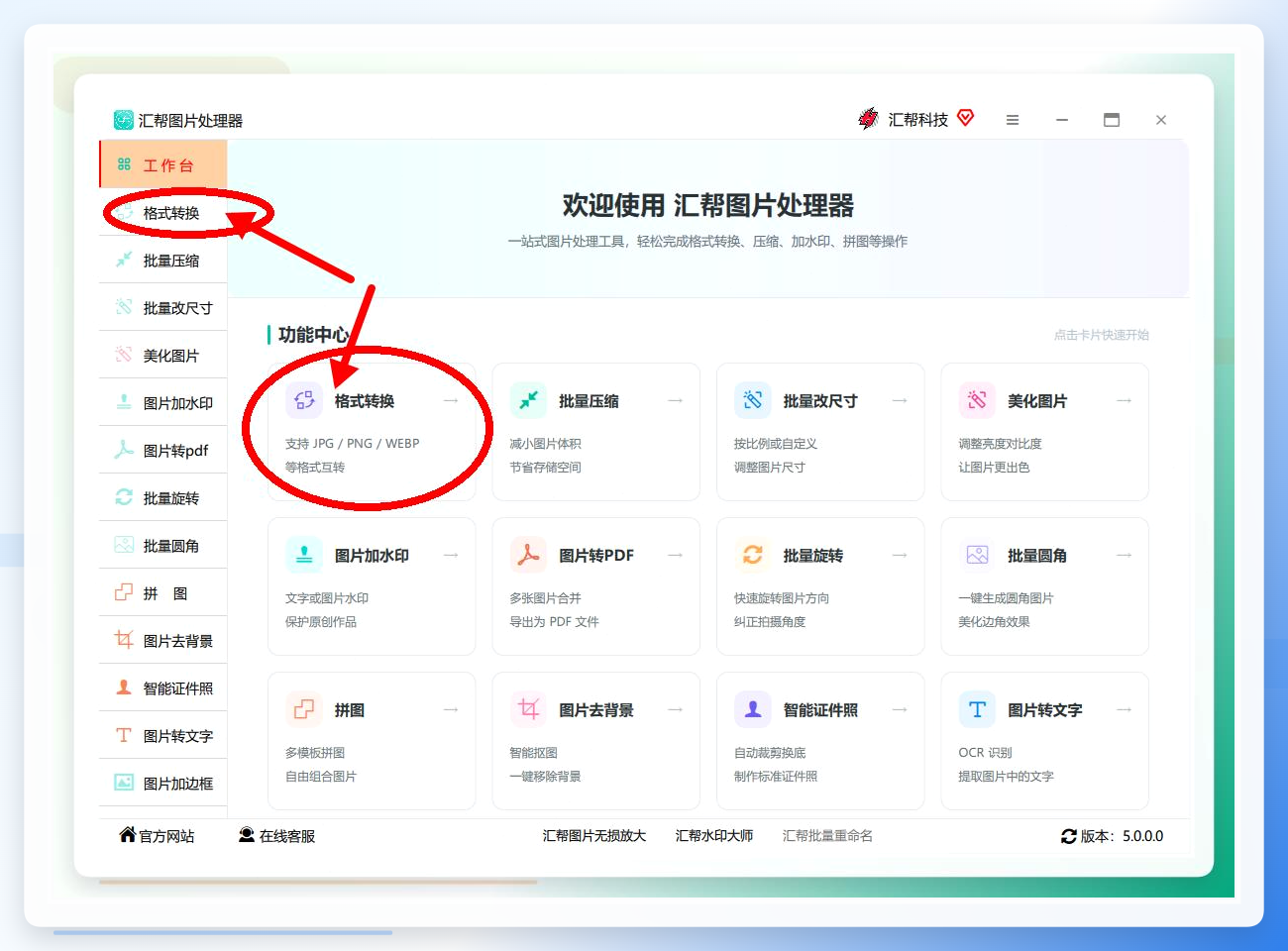
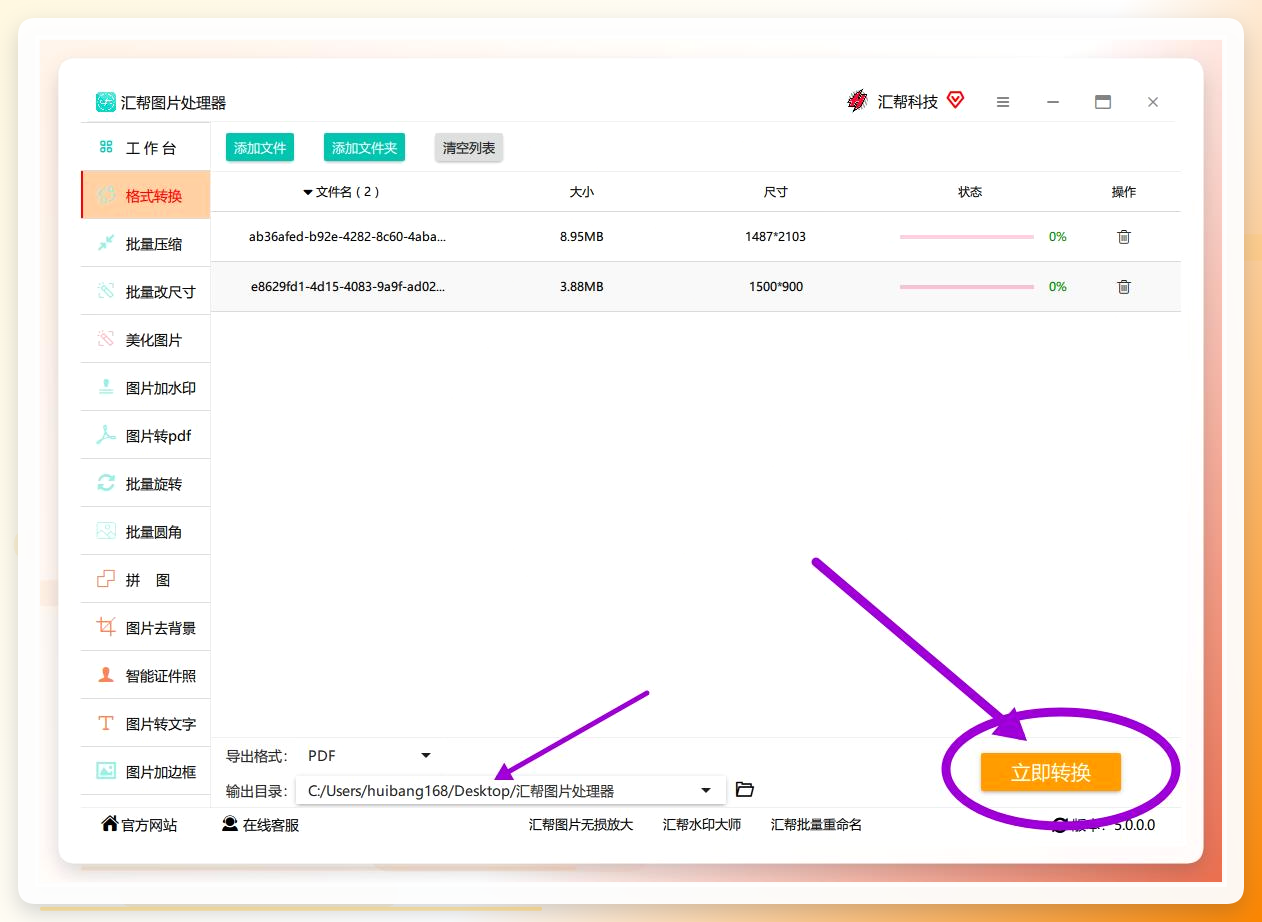
第一步,打开软件选功能。 运行之后,看左侧那一竖排功能栏,找到"格式转换"点进去。别点错了,它旁边还有个"图片编辑",功能不一样。
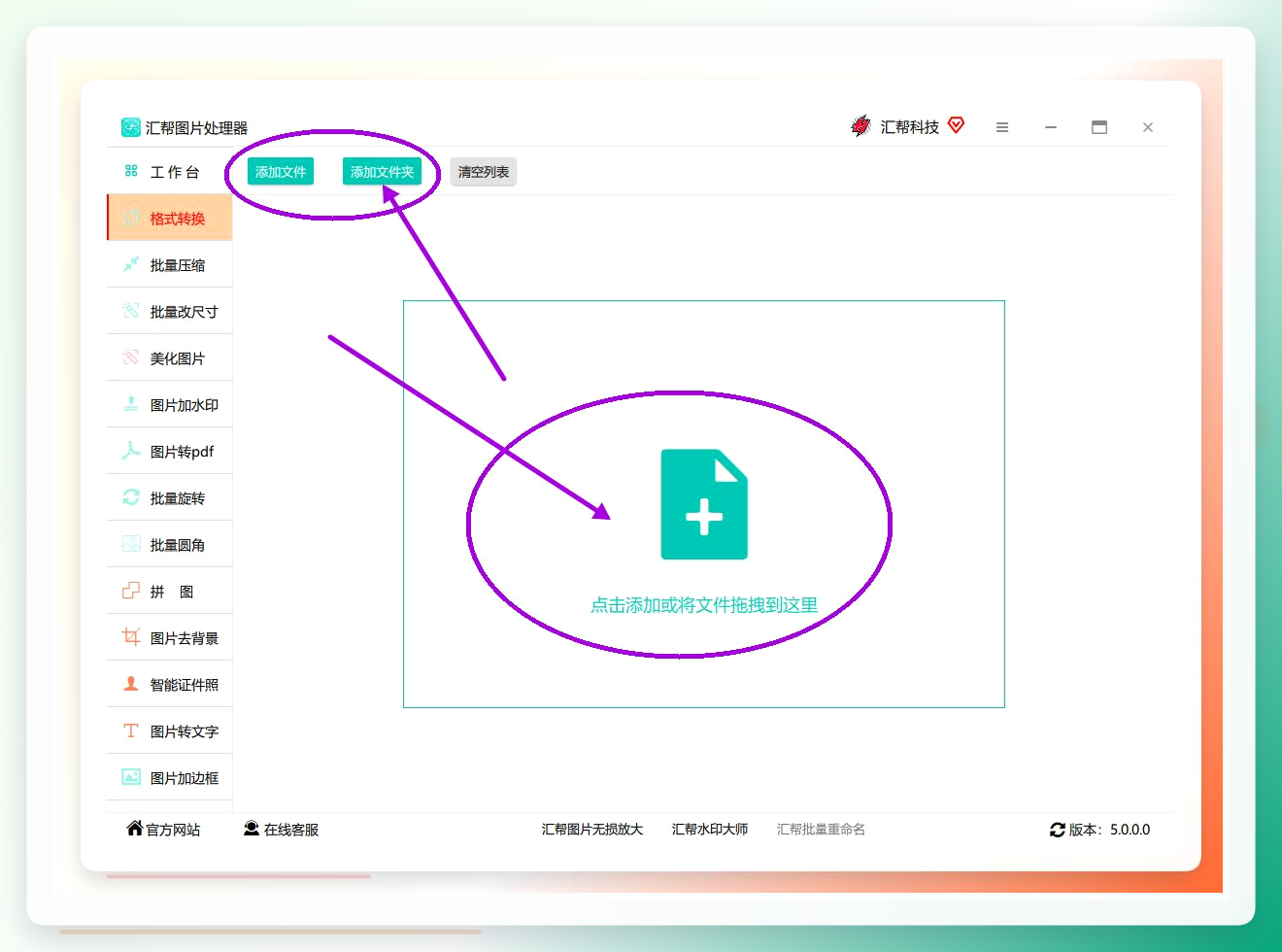
 第二步,把图片加进去。 两种方式:点【添加文件】按钮去文件夹里挑,或者更省事——直接把图片拖拽到软件窗口里。注意啊,它支持一次拖多张,不用一张一张来。我那回一口气拖了28张进去,大概等了三四秒就全部加载完了。
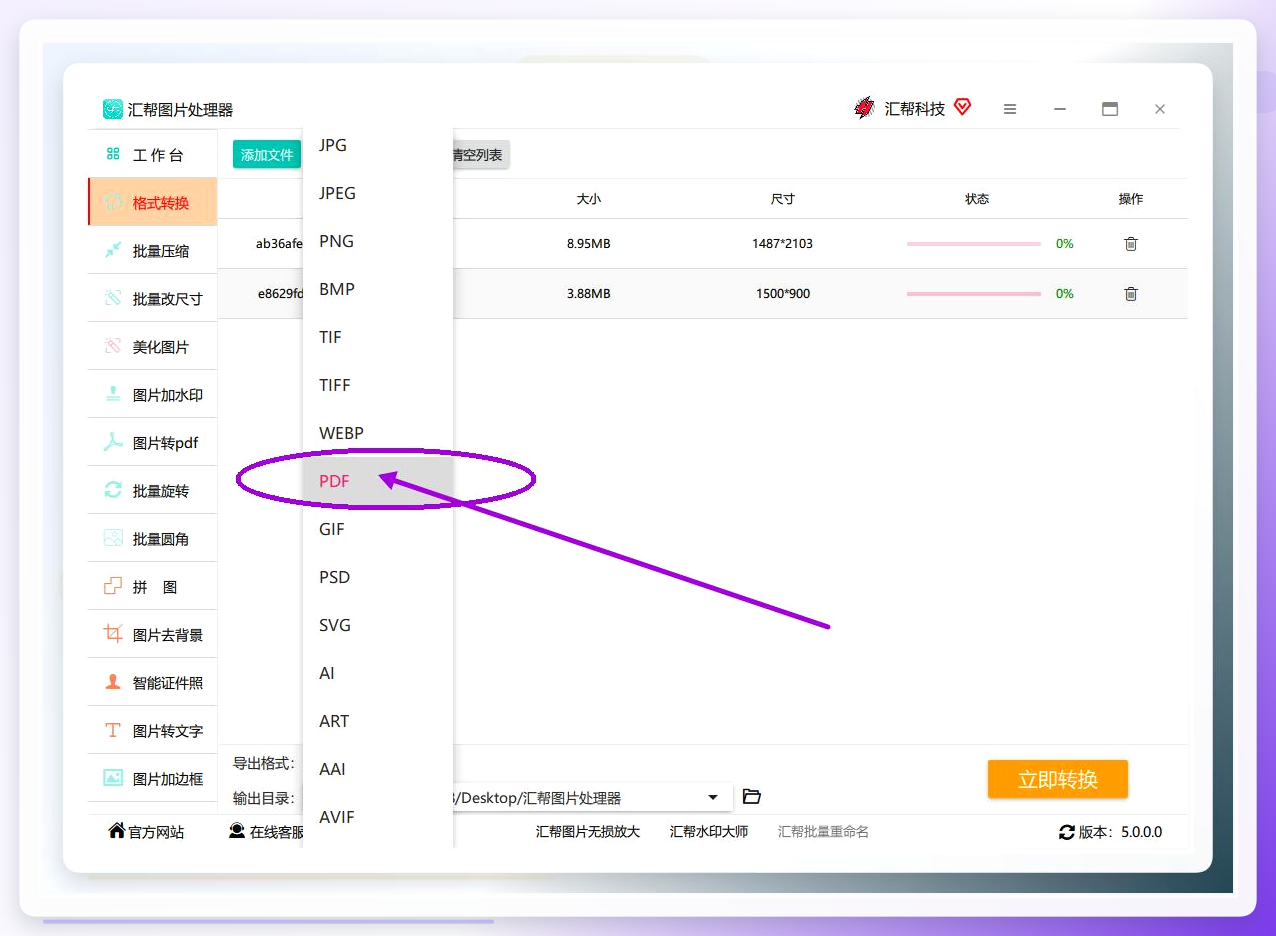
 第三步,设置输出格式为PDF。 文件导入后,界面下方会出现输出格式的下拉选项。点开菜单,选"PDF"。这里有个小细节——如果你希望多张图片合并成一个PDF文件,而不是每张单独生成一个,记得看看有没有"合并输出"的勾选项(不同版本位置可能略有差异,找不到就翻一下设置)。这个软件本身也支持PDF转图片、Word转PDF之类的互转,功能挺全。
 第四步,选保存位置,点转换。 指定好输出目录——建议单独建个文件夹,不然转完一堆文件混在一起找起来头疼。然后点右下角那个【立即转换】按钮。等进度条走完就行,一般二三十张图也就十来秒的事。
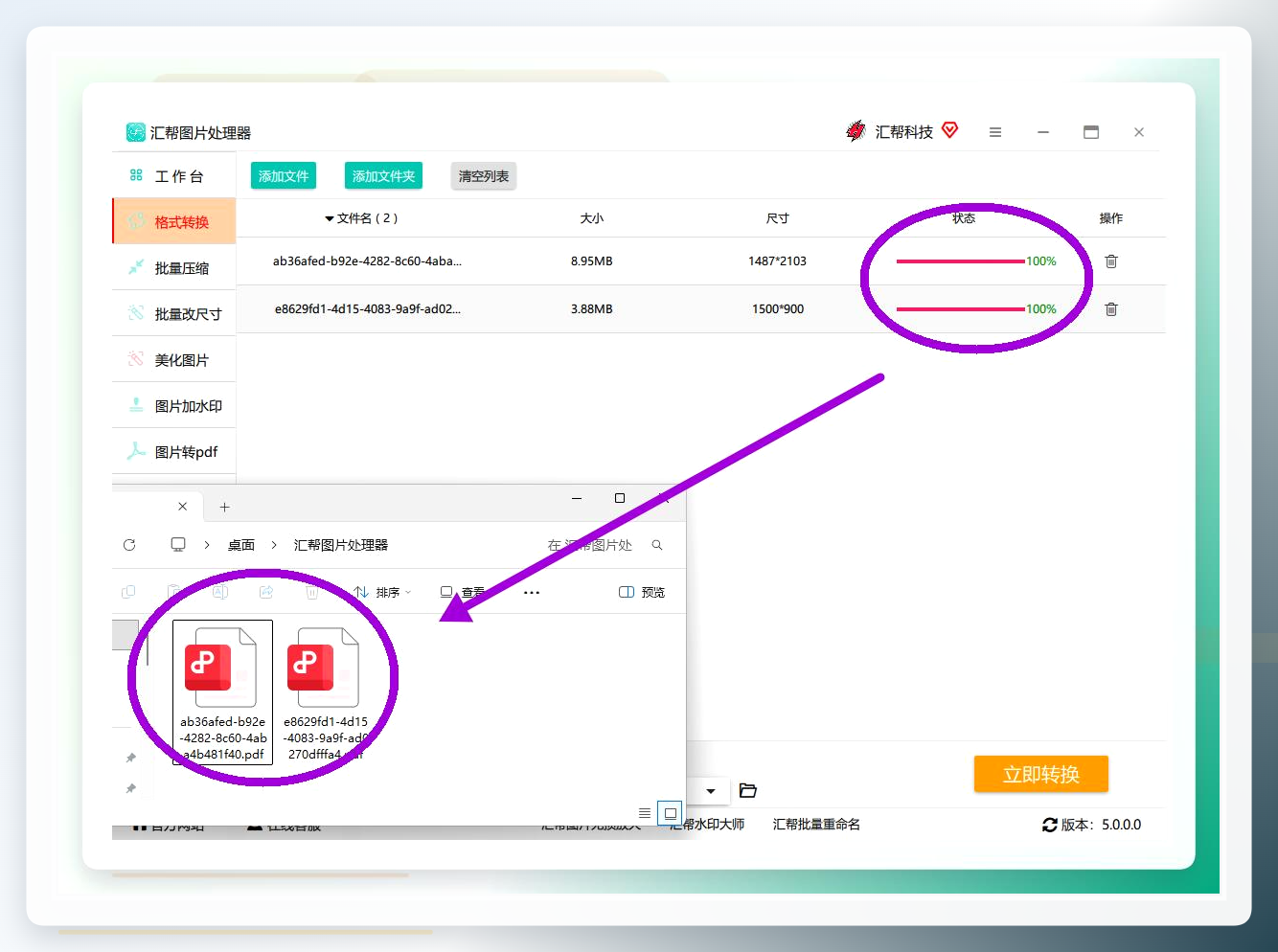
 第五步,检查结果。 转换完成后软件会弹出提示,直接打开输出目录就能看到PDF文件了。建议随手翻一下,确认页数和顺序都对。
 方法二:小圆智能PDF编辑器
这个思路不太一样,它是从PDF编辑器的角度来做转换。
打开软件后点菜单栏的"文件",下拉菜单里找"创建",子菜单里选"从文件创建PDF"。然后会弹出一个文件选择窗口,在里面挑你要转换的图片就行。
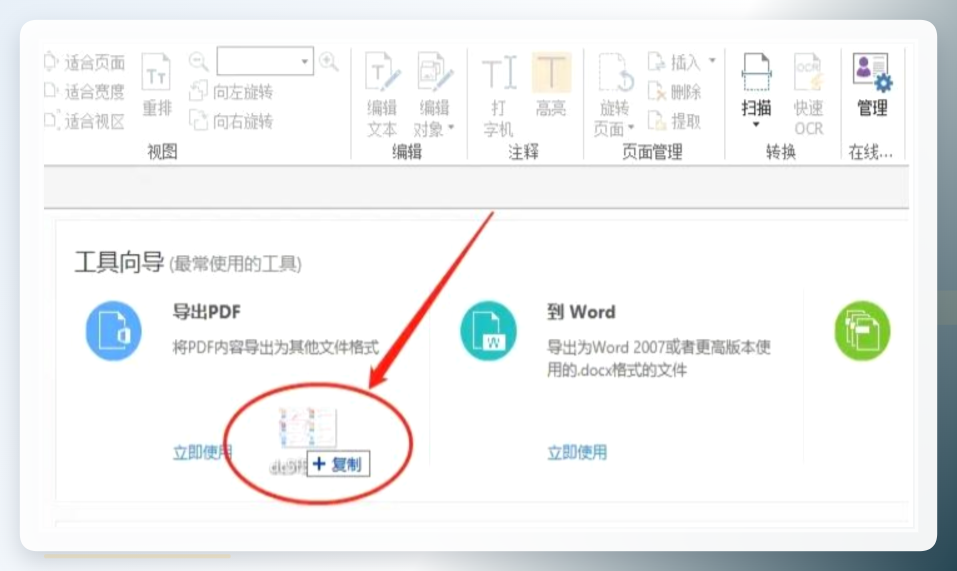 操作逻辑上比前一个方法多绕了两步,适合本来就装了这款编辑器的人顺手用。单独为了转图片去装它,有点不划算。
方法三:呦呦PDF转换
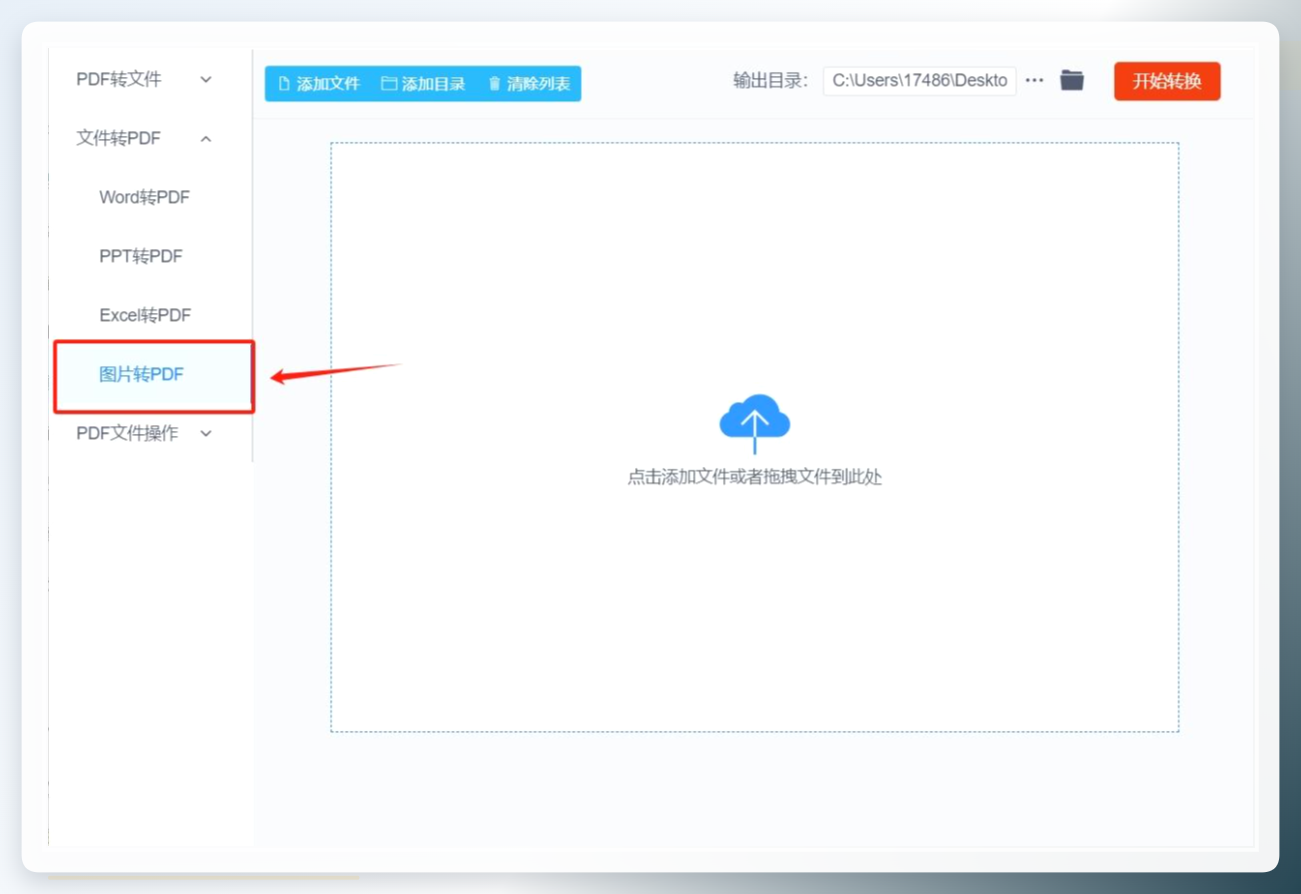
步骤很直白:打开PDF转换器——选择图片转PDF——添加图片——点击开始转换。四步走,没啥好说的。适合偶尔用一次的情况。
 方法四:Apowersoft在线转换
不想装软件的话,这个在线工具可以应急。
访问官网,找到"图片转PDF"功能,把本地图片拖到上传区域,点"开始转换",完成后下载就行。
 但有个事得提醒一句:在线工具意味着你的图片要上传到别人服务器。
几个容易踩的坑
转换本身不复杂,但有几个地方不注意就容易出问题。
画质问题。 有人转完发现图片变模糊了,多半是输出设置里分辨率被压了。汇帮那个软件在转换前可以留意一下有没有画质相关的选项,默认一般够用,但如果你原图是高清设计稿,建议手动确认一下输出参数。
顺序问题。 前面提过了,再强调一遍——批量转换时文件顺序按名称排列,提前编好号能省不少事。
格式兼容。 除了常见的JPG、PNG,有些软件还支持TIFF、BMP甚至WebP格式的输入。如果你手头的图片格式比较特殊,先确认一下软件支不支持,免得白忙活。
图片转pdf怎么操作这个问题,说到底就是选个趁手的工具。偶尔转一两张,在线工具够用了;要是经常处理、量还大,装个本地软件更省心。汇帮那个我用了几个月,批量处理确实方便,步骤也就那么几步,走一遍就记住了。
你平时转PDF还遇到过啥怪问题?评论区说说,我看看能不能帮着出出主意。
