

在日常处理图片的过程中,不少朋友会遇到这样的情况:从网上下载的图片是WebP格式,想用到PPT、Word或者某些设计软件里,却发现怎么都打不开,或者上传到某些平台时提示格式不支持。这时候,把webp转png格式就成了一个很实际的需求。
WebP是谷歌推出的一种图片格式,压缩效率不错,同样画质下文件体积比PNG小不少,所以很多网站和APP都在用。但它的兼容性确实不如PNG——PNG格式发展时间久,几乎所有软件、系统、平台都能正常识别,而且支持无损压缩和透明背景,在需要高质量图像展示的场合更让人放心。
那么,webp转png格式具体怎么操作?下面整理了四种方法,包括本地软件和在线工具,大家可以根据自己的实际情况来选。
webp转png格式不会弄?手把手教你四种转换方法
 ### 方法一:用汇帮图片处理器批量转换
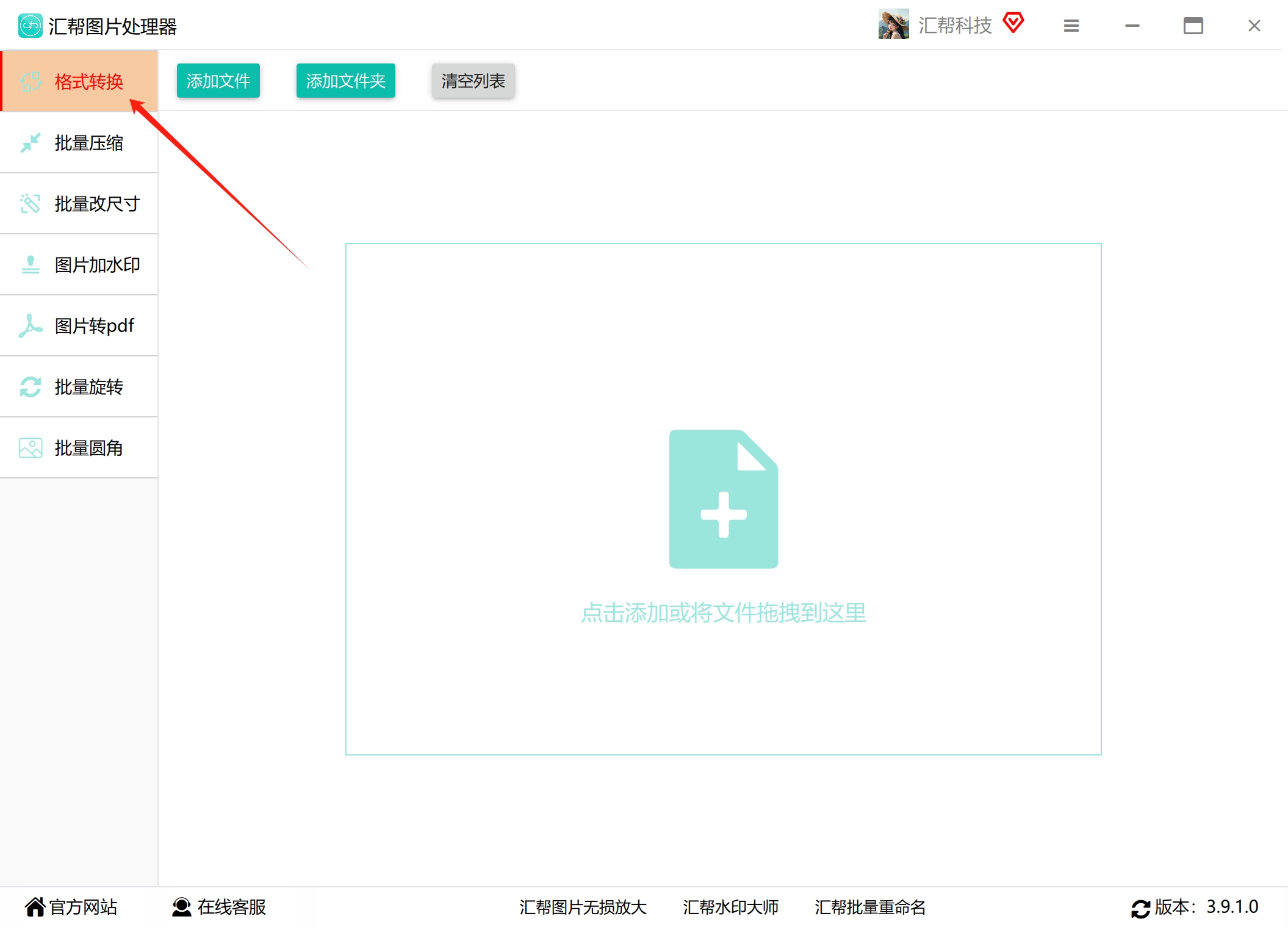
第一步,打开汇帮图片处理器,在左侧功能栏中选择“格式转换”。除了格式转换,这个软件还提供图片压缩、图片改尺寸、图片加水印等功能,日常处理图片够用了。
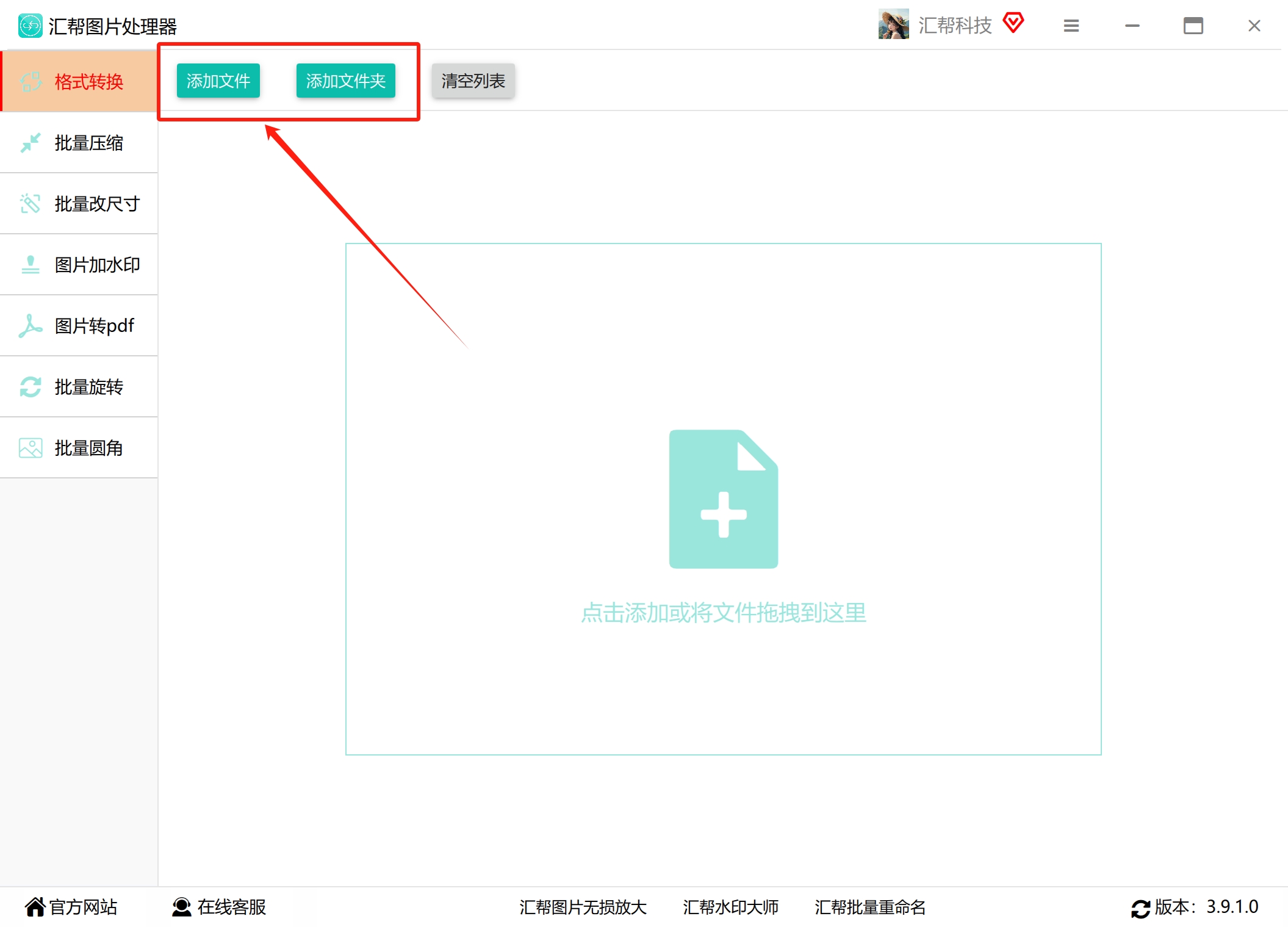
 第二步,点击“添加文件”或“添加文件夹”按钮,在弹出的窗口中选择需要转换的WebP图片导入软件。支持批量添加,图片数量和文件大小没有限制。
 第三步,图片添加完成后,在软件底部将导出格式设置为PNG。
 第四步,在输出目录处选择一个文件夹,用于存放转换后的PNG图片。建议单独建一个文件夹,方便后续查找。
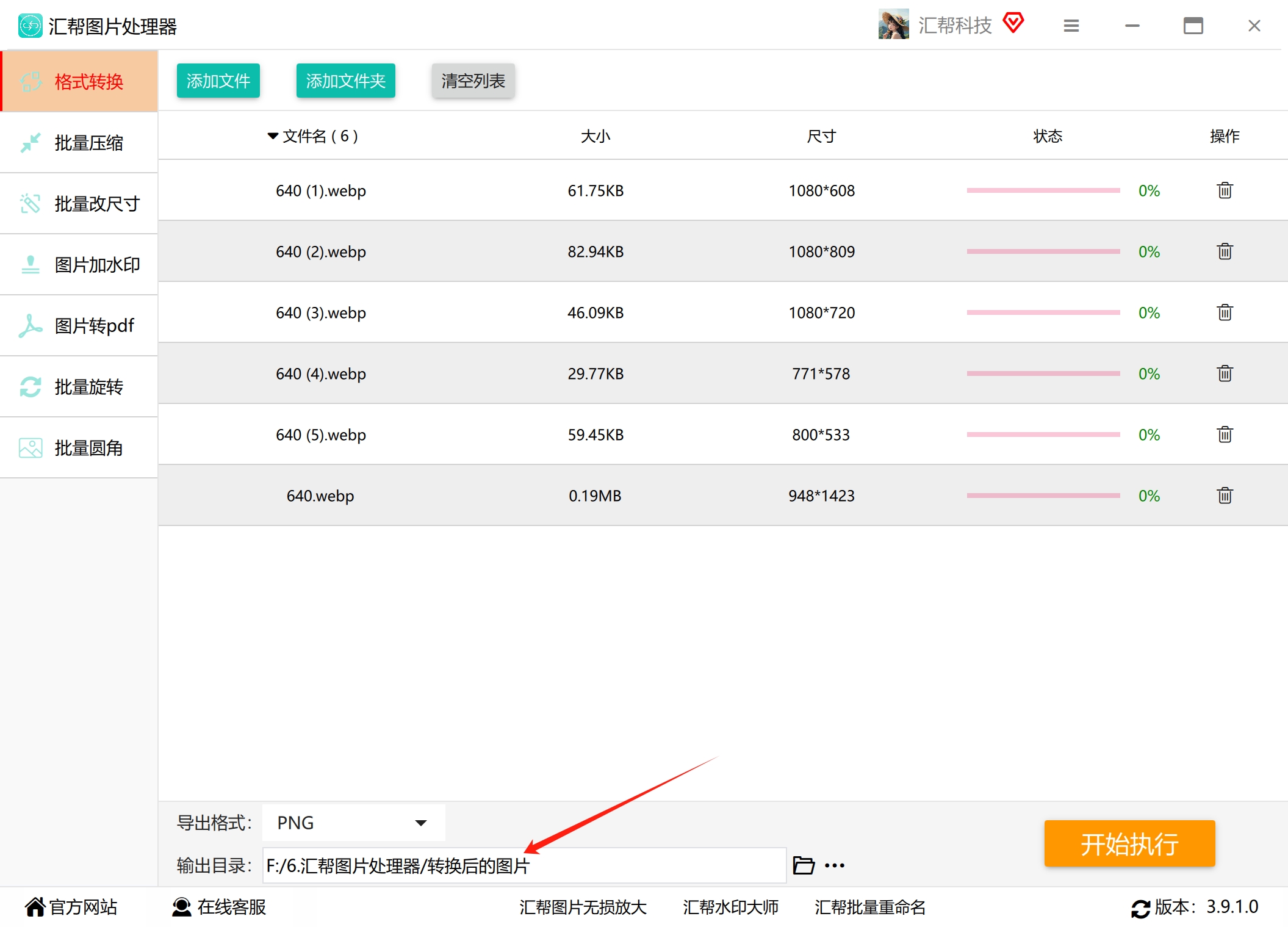 第五步,点击“开始执行”按钮,软件会自动开始转换。等待进度条走完,转换就完成了。
 转换完成后,打开之前设置的输出目录,就能看到已经转好的PNG图片。这些图片可以直接用到需要的地方,不会再遇到格式不兼容的问题。
 ### 方法二:用AnyWebP转换
AnyWebP是一个免费的转换工具,提供Windows和Mac两个版本,下面以Windows版为例。
先从AnyWebP网站找到WebP Converter的下载链接,下载并完成安装后打开软件。
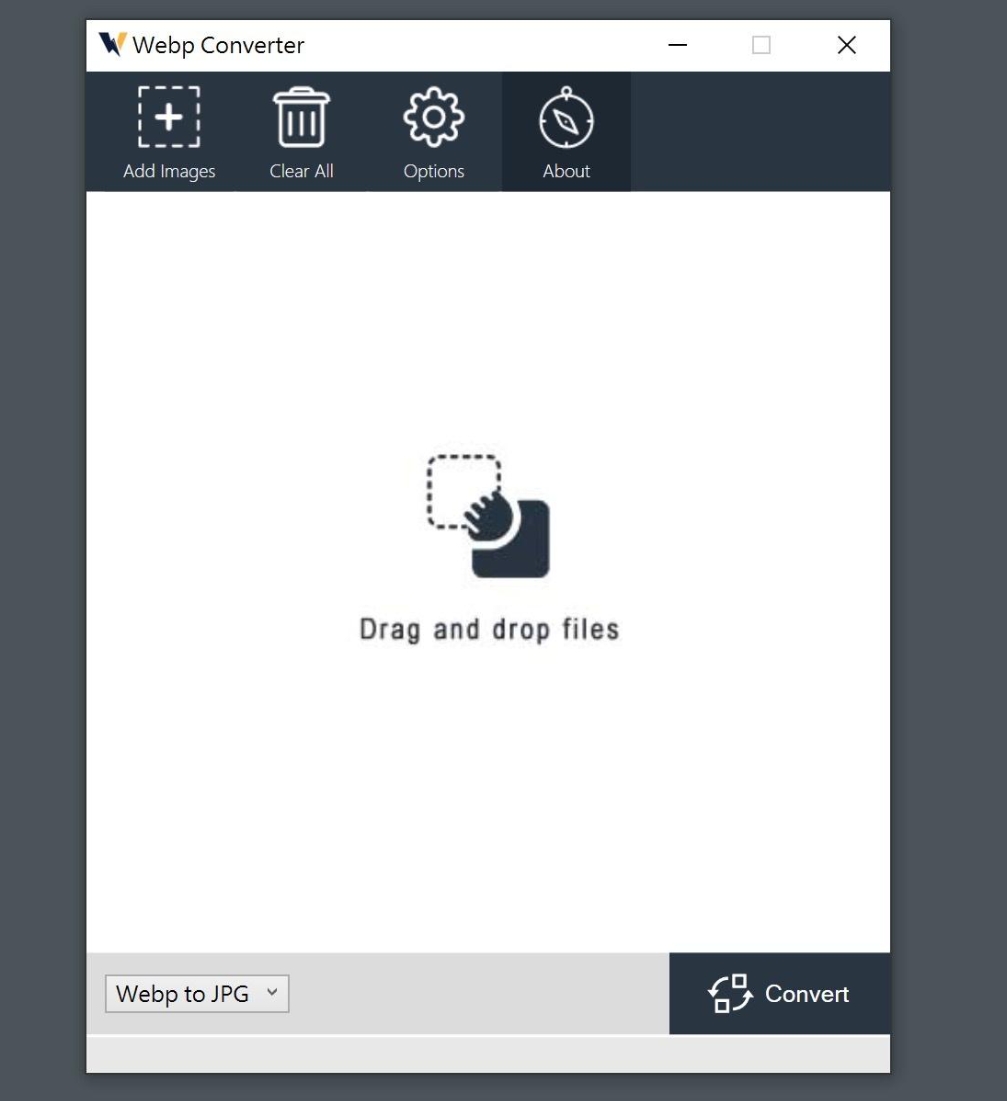 把需要转换的WebP图片拖拽到软件窗口中,或者点击左上角的“Add Images”按钮添加文件。在左下角选择要转换的目标格式,这里选择PNG即可。
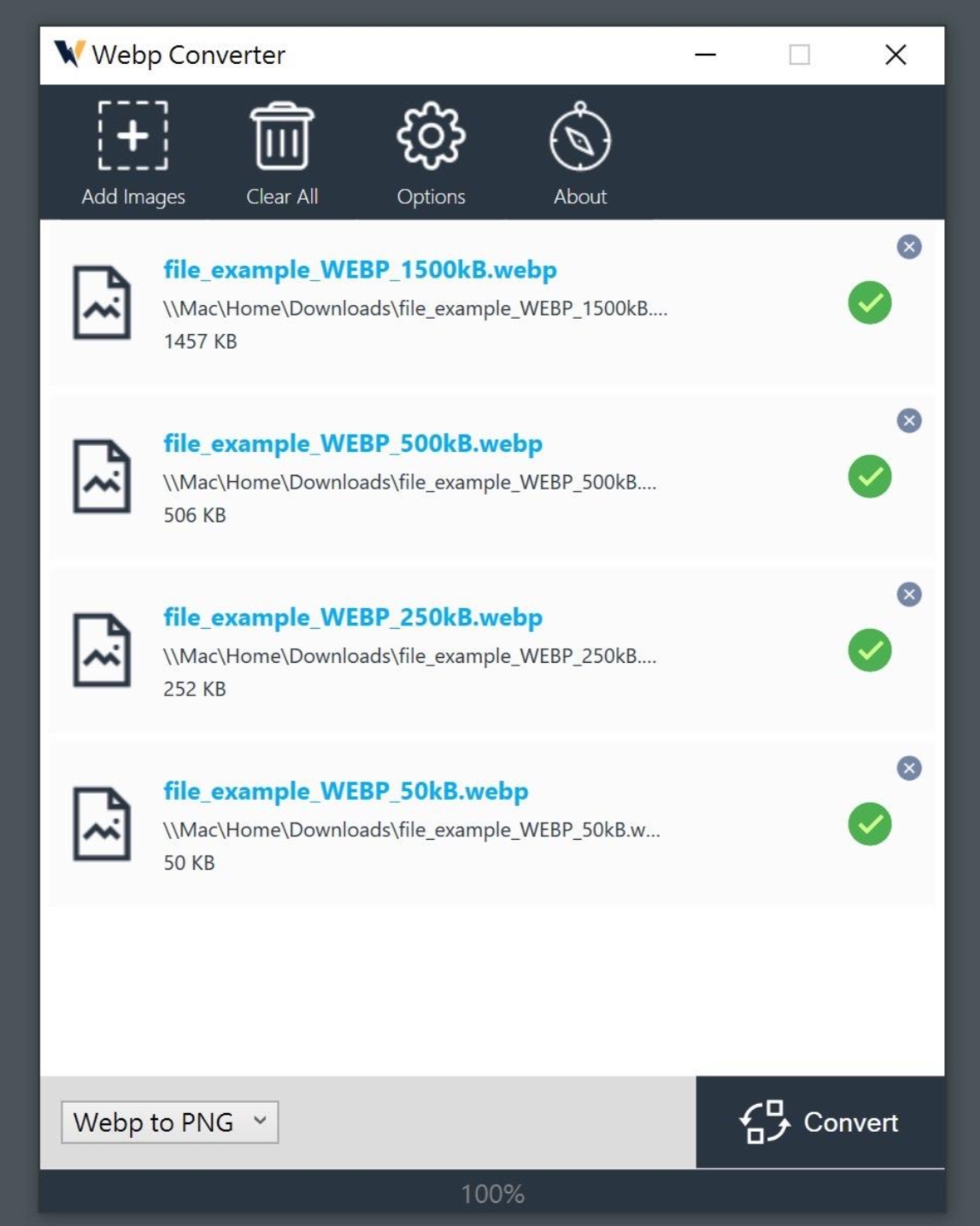 开始转换前,需要先指定转换后图片的保存路径。点击上方“Options”打开设置选项,在Save Path中设定保存位置。默认情况下,图片转为WebP会有50%的压缩率,如果有需要可以自行调整。
 最后点击右下角的“Convert”按钮,就能将WebP转为PNG格式了。这个工具也支持将其他格式转为WebP,不需要联网就能使用。
适用场景:偶尔需要转换少量图片,且习惯使用桌面软件操作。
方法三:用Snagit转换
Snagit是一款截图和图像编辑工具,也具备格式转换功能。
首先打开Snagit,点击“文件”菜单,选择“打开”,然后选中要转换的WebP文件。
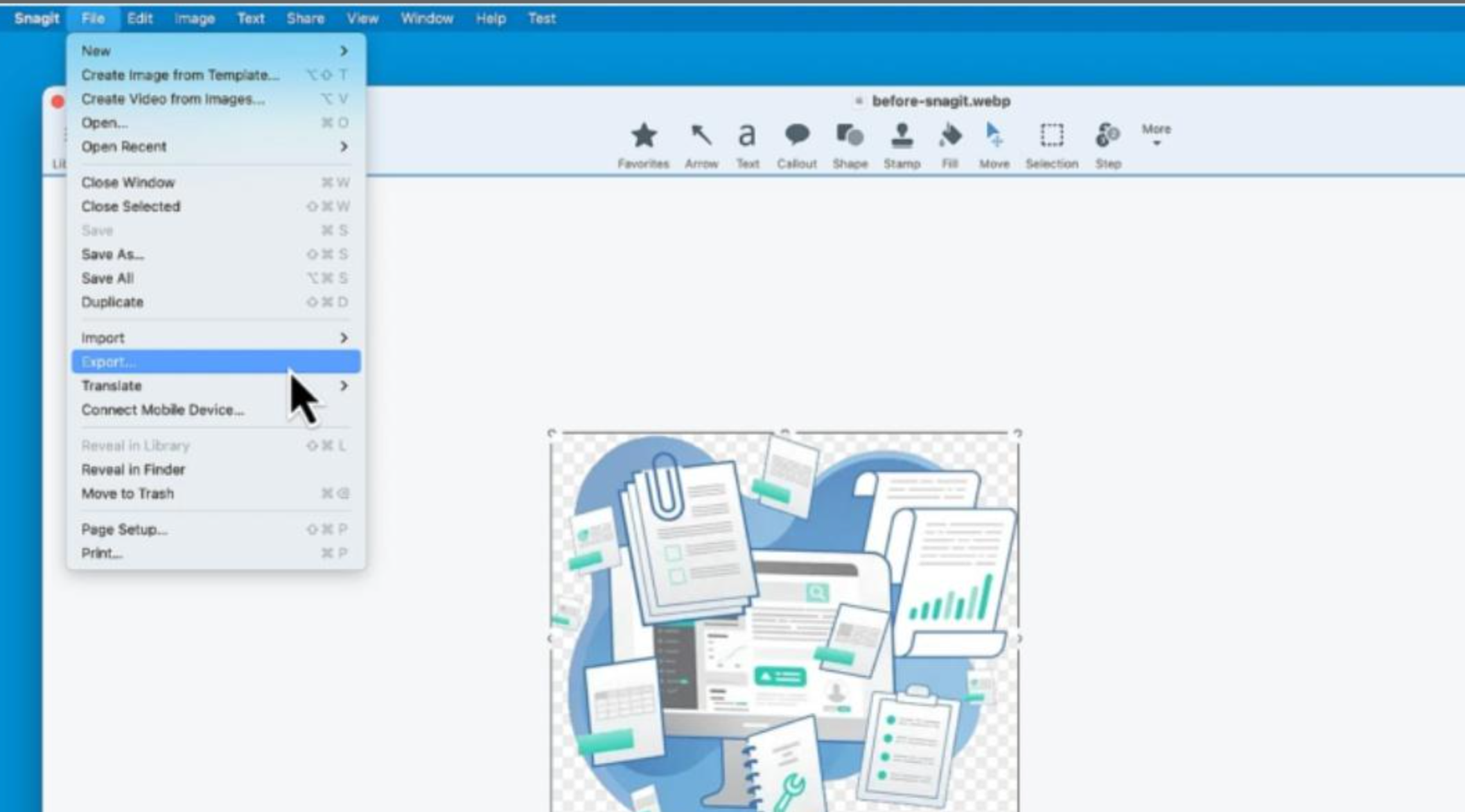
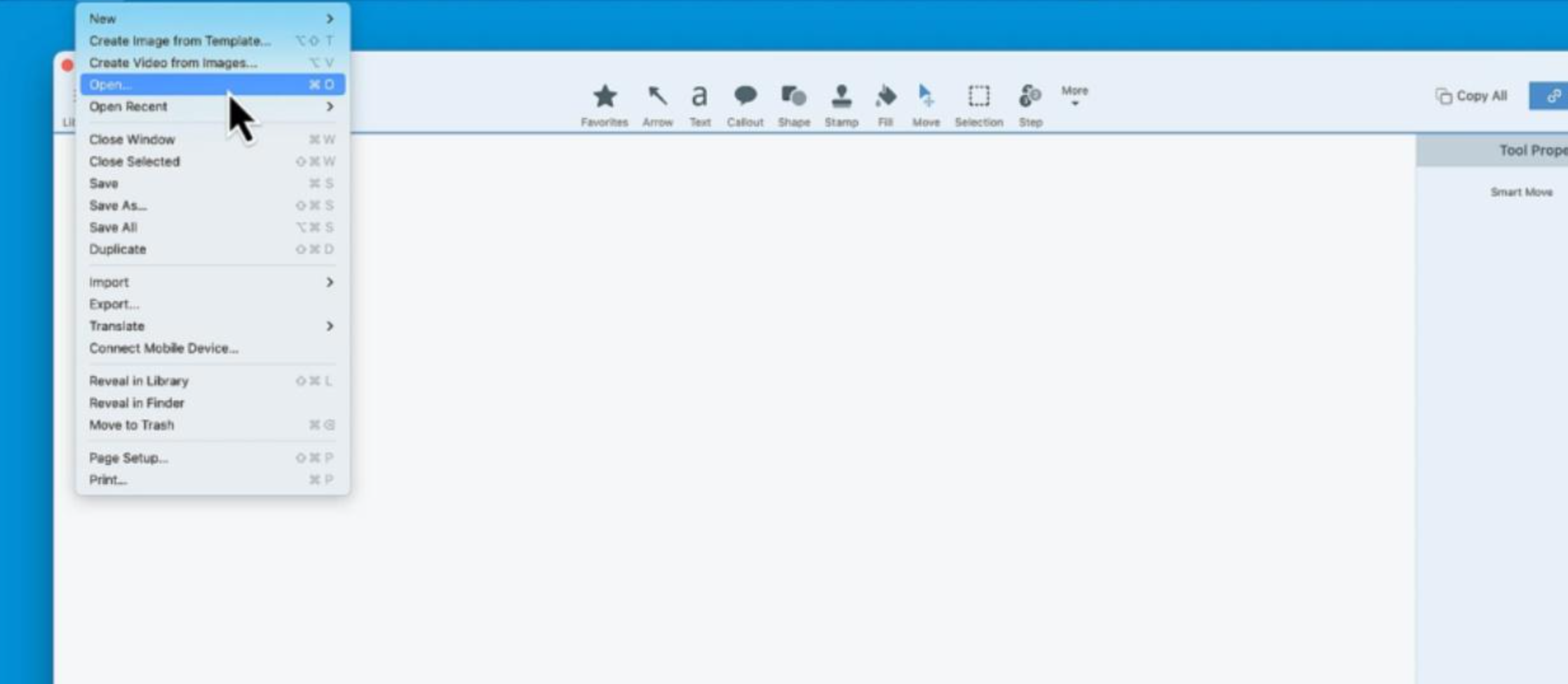 图片打开后,再次回到“文件”菜单,点击“导出”(Export),会弹出一个新窗口。
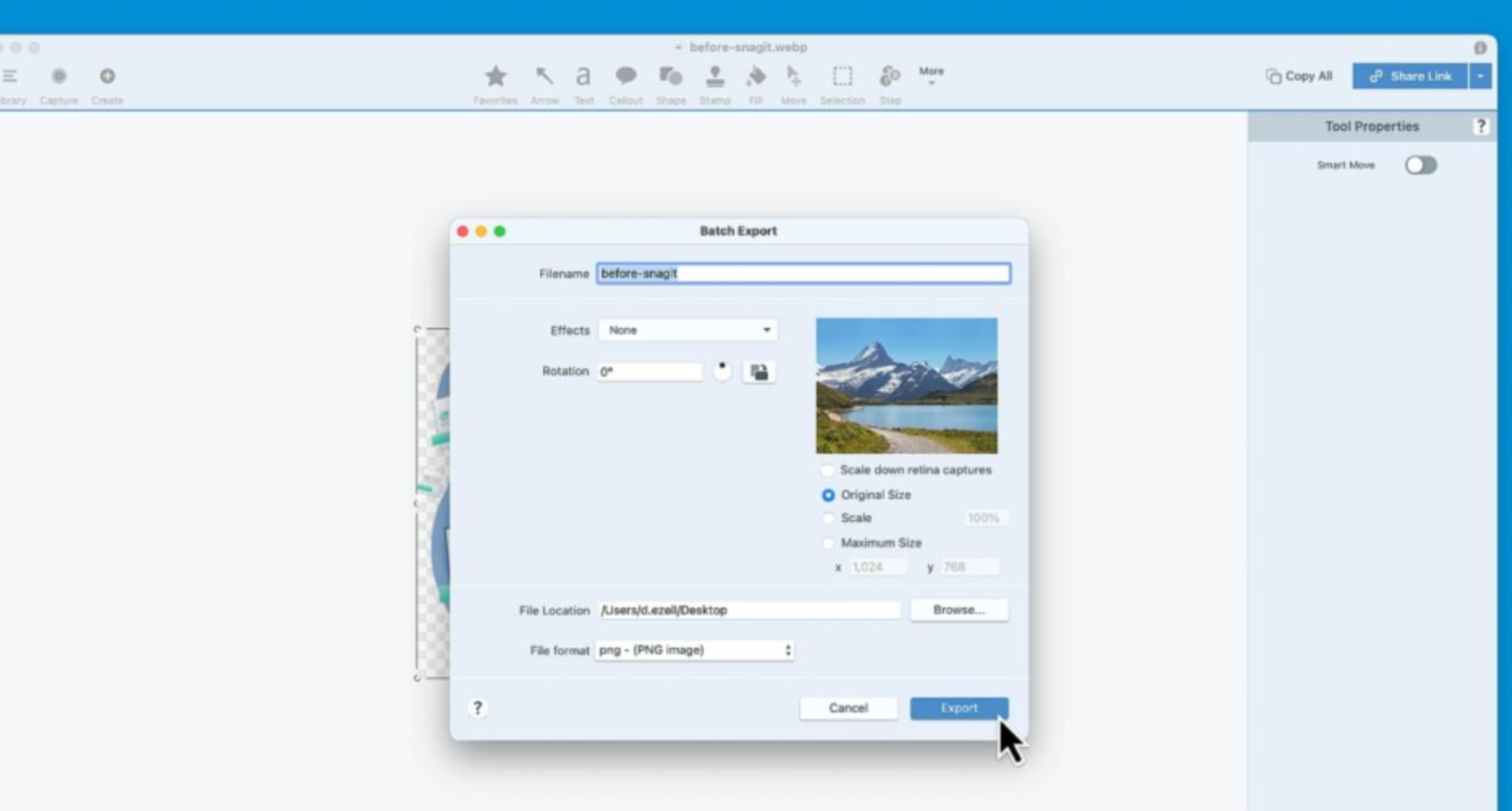
 在“文件格式”选项旁边有一个下拉菜单,点击它,从中选择PNG。
 最后,点击“文件位置”旁边的“浏览”按钮,选择PNG图片的保存位置。设置好后点击“导出”,转换就完成了。
 适用场景:本身就在使用Snagit进行截图或图像编辑,顺便完成格式转换。
方法四:用库达图片转换器转换
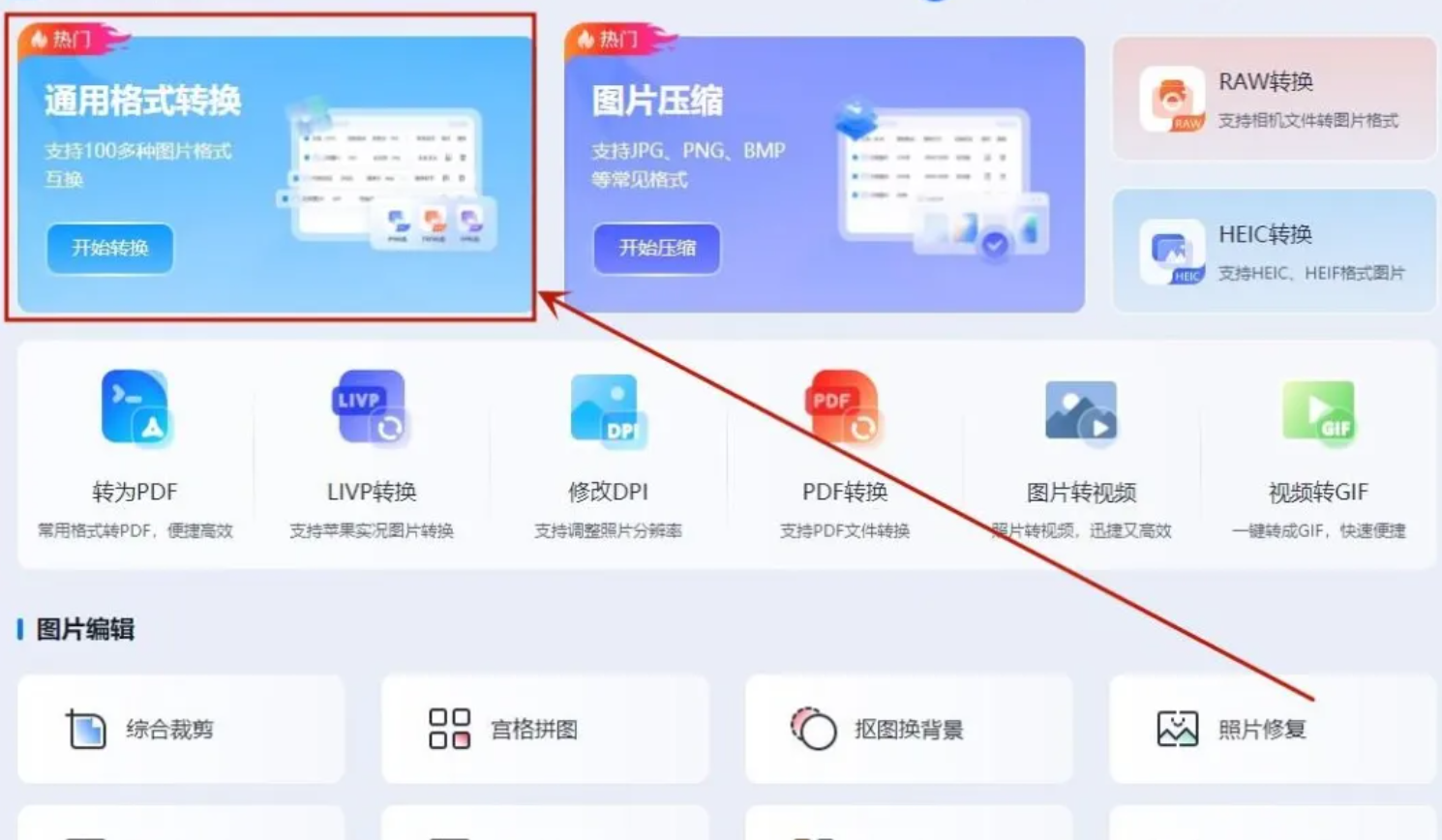
打开软件后,点击“通用格式转换”功能。
 点击“添加文件”按钮,选择需要转换的WebP图片文件导入。
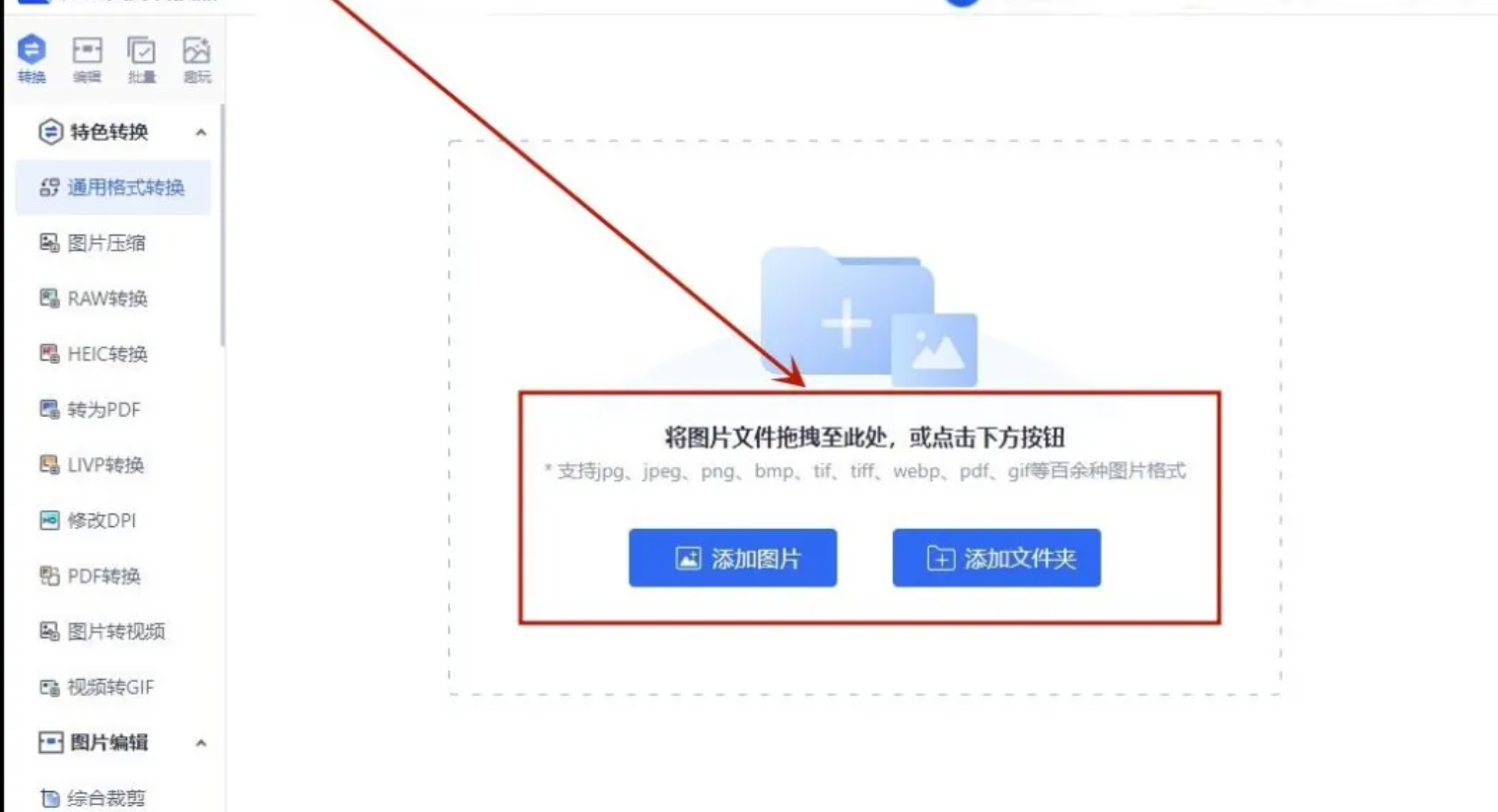 在输出格式选项中,选择“PNG”格式。然后点击“开始转换”按钮,等待转换完成即可。
操作注意事项
关于批量处理:如果需要转换的WebP图片比较多,建议优先考虑本地软件方案。在线工具通常有文件数量或大小的限制,批量操作时效率会打折扣。
关于图片质量:PNG本身是无损格式,从WebP转为PNG一般不会造成额外的画质损失。但如果原WebP图片本身压缩率较高,转换后的PNG文件体积可能会明显变大,这一点需要提前了解。
关于隐私安全:使用在线工具时,图片需要上传到对方的服务器。如果图片内容涉及个人隐私或商业机密,建议使用本地软件进行处理,避免信息泄露的风险。
关于输出目录:转换前记得设置好输出目录,不要直接覆盖原文件。保留原始WebP文件,万一后续还需要用到,不至于找不到。
常见问题:如果转换后的PNG图片无法打开,可以先检查一下原WebP文件是否完整。有些WebP图片在下载过程中可能已经损坏,这种情况下转换出来的文件也会有问题。
总结
以上几种方法都可以实现webp转png格式,各有各的适用场景:
- 汇帮图片处理器:适合需要批量转换、注重效率的用户,本地操作不依赖网络,功能也比较全面。
- AnyWebP:免费工具,支持Windows和Mac,适合偶尔转换少量图片。
- Snagit:适合本身就在使用这款截图工具的用户,顺手完成转换。
- 迅捷图片转换器:功能集中的PC端工具,操作直观。
- 优速图片格式转换器:操作简单的本地软件,适合新手。
- BGDEW在线工具:不需要安装软件,适合临时应急使用。
选择哪种方法,主要看你的具体需求。如果只是偶尔转一两张图,在线工具就能解决;如果经常需要处理图片,或者对批量转换有要求,装一个本地软件会更省心。希望这篇文章能帮你顺利搞定webp转png格式的问题。
