

手机照片体积越来越大,动辄5MB、8MB甚至更高。上传到社交平台被提示“文件过大”,发送邮件被退回,网页上传素材卡在进度条,手机相册占用的空间也在飞速膨胀。很多人的第一反应是打开修图软件逐张调整大小,但操作繁琐,且不同工具的输出质量参差不齐。接下来分享一套从手动到自动的图片压缩方案,重点介绍批量处理工具的操作逻辑,再补充几个不同场景下的备选方法。
 ### 汇帮图片处理器——批量压缩的核心方案
汇帮图片处理器支持批量压缩、批量缩放、格式转换等功能,适合照片素材多、压缩需求频繁的办公或创作场景。它的操作逻辑非常直接:导入图片、设置压缩参数、开始执行。
-
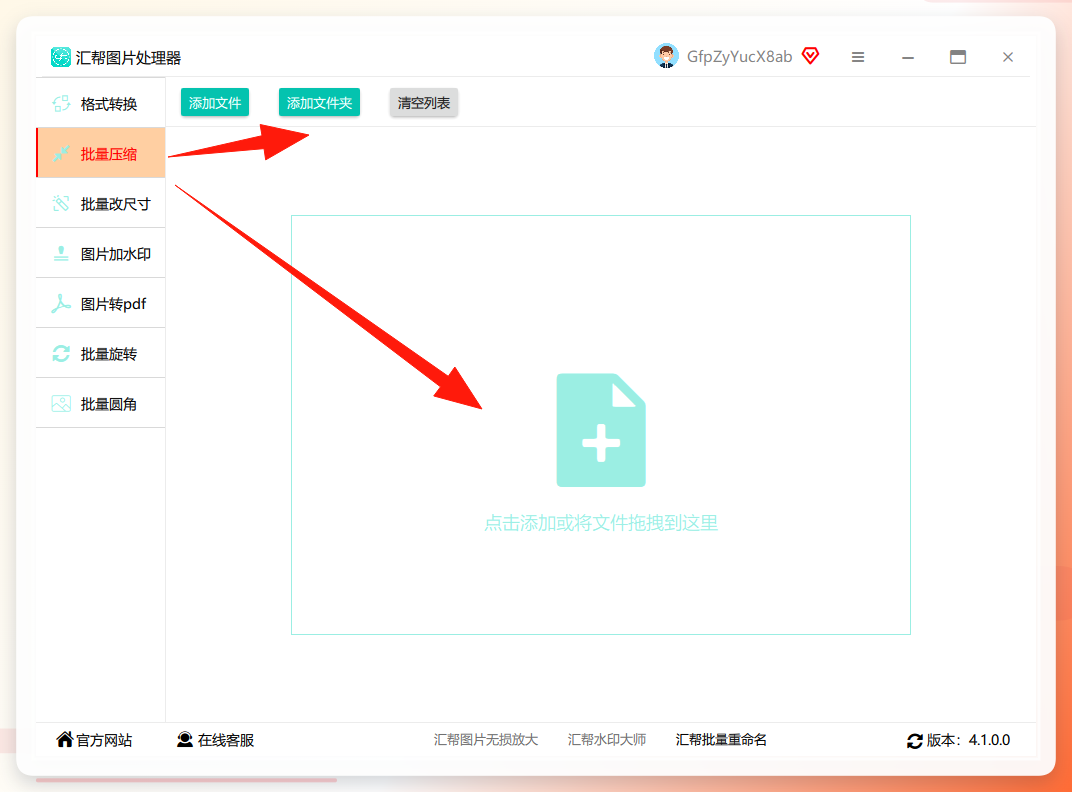
打开汇帮图片处理器,在主界面左侧选择“批量压缩”功能,右侧点击“添加文件”按钮,支持框选多张图片一次性导入,无需逐个添加。
-
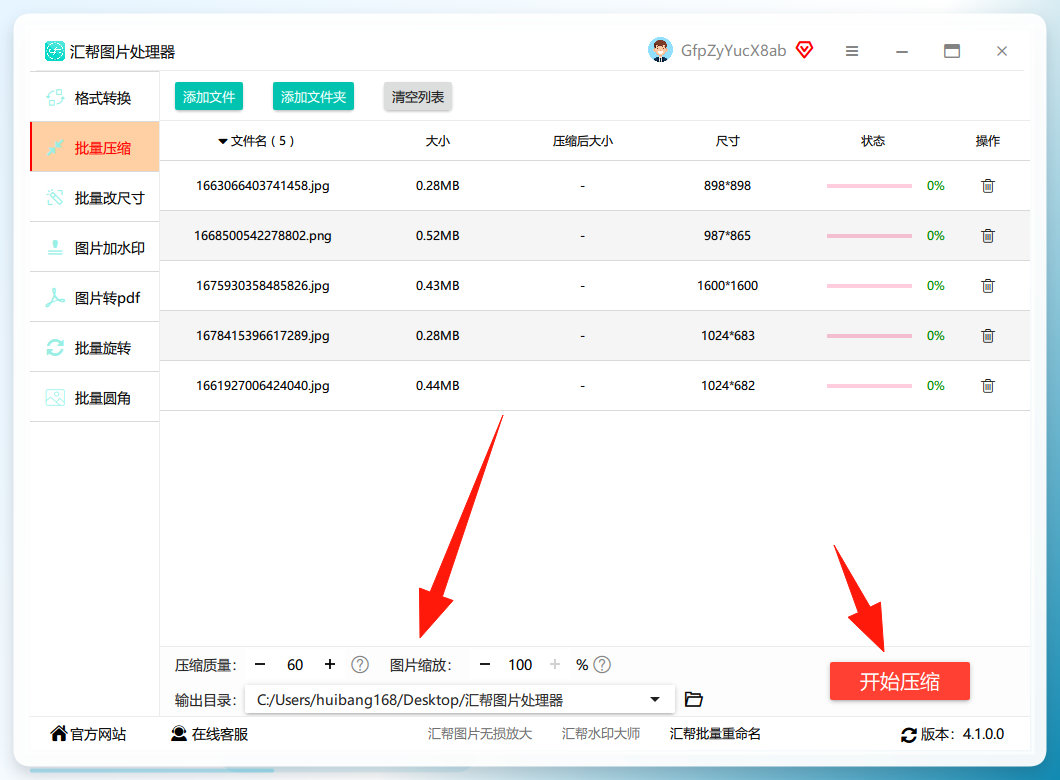
设置压缩参数。图片导入后,界面下方会显示可编辑的信息项。压缩质量数值越小,输出文件体积就越小;图片缩放按百分比等比调整图片分辨率,例如设置为80%则图片长宽各缩至原来的五分之四。两者配合使用,可以在体积和画质之间找到合适的平衡点。
-
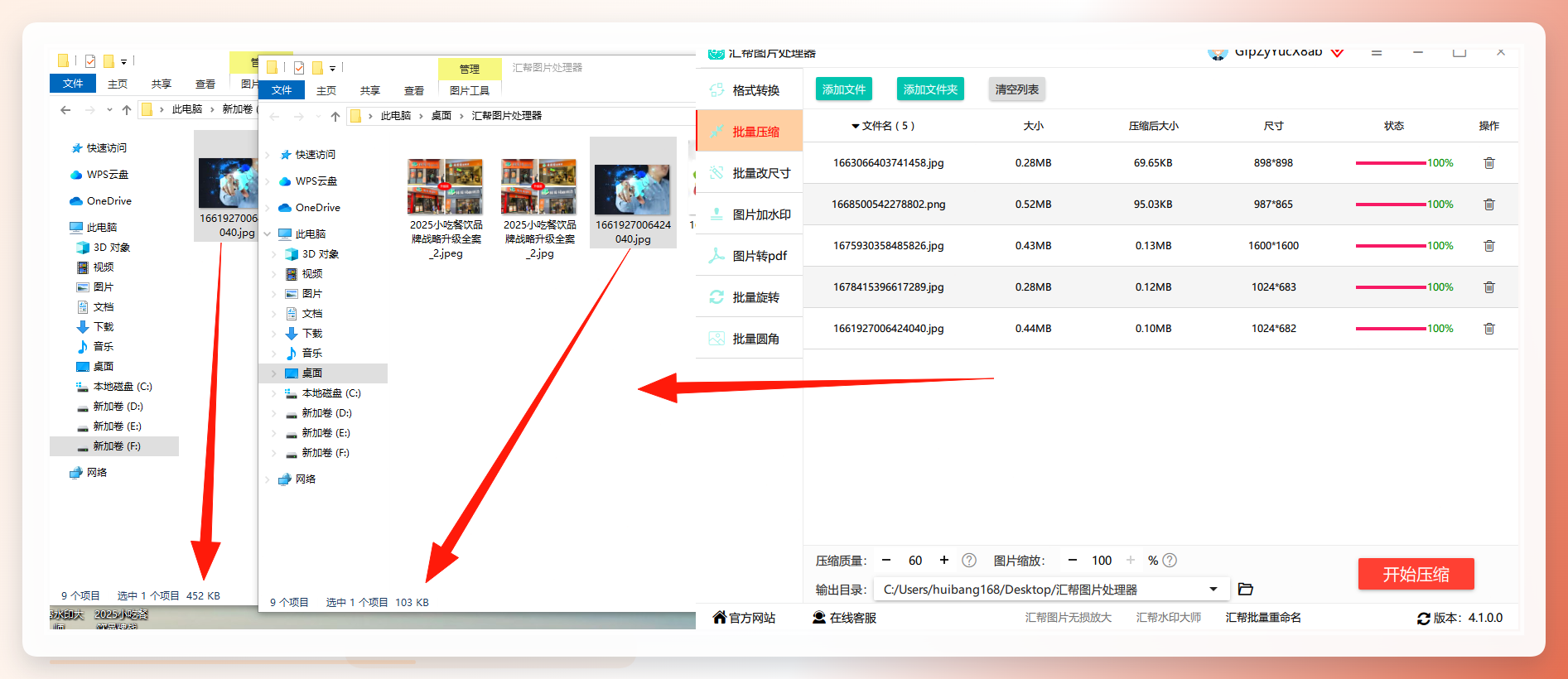
执行压缩任务。参数确认无误后,点击“开始压缩”按钮,程序开始批量处理。任务完成后会自动打开输出目录,压缩好的图片集中存放在该文件夹中,可以直接查看或继续使用。
这套流程的核心价值在于批量执行。处理几十张图片时,手动压缩每张都要打开、导出、保存,而汇帮只需要设置一次参数,剩下的交给程序运行。压缩率可控、耗时短、输出路径清晰,这是它区别于在线网站和手机App的关键优势。
Youcompress——在线单张压缩
如果只是偶尔压缩一两张图片,不想安装软件,可以试试在线网站。Youcompress是一个免费的在线图片压缩站点,操作流程为:
-
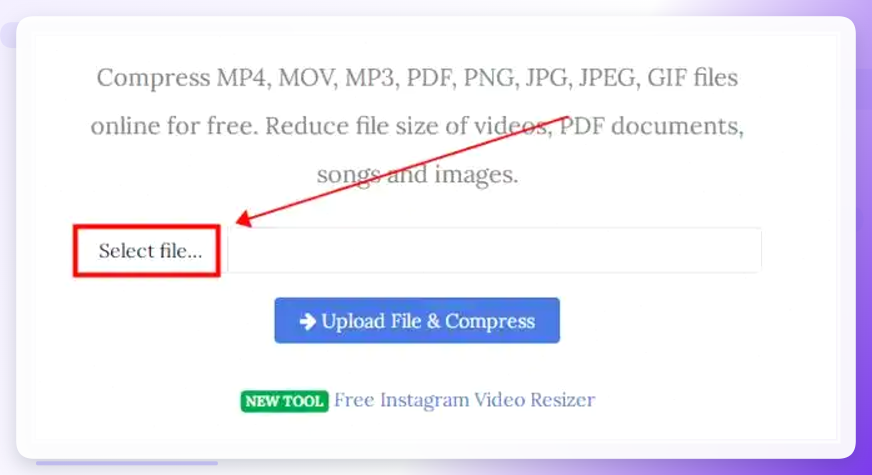
打开网站,点击“Select file”按钮上传需要压缩的图片。
-
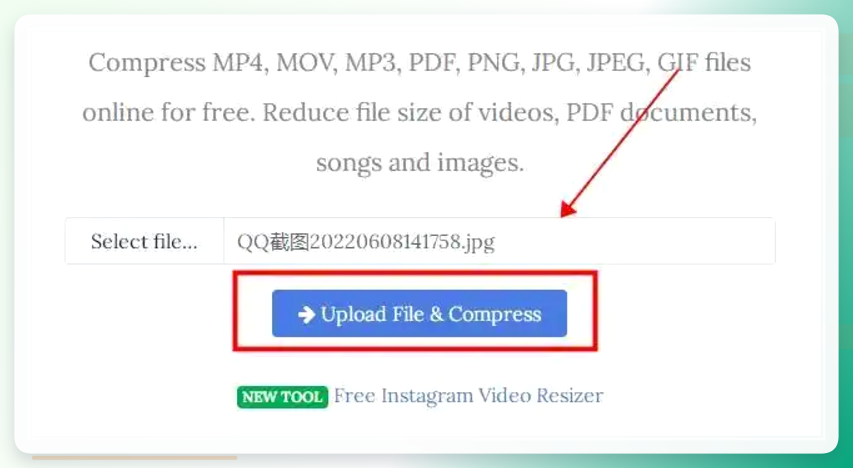
上传完成后,点击“Upload File & Compress”按钮,网站开始自动压缩。
-
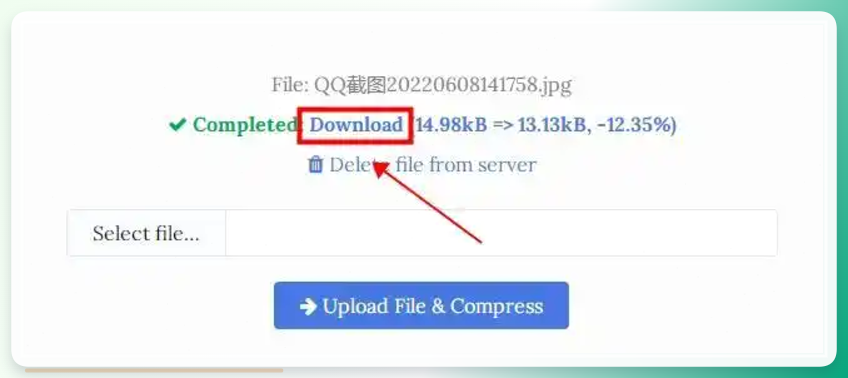
压缩完成后,页面会显示压缩比例,此时点击“Download”按钮即可保存到本地。
在线工具的局限性也很明显:单张处理、上传下载受网速影响、压缩比例不可自定义。但作为应急方案,它足够轻量。
WPS内置压缩——办公场景的顺手选择
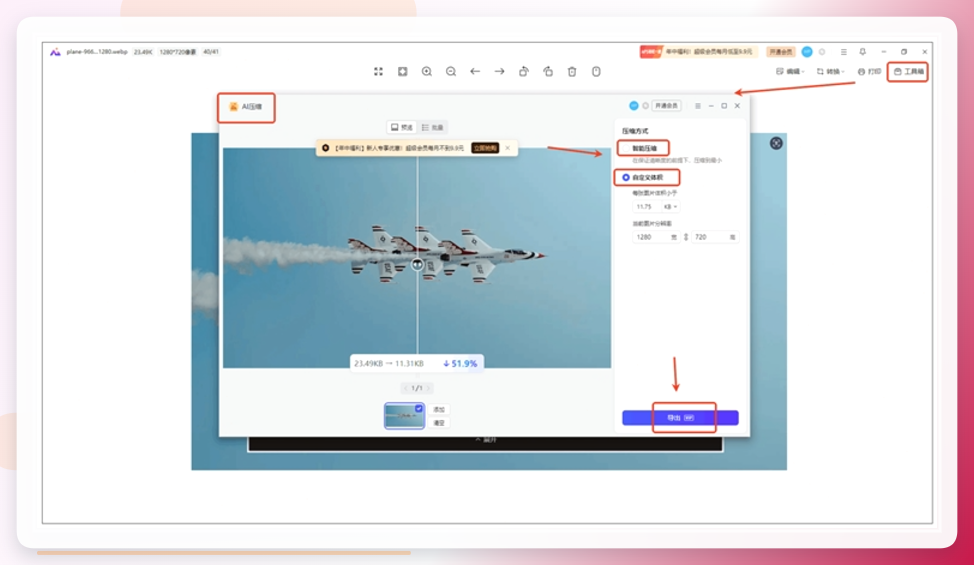
WPS不仅是一款办公套件,其图片查看器也内置了压缩功能。做PPT、写报告时,处理嵌入图片不需要切换软件,直接在WPS里完成:
- 用WPS打开图片,点击右上角的“工具箱”,选择压缩功能。
- 设置需要的压缩模式,让输出体积符合实际用途。
- 点击“导出”,得到压缩后的图片文件。
这个方法适合图片数量少、对压缩精度要求不高的办公场景。但WPS的压缩模式相对固定,灵活度不如专业工具。
 ### Windows画图——系统自带的基础方案
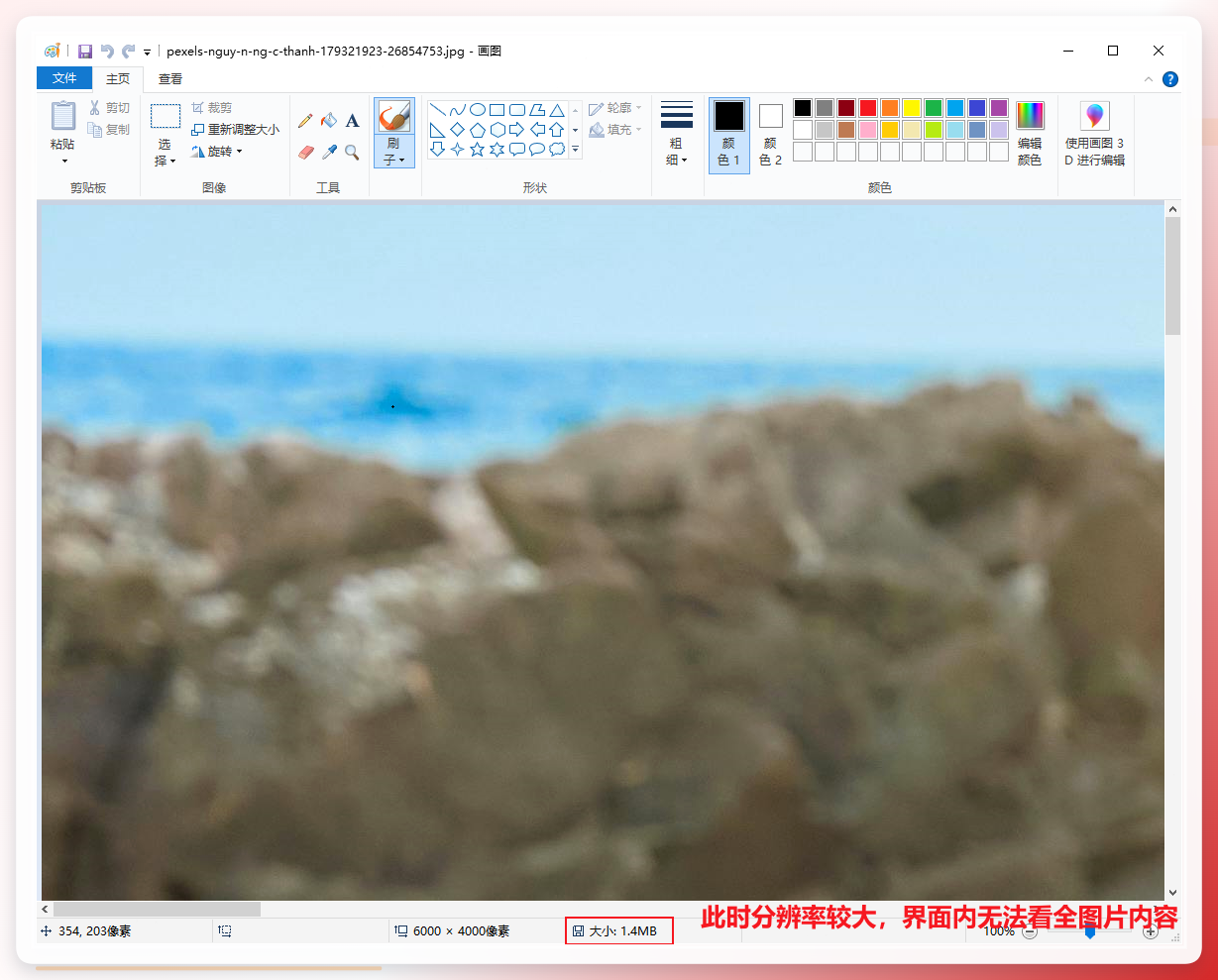
Windows自带的“画图”工具也能压缩图片,适用于没有安装任何第三方软件的电脑。操作思路是降低图片的像素尺寸来减小体积:
-
右键图片,选择“编辑”,用画图打开,此时可以在窗口下方查看原始尺寸。
-
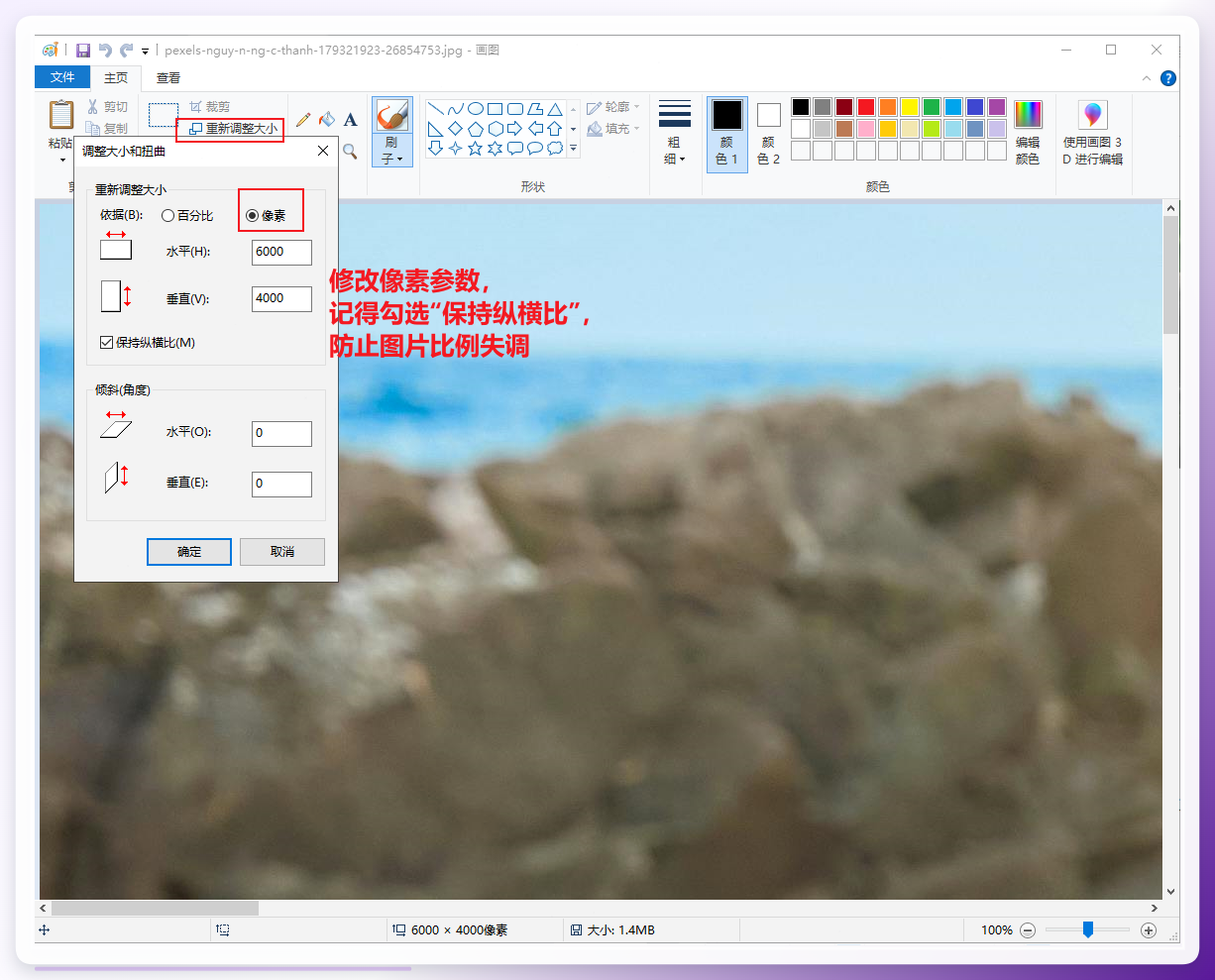
点击上方“重新调整大小”,选择“像素”,将水平/垂直数值调小。注意勾选“保持纵横比”,防止图片比例失真。
-
保存文件。文件体积会随着像素量下降而明显减小。
这个方案的缺点是会改变图片的实际分辨率,如果后续需要打印或大屏展示,画质会有明显损失。
 ### QQ发送——聊天工具的隐藏用法
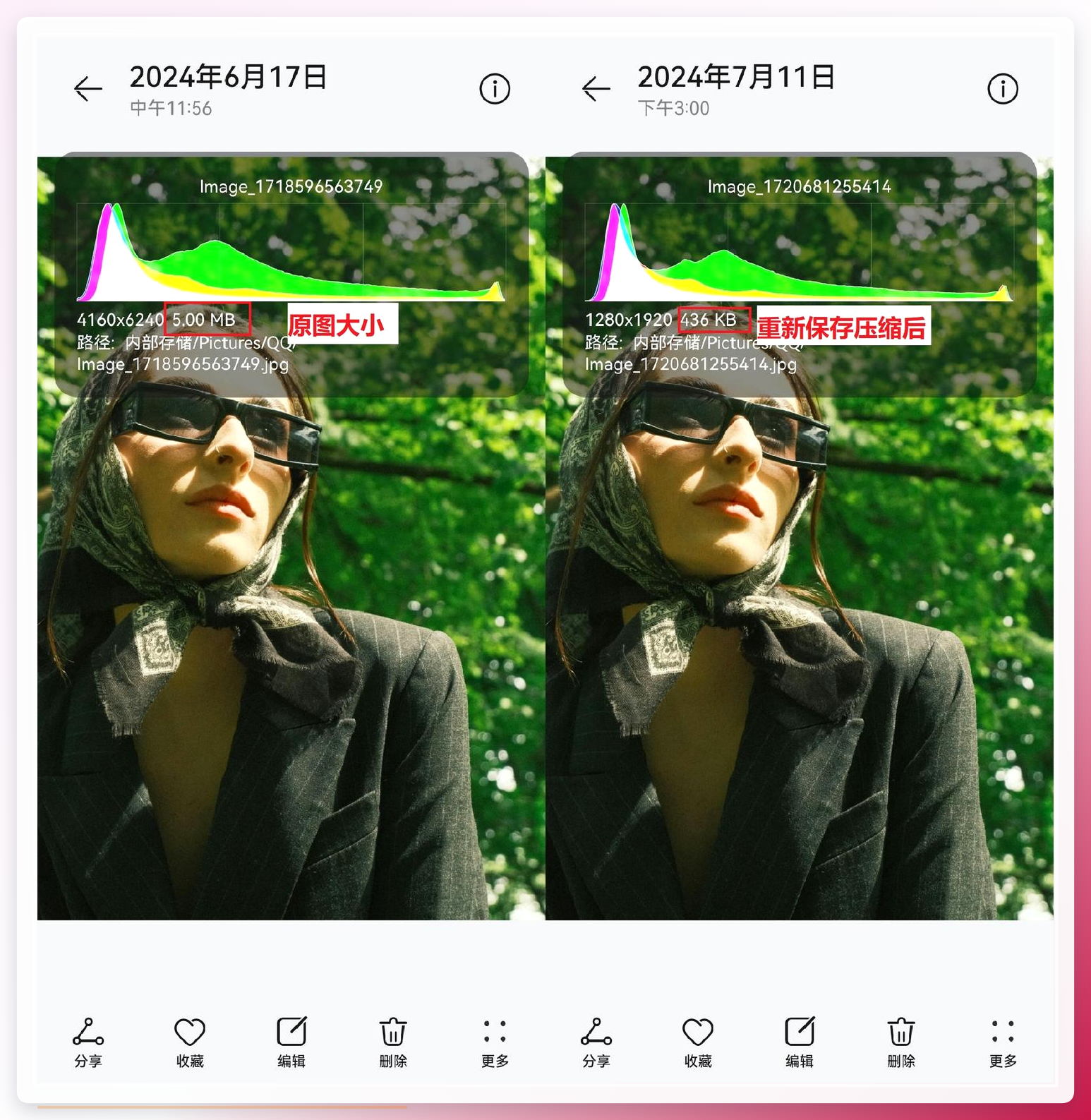
用QQ传图时,如果不勾选“原图”,QQ会默认压缩图片。这个方法可以一次选多张照片发送,然后逐个保存到相册。实测一张5MB的照片,通过QQ发送再保存后变成436KB,压缩率可观。但缺点是照片需要一张张保存,操作链路较长。
 ### 一键抠图App——手机端批量压缩
手机用户可以考虑“一键抠图”App内置的图片压缩工具。打开App后:
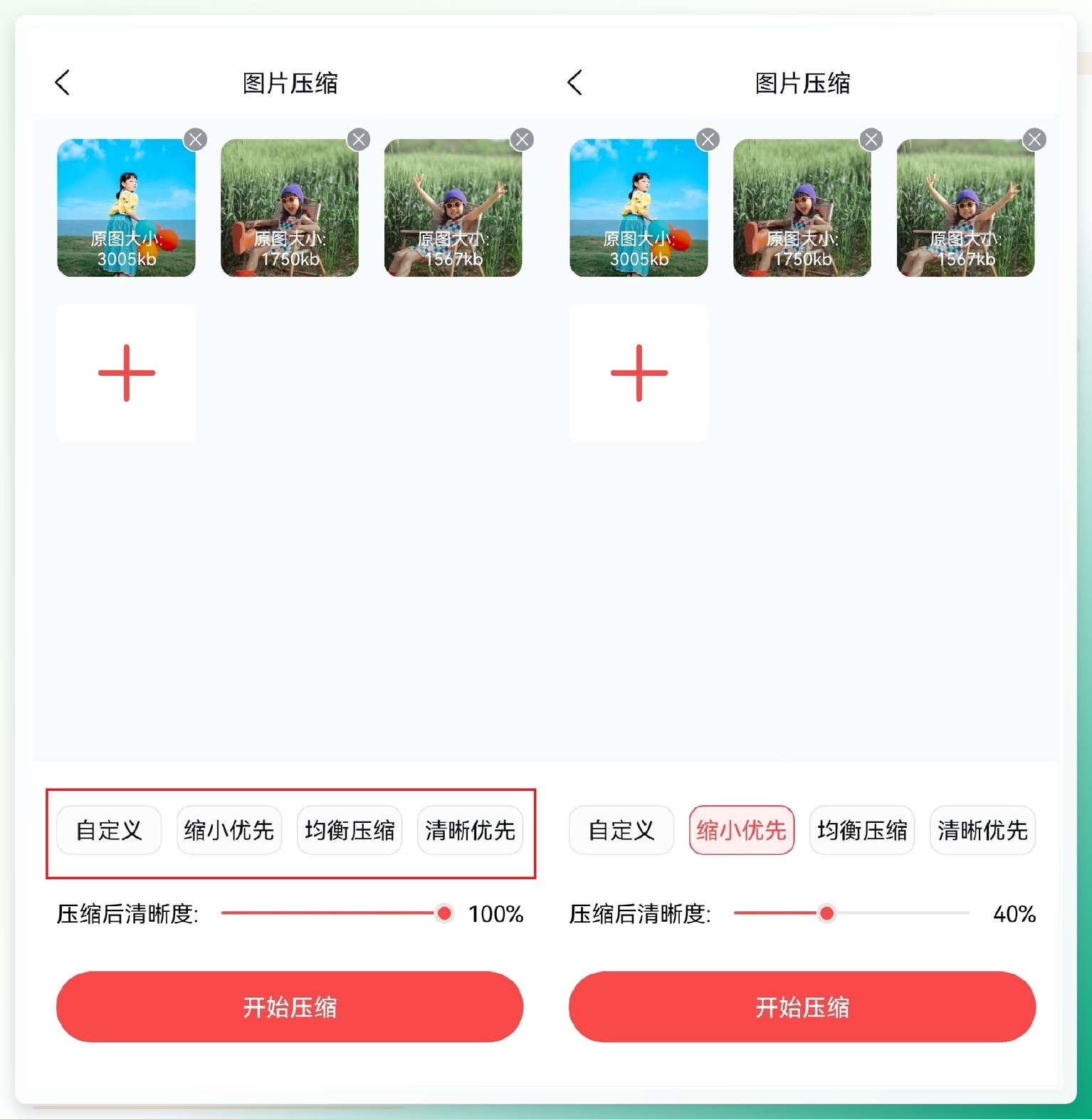
- 点击“工具”,找到“图片压缩”,导入需要压缩的照片。
- 选择压缩模式。支持批量压缩,导入后可查看每张图片的原大小。自定义模式可以设置压缩后的清晰度百分比,固定比例模式则按预设规则统一处理。
- 点击“开始压缩”,等待输出结果。
 ### 各方案的适用场景及取舍
方法
适合场景
限制
汇帮图片处理器
批量处理、参数自定义、需要输出稳定
需下载安装桌面软件
Youcompress
偶尔压缩1-2张、临时救急
单张处理、压缩比例固定
WPS
办公文件配图、顺手处理
功能定位偏向文档场景
Windows画图
无网络、无软件环境
降低分辨率,画质损失较大
手边只有聊天工具
需逐张保存,操作繁琐
一键抠图App
手机端快速处理
App需安装,部分模式固定
关键风险提示
- 有损压缩不可避免。压缩质量值设置过低时,照片在放大查看时会看到明显噪点或模糊,重要素材建议保留原始文件。
- 避免覆盖原图。无论使用哪个工具,输出时选择另存或单独输出目录,压缩后检查文件体积和画质再决定是否删除原图。
- 敏感图片谨慎上传。在线压缩网站会将图片发送到服务器处理,隐私内容请使用本地工具压缩。
回到最初的问题:手机上的图片如何压缩变小?没有一种方法适用于所有场景。批量处理、需要可控输出质量时,汇帮图片处理器是效率更好的选择;偶尔处理一张应急图片、电脑端选在线工具或画图、手机端用App即可。实际操作时,先明确自己的图片数量、画质要求和设备环境,再选择对应方案,压缩这件事花不了几分钟。建议将汇帮图片处理器作为主力方案,同时记住在线网站和系统工具的用法,应对不同的临时情况。
