

我的电脑内存剩余空间提示不足,翻了一圈才发现,光素材文件夹里那些产品图就占了快15个G。每张都是三四兆的大图,发个邮件都费劲。当时我就想,得找个靠谱的法子把图片压一压。
结果折腾到半夜,试了不下五遍,总算摸清了几个路子。今天就把电脑上压缩图片怎么操作这件事,从头到尾给你捋一遍。
 先说个前提。压缩图片这事,核心就两个方向:要么减画质换体积,要么缩尺寸换空间。想清楚你要拿这些图干嘛——发朋友圈、嵌文档、还是存档备份——再选工具,能少走很多弯路。
汇帮图片处理器:批量压缩的首选方案
如果你手头有几十上百张图要处理,一张张搞肯定不现实。汇帮这款工具我用了差不多半年,批量功能确实省事。
第一步,找到批量入口。 打开软件,主界面上方有个显眼的「批量压缩」按钮,点进去就是多文件处理模式。别点错成单张压缩,不然又得重来。
第二步,把图片丢进去。 两种方式:直接把文件拖进窗口,或者点「添加文件」手动选。JPG、PNG这些常见格式都认,我最多一次塞过两百多张,它也没卡。(当然你电脑内存别太小)
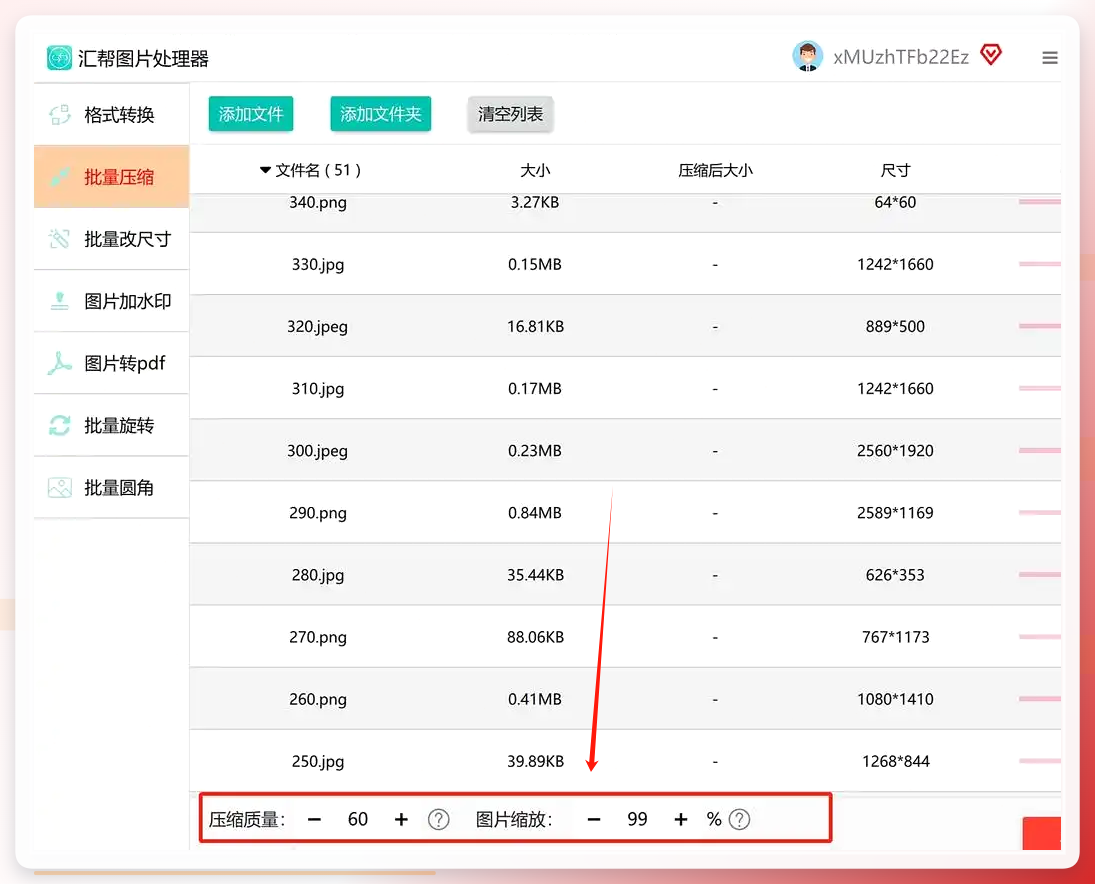
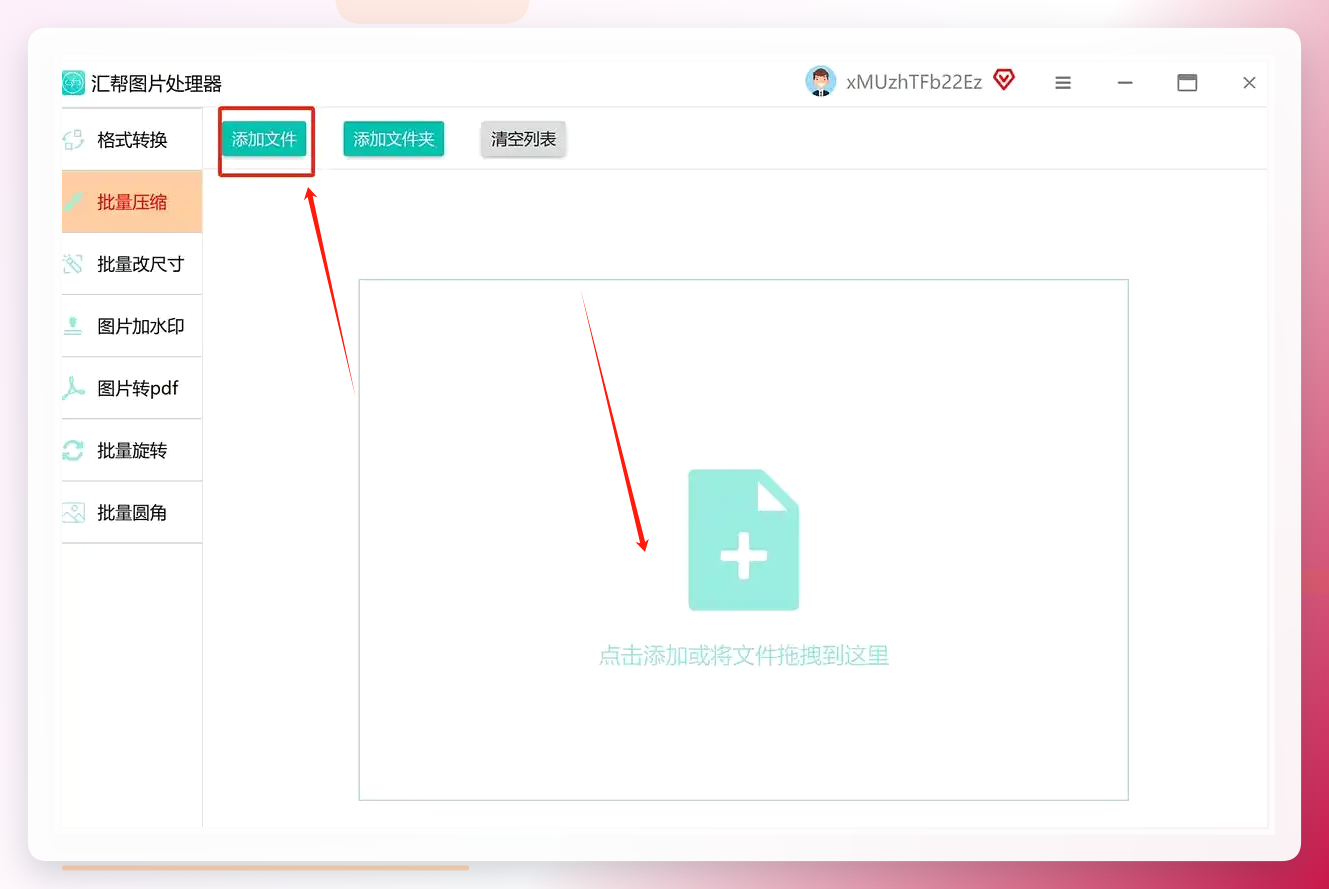 第三步,调参数。 这里有两个地方要留意:
- 质量压缩:滑动条往左拉,画质降、体积减。建议设在85%上下,体积差不多能砍一半,肉眼基本看不出区别。别贪心拉到60%以下,放大后噪点会很明显。
- 图片缩放:勾上“按比例调整”,宽度填1920像素。这个尺寸适配大多数显示器,网页用、PPT用都够。
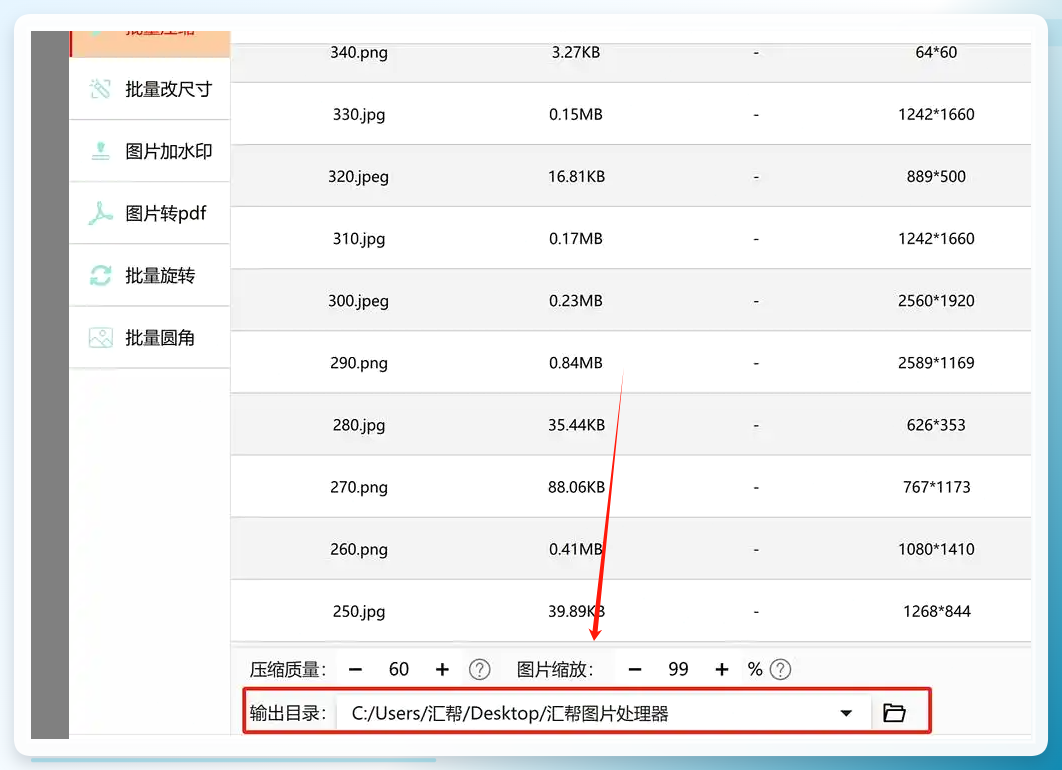
 第四步,指定保存位置。 这步容易被忽略。提前点「浏览」,选个文件夹,比如桌面新建一个“压缩后图片”。不设的话,压完你得到处翻。
 第五步,开压。 右下角「开始压缩」点下去,进度条跑完就完事了。我那15个G的素材,压完只剩6个G出头。
Mac用户看这里:ImageOptim
如果你用的是Mac,ImageOptim是个轻量选择。拖放操作,自动覆盖原文件——注意,是覆盖,所以提前备份。
- 打开软件,图片直接拖进窗口
- 它自动开始压,进度条走完即可
- 压缩后的文件出现在原文件夹(输出位置可以在偏好设置里改)
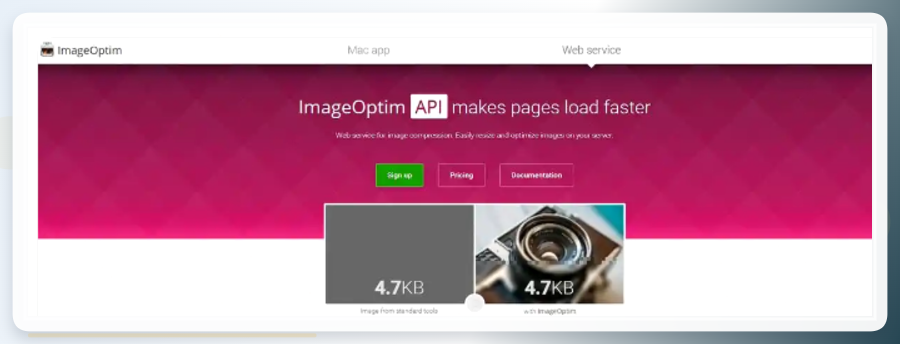 这软件免费,没广告,就是界面朴素了点。适合偶尔处理几张图的场景。
FastStone Image Viewer:看图+压缩二合一
Windows上还有一款老牌工具,FastStone Image Viewer。它本来是个看图软件,但内置的压缩功能挺实用。
- 启动后点左上角“文件”菜单
- 选“打开”,找到你要压的图,加载进来
- 点“工具”菜单,选“调整大小”
- 弹窗里两种模式:按百分比缩,或者按像素尺寸缩。我一般选后者,宽度设1600
- 点“确定”,然后走“文件”→“另存为”
- 保存对话框里能选格式,JPG、PNG、WebP都行,点“保存”收工
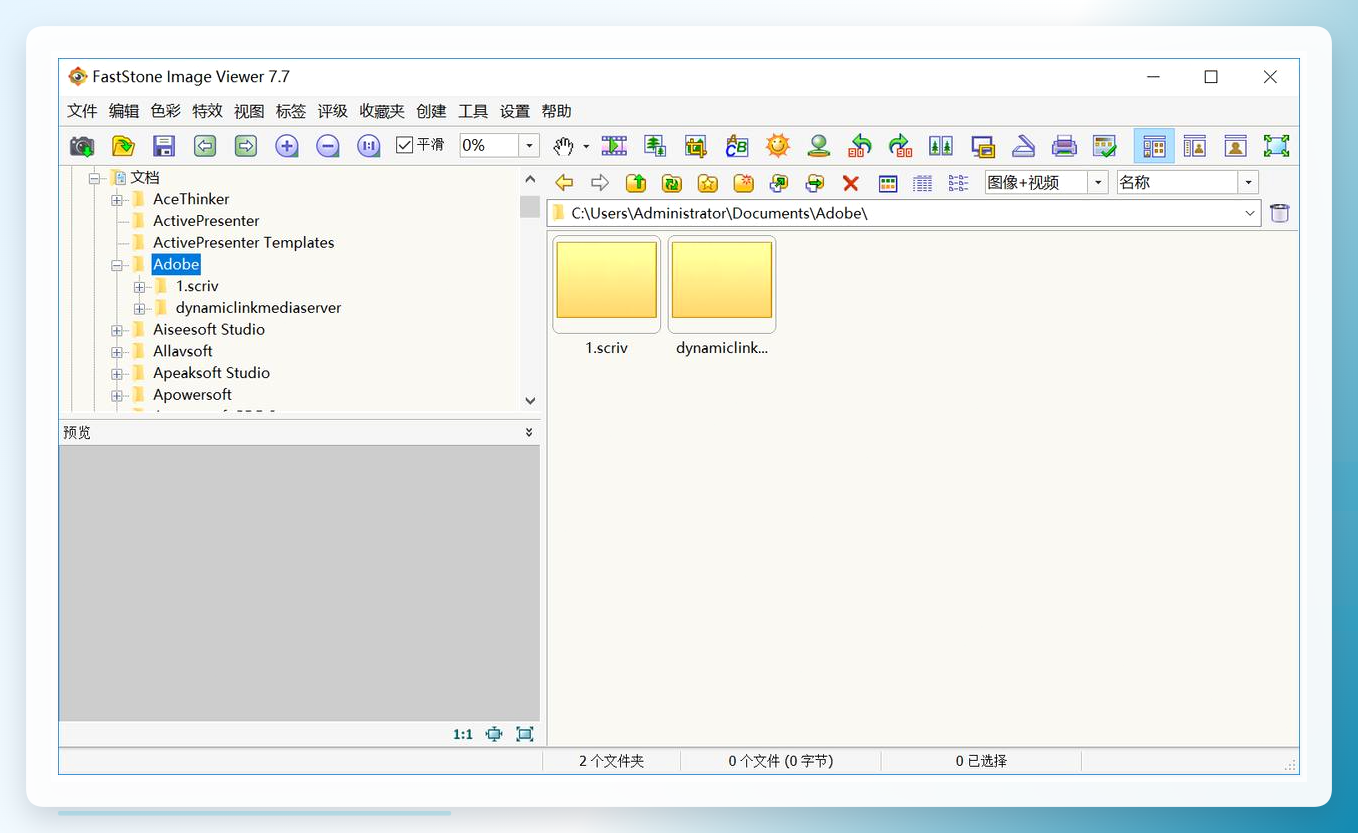 这法子适合单张精细调整,批量的话操作起来就有点繁琐了。
截图另存法:零成本但有限制
实在不想装任何软件?还有个土办法。
拿一张243KB的图举例。在电脑上打开它,然后用微信截图快捷键(默认Ctrl+A)框选画面,保存下来。再看文件大小——63.3KB。体积直接砍到四分之一。
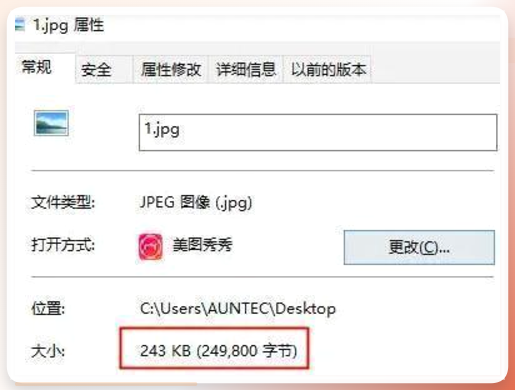
 但说实话,这招只适合应急。截图会丢失EXIF信息,分辨率也被屏幕限制,批量处理更是不可能。偶尔搞一两张还行。
在线压缩工具:方便但有隐私风险
搜“在线图片压缩”,能出来一堆网站。操作逻辑大同小异:上传→自动压→下载。不用装软件,手机电脑都能用。
如果是公司文件、带人脸的照片、或者含敏感信息的截图,建议别用。你永远不知道那些图会被存多久。
几个容易踩的坑
压完发现图片糊了?大概率是质量参数拉太低。JPG是有损压缩,设到70%以下就开始明显了。
压完找不到文件?保存路径没设对。养成习惯,压缩前先指定输出文件夹。
批量压到一半卡住?可能是单张图太大,或者格式不兼容。先拿几张试水,没问题再全量跑。
哦对了,还有件事——压缩前最好备份原图。万一压过头,还能重来。
说到底,电脑上压缩图片怎么操作,取决于你的具体场景。偶尔一两张,截图或在线工具就能对付。经常要处理、量又大,本地软件更靠谱。汇帮在批量这块确实省心,ImageOptim适合Mac轻度用户,FastStone胜在免费全能。
选哪个都行,关键是别再让那些大图把你的硬盘塞满了。
