

经常做电商运营、自媒体内容、设计排版的朋友,肯定都有过这样的崩溃时刻:手里攒了几十上百张图,要么是平台要求的尺寸不达标,要么是原图太大传不上去,一张一张改得眼冒金星,改完还要核对有没有漏的,简直太费时间!今天就给大家整理了7种批量处理图片大小和尺寸的方法,覆盖不同需求,总有一款适合你,先从最省心的电脑工具说起。
 #### 方法1:汇帮图片处理器(电脑端核心工具)
这是我用过最顺手的电脑批量改图工具,操作简单,功能也够全,适合批量处理大量图片的场景。
-
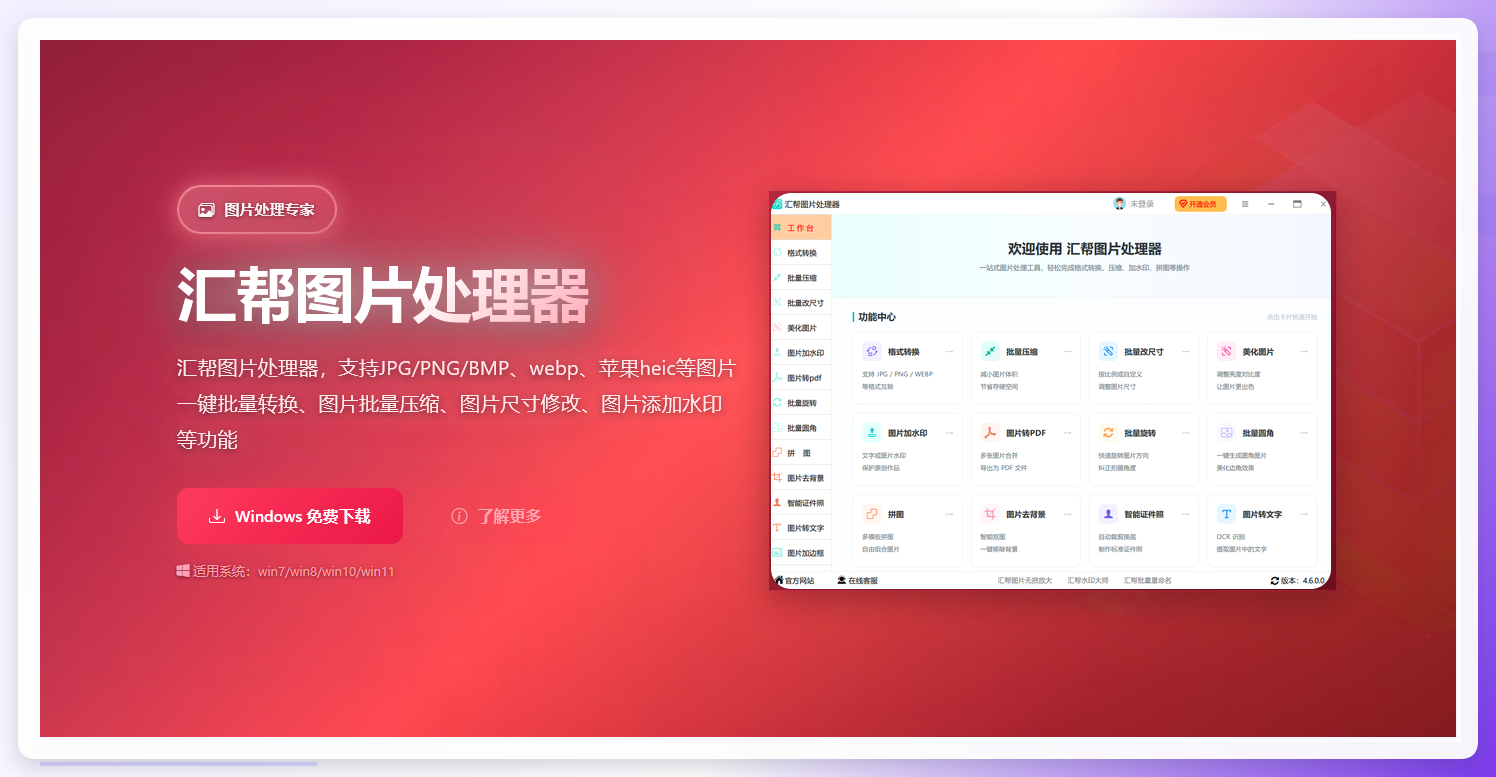
安装:在搜索引擎找官方网站下载安装包,双击后跟着提示点“下一步”就能完成。
-
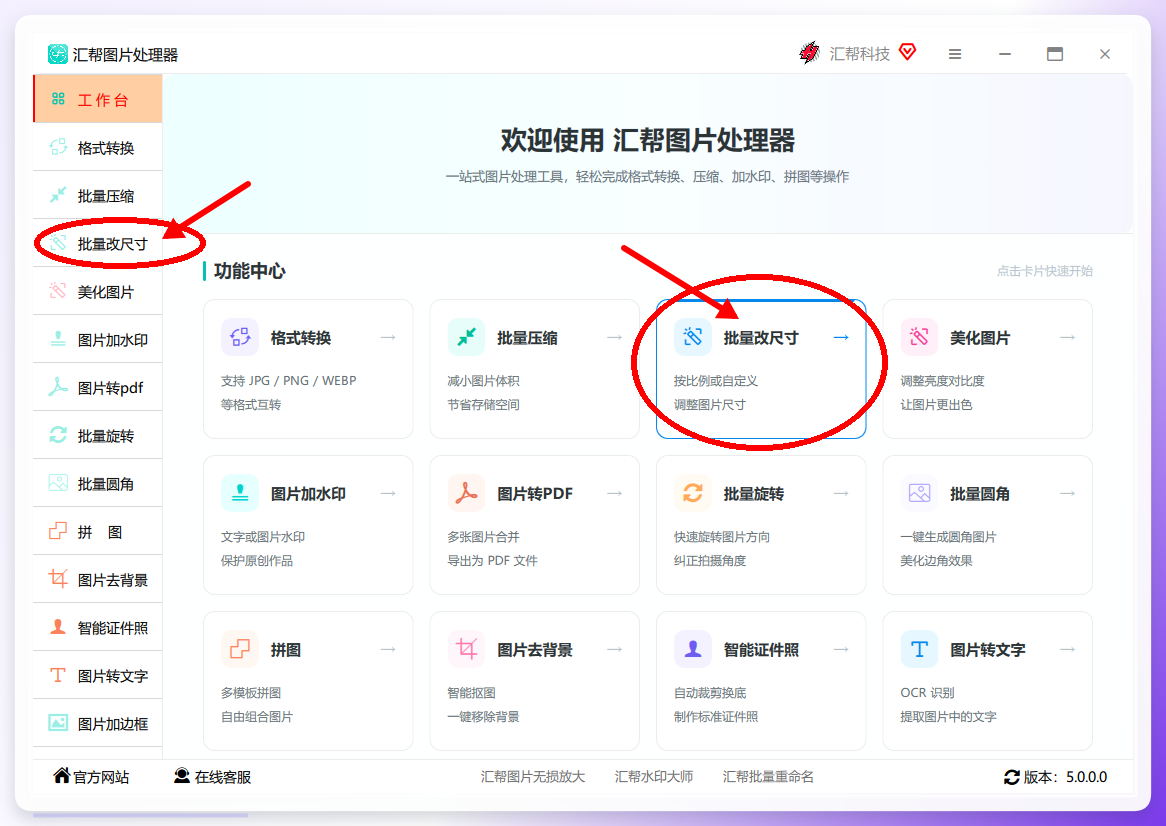
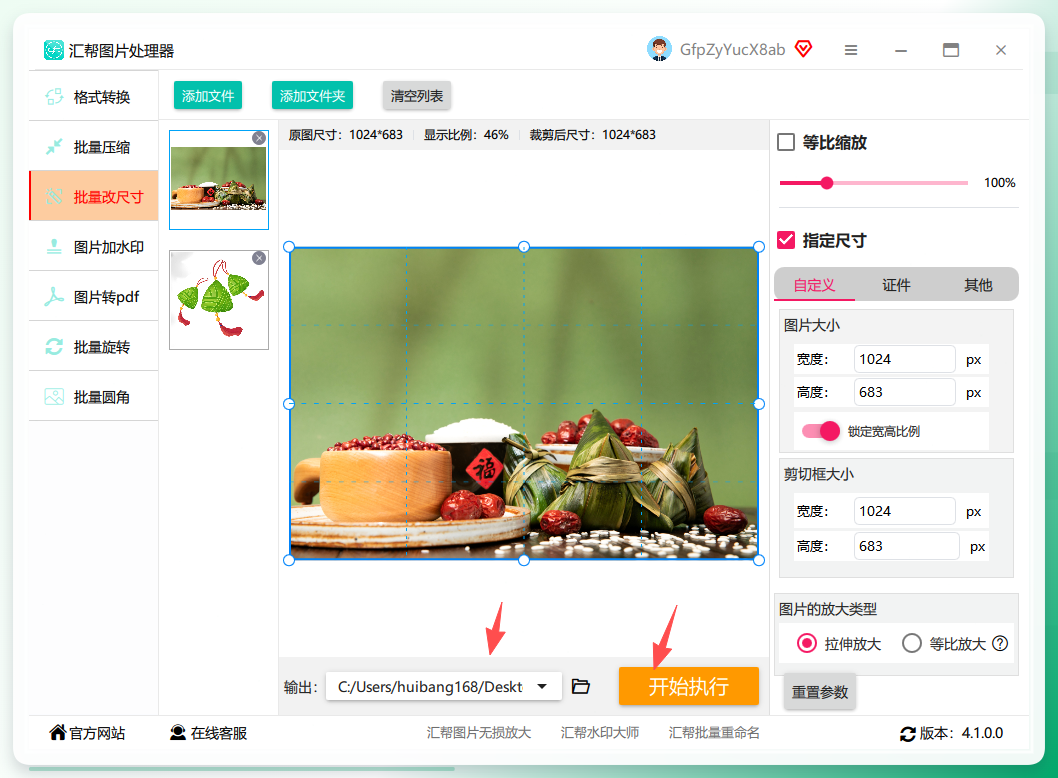
打开软件后,直接选「批量改尺寸」功能,界面很简洁。
-
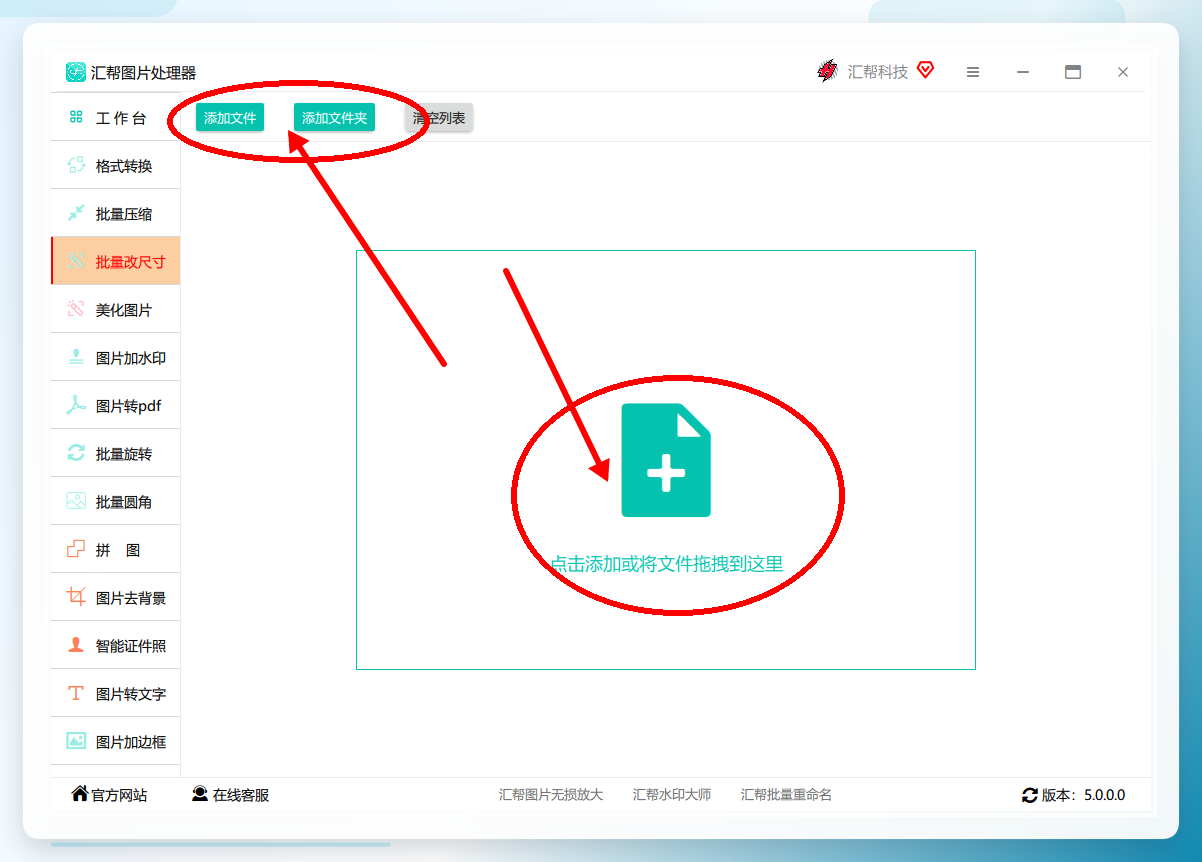
添加图片:可以点「添加文件」选单张或多张,也能点「添加文件夹」一次性导入整个文件夹的图,甚至直接拖拽也行,支持的格式也多,JPG、PNG、BMP这些常用的都没问题。
-
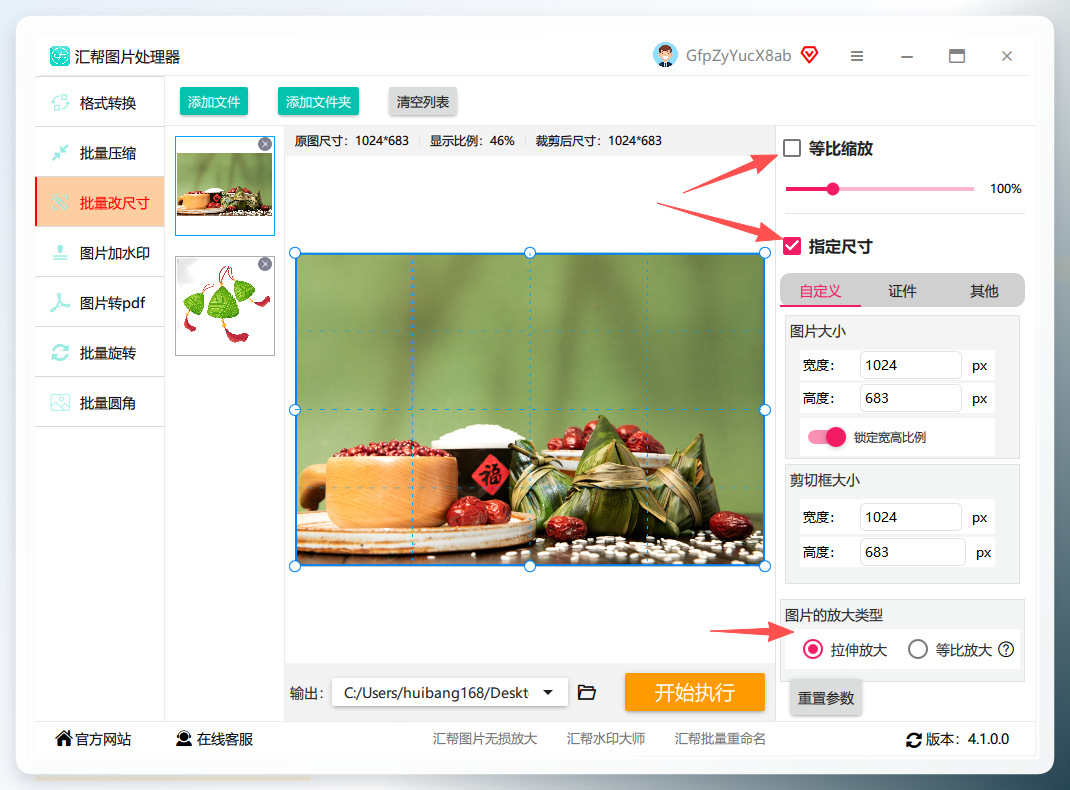
参数设置:
-
「等比缩放」:勾上的话,改尺寸时不会把图拉变形,适合需要保留原图比例的场景;
-
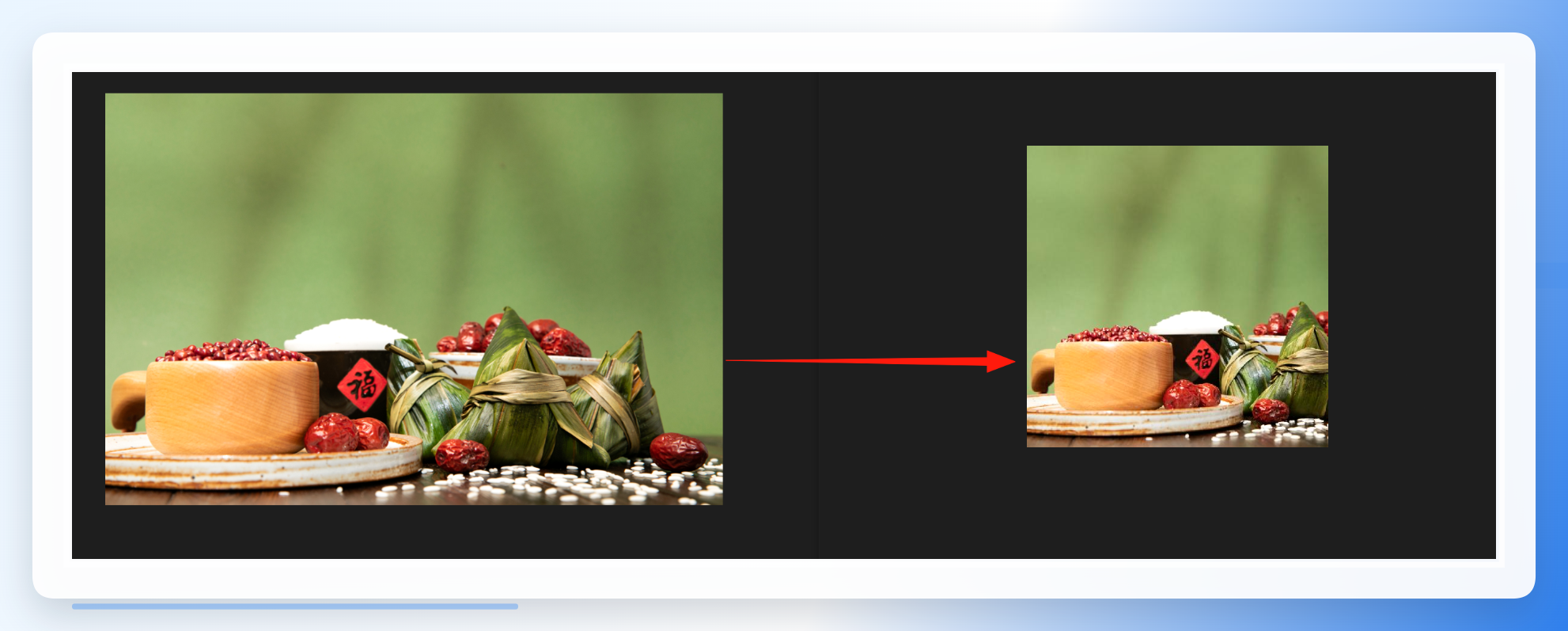
「指定尺寸」:勾上后能自定义宽高,还支持裁剪,比如要改统一的1080×1920竖版图,直接输数值就行;
-
「放大类型」:如果导入的图宽高不统一,选「等比例放大」能让改完的图风格更协调,不会有的拉伸有的挤扁。
-
-
选好输出路径(默认是桌面,怕找不到的话可以改到自己方便找的文件夹),点「开始执行」就搞定了,改完还会自动备份原图,不怕改坏了找不回来。
 #### 方法2:Windows自带画图工具(零成本基础方法)
如果不想装第三方软件,电脑自带的画图工具也能批量改尺寸,适合偶尔需要批量改图、对功能要求不高的朋友。 操作步骤也简单:把所有要改的图放到同一个文件夹,选中所有图,右键选「打开方式」→「画图」,所有图会批量导入画图工具;然后点「主页」选项卡的「重新调整大小」,选「像素」,输入你要的宽高数值,记得勾上「保持纵横比」避免变形;改完后按Ctrl+S保存,所有图就都改成统一尺寸了。
方法3:Photoshop动作功能(专业设计常用)
做设计的朋友基本都有PS,用PS的动作功能也能批量改尺寸,适合需要同时做改尺寸、加水印、调滤镜等复合操作的场景。 先打开一张图,点窗口→动作,新建一个动作组,然后开始操作:调整尺寸、改分辨率、保存;操作完后点动作面板的停止按钮,把这个操作步骤录成动作;之后打开文件→自动→批处理,选要处理的文件夹,选刚才录的动作,点确定就能批量执行了。
方法4:在线工具(无需安装)
如果电脑没装改图软件,也不想装,在线工具是个不错的选择,适合临时需要批量改图的场景。 比如「改图鸭在线批量改尺寸」「ResizePixel批量改图」这些,操作逻辑差不多:打开网页后上传所有要改的图,输入目标尺寸,设置好参数后点批量处理,等进度条走完就能下载改好的图了。不过要注意,在线工具可能对上传的图数量、大小有限制,敏感图也不建议传,容易有安全风险。
方法5:美图秀秀批量处理(小白友好)
如果平时习惯用美图秀秀修图,它的批量处理功能也能改尺寸,适合对美图秀秀操作比较熟悉的朋友。 打开美图秀秀电脑版,点「批量处理」,导入要改的图;然后点「调整尺寸」,输入宽高,勾上「保持比例」;设置好后点「保存」,就能批量导出改好的图了。
方法6:Lightroom批量调整(摄影后期常用)
摄影师朋友经常需要批量改RAW格式的图,用Lightroom的批量调整功能就很方便。 把所有要改的图导入Lightroom的图库,选中所有图,点「修改照片」选项卡,在「裁剪叠加」里输入目标尺寸,或者在「图像设置」里改宽高;改完后点「导出」,设置好导出路径和格式,就能批量导出改好的图了。
方法7:Python脚本(进阶定制)
如果懂点编程,自己写个Python脚本批量改尺寸也很灵活,适合有特殊定制需求的朋友。 比如用Pillow库写个脚本,指定要处理的文件夹、目标尺寸,脚本就能自动遍历文件夹里的所有图,批量改尺寸并保存。不过这个方法有门槛,适合会编程的朋友。
以上就是7种批量处理图片大小和尺寸的方法,覆盖了电脑端、在线、专业工具、进阶脚本等不同场景,大家可以根据自己的需求选合适的方法。如果是经常需要批量改图,对效率要求高的,还是推荐汇帮图片处理器,操作简单,功能也够全,能省不少时间。
