

做自媒体也好,单纯整理手机相册也罢——总会撞上那个烦人的问题:图片尺寸怎么改大小比例。一张张弄?手都酸了。
前阵子帮朋友整理网店素材,六百多张图尺寸乱七八糟,平台要求统一压缩到800像素宽。我试了不下五遍,各种工具轮着来,折腾到半夜十一点多。所以这篇就把我踩过的路子供出来,能帮你省点时间就值了。
 先说一个我目前用得比较顺手的工具,再聊其他几种方案,各有各的适用场景,你自己挑。
汇帮图片处理器:批量缩放的主力方案
这软件名字听着挺正经,实际用起来倒不复杂。(别问我怎么知道的,第一次打开时我还找了一会儿功能入口。)
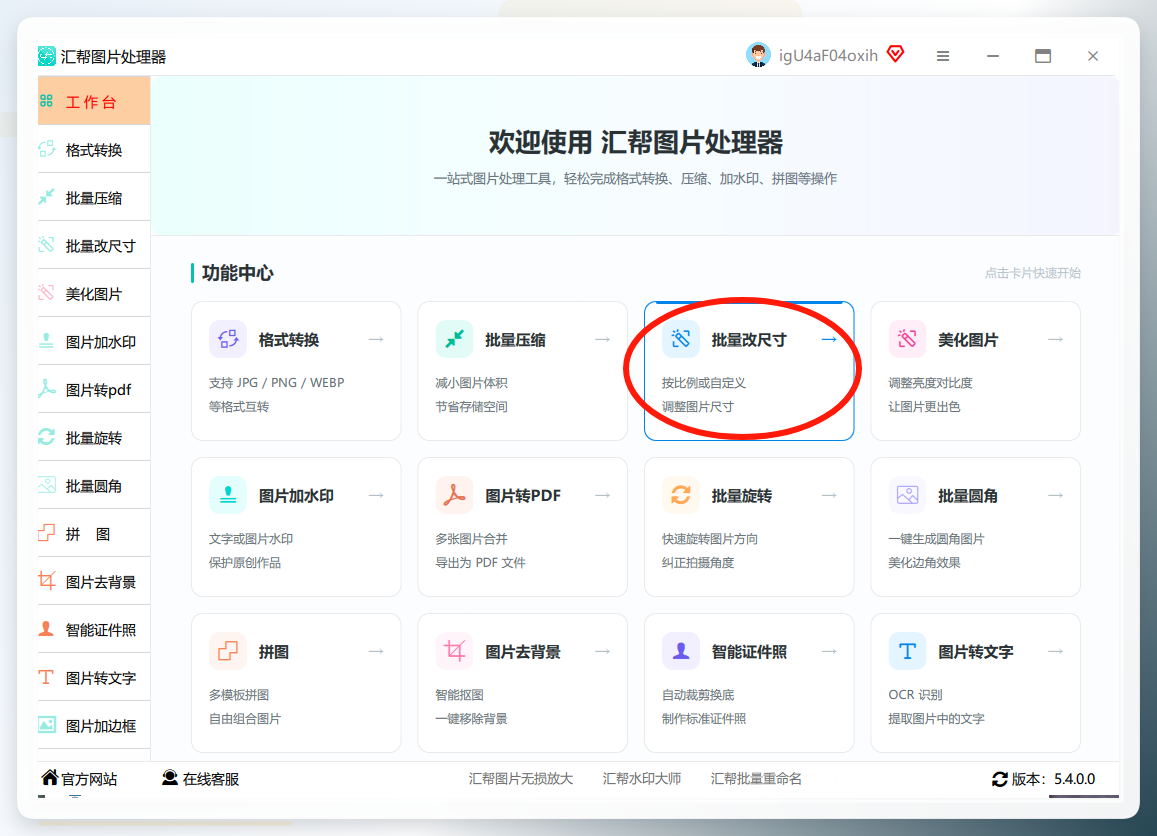
第一步,打开软件,主界面上点“批量改尺寸”这个选项。
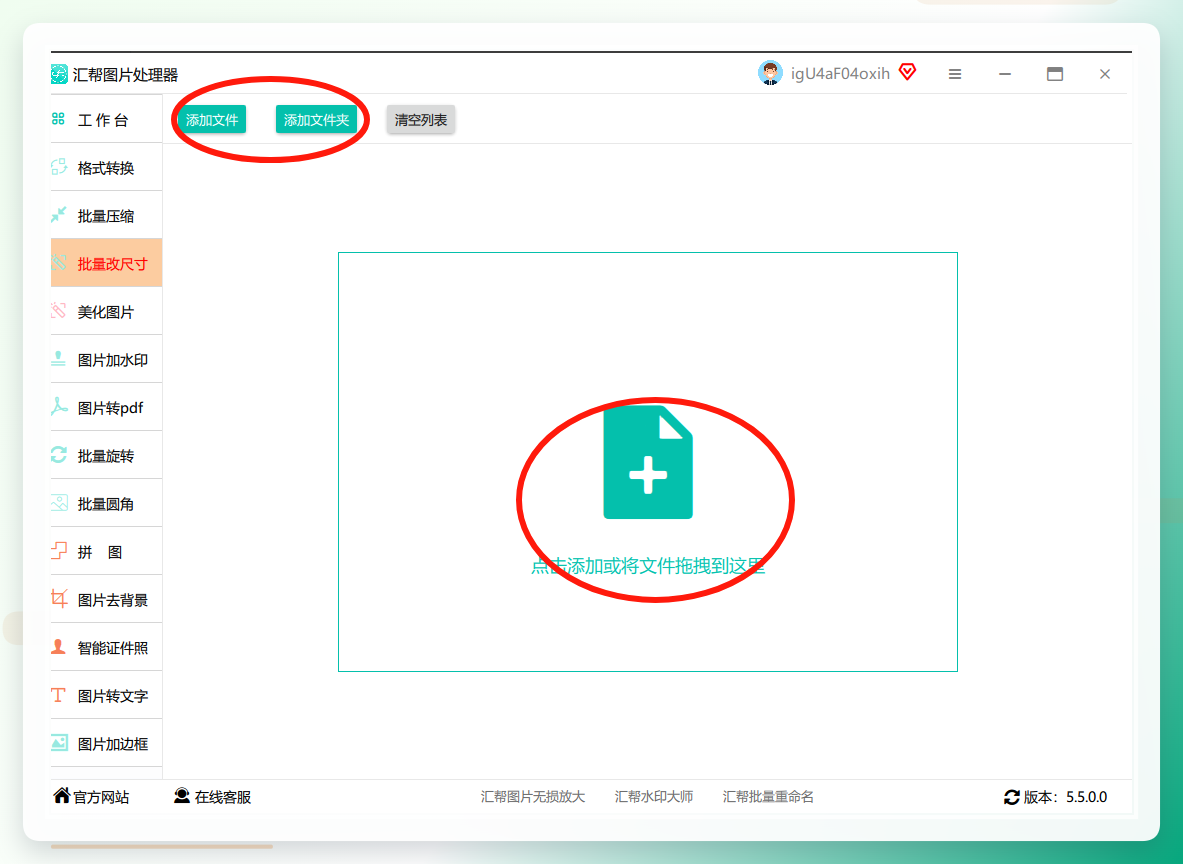
 第二步,把要改的图片添加进去。点“添加文件”按钮选就行,支持一次选多张,数量没限制,格式也没限制——JPG、PNG、WebP这些常见的都能吃进去。我那回六百多张一次性全拖进去了,没报错。
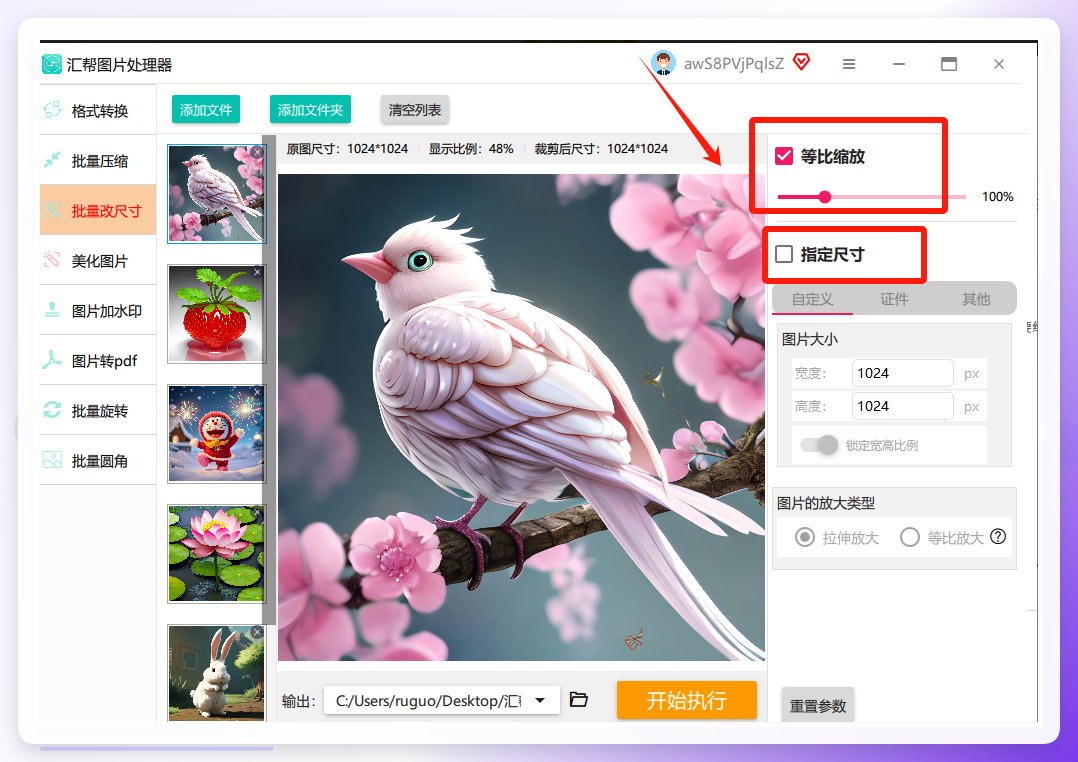
 第三步,设置尺寸。图片导入后右侧会出现两个选项:等比缩放和指定尺寸。我一般选“等比缩放”,下面有个滑动条,拖到想要的比例就行。缩小的话数值要低于100,我那次设了50%左右。如果你有明确的宽高要求,比如必须1200×800,那就切到“指定尺寸”模式,直接填数字。
 第四步,设一个输出目录。软件底部有这一项,不设的话默认存到桌面。建议单独建个文件夹,回头好找。
然后点“开始执行”。处理速度跟图片数量和电脑配置有关,我那台用了三年的老联想,六百张图大概等了不到两分钟。
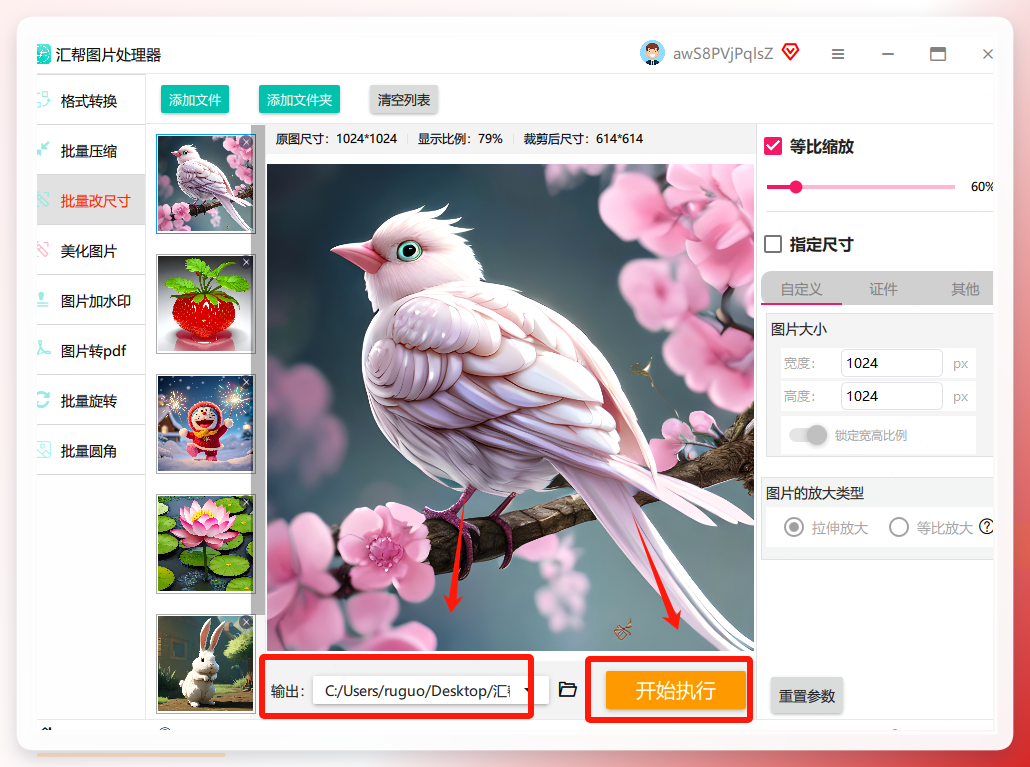 第五步,等弹窗提示完成就行了。去输出目录里看,所有图片尺寸都按比例缩好了,原图纹丝没动——这点挺让人放心,不用担心手滑把原文件搞坏。
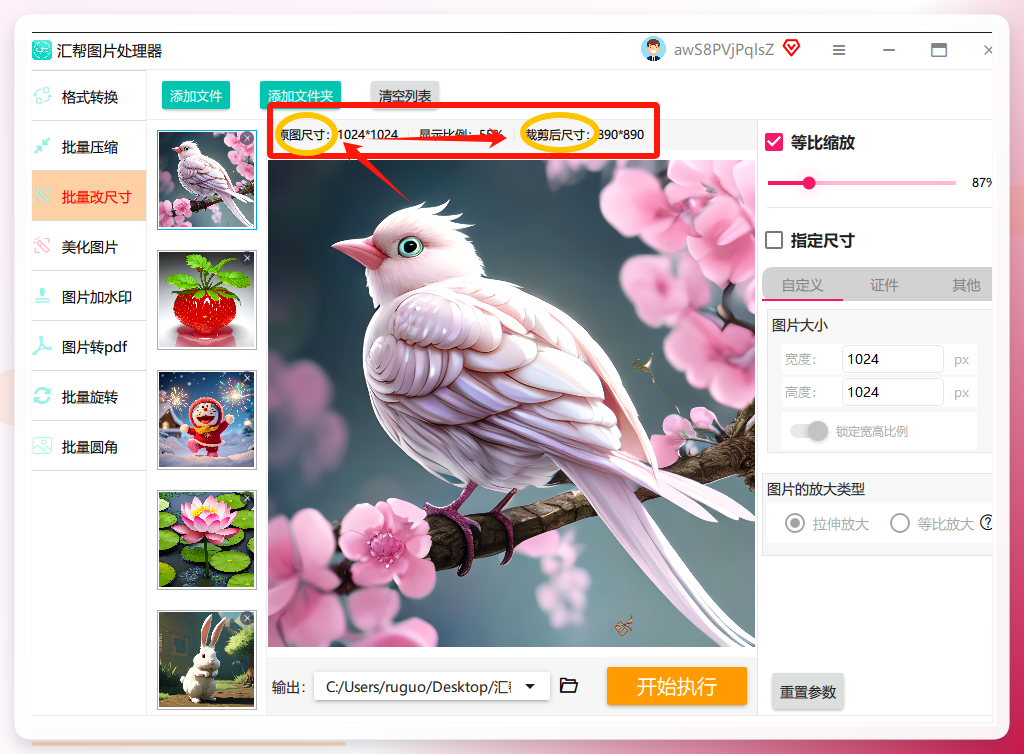 整挺好。批量处理这块它确实省事。
Photoshop的自由变换
手头有PS的话,这个法子也不赖。
打开图片,先解锁背景图层——这步别漏,不然没法自由变换。然后按Ctrl+T,图层四周会冒出控制点。按住Shift键拖四角,就是等比缩放,不会拉变形。想围绕中心对称缩放,就再加个Alt键。调好了按回车确认,不满意按Esc撤掉。
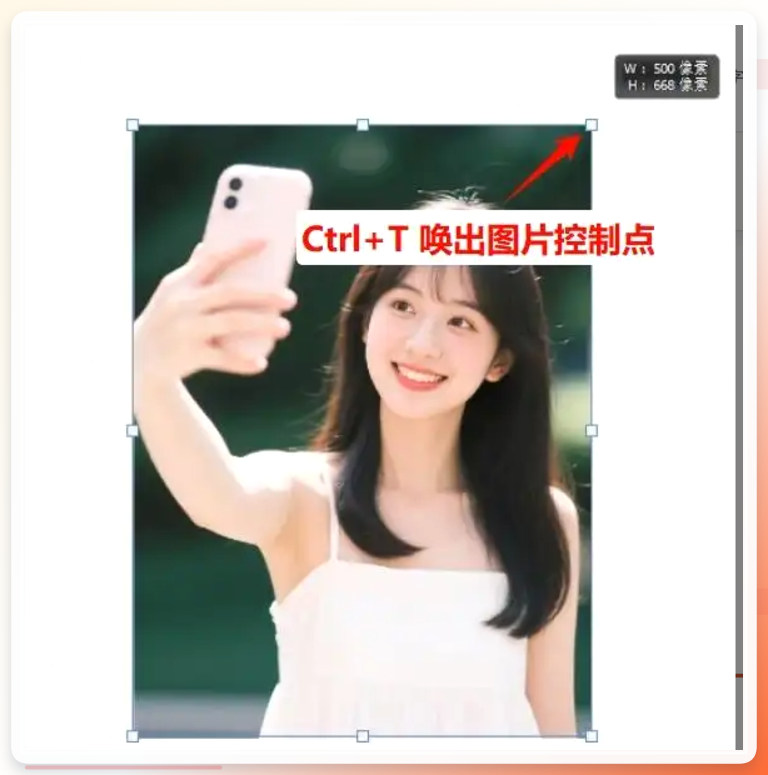 不过PS处理单张还行,真要批量搞几百张,一张张操作下来人得麻。它更适合对精度要求高、数量不多的场景。
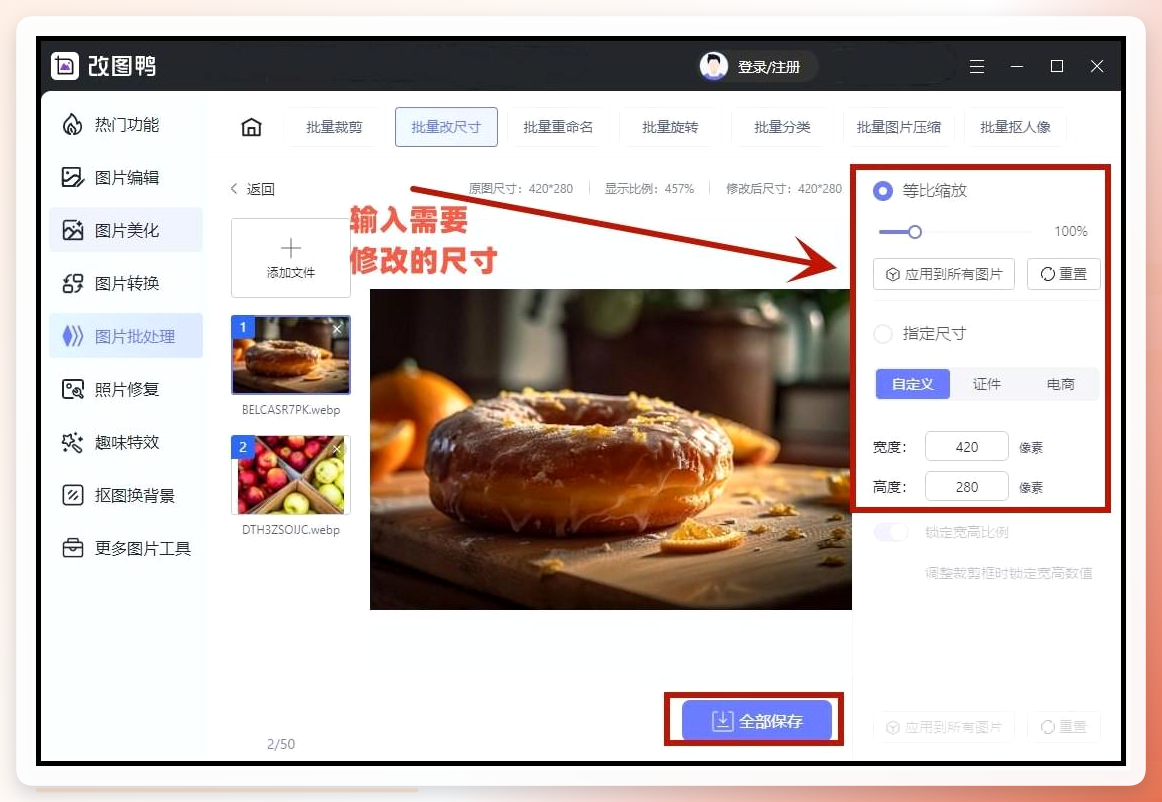
改图鸭
在线工具,打开网站找到“批量改尺寸”功能,点“添加图片”上传。
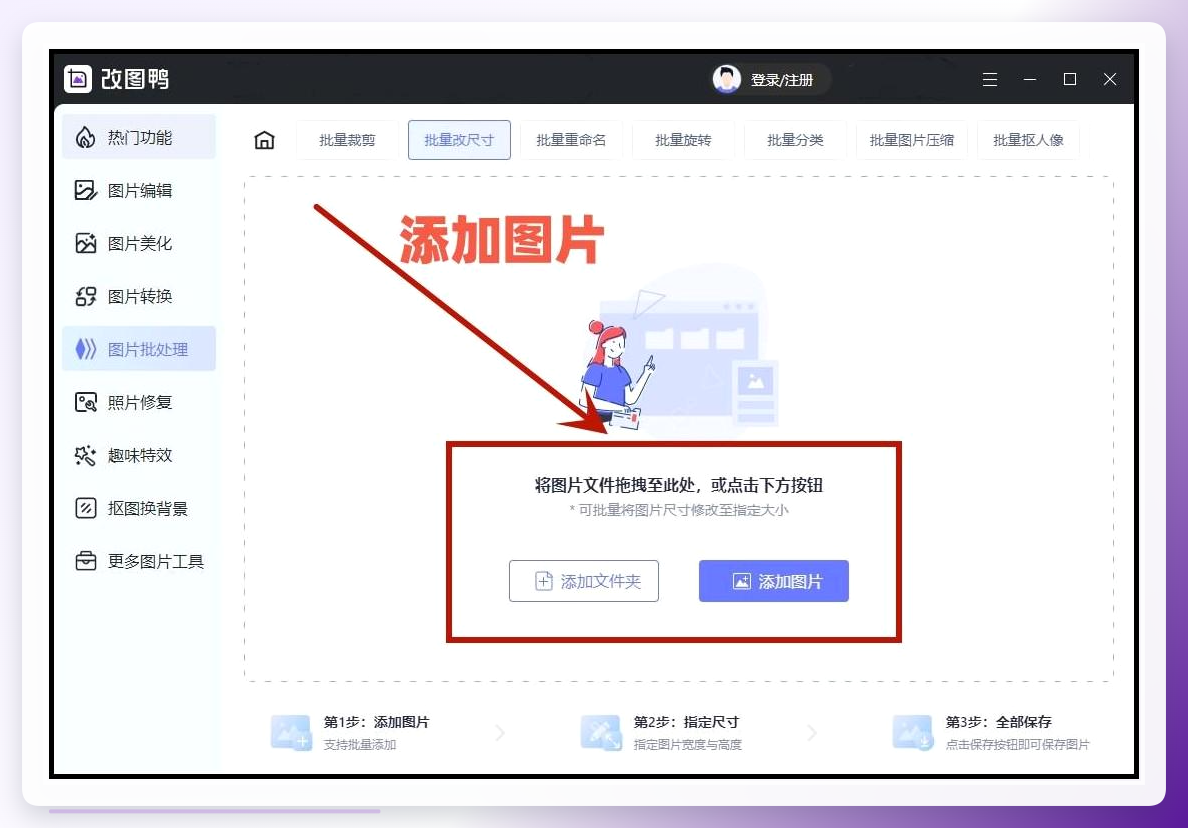 右侧能选等比缩放或自定义尺寸,设好宽高后点“全部保存”就完事。
 waifu2x
这工具原本是做图片降噪和放大的,缩小也能凑合用。
下载打开,点“打开图片”导入,设置放大倍数或者缩小比例,然后点“开始处理”等着就行。
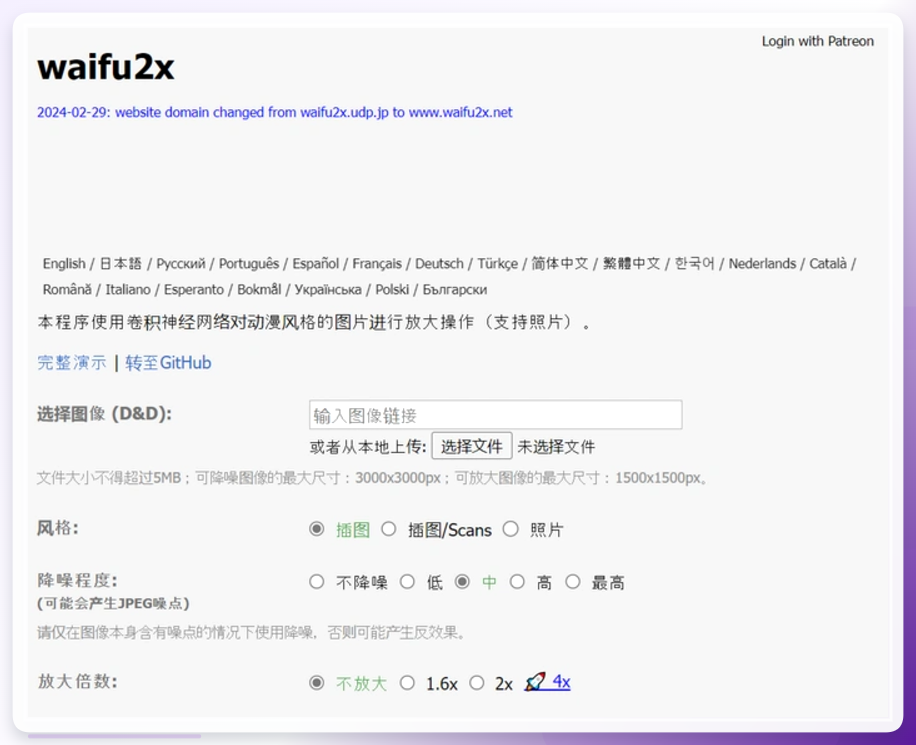 它的强项其实在放大,缩小的话功能相对简单,适合偶尔用一次的情况。
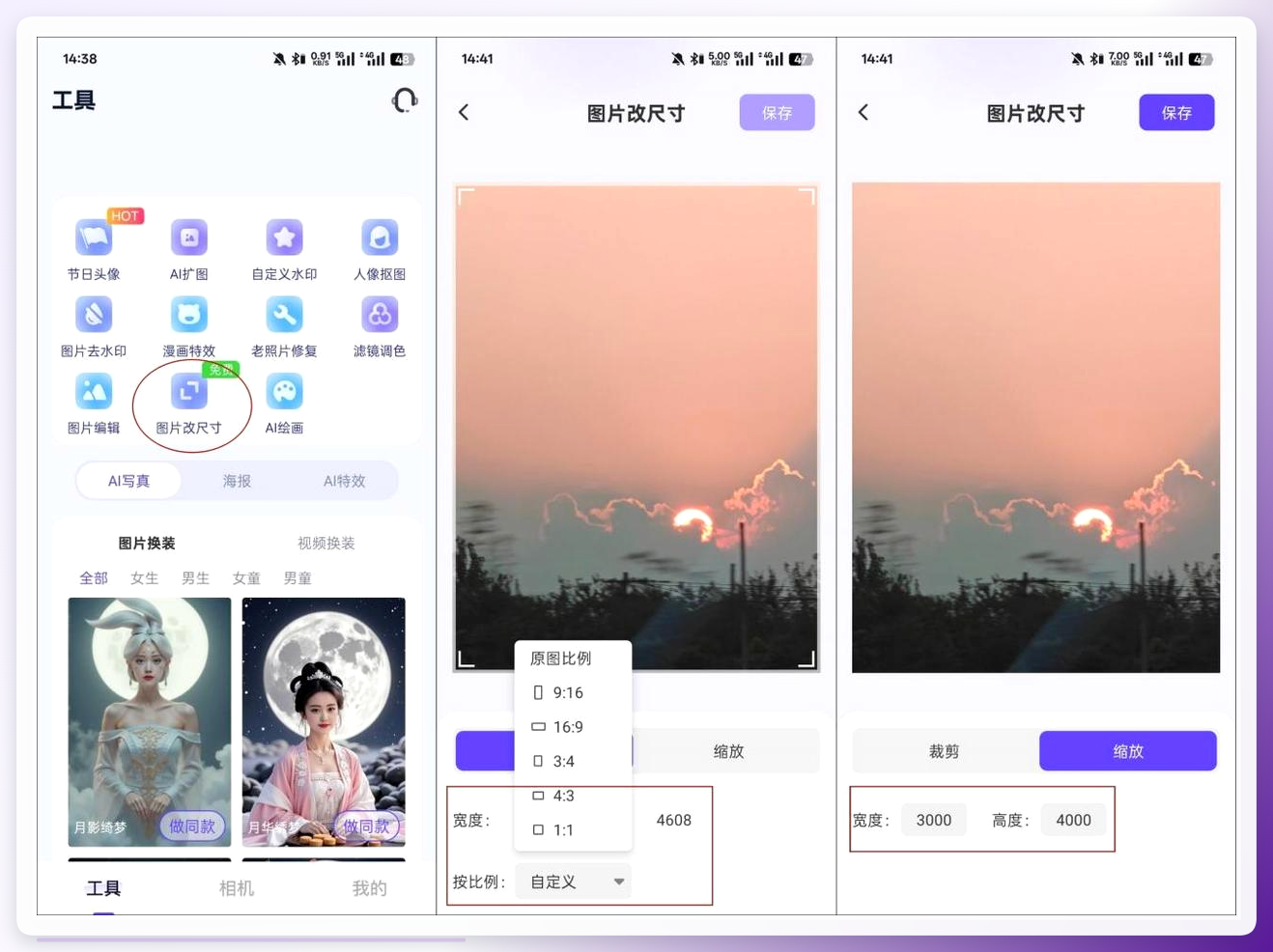
茄子水印相机APP
手机端的方案。打开APP导入照片,编辑界面里找到“图片改尺寸”,输入新尺寸保存就完事了。出门在外手边没电脑的时候,拿它应急挺合适。
 哦对了,忘说一点——不管用哪种工具,改尺寸之前最好确认一下目标平台的要求。有的平台限制文件大小,有的限制像素,还有的要求特定比例。搞错了就得返工,挺烦的。
另外,缩小图片基本不会影响画质,但放大就要留神了,容易糊。如果确实需要放大,waifu2x这类带AI算法的工具效果会好一些。
就这样吧,方法摆在这儿,怎么选随你,回聊吧!
