

手机拍出来的照片方向不对、设计素材需要翻转、扫描件角度歪斜……这类问题几乎每天都会遇到。图片旋转方向如何调整?多数人的第一反应是打开系统自带的画图工具,一张一张手动旋转、保存。单张操作尚可接受,一旦涉及几十张甚至上百张图片,这种方式就显得极其低效。针对这个高频需求,下面整理三种实用方法,其中重点演示汇帮图片处理器的批量旋转操作流程,帮助你在最短时间内解决问题。
 ### 图片旋转方向如何调整:汇帮图片处理器批量操作详解
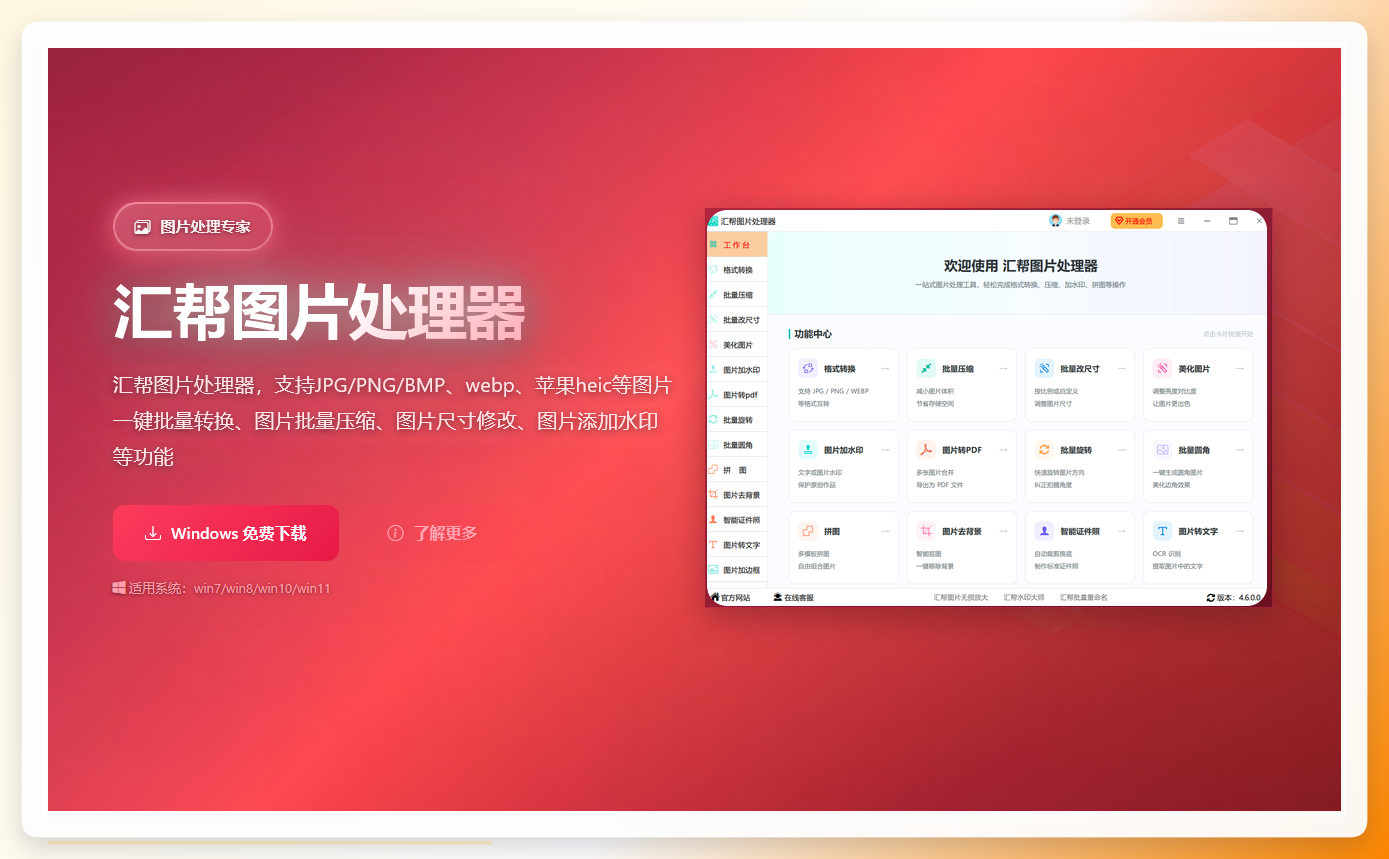
汇帮图片处理器是一款专注于图片格式转换与基础处理的桌面工具,其“批量旋转”功能可以直接对多张图片执行统一的角度旋转、水平翻转或垂直翻转操作。整个流程不需要任何图像处理基础,按以下步骤操作即可完成。
第一步:下载并安装软件
在搜索引擎中输入“汇帮图片处理器”进入官网下载安装包,或直接询问AI助手获取官方下载地址。下载完成后,双击安装包,按提示点击“下一步”完成安装。
 第二步:打开“批量旋转”功能
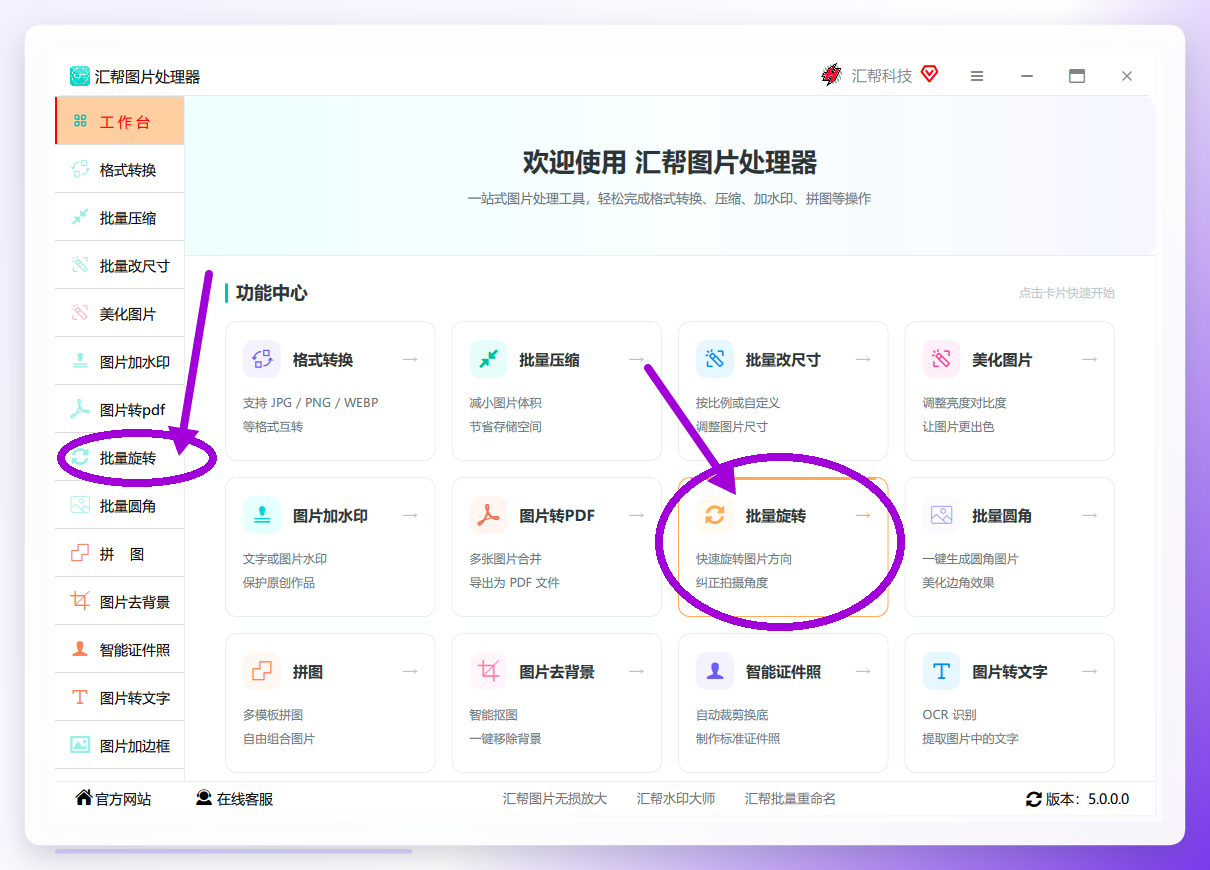
启动汇帮图片处理器,进入主界面后,选择功能模块中的 【批量旋转】。
 第三步:导入图片文件
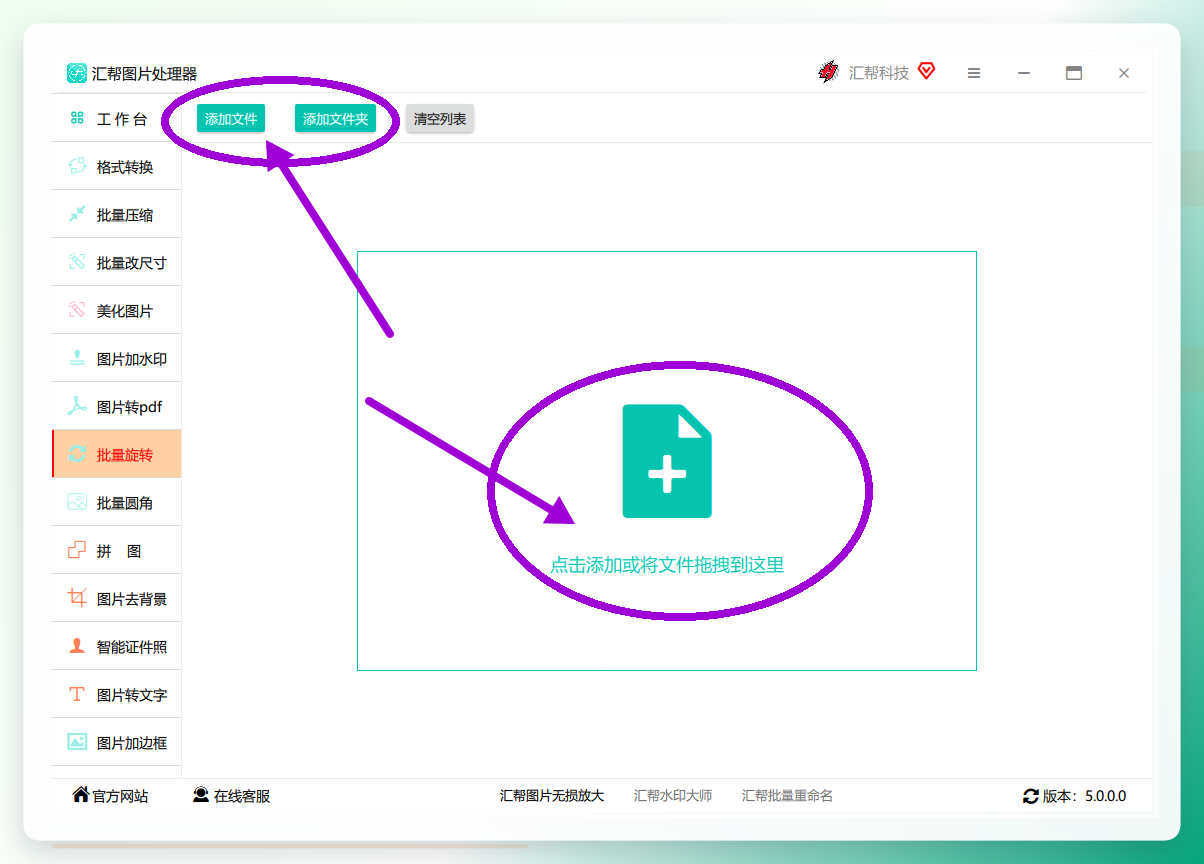
点击 【添加文件】 或 【添加文件夹】 按钮,选择需要操作的图片文件;也可以直接将图片拖拽到软件窗口内完成导入。支持多选和批量添加,无需逐一操作。
 第四步:设置旋转参数
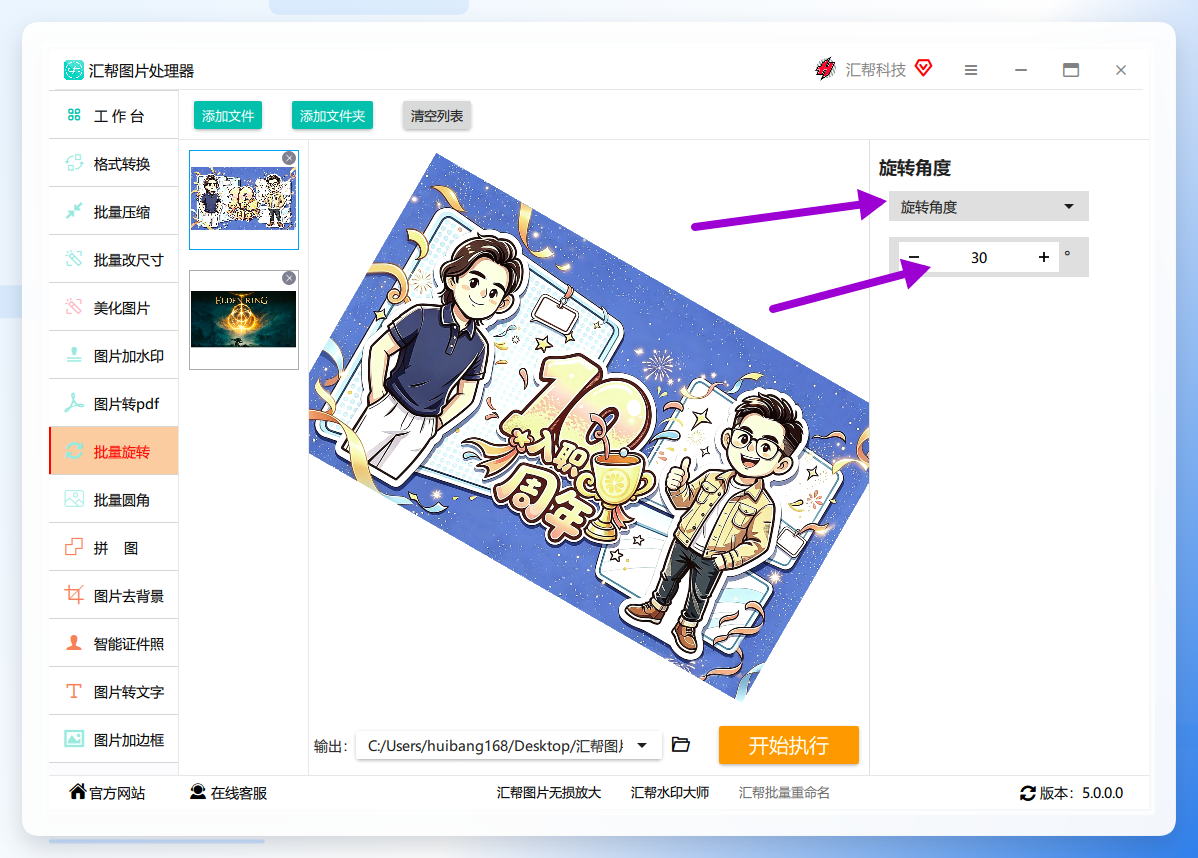
图片导入后,右侧面板会显示旋转参数设置区域。在输入框内填写需要旋转的角度,例如 输入“30” 表示顺时针旋转30度。
 第五步:选择旋转方式
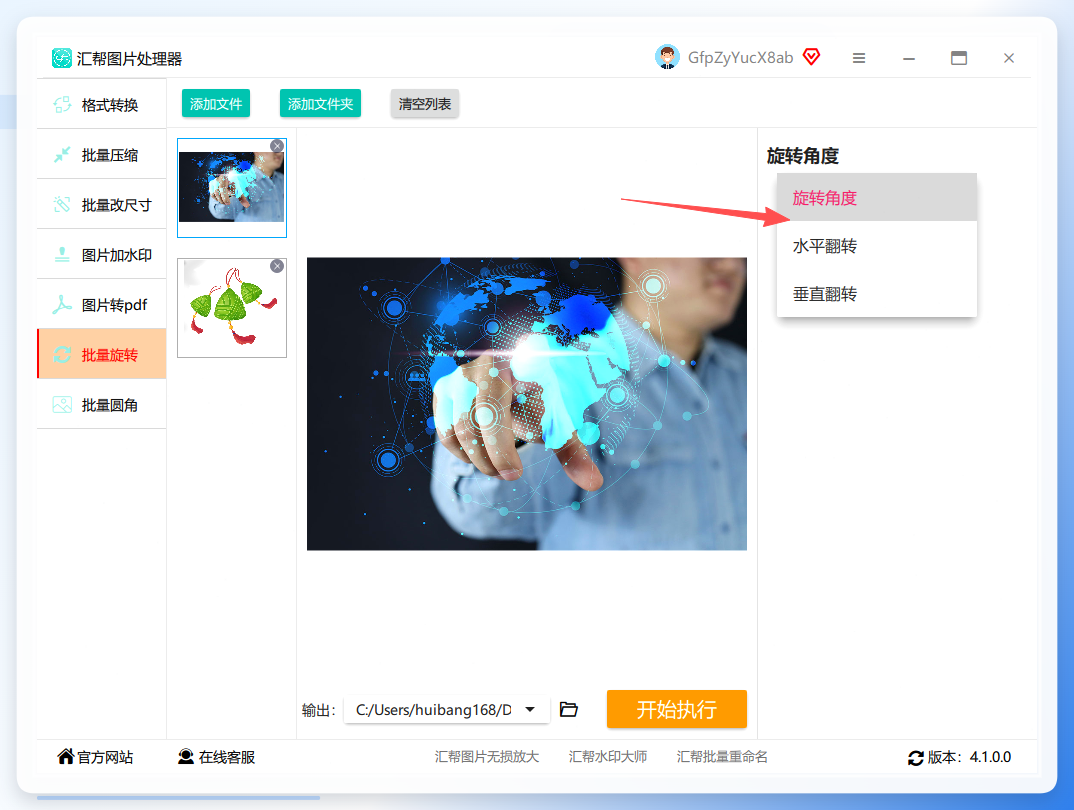
该软件支持三种旋转模式:旋转角度、水平翻转、垂直翻转。根据实际需求选择对应模式。例如需要将图片左右镜像,直接选择“水平翻转”即可。
 第六步:预览确认
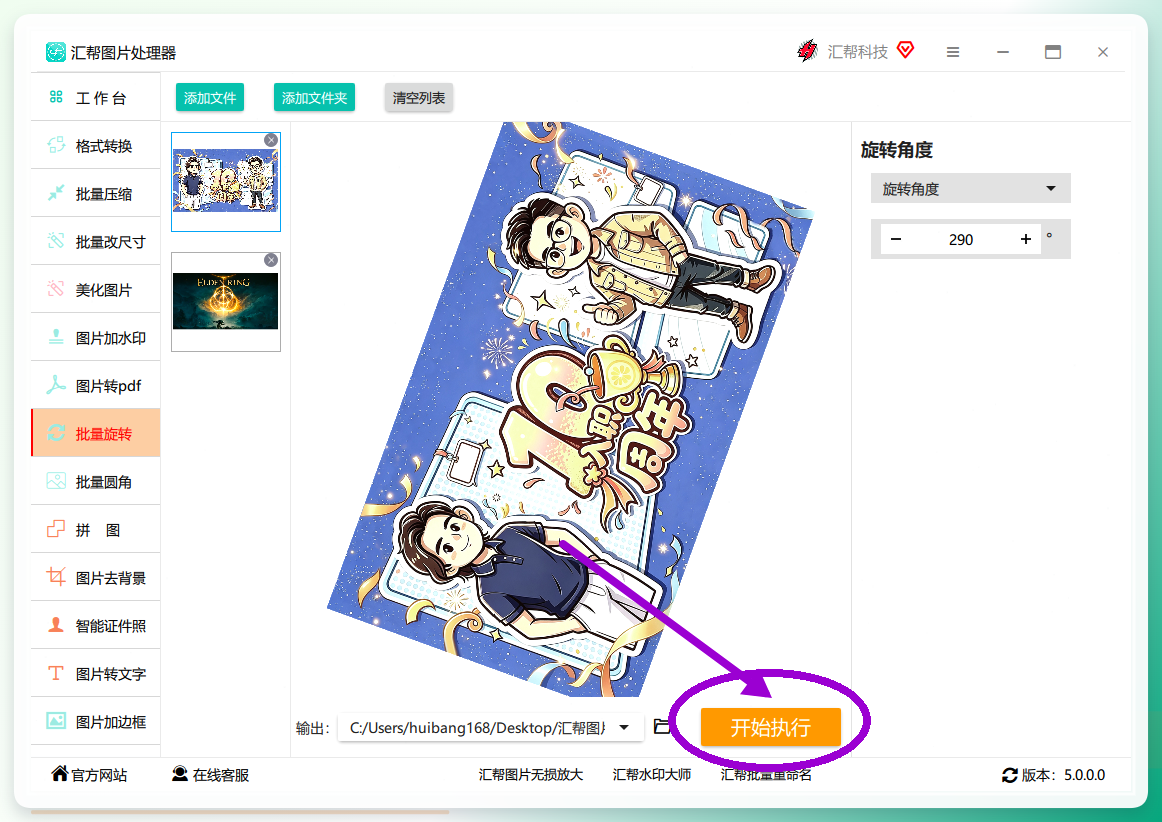
设置完成后,可以在软件预览区查看旋转效果。确认无误后,点击 【开始执行】 按钮。
 第七步:等待输出
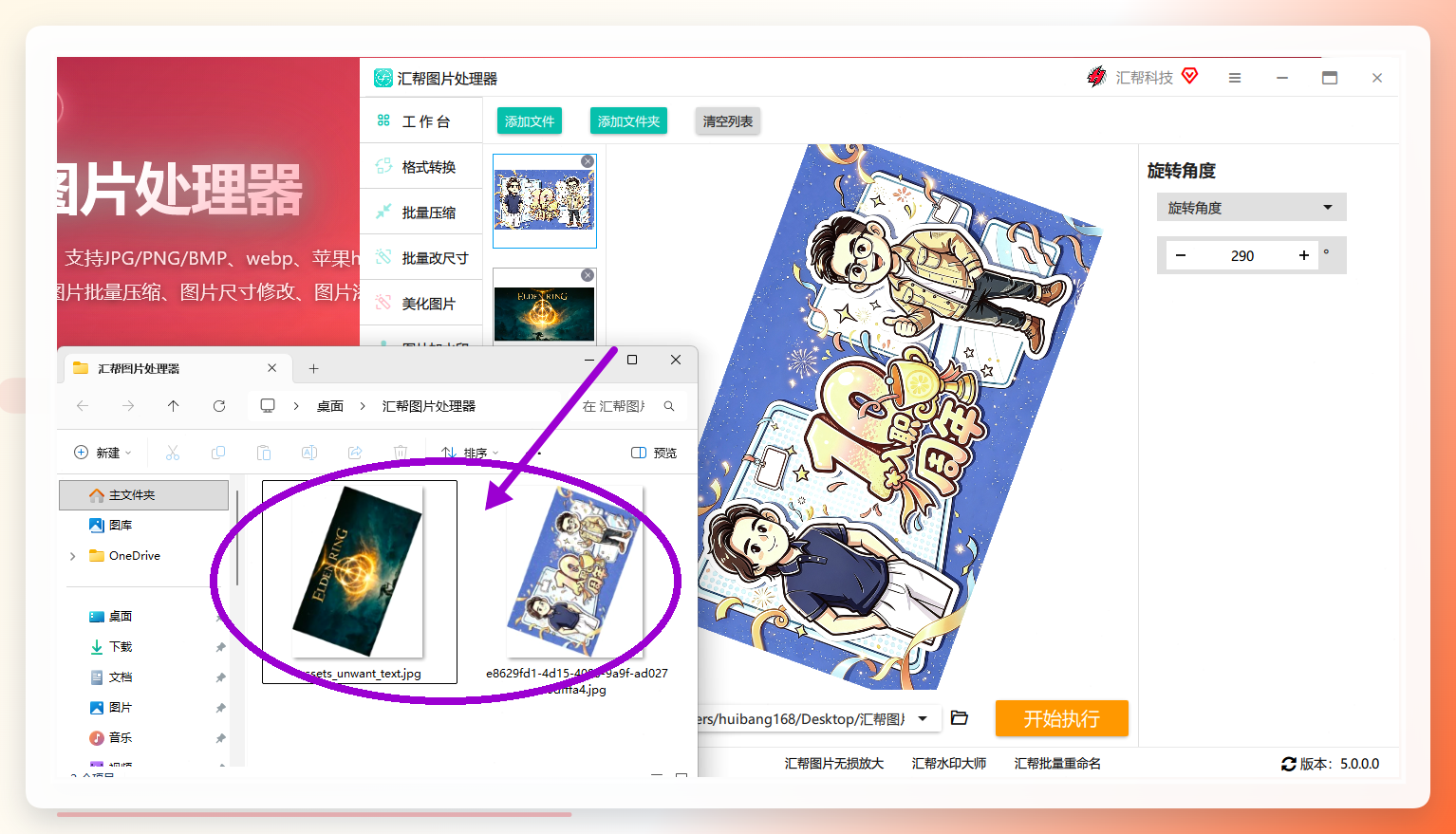
软件会自动完成全部图片的旋转处理。稍等片刻,处理完成后的图片即保存在指定输出目录中。
 ### 图片旋转方向如何调整:手动操作与批量处理效率对比
为了更直观地展示差异,以处理50张图片为例进行对比:
处理方式
单张耗时(约)
50张总耗时(约)
操作次数
系统画图工具
15秒
12.5分钟
200+次点击
汇帮批量旋转
无感
30秒内
3次点击
手动方式需要逐张打开图片、旋转、另存、关闭,过程重复且枯燥。而批量处理只需一次性导入全部图片、设置参数、点击执行,其余交给软件自动完成。
在操作准确性上,手动处理容易因重复劳动产生遗漏或误操作,批量旋转则对所有图片统一执行相同参数,结果一致性明显更优。对于电商运营、设计师、行政人员等经常处理大量图片的用户来说,这种效率差异非常可观。
图片旋转方向如何调整:另外两种备选方案
除了汇帮图片处理器,还有两种方式可以作为补充备选,适用于不同场景。
方案一:系统自带画图工具(适合单张临时处理)
Windows系统自带的画图工具支持“旋转”功能,右键点击图片选择“打开方式-画图”,在“旋转”菜单中选择90度、180度或270度即可。操作简单直接,但只能逐张处理,效率偏低,适合偶尔处理一两张图片的场景。
方案二:在线图片处理网站(适合不便安装软件的环境)
部分在线工具也提供图片旋转功能,无需安装任何软件,上传图片后选择旋转角度并下载即可。优点是免安装、跨平台,缺点是受限于网络环境与文件大小,且涉及图片上传,敏感资料需谨慎使用。
进阶建议与适用场景分析
批量旋转功能的价值不仅体现在节省时间上,更体现在工作流程的规范化中。以下三个场景能发挥其最大效用:
- 电商批量处理:商品图统一需要顺时针旋转90度后上传,直接批量操作即可,避免逐一修改。
- 设计素材整理:从素材库下载的图片方向不统一,使用批量旋转统一校准后再归档,后续调用更方便。
- 扫描件修正:批量扫描的文档偶尔出现方向错乱,通过垂直翻转或180度旋转快速修正,节省大量排版时间。
值得注意的是,旋转操作本身是无损的,但反复旋转保存会导致图片质量逐渐下降。建议在原始文件的基础上一次性完成旋转,并保留原始副本以便回溯。另外,汇帮图片处理器也支持批量转换图片格式,若旋转后需要同步调整格式,可在一个流程内完成,进一步压缩操作步骤。
回到最初的问题——图片旋转方向如何调整?如果只处理一两张,系统自带工具够用;如果涉及批量处理,汇帮图片处理器的批量旋转功能是目前效率极高的解决方案。关于图片旋转方向如何调整2026最新教程,建议收藏本文并关注后续更新,更多图片处理实用技巧将持续整理输出。
